


عادةً ما يحدث خطأ “فشل تحميل Steam overlay DLL. رمز الخطأ: 126” عندما تحاول إحدى الألعاب الوصول إلى واجهة Steam ولكنها تفشل في تحميل ملفات مكتبة الارتباط الديناميكي (DLL) الضرورية. يظهر هذا المشكل غالبًا في الألعاب التي تعتمد على مكتبات Steam معدلة أو تابعة لجهات خارجية للتشغيل خارج بيئة Steam القياسية.
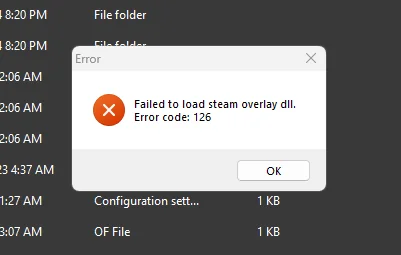
يحدث هذا الخطأ عادةً بسبب واحد أو أكثر من الأسباب التالية:
- ملفات Steam DLL المعدلة مفقودة أو تالفة
- برامج مكافحة الفيروسات تضع علامة على المكتبات المتعلقة بالتراكب على أنها مشبوهة وتحظرها
- تم تعطيل Steam overlay أو تكوينه بشكل غير صحيح
إذا واجهت هذه المشكلة، فاتبع الخطوات أدناه لاستكشافها وإصلاحها بفعالية.
قبل أن تبدأ
- فهم السياق: غالبًا ما تحدث هذه المشكلة في الألعاب التي تستخدم مكتبات أو ملفات تنفيذية غير قياسية لـ Steam، مما قد يؤدي إلى ظهور تحذيرات التوافق أو الأمان.
- قم بتعطيل برنامج مكافحة الفيروسات مؤقتًا إذا كان يحظر الملفات المهمة. أعد تمكينه بمجرد اكتمال استكشاف الأخطاء وإصلاحها.
- قم بعمل نسخة احتياطية من ملفات اللعبة الخاصة بك قبل إجراء أي تغييرات لتجنب فقدان البيانات.
1. استعادة ملفات DLL المحظورة من سجل حماية مكافحة الفيروسات
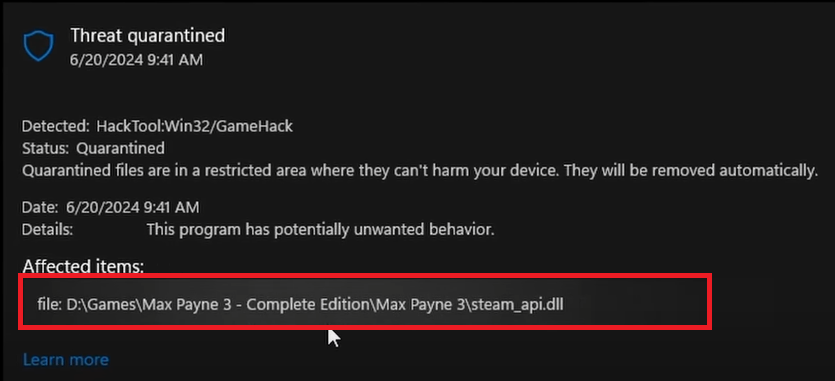
قد يحظر برنامج الأمان عن طريق الخطأ ملفات DLL المتعلقة بالتراكب أو يعزلها، مما يتسبب في هذا الخطأ. يمكن أن تساعد استعادة هذه الملفات إذا تم وضع علامة عليها عن طريق الخطأ.
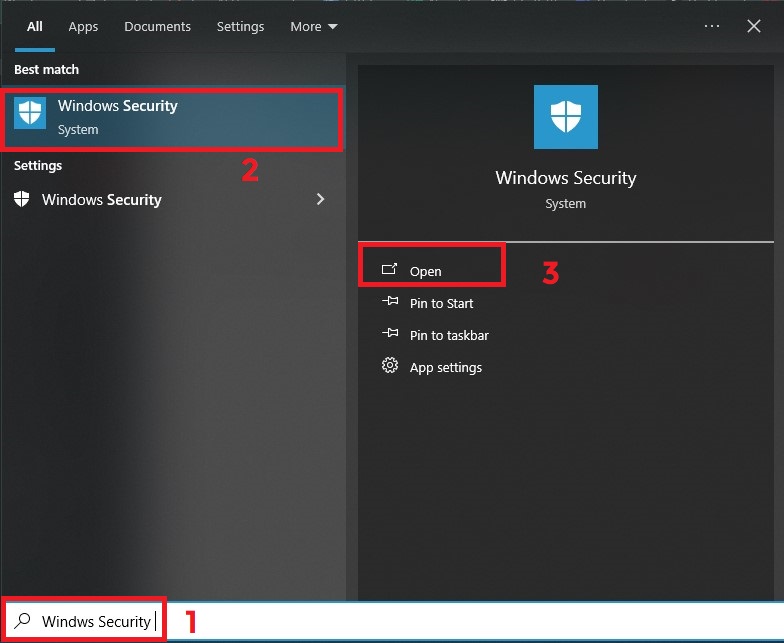
- اضغط على Win + S، واكتب “Windows Security”، ثم افتحه.
![]()
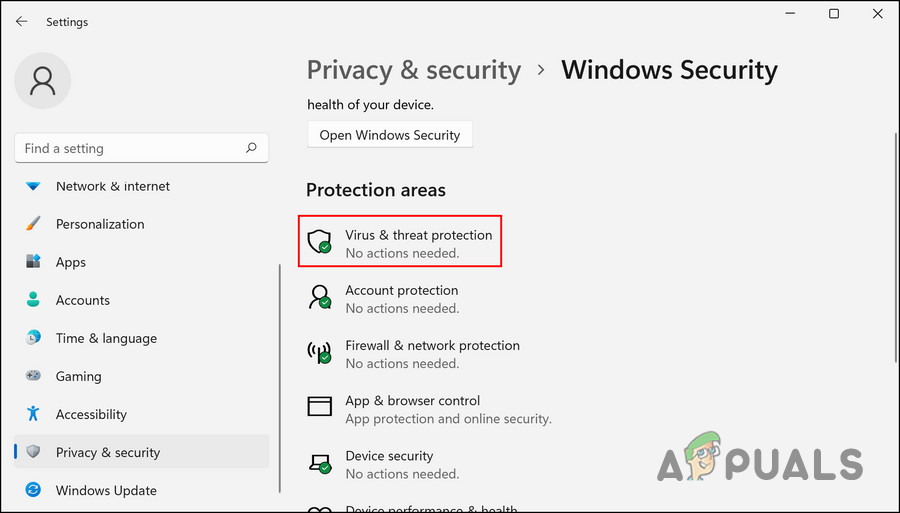
- انقر على “Virus & threat protection” (الحماية من الفيروسات والمخاطر).
![]()
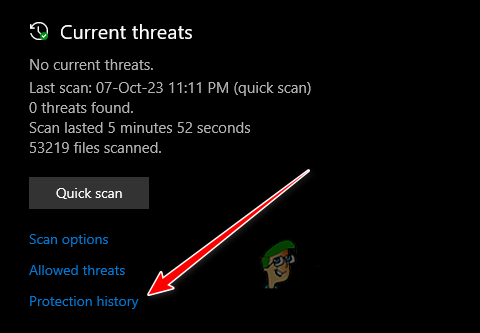
- قم بالتمرير لأسفل وافتح “Protection history” (سجل الحماية).
![]()
- ابحث عن الملفات المحظورة مؤخرًا مثل steamoverlayv.dll أو SteamOverlay64.dll أو steam_api.dll.
![]()
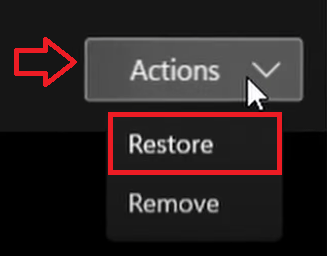
- إذا وجدت، حدد Actions (الإجراءات) > Restore (استعادة).
![]()
- أعد تشغيل Steam وأعد تشغيل اللعبة.
2. تثبيت Steam وتمكين التراكب
قد تتطلب بعض الألعاب التي تستخدم مكتبات مخصصة خدمات Steam في الخلفية. إذا لم يكن Steam مثبتًا أو تم تعطيل التراكب، فقد تحدث أخطاء في تحميل DLL.
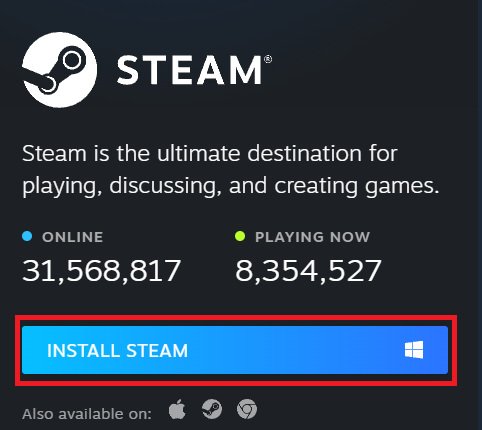
- قم بتنزيل وتثبيت Steam على جهاز الكمبيوتر الخاص بك.
![]()
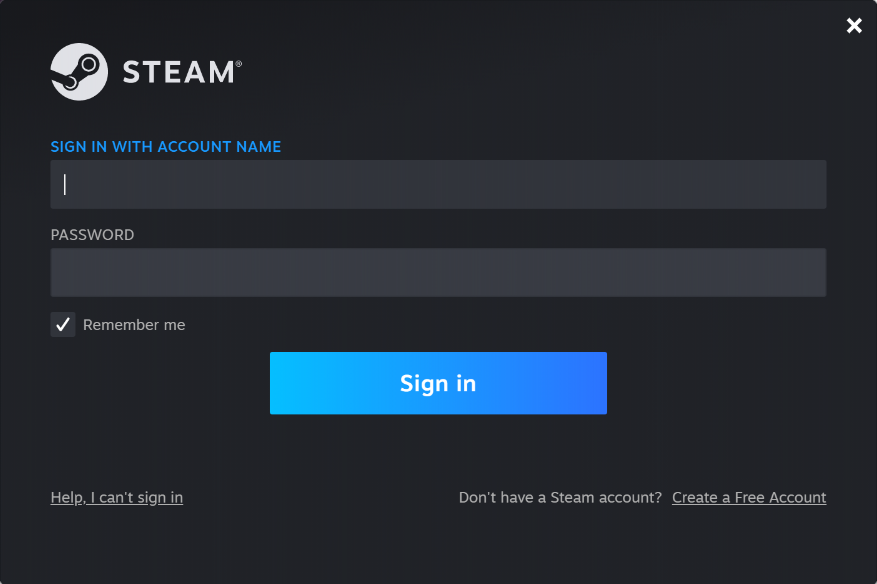
- سجل الدخول إلى حسابك في Steam.
![]()
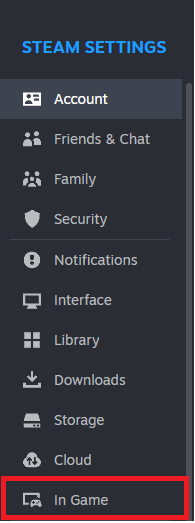
- انتقل إلى Steam > Settings > In-Game.
![]()
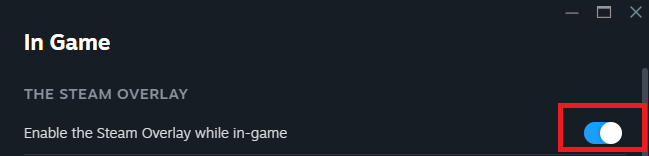
- تأكد من تفعيل خيار “Enable the Steam Overlay while in-game”.
![]()
- أعد تشغيل Steam وشغل اللعبة من خلال عميل Steam.
3. أعد تثبيت أو استبدال ملفات اللعبة
إذا استمرت المشكلة، فقد تكون ملفات اللعبة غير كاملة أو تالفة. يمكن أن تضمن إعادة تثبيت اللعبة وجود جميع المكتبات المطلوبة.
- قم بإلغاء تثبيت اللعبة.
- أعد تثبيته باستخدام برنامج تثبيت تم التحقق منه.
- أعد تشغيل جهاز الكمبيوتر الخاص بك وتحقق مما إذا تم حل المشكلة.

التعليقات مغلقة.