


تحدث مشكلة “الشاشة السوداء عند بدء التشغيل” في The Sims 4 عندما تبدأ اللعبة ولكنها تفشل في عرض القائمة الرئيسية أو نافذة اللعب. غالبًا ما يسمع اللاعبون موسيقى الخلفية أو يرون مؤشر الماوس، ومع ذلك، تظل الشاشة سوداء تمامًا، مما يمنعهم من الوصول إلى اللعبة.
تظهر هذه المشكلة عادةً بعد تحديث رئيسي للعبة أو لتطبيق EA App، عندما تصبح بعض ملفات التكوين أو التعديلات (mods) أو برامج التشغيل (drivers) غير متوافقة مع الإصدار الجديد. تبدأ عملية اللعبة بشكل طبيعي، لكن مسار العرض (rendering pipeline) يتعطل قبل أن تتمكن الواجهة المرئية من التحميل.
من الناحية التقنية: يتم تهيئة محرك اللعبة ولكنه يفشل في رسم إطاره الأول، وعادةً ما يكون ذلك بسبب:
- تعديلات (mods) أو محتوى مخصص (CC) قديم أو تالف يتعارض مع أحدث تصحيح.
- ملفات اللعبة أو ملفات التخزين المؤقت (cache) التي تتم إعادة توجيهها إلى التخزين السحابي (مثل OneDrive).
- مشكلات في برنامج تشغيل الرسومات (graphics driver) أو DirectX تعيق عرض بدء التشغيل.
- إعدادات ملء الشاشة أو الدقة غير الصحيحة التي تمنع إخراج العرض.
على الرغم من أنها قد تبدو كتعطل، إلا أنها غالبًا ما تكون مشكلة متعلقة بالبرمجيات وليست عطلًا في الأجهزة. يسرد الدليل التالي طرقًا مجربة تعيد The Sims 4 إلى حالة العمل.
1. تعطيل التعديلات (Mods)
يمكن أن يتم تحميل التعديلات (mods) التالفة أو القديمة أثناء بدء التشغيل وتتداخل مع التهيئة. يساعد تعطيلها على ضمان عدم منع أي محتوى من طرف ثالث اللعبة من الإقلاع بشكل صحيح.
- أغلق The Sims 4.
- افتح File Explorer وانتقل إلى:
Documents > Electronic Arts > The Sims 4
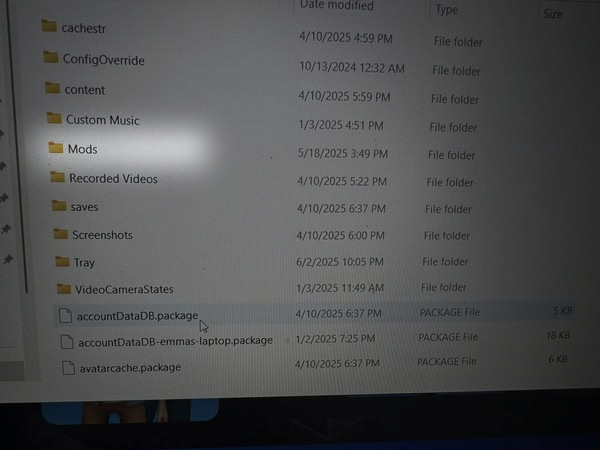
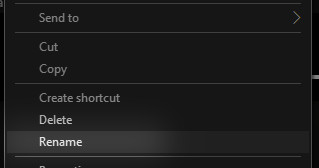
- حدد موقع مجلد Mods وانقر عليه بزر الفأرة الأيمن، ثم اختر إعادة تسمية.
![موقع مجلد Mods في The Sims 4]()
- أعد تسمية المجلد إلى Mods_backup لتعطيل المحتوى المخصص مؤقتًا.
![إعادة تسمية مجلد Mods في The Sims 4]()
- أعد تشغيل اللعبة وتحقق مما إذا كانت مشكلة الشاشة السوداء قد اختفت.
2. التبديل إلى وضع النافذة
يمكن أن تحدث أخطاء تهيئة العرض عندما يفشل وضع ملء الشاشة في مطابقة دقة شاشتك أو معدل تحديثها. يساعد التشغيل في وضع النافذة وحدة معالجة الرسوميات (GPU) على التعامل مع عرض الرسوميات بشكل أكثر أمانًا.
- اضغط على Alt + Enter للتبديل فورًا إلى وضع النافذة.
بدلاً من ذلك:
- افتح تطبيق EA App.
- انتقل إلى مكتبة الألعاب الخاصة بك، وانقر بزر الفأرة الأيمن على The Sims 4، واختر خصائص اللعبة.
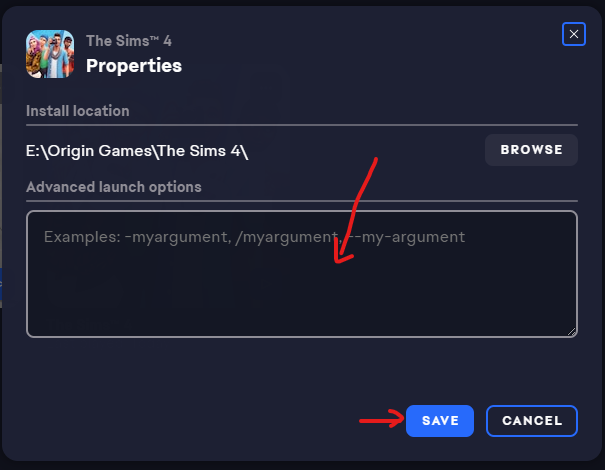
- ضمن خيارات التشغيل المتقدمة، اكتب الأمر التالي:
-w
![خيارات تشغيل EA App لـ The Sims 4]()
- انقر على حفظ وأعد تشغيل اللعبة.
3. إصلاح ملفات اللعبة
يمكن أن تتسبب الملفات المفقودة أو التالفة في منع The Sims 4 من العرض بشكل صحيح. يتضمن تطبيق EA App أداة إصلاح تكتشف البيانات التالفة وتستبدلها تلقائيًا.
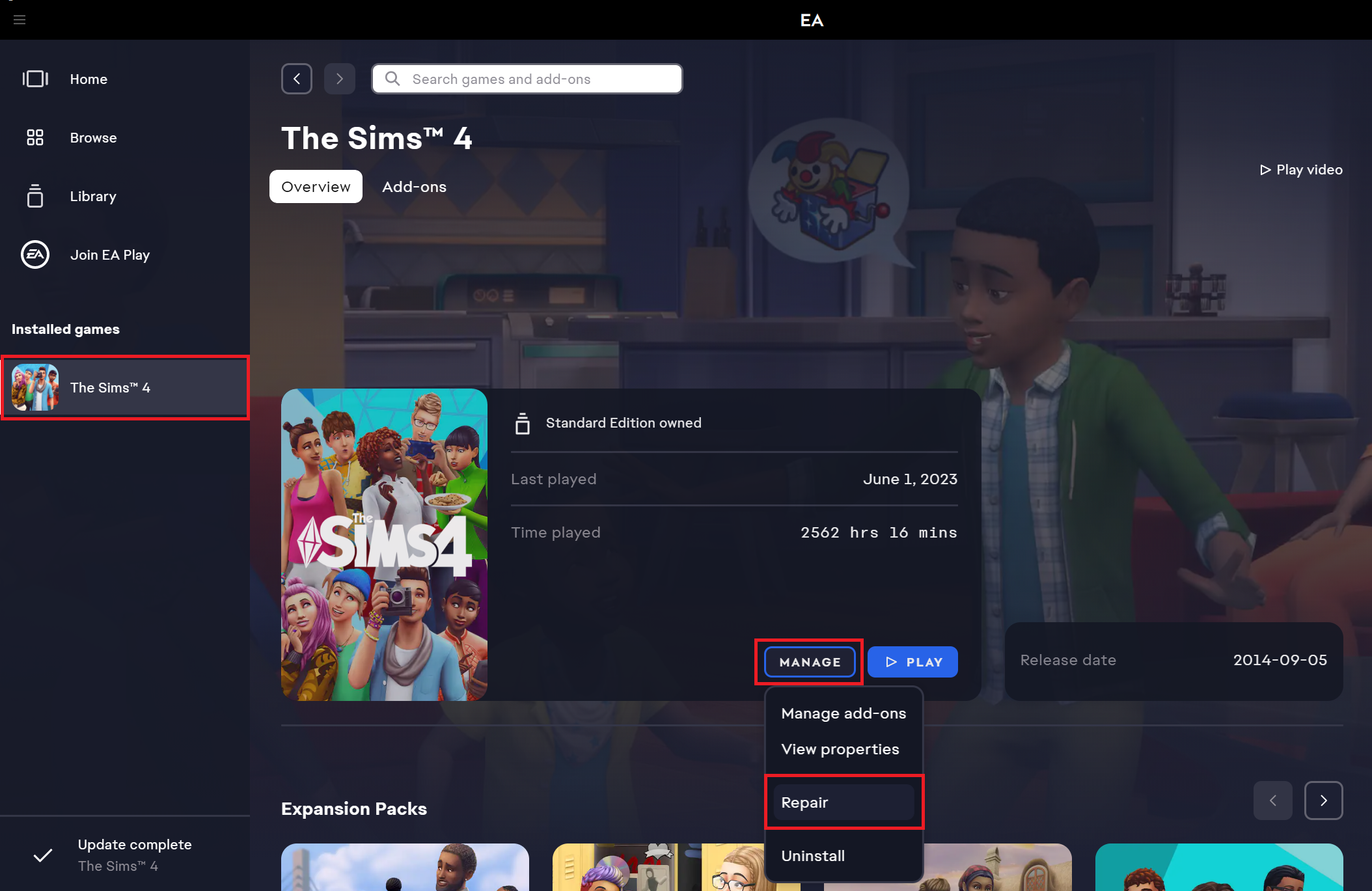
- افتح تطبيق EA App وانتقل إلى المكتبة الخاصة بك.
- انقر بزر الفأرة الأيمن على The Sims 4 واختر إدارة > إصلاح.
![إصلاح The Sims 4 في EA App]()
- انتظر حتى تكتمل عملية الإصلاح، ثم أعد تشغيل اللعبة.
4. استخدام DirectX 9
يواجه بعض اللاعبين مشاكل في العرض مع إصدارات DirectX الأحدث. إن إجبار اللعبة على العمل باستخدام DirectX 9 يوفر مسار عرض أبسط وأكثر استقرارًا يمكنه إصلاح مشكلة الشاشة السوداء.
- افتح تطبيق EA App أو Origin.
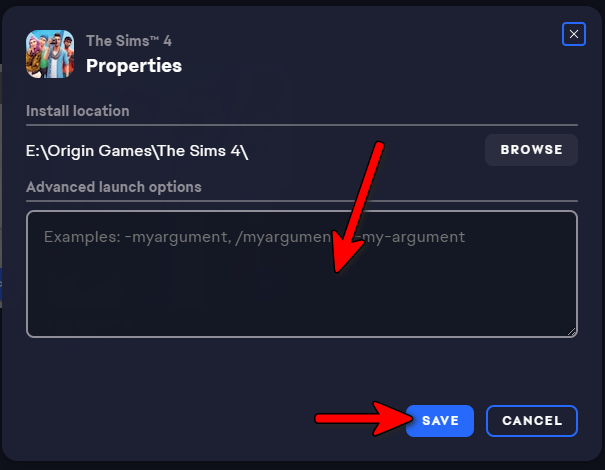
- انتقل إلى مكتبتك، وانقر بزر الماوس الأيمن على The Sims 4، ثم اختر Game Properties > Advanced Launch Options.
- في مربع التشغيل، أدخل:
-dx9
![إجبار The Sims 4 على التشغيل باستخدام DirectX 9]()
- انقر على Save وابدأ اللعبة مرة أخرى.
5. التحقق من درجة حرارة GPU
يمكن أن يتسبب ارتفاع درجة الحرارة في حدوث مشكلات في العرض أو التقييد، مما يؤدي إلى ظهور شاشة سوداء. يضمن مراقبة درجة حرارة GPU الخاصة بك بقاء جهازك ضمن الحدود الآمنة.
إذا تجاوزت درجة حرارة GPU 85 درجة مئوية، قم بتنظيف المراوح، وتأكد من التهوية المناسبة، أو قلل إعدادات الرسومات داخل اللعبة. يساعد الحفاظ على برودة GPU على استقرار أداء بدء التشغيل في The Sims 4.

التعليقات مغلقة.