


عند تشغيل VALORANT، قد تفشل اللعبة أحيانًا في الفتح. بدلاً من ذلك، قد تلاحظ عملية تعمل في شريط المهام (Taskbar) ومدير المهام (Task Manager) تسمى “BootstrapPackagedGame.exe”.
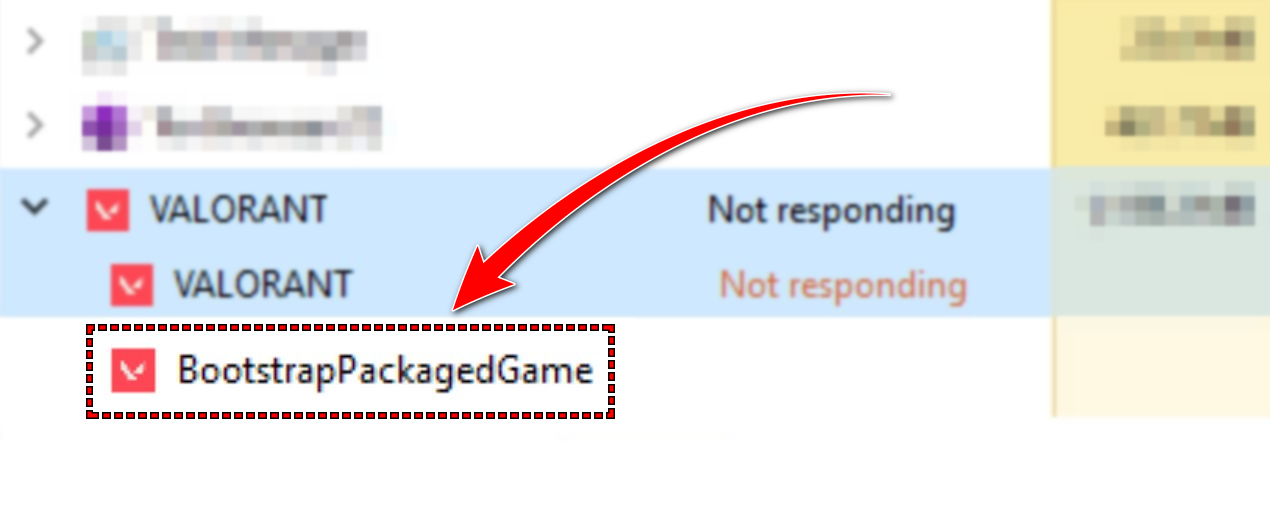
BootstrapPackagedGame.exe يمثل مرحلة التهيئة الأولية للعبة. خلال هذه المرحلة، تقوم VALORANT بإعداد الملفات الأساسية وبيانات النظام المطلوبة لتشغيل Vanguard (محرك مكافحة الغش الخاص باللعبة).
تبدأ المشكلة الحقيقية عندما تتعرض هذه العملية للانقطاع أو الحظر. إذا حدث ذلك، يتوقف تسلسل إطلاق اللعبة بالكامل على الفور.
هناك عدة أسباب قد تؤدي إلى فشل BootstrapPackagedGame.exe في تسليم التحكم إلى Vanguard. فيما يلي الأسباب الأكثر شيوعًا لهذه المشكلة:
- خدمة Vanguard قديمة أو معيبة – عندما تفشل Vanguard في التهيئة بشكل صحيح أو تتعثر خدمتها، لا يمكن لعملية BootstrapPackagedGame.exe الاستمرار. يحدث هذا غالبًا بعد تحديث Windows أو عندما لا يتم إعادة تشغيل Vanguard بشكل صحيح.
- ملفات اللعبة مفقودة أو تالفة – يمكن أن تمنع ملفات VALORANT التالفة أو غير المكتملة عملية التمهيد (bootstrap) من العثور على الموارد الأساسية، مما يتسبب في توقف الإطلاق أو تجمده في المنتصف.
- عمليات خلفية متعارضة – قد تتداخل التراكبات (overlays) التابعة لجهات خارجية، أو أدوات مكافحة الفيروسات، أو برامج الأمان مع تسلسل التمهيد (bootstrap)، مما يمنع الاتصال بين اللعبة وVanguard.
- مشاكل أذونات النظام – تتطلب كل من VALORANT وVanguard امتيازات مستوى المسؤول لتعديل خدمات النواة (kernel). إذا كانت هذه الأذونات مفقودة أو مقيدة بواسطة Windows، تفشل خدمة التمهيد (bootstrap) في المتابعة.
الآن بعد أن فهمت الأسباب المحتملة، اتبع الخطوات أدناه لإصلاح المشكلة وتشغيل VALORANT مرة أخرى.
1. تشغيل VALORANT كمسؤول
بعد تحديثات معينة لـ Windows أو Vanguard، يمكن أن تمنع طبقات الأذونات BootstrapPackagedGame.exe من بدء تشغيل برنامج تشغيل Vanguard (vgk.sys). في هذه الحالة، قد تبدو عملية اللعبة وكأنها تبدأ ولكنها لا تسلم التحكم أبدًا إلى Vanguard، مما يوقف الإطلاق في المنتصف. يؤدي تشغيل VALORANT بامتيازات المسؤول إلى استعادة الأذونات الضرورية، مما يسمح لمكونات Vanguard على مستوى النواة بالتهيئة بشكل صحيح.
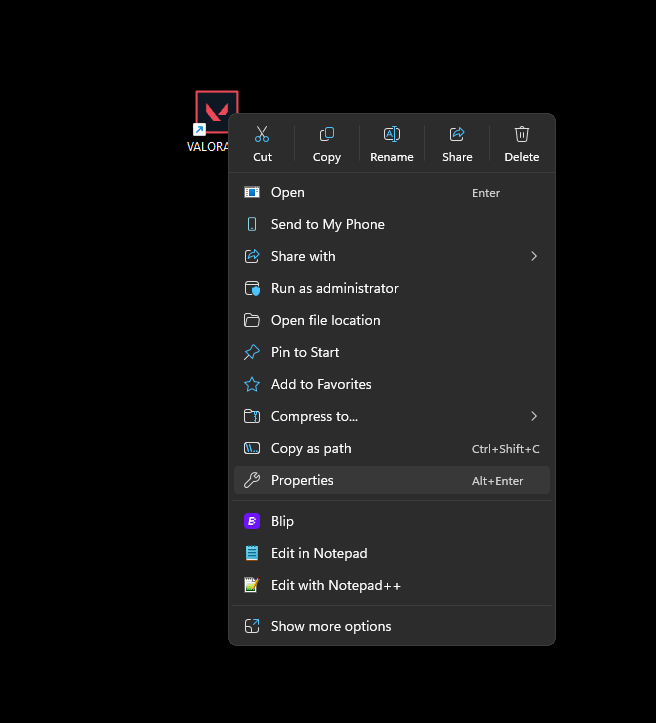
- انقر بزر الفأرة الأيمن على اختصار VALORANT على سطح المكتب.
![]()
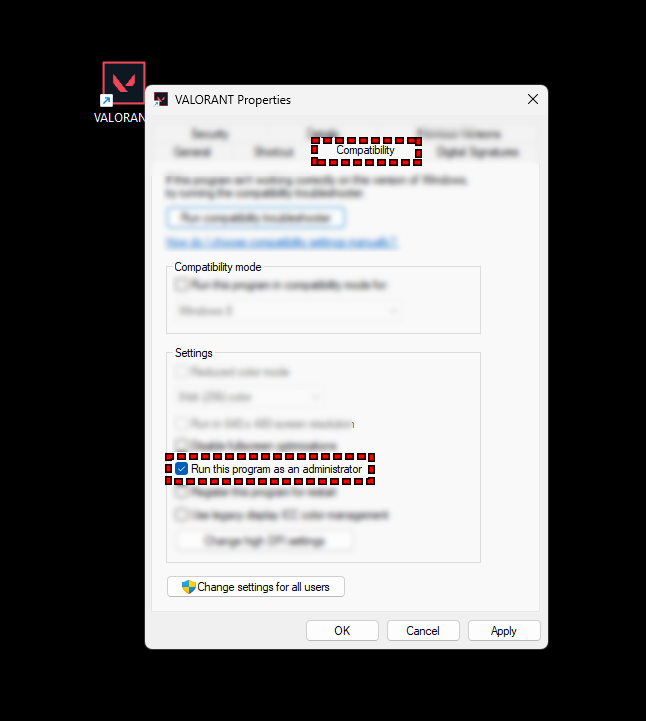
- من القائمة، اختر خصائص، ثم افتح علامة التبويب التوافق في الأعلى.
- ضمن إعدادات التوافق، ضع علامة في المربع بجوار تشغيل هذا البرنامج كمسؤول لمنح اللعبة صلاحيات الوصول الكاملة.
![]()
- انقر على تطبيق لحفظ التغيير، ثم موافق. أخيرًا، أعد تشغيل جهاز الكمبيوتر الخاص بك للتأكد من سريان الإعدادات الجديدة.
2. إنهاء جميع المهام المتعلقة بـ VALORANT من مدير المهام
في بعض الأحيان، يفشل BootstrapPackagedGame.exe لأن نسخة سابقة من VALORANT أو Vanguard لا تزال تعمل في الخلفية. تمنع هذه العمليات المتبقية بدء جلسات جديدة، مما يحول دون تشغيل اللعبة. يضمن إنهاء جميع المهام ذات الصلة بدء تشغيل نظيفًا، مما يسمح لـ Vanguard واللعبة بالتهيئة بشكل صحيح.
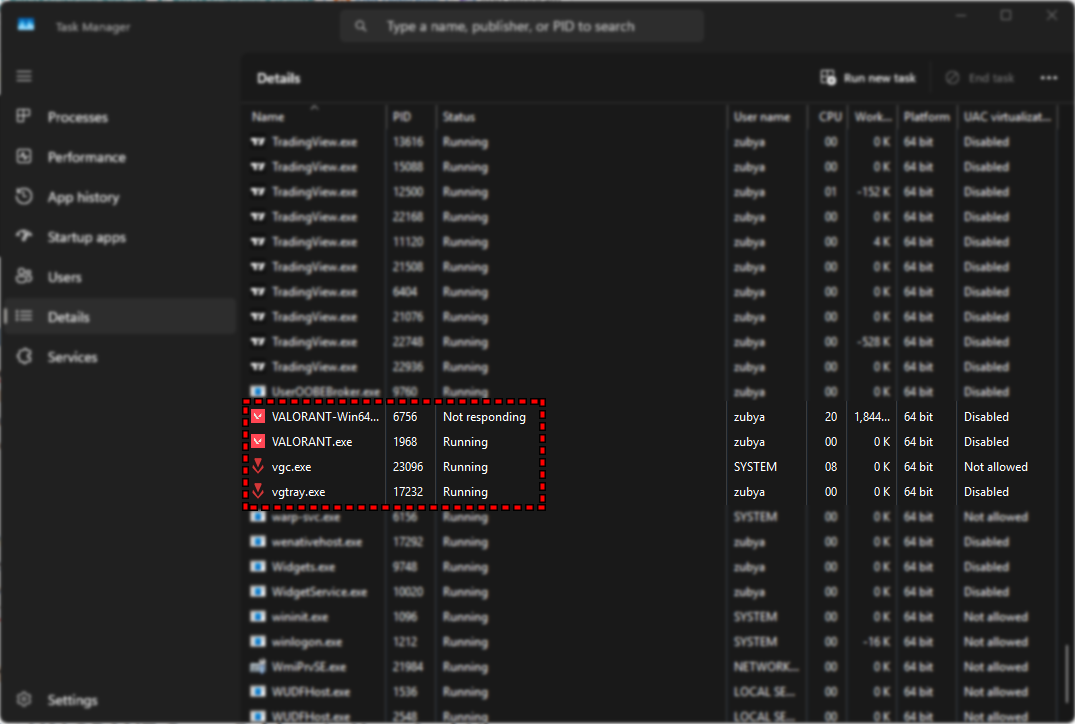
- اضغط على Ctrl + Shift + Esc لفتح مدير المهام.
- في علامة التبويب العمليات، مرر وابحث عن أي إدخالات متعلقة بـ VALORANT أو Vanguard (تظهر عادةً باسم vgc أو RiotClientServices.exe).
![]()
- انقر بزر الفأرة الأيمن على كل عملية ذات صلة واختر إنهاء المهمة لإغلاقها بالكامل.
- بعد إنهاء المهام، أغلق مدير المهام وحاول تشغيل VALORANT مرة أخرى.
- إذا استمر ظهور خطأ Vanguard أو لم تبدأ اللعبة، أعد تشغيل جهاز الكمبيوتر الخاص بك وحاول مرة أخرى.
3. إضافة مجلدات لعبة VALORANT إلى القائمة البيضاء في برنامج مكافحة الفيروسات الخاص بك
نظرًا لأن نظام مكافحة الغش الخاص بلعبة VALORANT، وهو Vanguard، يعمل على مستوى عميق من النظام، فقد تعتبره بعض برامج مكافحة الفيروسات عن طريق الخطأ تهديدًا محتملاً. عندما يحدث ذلك، يقوم برنامج مكافحة الفيروسات بحظر ملفات معينة، مما يمنع BootstrapPackagedGame.exe من التواصل بشكل صحيح مع Vanguard. لمنع ذلك، تحتاج إلى إخبار برنامج مكافحة الفيروسات الخاص بك صراحةً: “لا تحظر VALORANT.”
أفاد العديد من المستخدمين أن استبعاد مجلدات VALORANT و Vanguard من عمليات فحص مكافحة الفيروسات يحل هذه المشكلة. على سبيل المثال، عُرف أن تحديثات Avast الأخيرة كانت تحظر Vanguard حتى يقوم المستخدمون إما بتحديث تعريفات الفيروسات أو إضافة VALORANT إلى قائمة الاستثناءات. [المصدر]
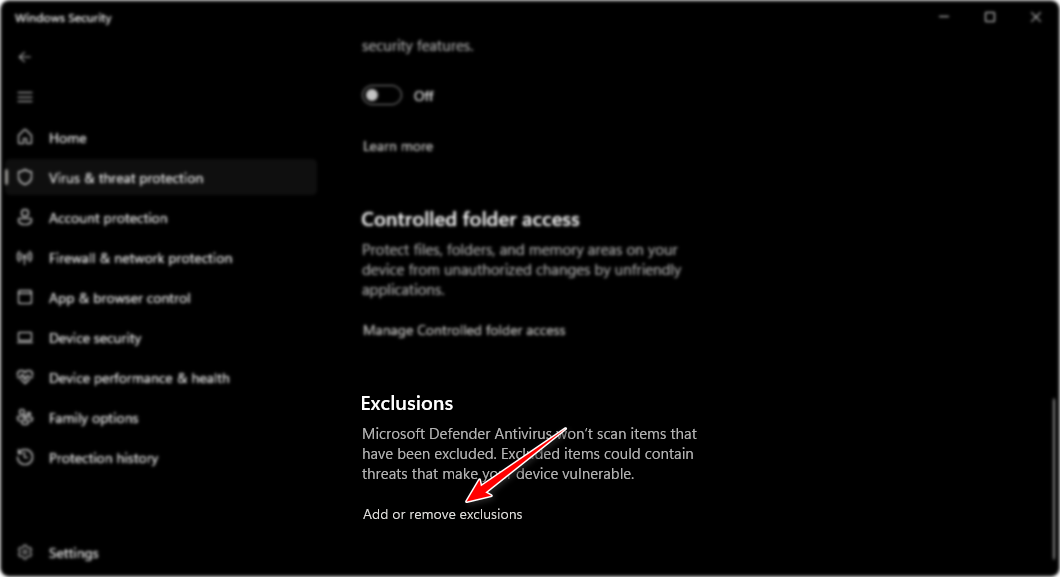
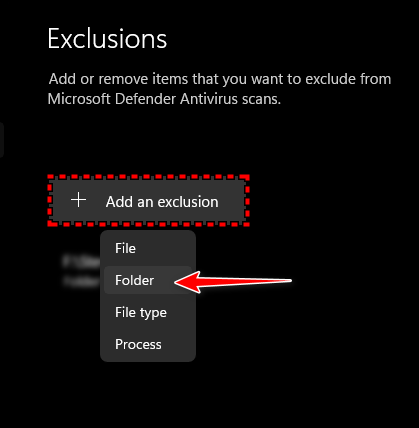
ملاحظة: إذا كنت لا تستخدم برنامج مكافحة فيروسات تابعًا لجهة خارجية، يوضح المثال التالي كيفية إضافة VALORANT إلى القائمة البيضاء في Microsoft Defender. العملية العامة متشابهة لمعظم برامج مكافحة الفيروسات.
- افتح برنامج مكافحة الفيروسات أو حزمة الأمان الخاصة بك من علبة النظام أو قائمة ابدأ.
![]()
- ابحث عن القسم المسمى الاستثناءات أو القائمة البيضاء (قد يختلف الاسم حسب برنامجك).
![]()
-
C:Riot GamesVALORANTC:Program FilesRiot Vanguard
الآن، أضف هذه المجلدات إلى قائمة استثناءات برنامج مكافحة الفيروسات الخاص بك لمنعه من التعارض مع VALORANT أو Vanguard.
-
- بعد إضافة الاستثناءات، انقر فوق تطبيق أو حفظ (حسب برنامجك) للتأكيد. أعد تشغيل جهاز الكمبيوتر الخاص بك للتأكد من تطبيق الإعدادات الجديدة.
- بمجرد إعادة تشغيل جهاز الكمبيوتر الخاص بك، قم بتشغيل VALORANT للتحقق مما إذا تم حل المشكلة.
4. إعادة تثبيت VALORANT بشكل نظيف
إذا لم تنجح أي من الطرق المذكورة أعلاه، فمن المحتمل أن تكون ملفات تثبيت VALORANT أو ملفات التمهيد (bootstrap) قد أصبحت تالفة أو غير متطابقة بسبب تحديثات فاشلة، أو عمليات تثبيت غير مكتملة، أو مكونات Riot متبقية من إصدارات أقدم.
عندما يحدث هذا، قد تظهر اللعبة في إدارة المهام (Task Manager) باسم BootstrapPackagedGame.exe ولكنها لا تمرر التحكم أبدًا إلى Vanguard، لأن واحدًا أو أكثر من التبعيات معطل.
إن إجراء إعادة تثبيت نظيفة يزيل جميع الملفات التالفة والبيانات المخزنة مؤقتًا وإدخالات السجل، مما يسمح للنظام بإعادة بناء بيئة اللعبة بشكل صحيح.
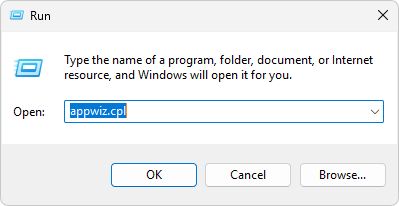
- اضغط على Win + R، واكتب appwiz.cpl، ثم اضغط على Enter لفتح نافذة البرامج والميزات (Programs and Features).
![]()
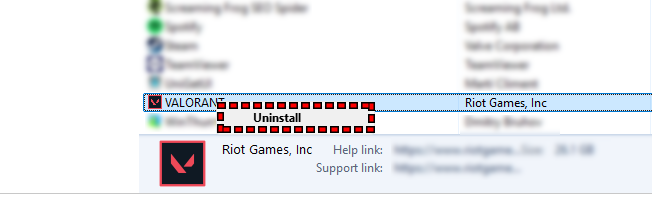
- حدد موقع كليهما وقم بإلغاء تثبيتهما:
- VALORANT
- Riot Vanguard
انقر بزر الماوس الأيمن على كل إدخال واختر إلغاء التثبيت (Uninstall) لإزالتهما بالكامل.
![]()
- بعد إلغاء التثبيت، اضغط على Win + R مرة أخرى، واكتب %localappdata%، ثم اضغط على Enter. احذف أي مجلدات متبقية تحمل اسم Riot Games أو VALORANT.
- أعد تشغيل جهاز الكمبيوتر الخاص بك لمسح أي عمليات خلفية نشطة.
- أخيرًا، قم بتنزيل أحدث إصدار من VALORANT من الموقع الرسمي لـ Riot وأعد تثبيته.
سيضمن هذا تثبيتًا نظيفًا بأحدث مكونات التمهيد (bootstrap) و Riot Client و Vanguard، مما يزيل أي تلف خفي قد يمنع اللعبة من التشغيل.
إذا استمرت المشكلة بعد اتباع جميع الطرق المذكورة أعلاه، فقد تكون المشكلة متعلقة بـ تكوين حساب Riot الخاص بك أو تعارض خاص بالنظام يتطلب تحقيقًا يدويًا. في مثل هذه الحالات، اتصل بفريق دعم Riot الرسمي للحصول على المساعدة.
قم بزيارة صفحة دعم VALORANT وقدم تذكرة مفصلة تصف المشكلة، بالإضافة إلى لقطات شاشة لعملية BootstrapPackagedGame.exe أو أي رسائل خطأ تواجهها. يمكن لفريق دعم Riot مراجعة سجلاتك وتطبيق إصلاحات غير متاحة للمستخدمين مباشرة.

التعليقات مغلقة.