


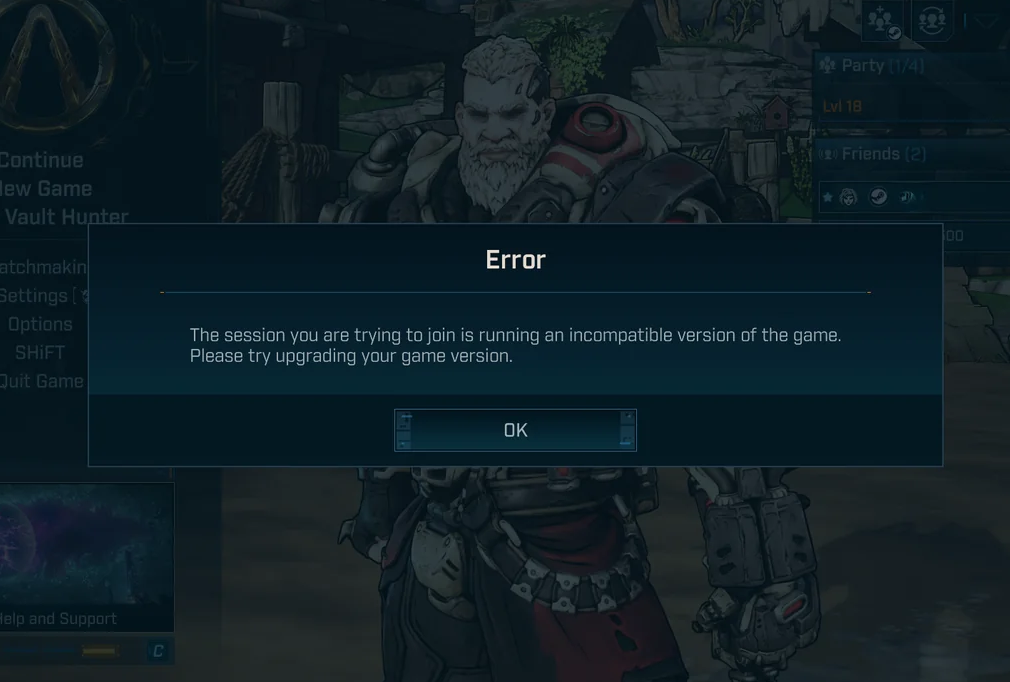
خطأ “الجلسة التي تحاول الانضمام إليها تعمل بإصدار غير متوافق من اللعبة“ هو مشكلة مزامنة لعب جماعي تحدث عندما تحاول بدء أو الانضمام إلى جلسة لعب تعاوني.
تستخدم ألعاب Borderlands نظام SHiFT لتقديم إصلاحات عاجلة ديناميكيًا بدلاً من الاعتماد فقط على تحديثات المنصة الكاملة من Steam أو Epic. عندما تفشل هذه العملية، قد تبدو اللعبة محدثة بالكامل بينما لا يزال هناك عدم تطابق في الإصدار، مما يمنع مطابقة اللعب التعاوني والانضمام.
أحد الأسباب الأكثر شيوعًا هو ملفات الإصلاح العاجل التالفة أو غير المكتملة المخزنة في مجلد PersistentDownloadDir. إذا فشلت اللعبة في تنزيل إصلاح عاجل من خوادم SHiFT (أحيانًا تعلق عند 0%)، فإن التحديث لا يكتمل أبدًا ويستمر ظهور خطأ عدم تطابق الإصدار.
قبل البدء: فحوصات سريعة للعب التعاوني
قبل تعديل الملفات، قم بإجراء هذه الفحوصات السريعة، حيث قد تكون المشكلة ناتجة عن المضيف أو تحديث معلق:
- تأكد من أن كلا اللاعبين يغلقان اللعبة ويعيدان تشغيلها بالكامل (لا تعود إلى القائمة الرئيسية فقط).
- اجعل المضيف ينتظر في القائمة الرئيسية لمدة 30-60 ثانية حتى يمكن تطبيق إصلاحات SHiFT العاجلة.
- تأكد من تسجيل دخول جميع اللاعبين وأنهم متصلون بالإنترنت (ليسوا غير متصلين أو مخفيين).
- على جهاز الكونسول، أعد تشغيل النظام وتحقق من وجود تحديثات مرة أخرى.
1. حذف مجلد ذاكرة التخزين المؤقت
مسح مجلدات ذاكرة التخزين المؤقت والتصحيحات داخل PersistentDownloadDir يزيل بيانات الإصلاح العاجل التالفة أو غير المكتملة. هذا يجبر اللعبة على إعادة بناء ملفات إصلاح عاجل جديدة ويحل اختلافات الإصدار بين اللاعبين.
- أغلق اللعبة بالكامل (اخرج من Steam إذا كان يعمل في علبة النظام).
- افتح مستكشف Windows وانتقل إلى:
C:Users<اسم_المستخدم_الخاص_بك>DocumentsMy GamesBorderlands 4Saved
- افتح مجلد PersistentDownloadDir.
- احذف مجلدي cache و patch.
- شغّل اللعبة، انتظر قليلًا في القائمة الرئيسية، ثم حاول اللعب التعاوني (co-op).
2. إلغاء ربط حساب SHiFT من Steam
إذا كانت المشكلة ناتجة عن رمز مصادقة تالف أو رابط حساب معطّل، فإن إلغاء ربط SHiFT يفرض مصادقة جديدة ويعيد مزامنة حالة الإصلاح العاجل (hotfix).
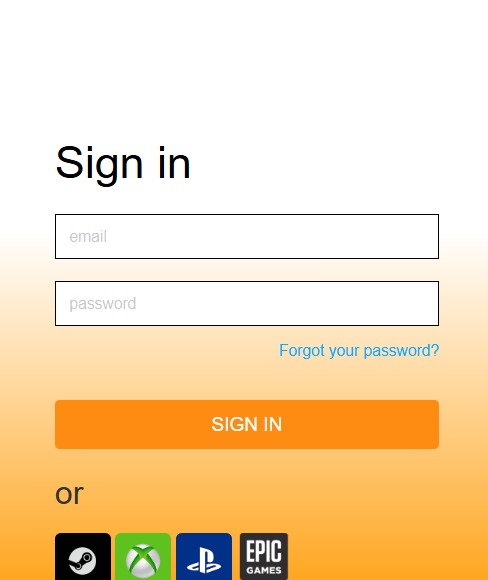
- زر الموقع الرسمي لـ SHiFT وسجّل الدخول.
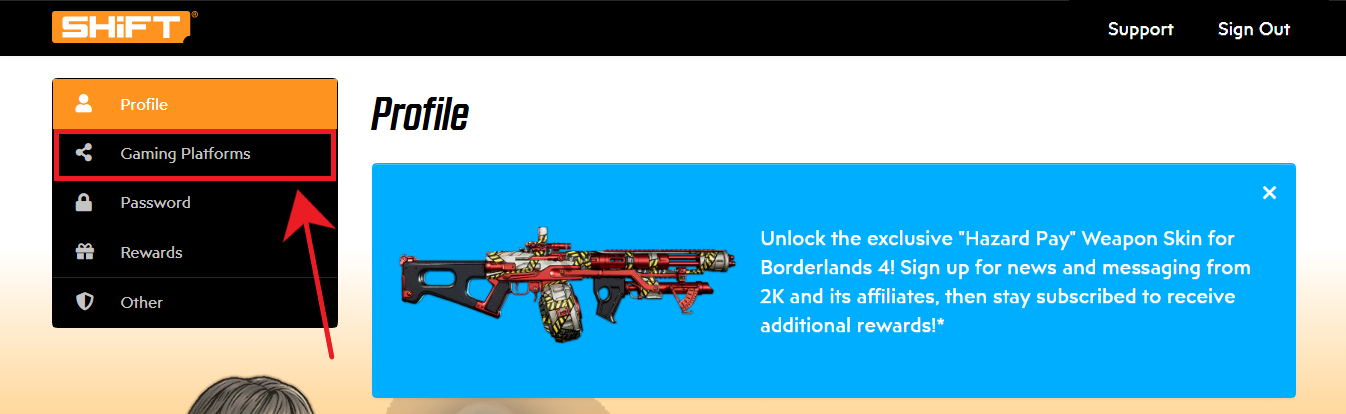
- افتح منصات الألعاب (Gaming Platforms).
- ابحث عن Steam وانقر على إلغاء الربط (Unlink).
- أغلق اللعبة إذا كانت قيد التشغيل، ثم أعد تشغيلها وأعد ربط SHiFT.
- حاول الانضمام إلى اللعب التعاوني (co-op) مرة أخرى.
3. إيقاف تشغيل النسخ الاحتياطي لمستندات OneDrive
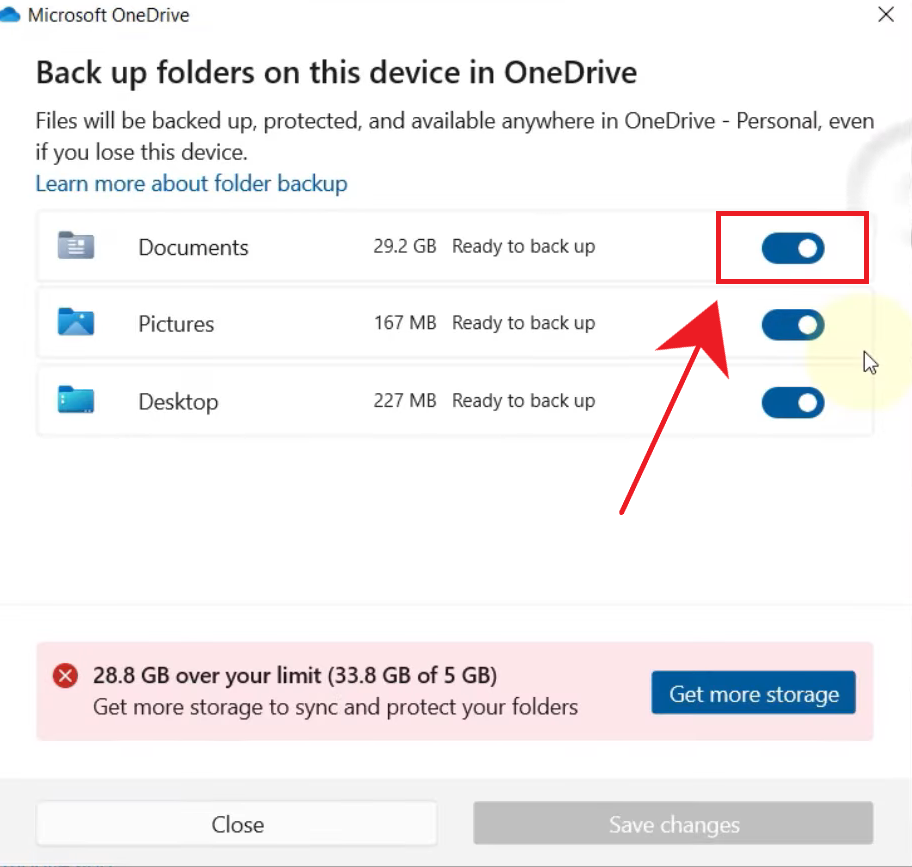
يمكن لـ OneDrive أحيانًا نقل الملفات أو استبدالها أو قفلها داخل مجلد المستندات (Documents) بينما تقوم اللعبة بكتابة بيانات الإصلاح العاجل (hotfix). يمكن أن يتسبب هذا التداخل في ترك ملفات تحديث (patch) غير مكتملة، مما يسبب أخطاء عدم تطابق الإصدار المستمرة. يمنع تعطيل النسخ الاحتياطي للمستندات هذا التعارض.
ملاحظة: لا يؤدي هذا إلى حذف الملفات. يمكنك إعادة تمكين النسخ الاحتياطي بعد حل المشكلة.
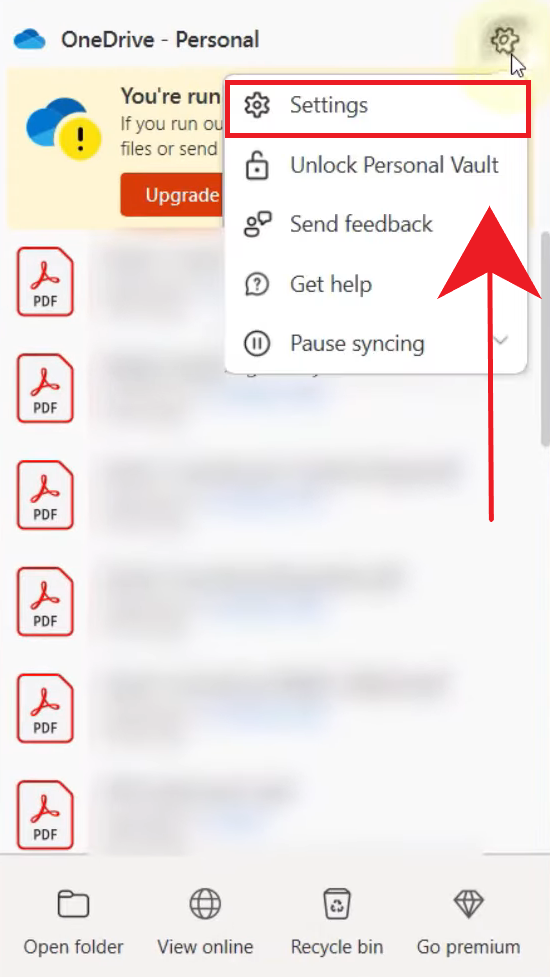
- انقر بزر الفأرة الأيمن على أيقونة OneDrive في علبة النظام (system tray).
- افتح الإعدادات (Settings).
- ضمن المزامنة والنسخ الاحتياطي (Sync and backup)، انقر على إدارة النسخ الاحتياطي (Manage backup).
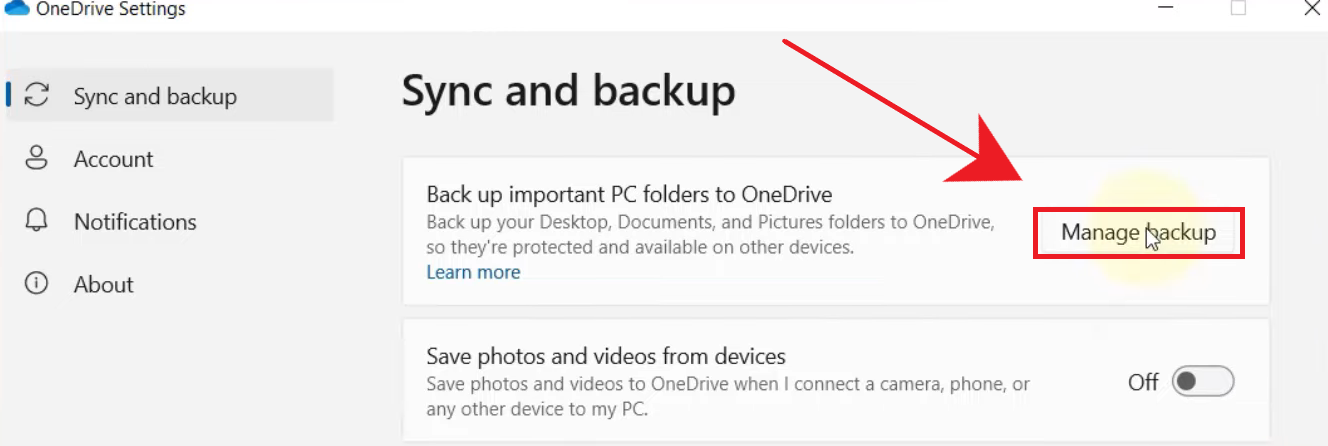
- أوقف تشغيل النسخ الاحتياطي لـ المستندات.
- أعد تشغيل اللعبة واختبر اللعب التعاوني (co-op).
4. التحقق من سلامة ملفات اللعبة
يؤدي التحقق من ملفات اللعبة إلى استبدال الملفات الأساسية المفقودة أو التالفة. على الرغم من أنه قد لا يعيد بناء مجلدات إصلاحات SHiFT السريعة مباشرةً، إلا أنه يمكنه حل مشكلات تلف الملفات الأساسية التي تساهم في مشاكل المزامنة والتحقق من التحديثات.
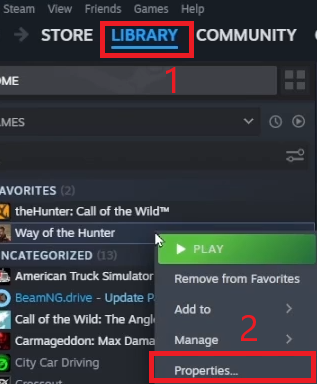
- افتح Steam وانتقل إلى المكتبة (Library).
- انقر بزر الماوس الأيمن على Borderlands 4 واختر الخصائص (Properties).
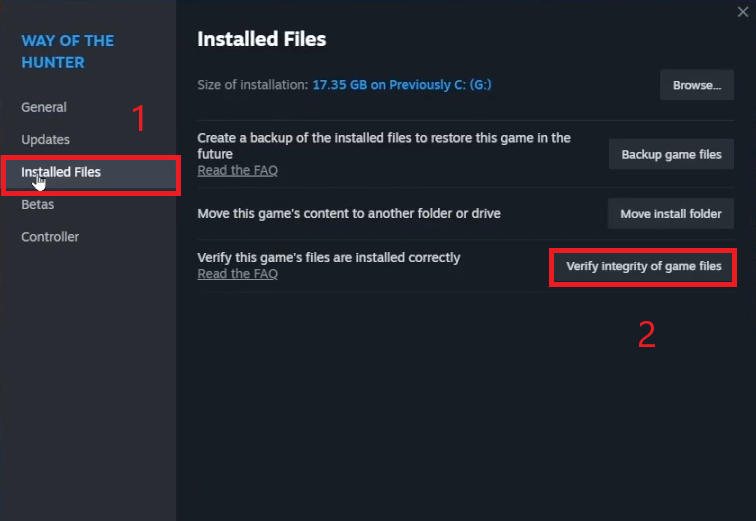
- افتح الملفات المثبتة (Installed Files) وانقر على التحقق من سلامة ملفات اللعبة (Verify integrity of game files).
- بعد التحقق، أعد تشغيل اللعبة وحاول اللعب التعاوني (co-op).
5. إعادة تثبيت اللعبة
تؤدي إعادة التثبيت إلى إنشاء تثبيت جديد تمامًا، مما يزيل مشكلات التكوين أو التحديث المستمرة التي لا يمكن للتحقق إصلاحها. عادةً ما يتم الاحتفاظ بحفظات السحابة (Cloud saves)، لذا فإن التقدم يكون آمنًا بشكل عام.
نصيحة: تأكد من تمكين حفظات السحابة (cloud saves) قبل إلغاء التثبيت.
- افتح Steam وانتقل إلى المكتبة (Library).
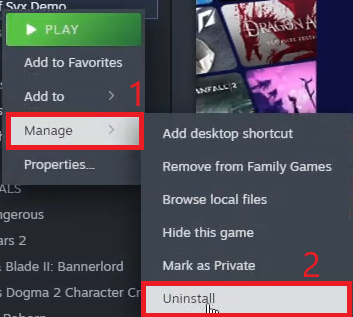
- انقر بزر الماوس الأيمن على Borderlands 4 واختر إدارة (Manage) > إلغاء التثبيت (Uninstall).
- أعد تثبيت اللعبة من المكتبة (Library).
- شغلها، انتظر لحظات في القائمة الرئيسية، ثم حاول اللعب التعاوني (co-op) مرة أخرى.

التعليقات مغلقة.