


يحدث خطأ في تطبيق EA ولا يمكن إكمال التثبيت (رمز الخطأ: INST-14-1601) أثناء تثبيت EA Play. يمنع هذا الخطأ إكمال التثبيت، وعادةً ما يكون ذلك بسبب تشغيل عملية تثبيت أخرى بالفعل في الخلفية.
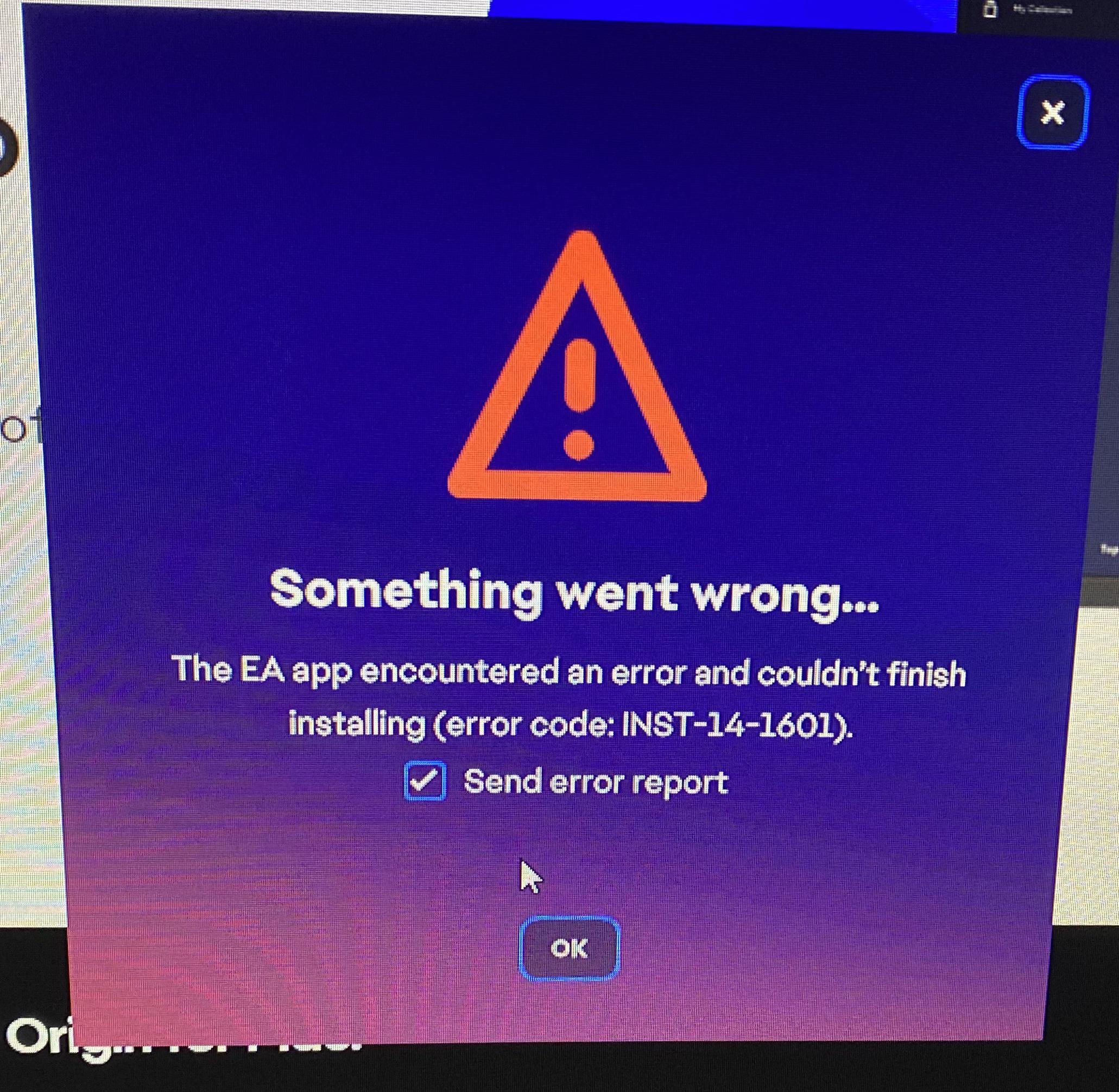
السبب الأكثر شيوعًا لهذا الخطأ هو عملية تثبيت MSI أخرى قيد التشغيل في الخلفية، مثل Windows Update أو برنامج تثبيت عالق. يمكن أن تؤدي حزمة تثبيت تالفة أيضًا إلى تشغيل هذا الخطأ.
في هذه المقالة، سنستعرض خطوات إصلاح هذه المشكلة.
1. إغلاق المثبت من إدارة المهام
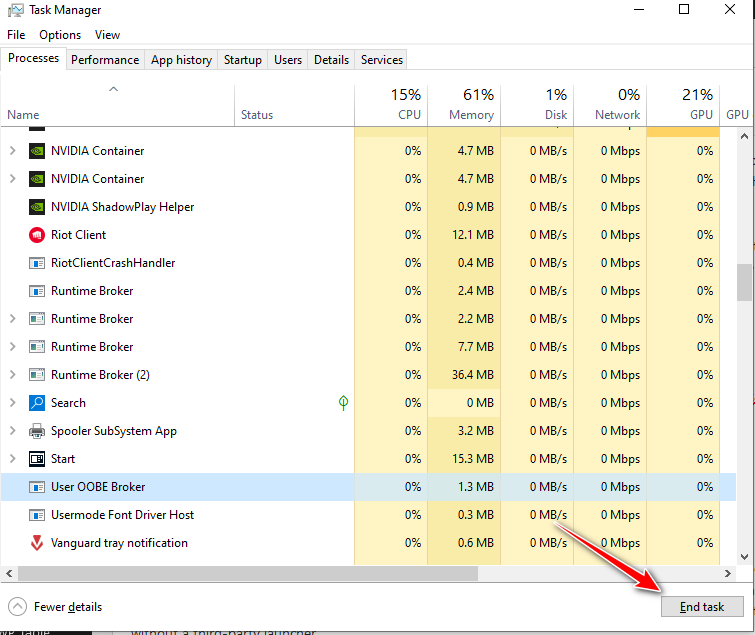
يمكن لعملية Windows Installer مخفية أن تمنع إكمال إعداد تطبيق EA. يؤدي إنهاء عملية Windows Installer أو EAappinstaller.exe من إدارة المهام إلى مسح أي مهام تثبيت عالقة تمنع تطبيق EA من المتابعة.
- اضغط على CTRL + SHIFT + ESC لفتح إدارة المهام.
- ابحث عن أي عملية متعلقة بالمثبت (مثل Windows Installer أو EAappinstaller.exe) وقم بإنهاءها.
![]()
2. التنزيل مباشرة من الموقع الإلكتروني
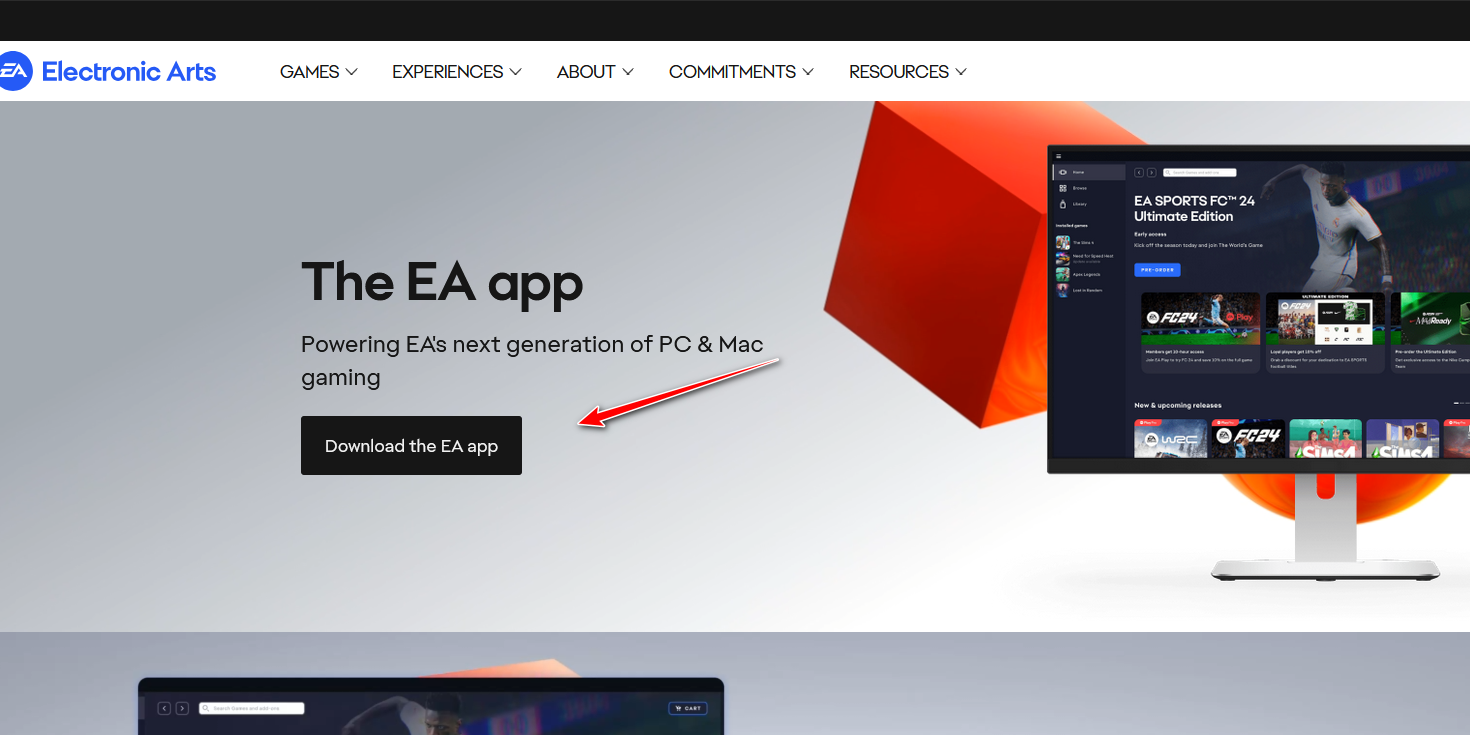
إذا تم تشغيل التثبيت بواسطة نظام أساسي آخر يتطلب EA Play، فقد تحدث تعارضات، مما يتسبب في فشل المثبت أو تداخله مع خدمة أخرى قيد التشغيل. تجنب تنزيل تطبيق EA مباشرةً من موقع EA الرسمي هذه التعارضات ويضمن عملية تثبيت نظيفة ومستقلة.
- انتقل إلى موقع EA Play الإلكتروني أو انقر هنا لتنزيل المثبت مباشرةً.
![]()
- بمجرد التنزيل، افتح المثبت واتبع التعليمات التي تظهر على الشاشة.
3. تمكين .NET Framework
يتطلب تطبيق EA بعض مكونات Windows لكي يعمل بشكل صحيح. إذا كانت .NET Framework معطلة أو مفقودة، فقد يفشل المثبت. يضمن تمكين هذه الميزات أن التطبيق يمكنه تشغيل خدمات الخلفية وعرض واجهته بشكل صحيح.
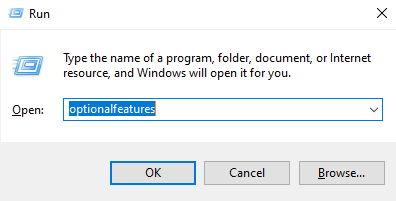
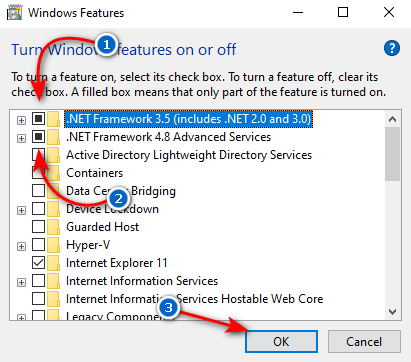
- اضغط على Windows + R، واكتب “optionalfeatures” ثم اضغط على Enter.
![]()
- قم بتمكين “.NET Framework 3.5” و “.NET Framework 4.8“، ثم انقر فوق OK.
![]()
4. إيقاف تشغيل الحماية من برامج الفدية مؤقتًا
يمكن أن تمنع الحماية من برامج الفدية المثبتات من حفظ الملفات أو إنشاء اختصارات في مجلدات محمية مثل المستندات أو ملفات البرامج أو سطح المكتب. إذا حاولت إعداد تطبيق EA إنشاء ملفات في هذه المواقع، فيمكن للحماية مقاطعة العملية والتسبب في فشل التثبيت. يتيح إيقاف تشغيله مؤقتًا للمثبت إنشاء الملفات والاختصارات الضرورية دون مشاكل.
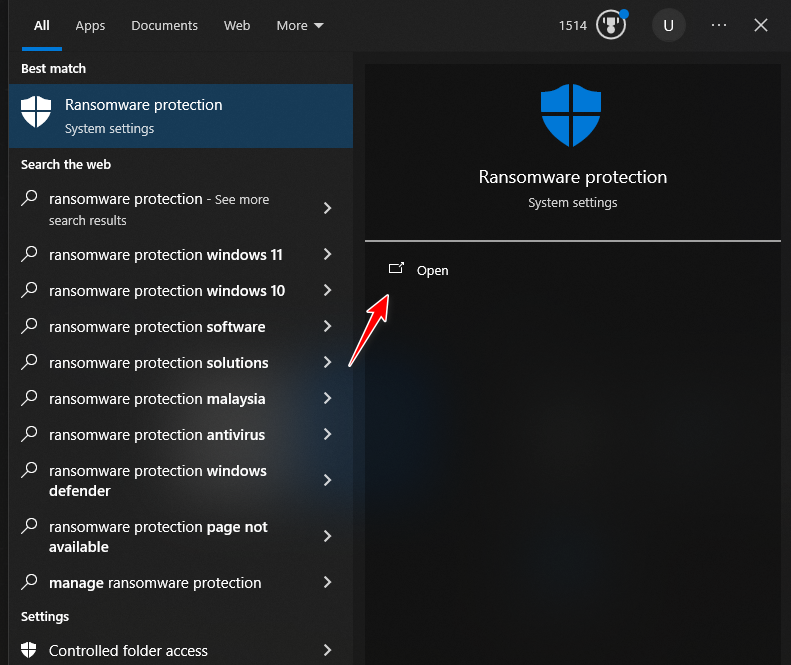
- ابحث عن “Ransomware Protection” في شريط بحث Windows وافتحه.
![]()
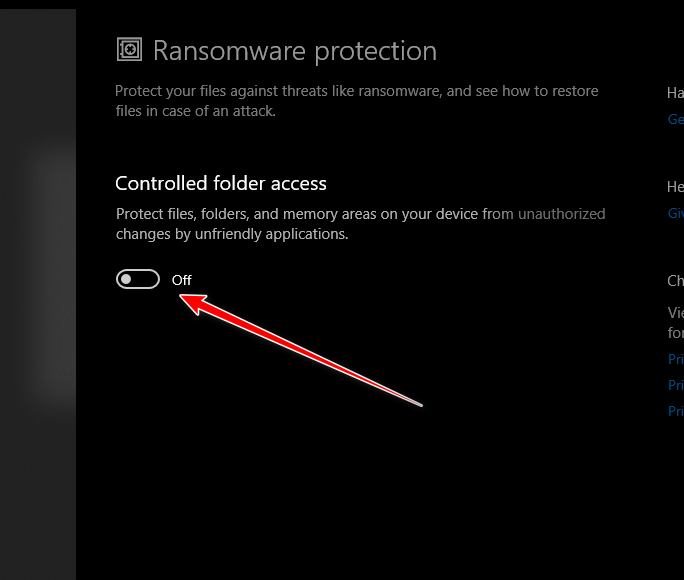
- أوقف تشغيل “Controlled folder access“.
![]()
- بمجرد تثبيت تطبيق EA، يمكنك ببساطة تمكين هذا الخيار مرة أخرى.

التعليقات مغلقة.