


رمز الخطأ “8-0x0000007d” في Rainbow Six Siege هو خطأ في الاتصال/الجلسة يظهر عندما لا تستطيع Siege الحفاظ على جلسة مستقرة مع خدمات Ubisoft.
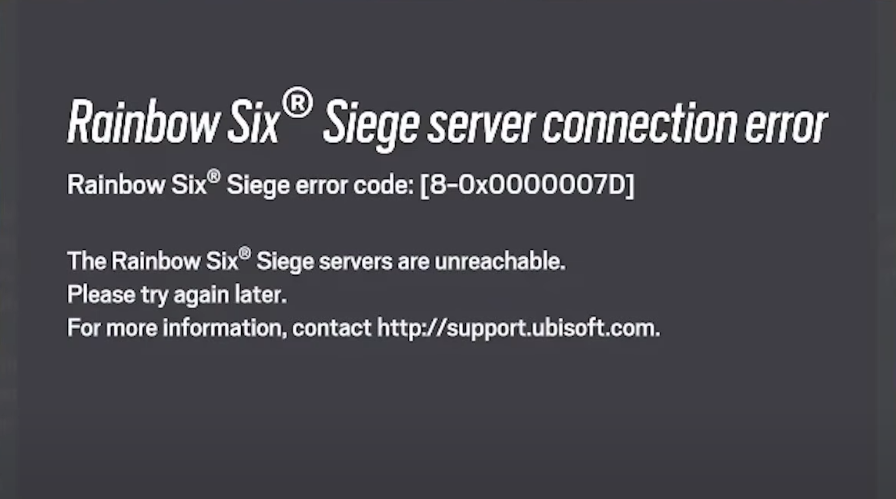
في معظم الأحيان، يحدث هذا بسبب انقطاعات/صيانة Ubisoft أو عدم استقرار الشبكة (فقدان الحزم، Wi-Fi غير مستقر، توجيه VPN/الوكيل، NAT صارم/مزدوج، تغييرات مسار/IP مزود خدمة الإنترنت). يمكن أن يحدث أيضًا بعد تحديث مقاطع يترك ذاكرة التخزين المؤقت للعبة/المشغل في حالة جزئية.
متى يظهر هذا الخطأ عادةً
- أثناء تسجيل الدخول (“جاري الاتصال بخدمات Ubisoft”).
- عندما يبدأ البحث عن مباراة، أو الانضمام إلى مجموعة/فريق، أو تحميل مباراة.
- مباشرة بعد تحديث/إصلاح عاجل (تنزيلات عالقة، ذاكرة تخزين مؤقت تالفة، تثبيت جزئي).
- بعد تغيير في الشبكة في الخلفية (تشغيل/إيقاف VPN، تبديل نطاق Wi-Fi، سلوك توجيه مزود خدمة الإنترنت/NAT).
قبل تجربة الإصلاحات: فحوصات سريعة
- تحقق مما إذا كانت خدمات Siege / Ubisoft معطلة:
- أغلق اللعبة بالكامل (Alt + F4)، ثم أعد تشغيل Ubisoft Connect (أغلق من علبة النظام > أعد الفتح > سجل الدخول).
- إذا بدأ هذا بعد تحديث: اترك Ubisoft Connect مفتوحًا لبضع دقائق وتأكد من اكتمال جميع التنزيلات قبل التشغيل.
1. أعد تشغيل جهاز التوجيه/المودم واختبر شبكة مختلفة
إعادة تشغيل سريعة تزيل مشاكل جهاز التوجيه/مزود خدمة الإنترنت المؤقتة ويمكن أن تحدّث مسارك/IP الخاص بك، مما يساعد إذا كانت Siege تقطع الجلسات.
- أوقف تشغيل جهاز التوجيه الخاص بك (والمودم إذا كان منفصلاً)، ثم افصل الطاقة.
- انتظر 30–60 ثانية.
- أعد تشغيل كل شيء وانتظر حتى يعاد اتصال الإنترنت بالكامل.
- إذا أمكن، اختبر على Ethernet (سلكي).
- لعزل مشاكل مزود خدمة الإنترنت/جهاز التوجيه، حاول التشغيل مرة واحدة على Hotspot محمول. إذا كان Hotspot يعمل ولكن الإنترنت المنزلي لا يعمل، اشتبه في جهاز التوجيه/NAT/توجيه مزود خدمة الإنترنت/DNS.
2. تعطيل VPN/الوكيل (وأي “معززات” للشبكة)
تطبيقات VPN/الوكيل/التوجيه يمكن أن تعطل تسجيل الدخول/البحث عن مباراة عن طريق تغيير مسارك، أو زيادة زمن الاستجابة، أو تبديل IP الخاص بك في منتصف الجلسة.
- عطل VPN/الوكيل الخاص بك وأغلق أي تطبيقات “معززات ألعاب”/توجيه.
- أغلق وأعد فتح Ubisoft Connect لتحديث جلستك.
- شغل Siege واختبر البحث عن مباراة مرة أخرى.
3. تثبيت تحديثات Windows المعلقة
إذا تكرر الخطأ عبر عمليات التشغيل، فقم بتثبيت تحديثات Windows المعلقة (يمكن أن تساعد إصلاحات الشبكة/الأمان في حل مشكلات الجلسة المستعصية).
- أعد تشغيل جهاز الكمبيوتر الخاص بك.
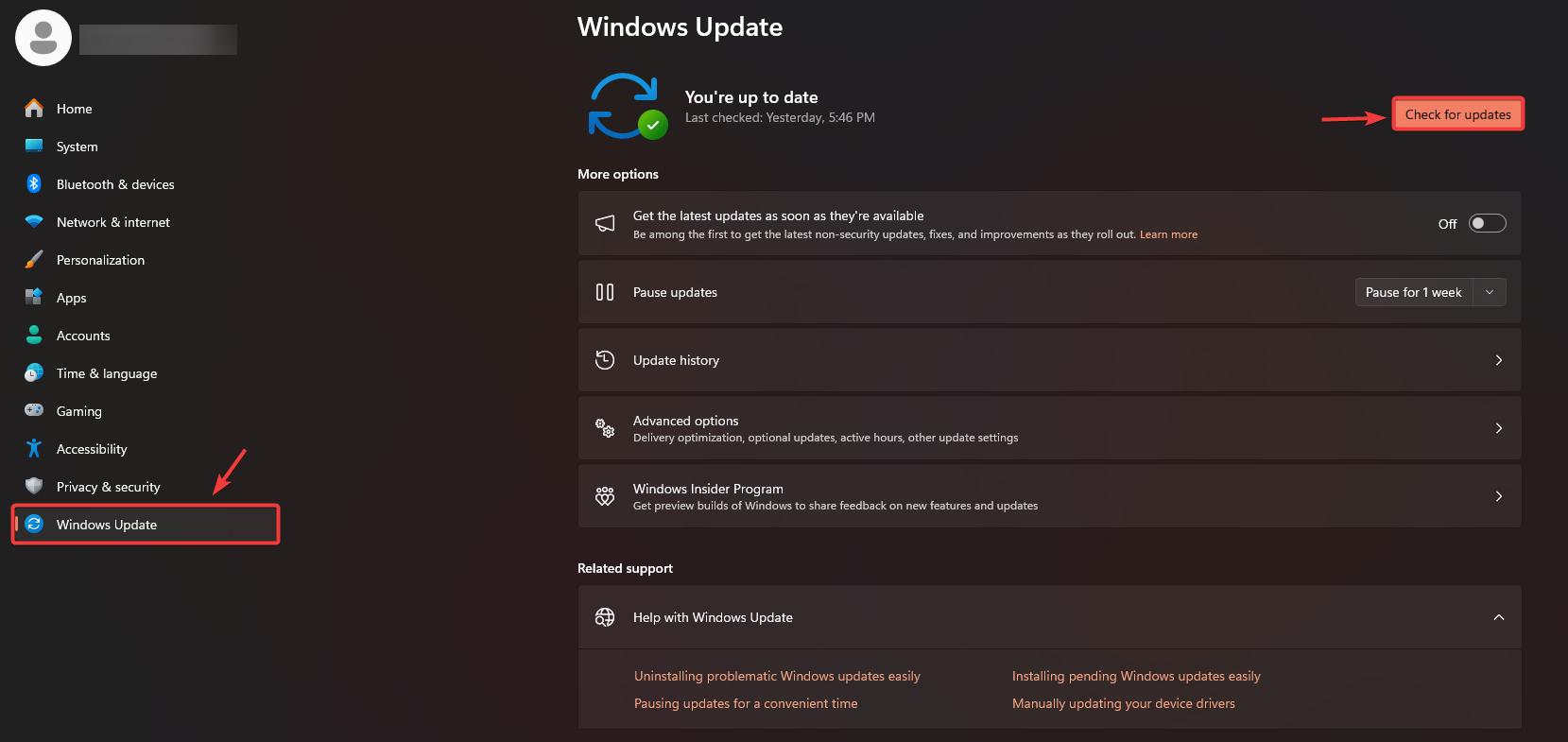
- اضغط على Windows + I > تحديث Windows.
- انقر فوق التحقق من وجود تحديثات وقم بتثبيت كل ما هو متاح.
- أعد التشغيل مرة أخرى بعد انتهاء التحديثات.
4. التحقق من ملفات اللعبة وتثبيت التحديثات (اللعبة + Ubisoft Connect)
يؤدي التحقق من ملفات اللعبة إلى استبدال البيانات المفقودة/التالفة وهو أحد أفضل الإصلاحات بعد التحديثات، أو الأعطال أثناء التحديث، أو حالة ذاكرة التخزين المؤقت السيئة.
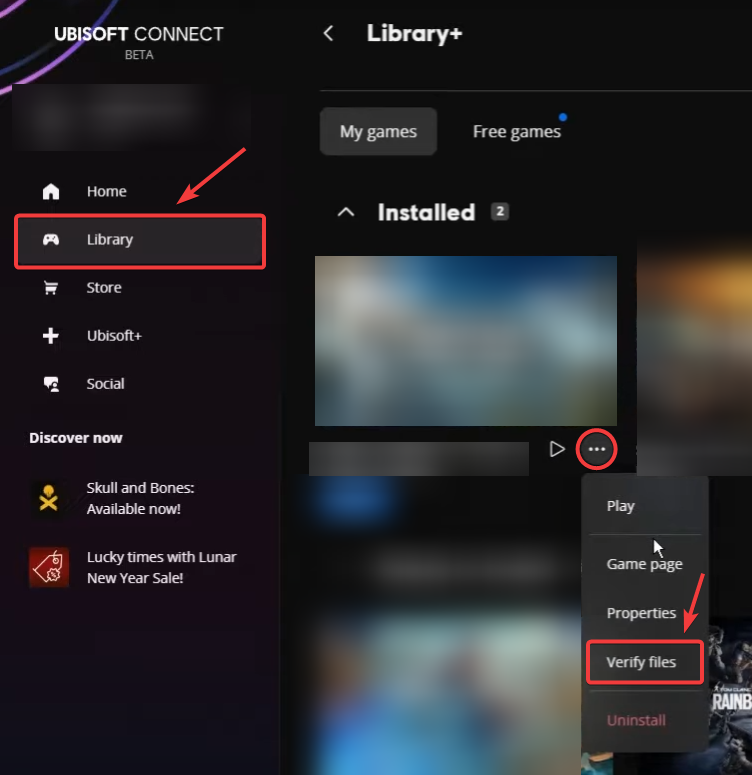
- افتح Ubisoft Connect > انتقل إلى المكتبة > حدد Rainbow Six Siege.
- انقر فوق النقاط الثلاث بجانب اللعبة > اختر التحقق من الملفات.
- انتظر حتى يكتمل التحقق.
- قم بتثبيت أي تحديثات للعبة متاحة بعد ذلك.
- قم بتحديث Ubisoft Connect إذا طُلب منك ذلك، ثم أعد تشغيل المشغل وحاول مرة أخرى.
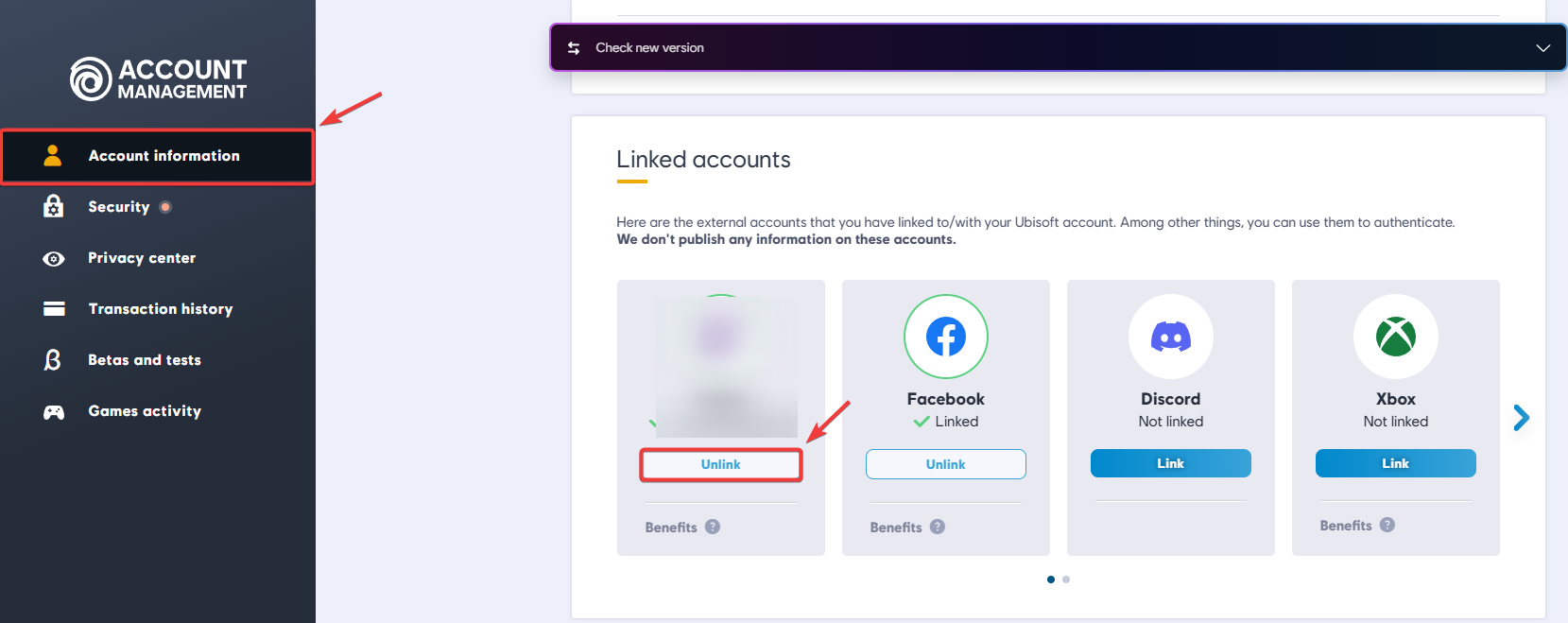
5. إلغاء ربط حساب Ubisoft الخاص بك وإعادة ربطه (فقط إذا كان يبدو أن الملكية/الربط غير صحيح)
قم بذلك فقط إذا كنت تشك في عدم تطابق ربط الحسابات (تسجيل الدخول بحساب Ubisoft خاطئ، أو تغيير الحسابات المرتبطة مؤخرًا، أو أن ملكية Siege مرتبطة بـ Steam/Epic ولكن المصادقة تتم على حساب Ubisoft مختلف).
هام: قد يكون لإلغاء الربط قيود (غالبًا لا يمكنك إعادة ربط حساب المنصة نفسه إلا، وتفرض بعض المنصات فترات انتظار). إذا أظهرت Ubisoft تحذيرات، فتوقف واتبع التعليمات التي تظهر على الشاشة.
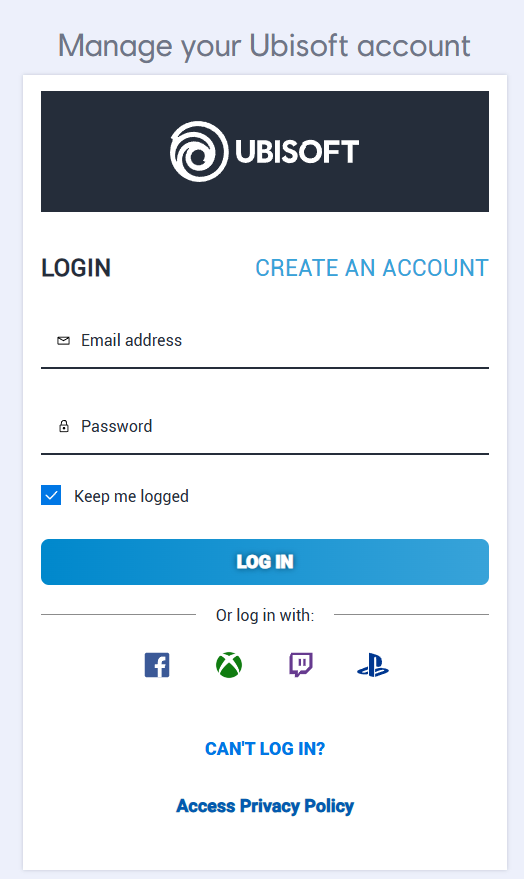
- افتح إدارة حساب Ubisoft.
- سجل الدخول إلى حساب Ubisoft المرتبط بـ Siege.
- انتقل إلى معلومات الحساب > الحسابات المرتبطة.
- ابحث عن منصتك (Steam/Epic/Xbox/PlayStation) وحدد إلغاء الربط.
- أعد تشغيل جهاز الكمبيوتر/الكونسول الخاص بك.
- ارجع إلى الحسابات المرتبطة وقم بربطه مرة أخرى.
- شغل Siege واختبر.
إذا استمرت المشكلة
إذا استمر الخطأ بعد اتباع جميع الخطوات، فاعتبره مشكلة مستمرة في استقرار الجلسة (مثل توجيه إقليمي، أو مسار مزود خدمة الإنترنت/NAT، أو مشكلة متكررة في خدمة Ubisoft). أعد التحقق من صفحات الحالة الرسمية خلال ساعات الذروة، وحاول مرة أخرى لاحقًا إذا كان هناك صيانة نشطة أو انقطاعات.
- أعد التحقق من حالة الخادم وحاول مرة أخرى لاحقًا إذا كانت هناك فترة انقطاع.
- عند الاتصال بدعم Ubisoft، قم بتضمين ما يلي:
- الرمز الدقيق: 8-0x0000007d
- منصتك (Ubisoft Connect / Steam / Epic / Xbox / PlayStation)
- منطقتك والوقت التقريبي الذي حدث فيه الخطأ
- لقطة شاشة للخطأ
- سجلات Ubisoft Connect الخاصة بك (PC) إذا طُلب ذلك

التعليقات مغلقة.