


يظهر “رمز الخطأ TFLA0029“ في لعبة The Finals عادةً عندما تفشل اللعبة في الاتصال بخوادمها عبر الإنترنت، مما يمنع اللاعبين من الانضمام إلى المباريات أو لعبها. غالبًا ما تحدث هذه المشكلة بعد تحديث جديد أو بسبب عدم استقرار مؤقت في الخادم.
“فشل الاتصال. لقد فشلت محاولة تسجيل الدخول الخاصة بك. الرجاء المحاولة مرة أخرى. رمز الخطأ TFLA0029.”
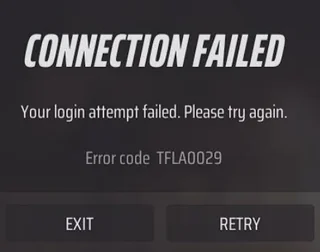
تشمل الأسباب الشائعة لهذا الخطأ ما يلي:
- أعطال الخادم أو صيانته
- مشاكل اتصال الشبكة
- القيود الإقليمية
قبل تطبيق أي إصلاحات، تحقق أولاً من حالة خوادم The Finals. إذا كان هناك عطل نشط، فستحتاج إلى الانتظار حتى تعود الخوادم للعمل.
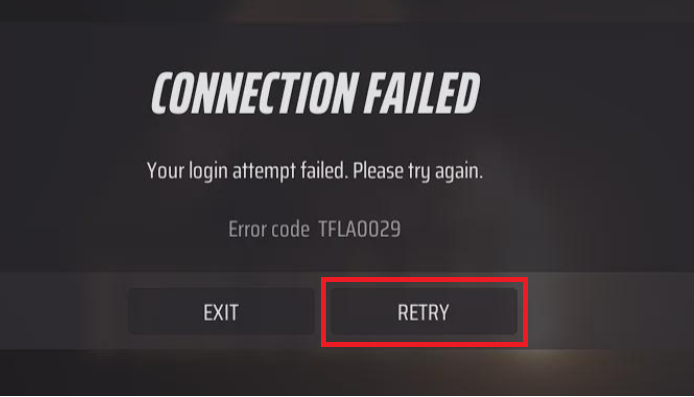
1. اضغط على زر إعادة المحاولة (Retry) لعدة دقائق
غالبًا ما يحدث هذا الخطأ عندما تفشل اللعبة مؤقتًا في الاتصال بخوادمها. يؤدي النقر المتكرر على زر إعادة المحاولة إلى فرض محاولات اتصال متعددة، وقد تنجح إحداها إذا كان الخادم أو التحقق من تسجيل الدخول غير مستقر.
- عند ظهور الخطأ، استمر في الضغط على زر إعادة المحاولة لبضع دقائق.
- يمكن أن يساعد هذا في إعادة إنشاء الاتصال إذا كان الخادم محملاً بشكل زائد مؤقتًا.
2. حاول الاتصال باستخدام شبكة VPN
قد يفشل مسار IP الحالي الخاص بك في الوصول إلى خوادم اللعبة بسبب قيود مزود خدمة الإنترنت (ISP) أو مشاكل التوجيه الإقليمي. يؤدي استخدام شبكة VPN إلى تعيين عنوان IP جديد وتوجيه اتصالك عبر منطقة أخرى، مما يؤدي غالبًا إلى استعادة الوصول.
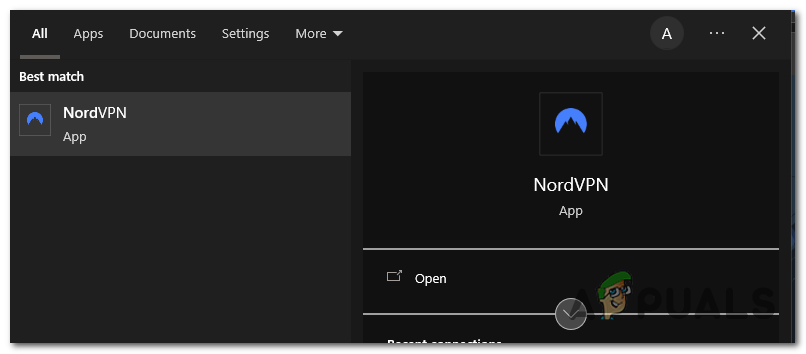
- افتح تطبيق VPN الخاص بك (على سبيل المثال، NordVPN).
![افتح تطبيق NordVPN]()
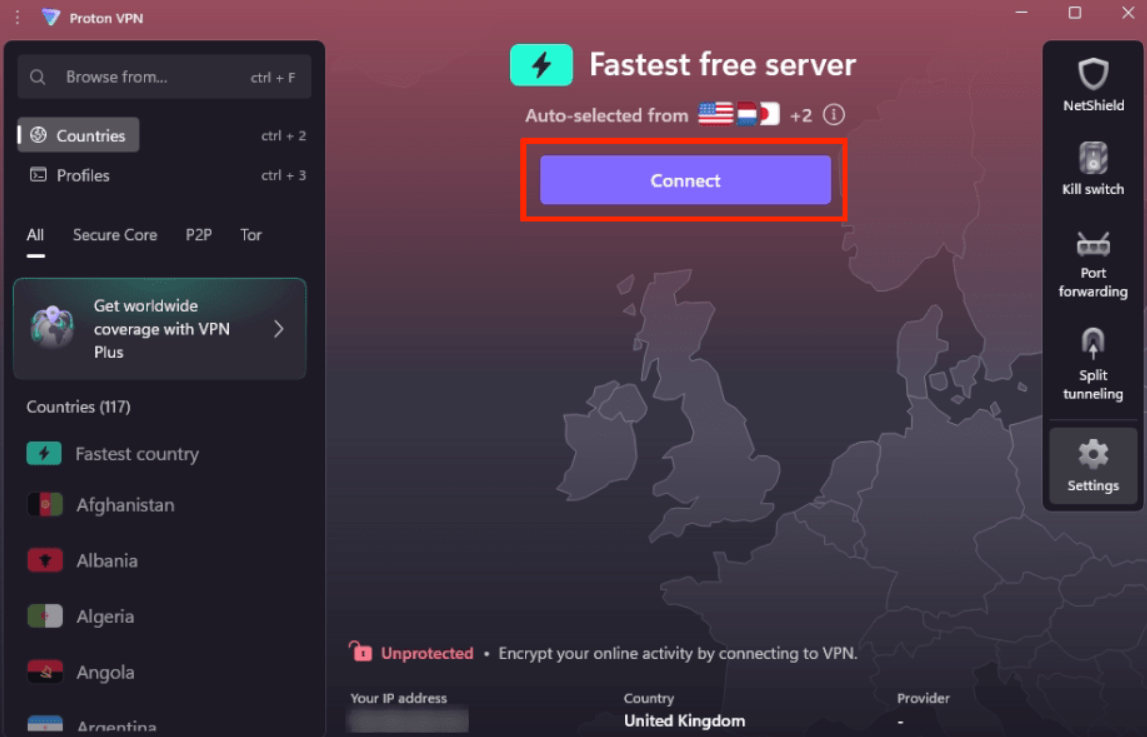
- اختر أي منطقة مستقرة وانقر على اتصال.
![ربط VPN بمنطقة أخرى]()
- شغّل The Finals وتحقق مما إذا كان الخطأ قد اختفى.
- بمجرد تسجيل الدخول، يمكنك قطع اتصال VPN بأمان.
3. تحديث Windows وبرامج تشغيل الرسوميات
يمكن أن تتسبب إصدارات Windows القديمة أو برامج تشغيل GPU في حدوث مشكلات توافق مع أحدث التصحيحات، مما يعطل الاتصال بخوادم اللعبة. يضمن تحديث كل شيء أداءً مستقرًا واتصالًا موثوقًا.
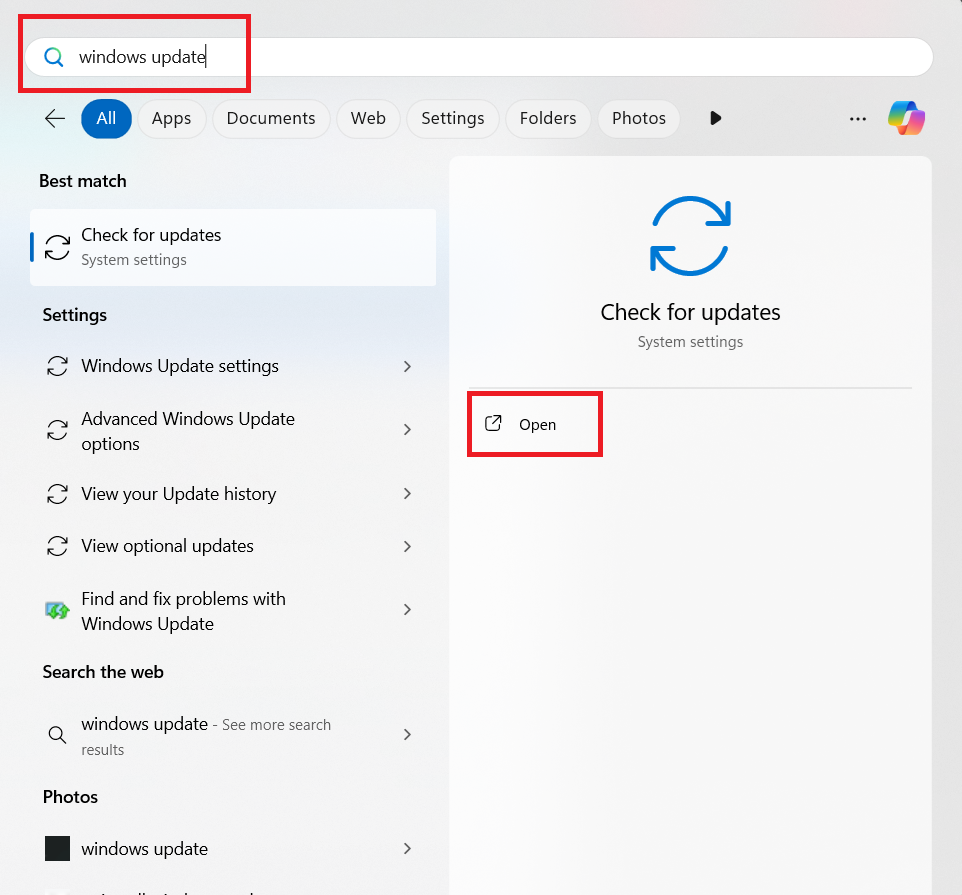
- اضغط على Win + S واكتب Windows Update.
![ابحث عن Windows Update]()
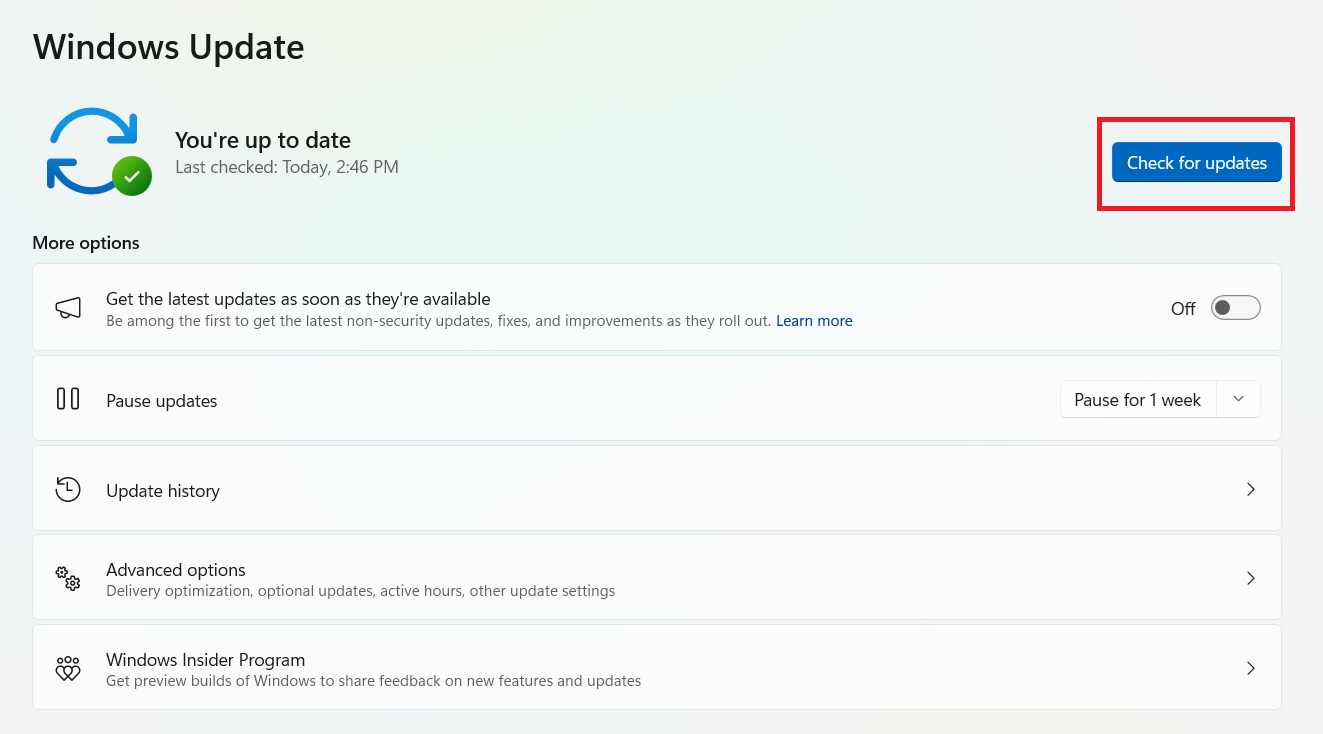
- انقر فوق التحقق من وجود تحديثات.
![التحقق من وجود تحديثات Windows]()
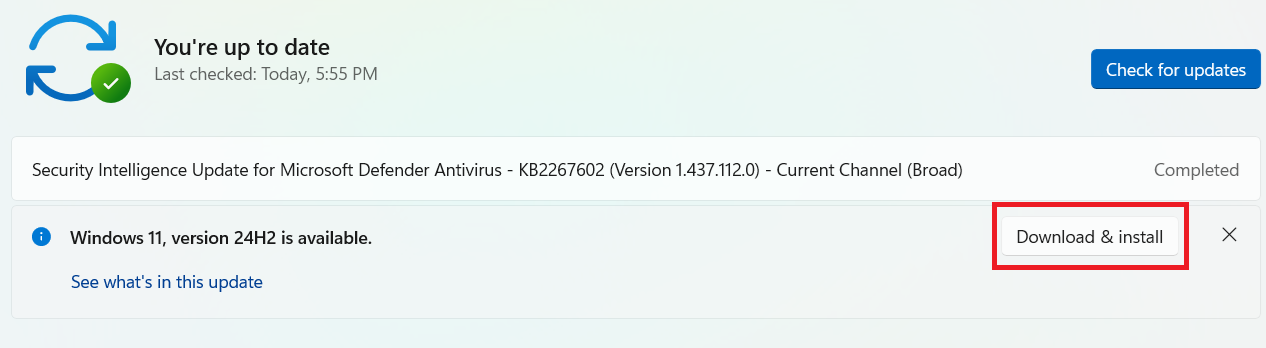
- إذا تم العثور على تحديثات، فانقر فوق تنزيل وتثبيت.
![تنزيل وتثبيت تحديثات Windows]()
لمستخدمي Nvidia:
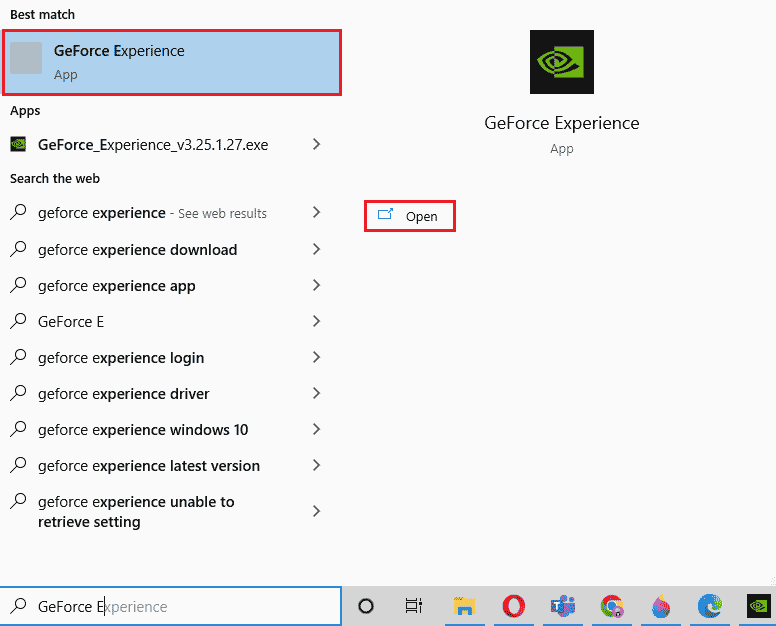
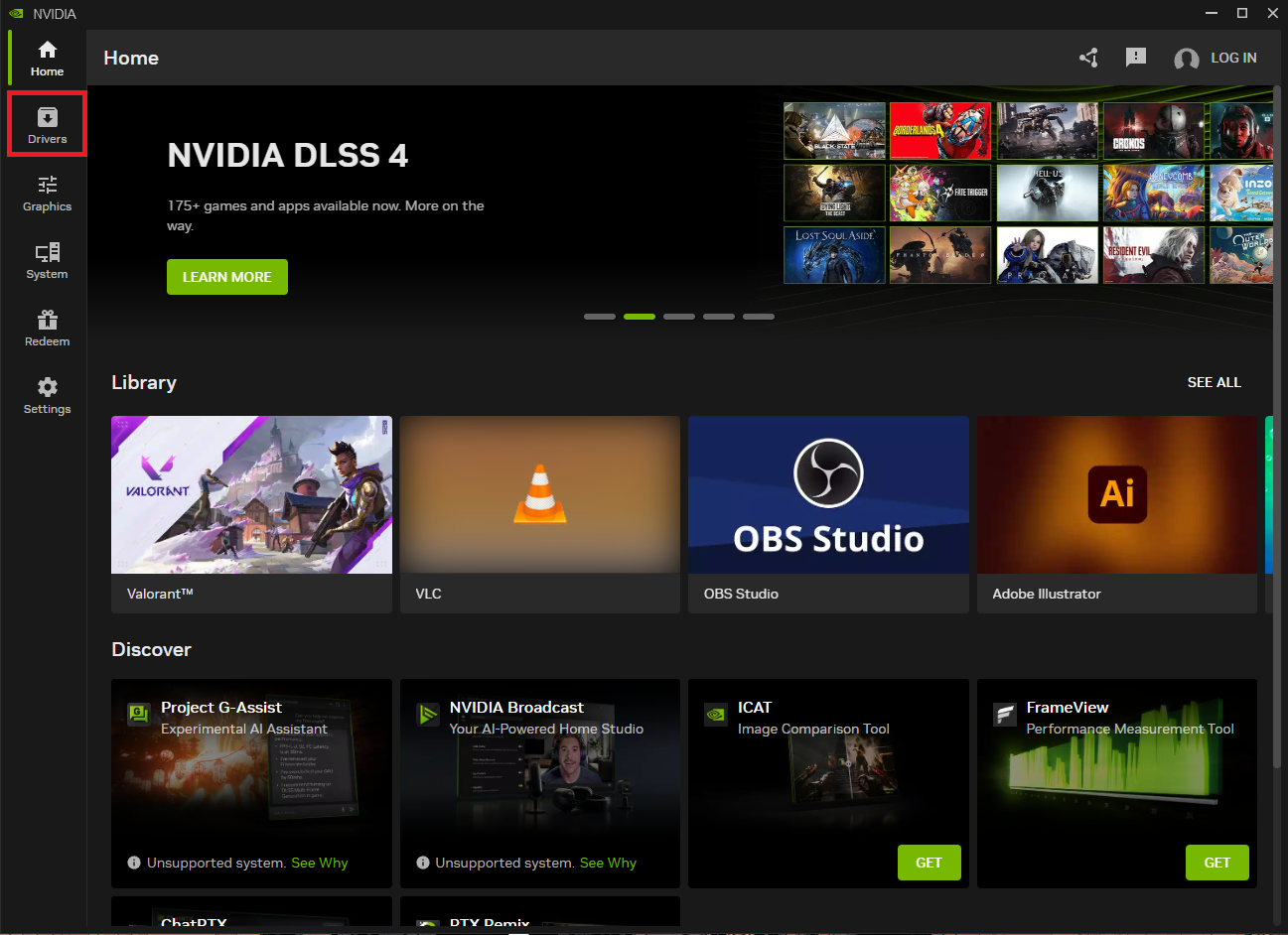
- افتح تطبيق Nvidia على جهاز الكمبيوتر الخاص بك.
![افتح تطبيق Nvidia]()
- انتقل إلى علامة التبويب برامج التشغيل.
![انقر على علامة تبويب برامج التشغيل في تطبيق Nvidia]()
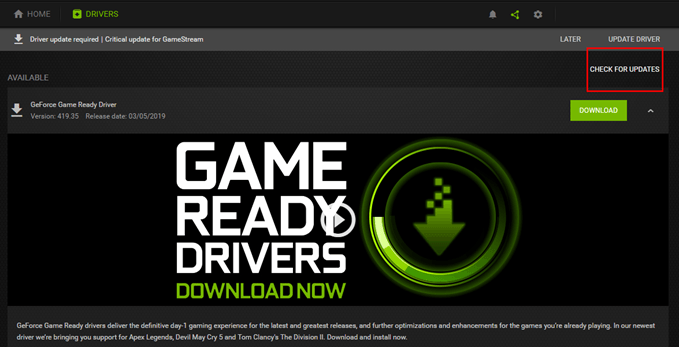
- انقر على التحقق من وجود تحديثات وقم بتثبيتها إذا كانت متاحة.
![التحقق من وجود تحديثات في تطبيق Nvidia]()
لمستخدمي AMD:
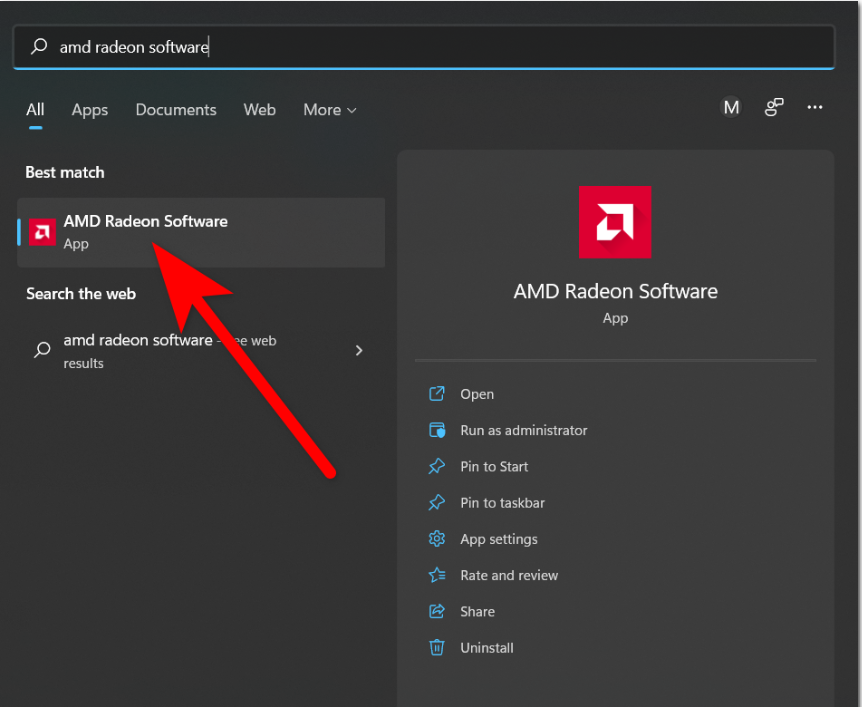
- افتح برنامج AMD على جهاز الكمبيوتر الخاص بك.
![افتح برنامج AMD]()
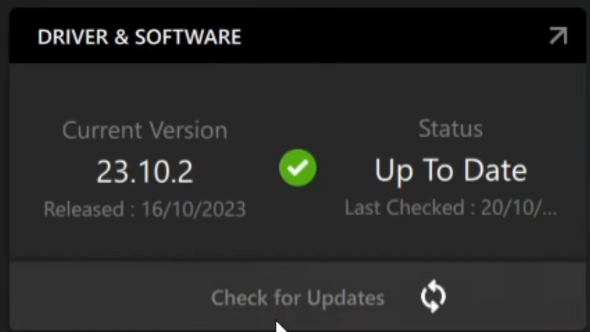
- انقر على التحقق من وجود تحديثات ضمن *برامج التشغيل والبرامج*.
![التحقق من تحديثات برنامج تشغيل AMD]()
- إذا ظهر تحديث، قم بتثبيته وأعد تشغيل اللعبة.
4. التحقق من ملفات اللعبة على Steam
يمكن أن تتسبب الملفات المفقودة أو التالفة في ظهور الخطأ TFLA0029 عن طريق قطع الاتصال بالخادم. يضمن التحقق من سلامة ملفات اللعبة اكتمال جميع البيانات الأساسية وتكوينها بشكل صحيح.
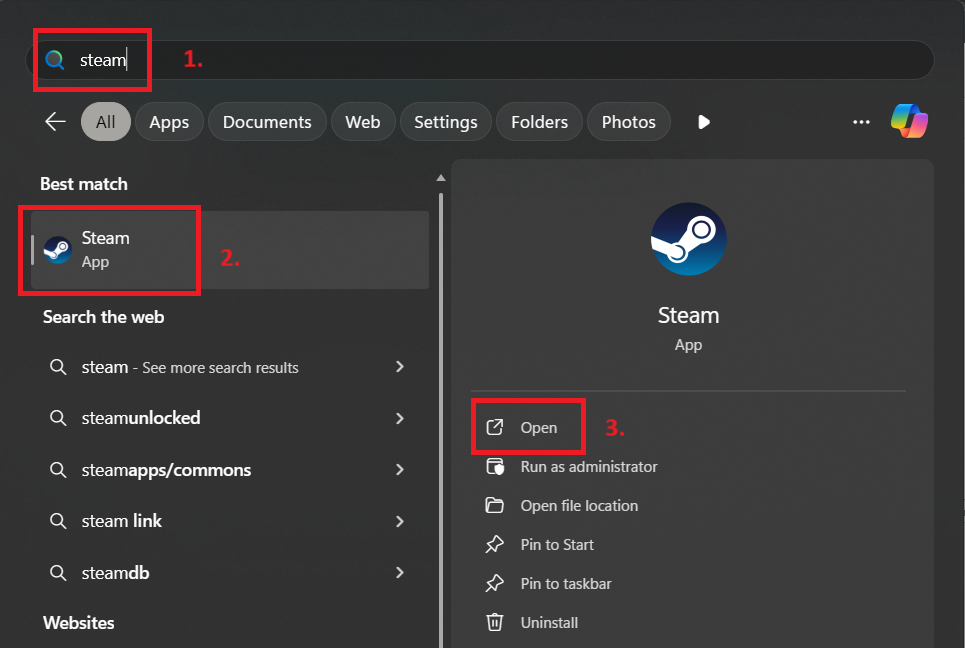
- افتح Steam على جهاز الكمبيوتر الخاص بك.
![افتح Steam]()
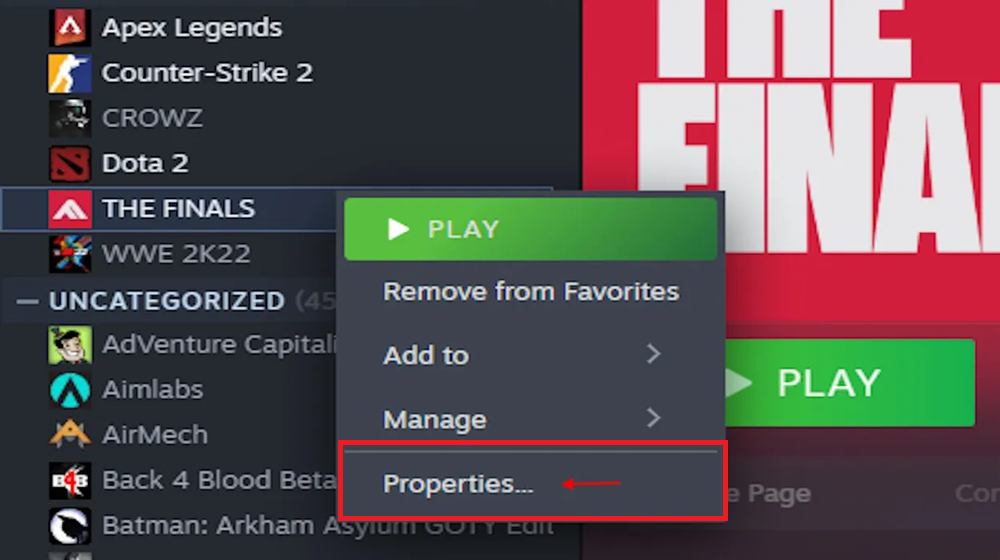
- انتقل إلى المكتبة الخاصة بك وابحث عن The Finals.
- انقر بزر الماوس الأيمن عليها واختر الخصائص.
![The Finals في خصائص Steam]()
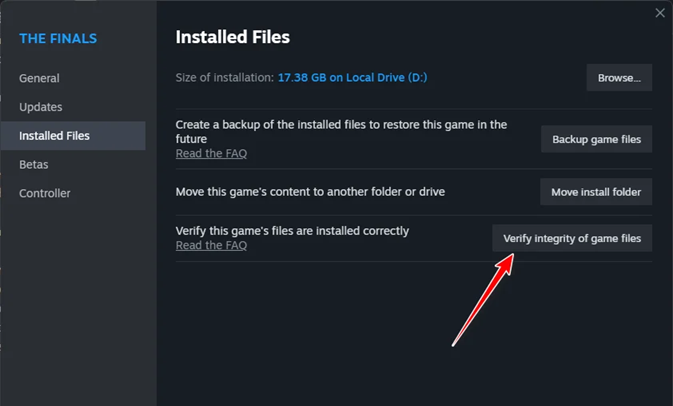
- افتح علامة التبويب الملفات المثبتة وانقر على التحقق من سلامة ملفات اللعبة.
![التحقق من ملفات اللعبة في Steam]()
- بمجرد اكتمال العملية، أعد تشغيل اللعبة.
5. أعد تثبيت The Finals
إذا لم ينجح أي من الحلول، فإن إعادة تثبيت The Finals قد يساعد. في بعض الأحيان، قد تتلف خدمات الخلفية أو ملفات التكوين المسؤولة عن الحفاظ على اتصالات الخادم. تؤدي إعادة التثبيت النظيفة إلى تحديث جميع هذه المكونات، مما يحل المشكلة في معظم الحالات.

التعليقات مغلقة.