


يمنع خطأ Rockstar Games Launcher “فشل المصادقة” المستخدمين من الاتصال بخوادم Rockstar، مما يترك التطبيق عالقًا في شاشة تسجيل الدخول. يحدث هذا الخطأ عادةً عندما يتعذر على المشغل إنشاء اتصال مستقر بالخوادم. نص رسالة الخطأ بالتحديد هو:
“حدث خطأ أثناء المصادقة مع خدمات Rockstar Games.”
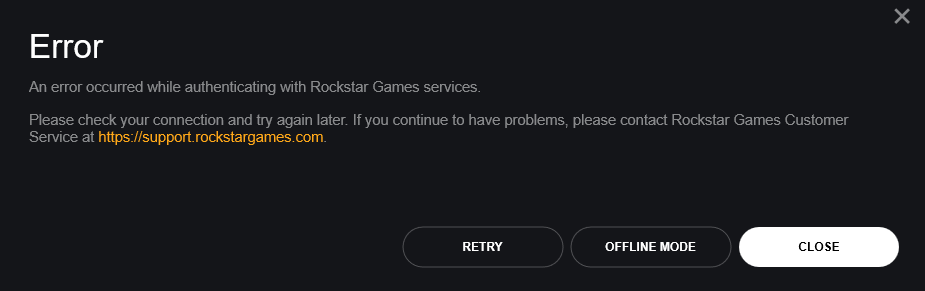
السبب الأكثر شيوعًا لهذه المشكلة هو انقطاع الخادم أو الصيانة. تشمل الأسباب المحتملة الأخرى سوء تكوين الشبكة المحلية، وإعدادات DNS غير الصحيحة، وتعارضات VPN، وتفاصيل تسجيل الدخول الخاطئة، أو أدوات مثل GoodbyeDPI التي تتداخل مع الاتصال.
قبل تطبيق الحلول أدناه، أعد تشغيل جهاز التوجيه الخاص بك عدة مرات وتحقق من حالة الخادم الخاص بـ Rockstar Games. إذا كان هناك انقطاع في الخادم، فلن تنجح هذه الحلول حتى تعود خوادم Rockstar إلى الإنترنت. بمجرد التأكد من أن الخوادم تعمل، تابع الإصلاحات التالية.
1. أعد تشغيل جهاز الكمبيوتر الخاص بك لمسح الأخطاء المؤقتة
يمكن أن تؤدي إعادة تشغيل جهاز الكمبيوتر الخاص بك إلى حل الأخطاء المؤقتة بسرعة في Rockstar Games Launcher. تعمل إعادة التشغيل على مسح العمليات التي تعمل في الخلفية، وتحديث مكونات شبكة النظام لديك مثل TCP/IP و DNS و ذاكرة التخزين المؤقت، وإغلاق أي تطبيقات متعارضة قد تمنع الاتصال بخوادم Rockstar.
لإعادة تشغيل جهاز الكمبيوتر الخاص بك على الفور، اضغط على Windows + X > U > R.
بمجرد إعادة تشغيل الكمبيوتر، افتح Rockstar Games Launcher وحاول تسجيل الدخول مرة أخرى.
2. استخدم VPN أو نقطة اتصال محمولة لتجاوز مشكلات الشبكة
إذا كان مزود خدمة الإنترنت الخاص بك يحظر خوادم Rockstar أو كانت شبكتك الحالية بها مشكلات، فإن استخدام VPN أو التبديل إلى نقطة اتصال محمولة يمكن أن يساعد. تقوم هذه الطرق بتعيين عنوان IP جديد لنظامك وتجاوز القيود المحتملة على مستوى مزود خدمة الإنترنت.
استخدام VPN:
يمكن أن يساعدك VPN في تجاوز القيود أو الحظر الذي يفرضه مزود خدمة الإنترنت الخاص بك وتوفير مسار اتصال جديد بخوادم Rockstar.
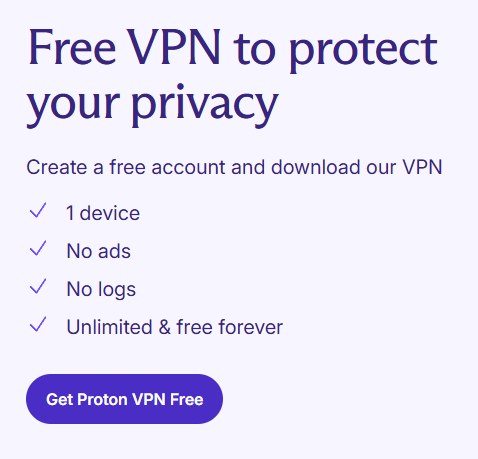
- قم بتثبيت VPN موثوق، مثل Proton VPN.
![]()
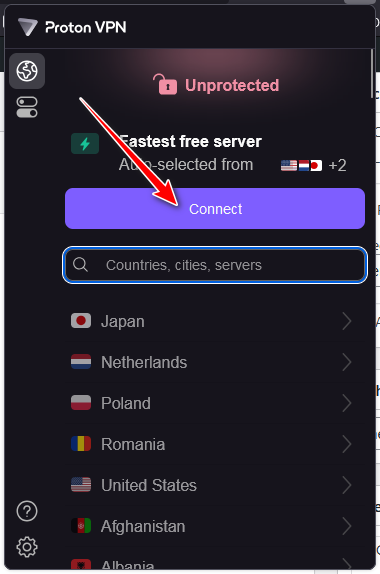
- حدد موقع الخادم واتصل.
![]()
- بمجرد الاتصال، افتح Rockstar Games Launcher وسجل الدخول مرة أخرى.
استخدام نقطة اتصال محمولة:
إذا كانت المشكلة مرتبطة بعنوان IP الخاص بشبكتك الحالية، فإن التبديل إلى بيانات الهاتف المحمول يمكن أن يوفر عنوان IP جديدًا وقد يحل المشكلة.
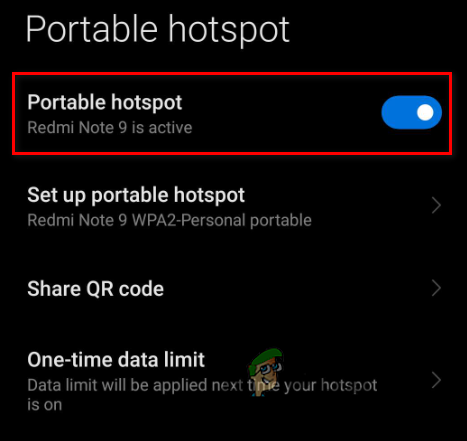
- قم بتمكين بيانات الهاتف المحمول على هاتفك وقم بتشغيل ميزة نقطة الاتصال.
![]()
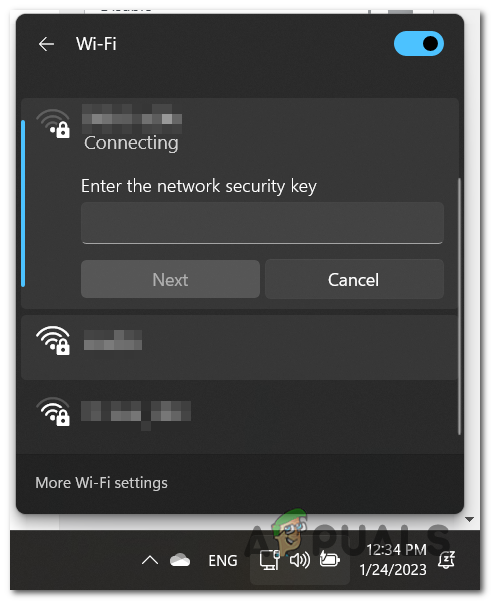
- افصل جهاز الكمبيوتر الخاص بك عن Wi-Fi وقم بتوصيله بنقطة الاتصال المحمولة.
![]()
- سجل الدخول إلى Rockstar Games Launcher.
- بمجرد تسجيل الدخول بنجاح، ارجع إلى اتصال Wi-Fi الخاص بك.
3. تغيير كلمة المرور الخاصة بك لتسجيل دخول جديد
يمكن أن يؤدي إعادة تعيين كلمة مرور Rockstar Games الخاصة بك إلى إصلاح المشكلات التي تسببها جلسات المصادقة منتهية الصلاحية أو عمليات تجميد الحساب المؤقتة بسبب محاولات تسجيل الدخول الفاشلة المتعددة أو النشاط المشبوه. يوفر هذا جلسة تسجيل دخول جديدة ويحل مشاكل بيانات الاعتماد المخزنة مؤقتًا المحتملة.
- قم بزيارة موقع Rockstar Social Club.
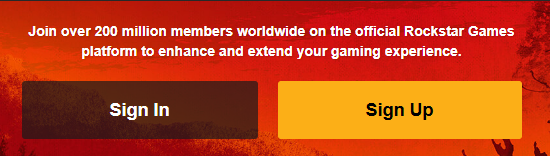
- انقر على Sign In (تسجيل الدخول).
![]()
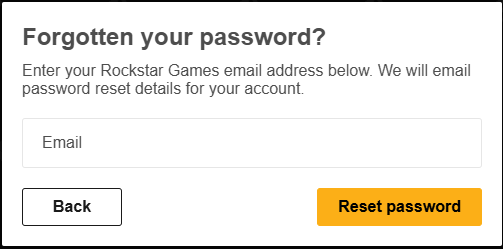
- في صفحة تسجيل الدخول، اختر Forgot your password? (هل نسيت كلمة المرور؟).
![]()
- أدخل عنوان البريد الإلكتروني المرتبط بحسابك.
![]()
- تحقق من صندوق الوارد الخاص بك بحثًا عن رسالة بريد إلكتروني لإعادة تعيين كلمة المرور.
![]()
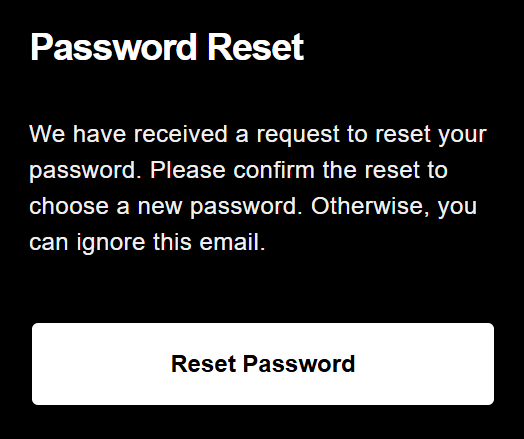
- انقر فوق Reset Password (إعادة تعيين كلمة المرور) في البريد الإلكتروني.
![]()
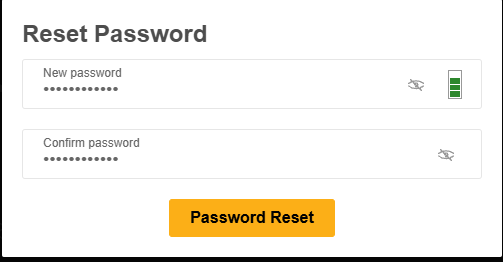
- قم بتعيين كلمة مرور جديدة وقوية وانقر فوق Password Reset (إعادة تعيين كلمة المرور).
![]()
- قم بتسجيل الدخول إلى المشغل باستخدام كلمة المرور الجديدة الخاصة بك.


4. إعادة تثبيت المشغل للحصول على بداية جديدة
يمكن أن تؤدي إعادة تثبيت Rockstar Games Launcher إلى إصلاح الملفات التالفة والتكوينات القديمة والبيانات المخزنة مؤقتًا التي قد تتداخل مع المصادقة. هذا يضمن أنك تستخدم أحدث إصدار من المشغل مع إعدادات جديدة.
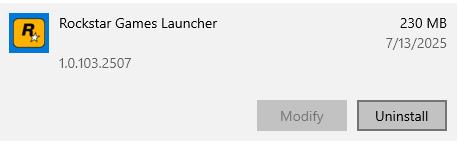
- قم بإلغاء تثبيت المشغل عبر الإعدادات > التطبيقات > Rockstar Games Launcher > إلغاء التثبيت.
![]()
- اضغط على Win + R، واكتب %LocalAppData%، واحذف مجلد Rockstar Games.
![]()
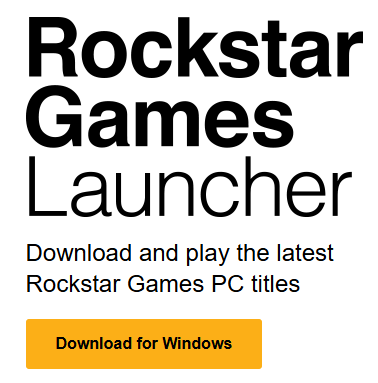
- قم بتنزيل أحدث إصدار من Rockstar Games Launcher.
![]()
- قم بتثبيت المشغل وحاول تسجيل الدخول مرة أخرى.

5. تعطيل الحماية في الوقت الحقيقي لمنع التدخل
في بعض الأحيان، يمكن أن يتداخل Windows Defender مع عملية مصادقة المشغل عن طريق الإبلاغ عنه كمشبوه أو حظر تغييرات الملفات الضرورية. يمكن أن يساعد تعطيل الحماية في الوقت الحقيقي مؤقتًا في تجاوز هذه القيود.
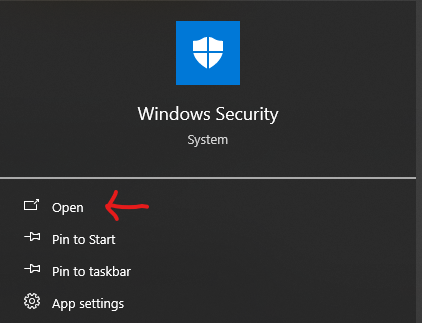
- اكتب Windows Security في شريط البحث وافتحه.
![]()
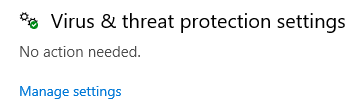
- انقر فوق Virus & threat protection > Manage settings ضمن Virus & threat protection settings.
![]()
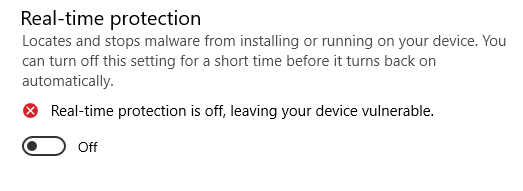
- أوقف تشغيل Real-time protection وحاول تسجيل الدخول مرة أخرى.
![]()
6. تغيير إعدادات DNS لاتصال أكثر موثوقية
إذا كان خادم نظام أسماء النطاقات (DNS) لديك مُكوّنًا بشكل خاطئ أو قديمًا، فقد يمنع المشغل من الاتصال بخوادم Rockstar. يمكن أن يؤدي التبديل إلى نظام أسماء نطاقات (DNS) عام وموثوق مثل Google أو Cloudflare إلى تحسين استقرار الاتصال وحل هذه المشكلة.
تغيير إعدادات IPv4:
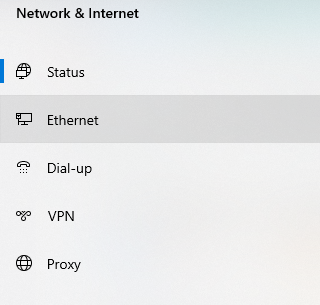
- انقر بزر الماوس الأيمن فوق رمز الإنترنت في شريط المهام وحدد فتح إعدادات الشبكة والإنترنت.
- انقر فوق Ethernet أو Wi-Fi.
![]()
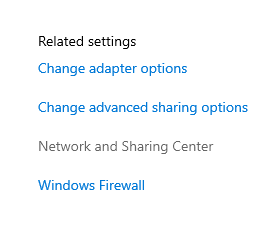
- ضمن الإعدادات ذات الصلة، حدد تغيير خيارات المحول.
![]()
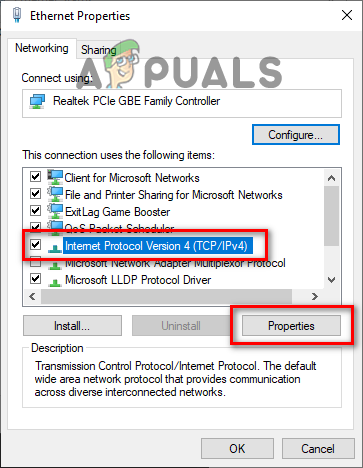
- انقر بزر الماوس الأيمن فوق الاتصال النشط، وحدد خصائص، واختر Internet Protocol Version 4 (TCP/IPv4)، وانقر فوق خصائص.
![]()
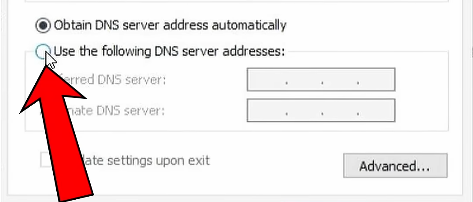
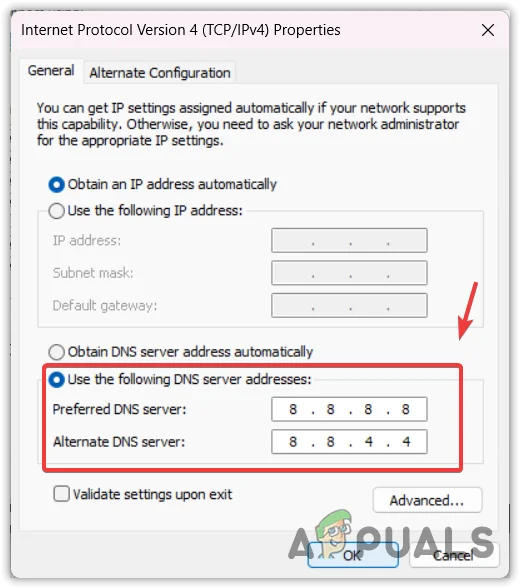
- حدد استخدام عناوين خادم DNS التالية وأدخل: المفضل: 8.8.8.8 البديل: 8.8.4.4
![]()
![]()
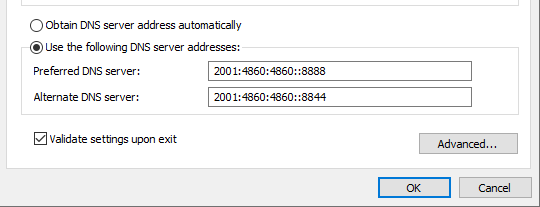
تغيير إعدادات IPv6:
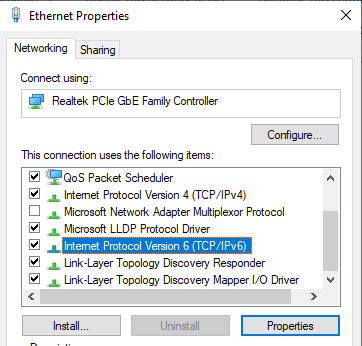
- اختر Internet Protocol Version 6 (TCP/IPv6) وانقر على خصائص.
![]()
- أدخل عناوين DNS التالية: Preferred DNS server: 2001:4860:4860::8888 Alternate DNS server: 2001:4860:4860::8844
![]()
- حدد Validate settings upon exit وانقر على OK.
- أعد فتح Rockstar Games Launcher وحاول تسجيل الدخول مرة أخرى.

التعليقات مغلقة.