


رسالة “المحتوى غير متاح” في Roblox هي قيد أمان يمنعك من فتح التجارب التي تتطلب تصنيفًا عمريًا أعلى مما يسمح به حسابك حاليًا. عندما يحدث هذا، يعرض Roblox أيقونة قفل على زر التشغيل.
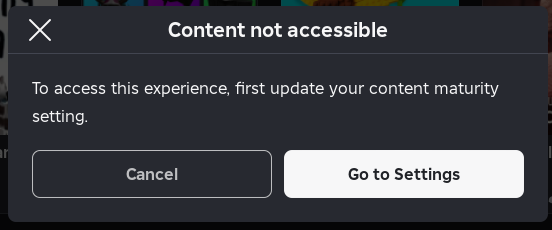
يستخدم Roblox مستويات نضج متعددة مثل لجميع الأعمار، 9+، 13+، و 17+ (مقيد). إذا كان شريط التمرير الخاص بك مضبوطًا على مستوى أقل من تصنيف اللعبة، يطبق Roblox تلقائيًا ضوابط أمان أكثر صرامة ويحظر التجربة.
أسباب أخرى لظهور الخطأ:
- عدم وجود تحقق من البريد الإلكتروني أو الهاتف
- حسابات يديرها الوالدان مع قيود مقفلة
- تحقق غير مكتمل أو غير صحيح من العمر
يشرح هذا الدليل كيفية إصلاح الخطأ عن طريق تعديل مستوى نضج المحتوى الخاص بك، والتحقق من حسابك، والتأكد من عدم وجود قيود أبوية تمنع الوصول.
الخطوة 1: التحقق من شريط تمرير نضج المحتوى وتعديله
هام: التحقق من البريد الإلكتروني يكفي للمستوى 13+. بالنسبة للمستوى 17+ (مقيد)، يتطلب Roblox ما يلي:
- بطاقة هوية صادرة عن الحكومة
- مسح سيلفي مباشر يتم إجراؤه عبر هاتفك
إذا كان عمرك على Roblox مضبوطًا على أقل من 13 عامًا، فلن تظهر المستويات الأعلى حتى لو قمت بالتحقق.
إرشادات الكمبيوتر الشخصي
- افتح متصفحك وانتقل إلى موقع Roblox.
- سجّل الدخول إلى الحساب الذي تظهر فيه المشكلة.
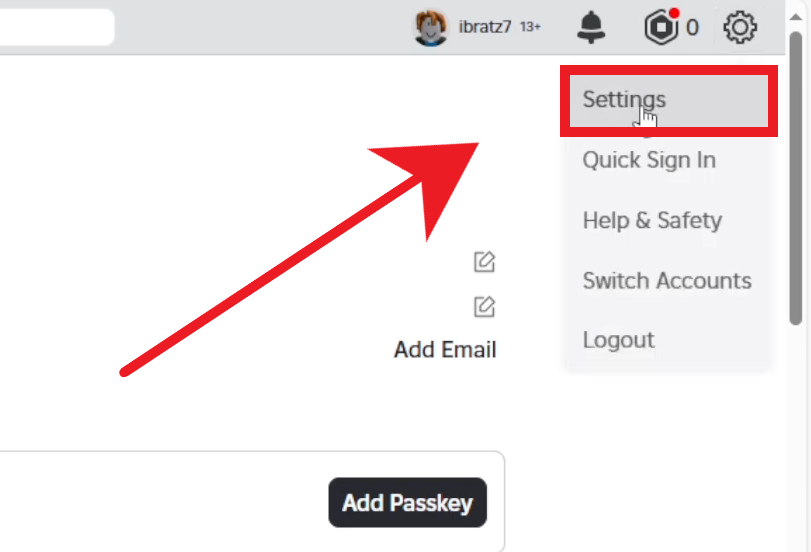
- انقر على أيقونة الترس (أعلى اليمين) ← الإعدادات.
![]()
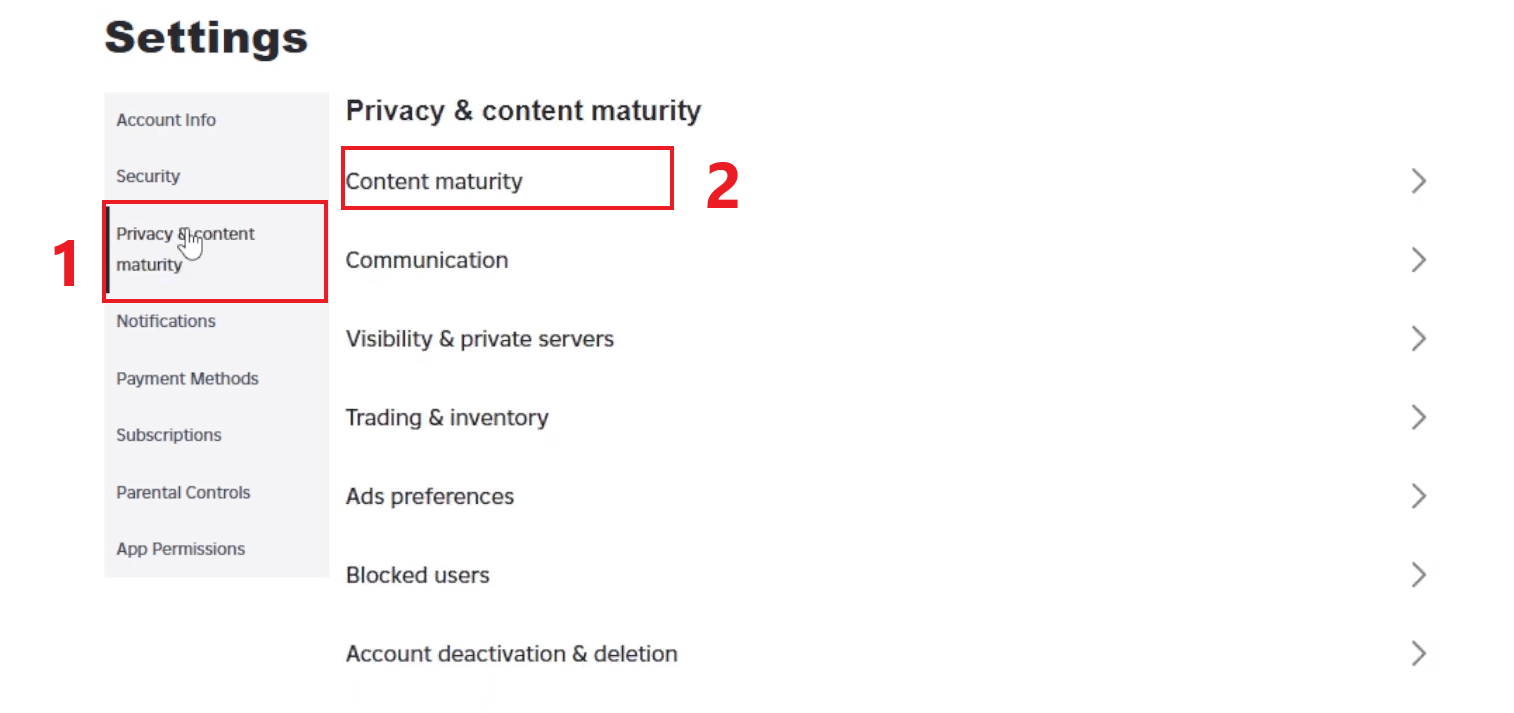
- افتح الخصوصية ونضج المحتوى.
- انقر على نضج المحتوى.
![]()
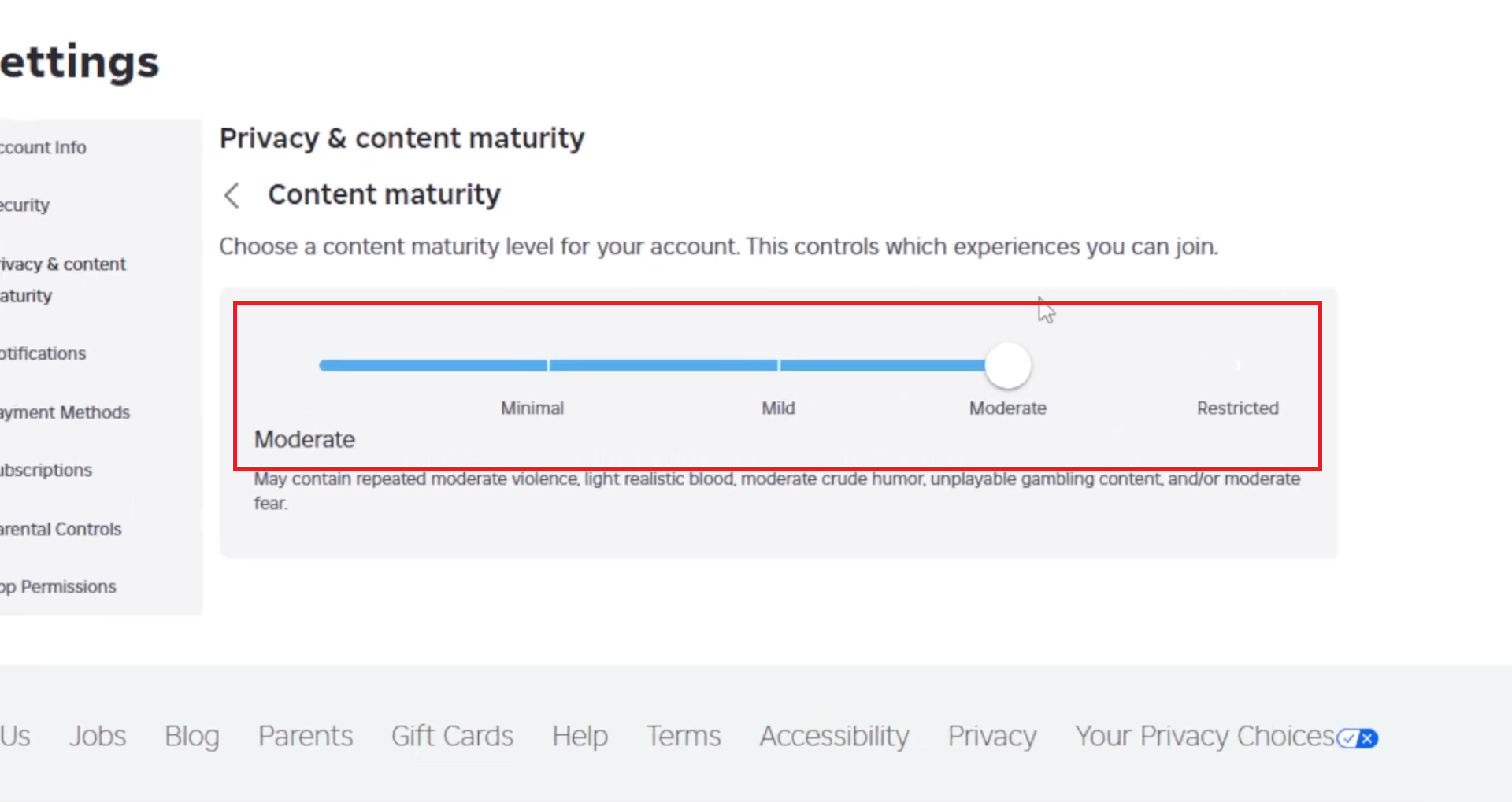
- حرّك شريط التمرير إلى 13+ أو 17+ (مقيد).
![]()
- إذا طُلب منك ذلك، أكمل التحقق من العمر باستخدام هاتفك.
- حدّث الصفحة وتحقق مما إذا كانت أيقونة القفل قد اختفت.
تعليمات للأجهزة المحمولة
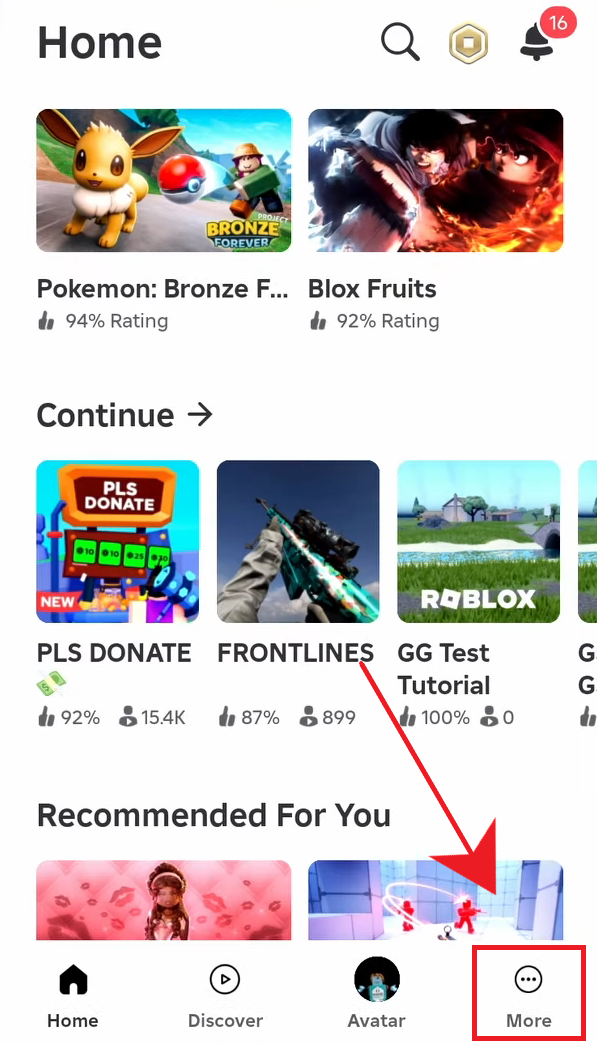
- افتح تطبيق Roblox.
- اضغط على المزيد (ثلاث نقاط).
![]()
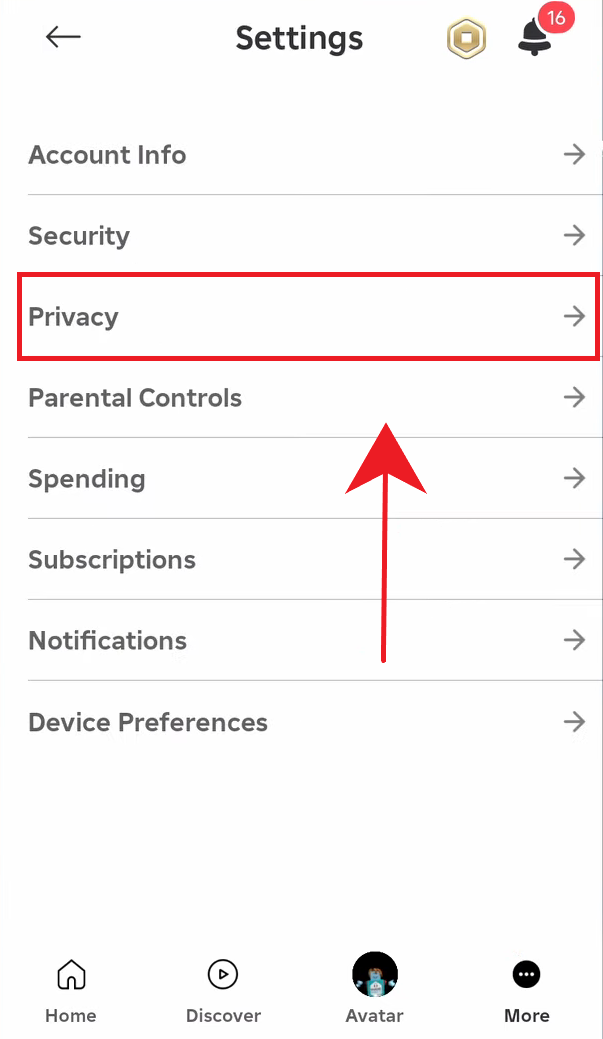
- انتقل إلى الإعدادات ← الخصوصية.
![]()
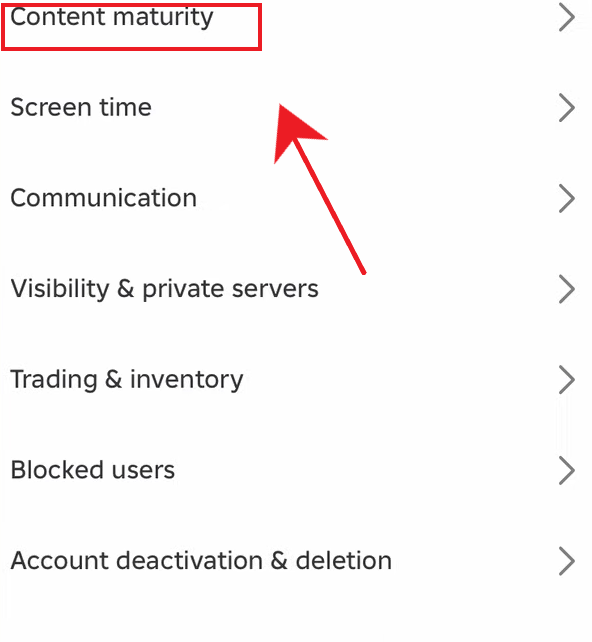
- افتح نضج المحتوى.
![]()
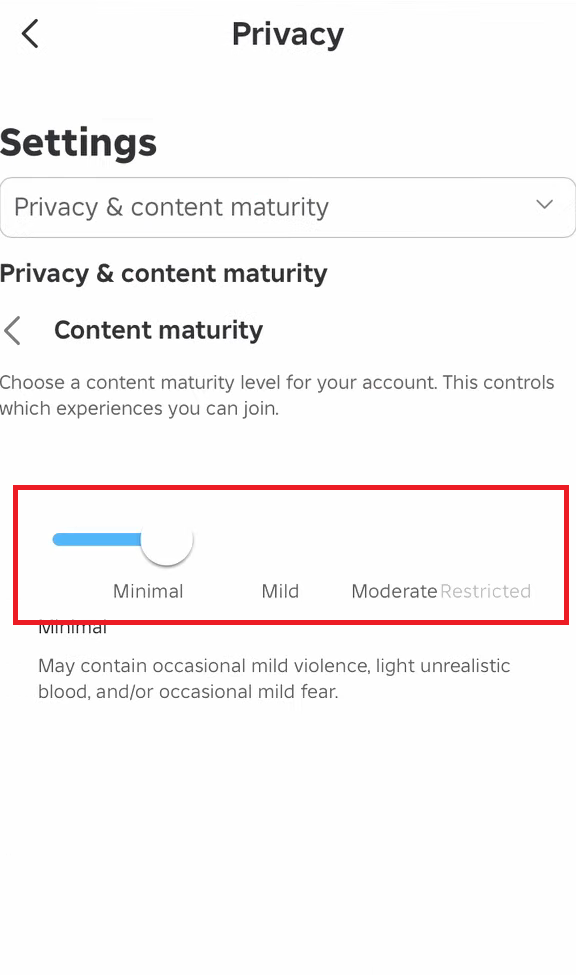
- ارفع شريط التمرير (جميع الأعمار ← 13+ أو مقيد).
![]()
- أكمل التحقق إذا طُلب منك ذلك.
- أعد تشغيل التطبيق واختبر التجربة مرة أخرى.
الخطوة 2: إذا كان رمز القفل لا يزال يظهر
- سجّل الخروج ← أغلق Roblox ← سجّل الدخول مرة أخرى.
- تأكد من تصنيف التجربة العمري (ستظل اللعبة المصنفة 17+ مقفلة على 13+).
- انتظر بضع دقائق، فالتغييرات قد تستغرق وقتًا لتطبيقها.
- حاول تسجيل الدخول من جهاز آخر (كمبيوتر شخصي أو جوال).
- قد تكون بعض التجارب المصنفة 17+ أو الحساسة مقيدة إقليميًا أيضًا.
الخطوة 3: التحقق مما إذا كان حسابك مُدارًا من قبل ولي أمر
- إذا كانت الإعدادات مفقودة أو باهتة، فقد يكون حسابك جزءًا من مجموعة مدارة عائليًا/من قبل ولي أمر.
- اطلب من صاحب الحساب الوالدي مراجعة عناصر التحكم الأبوية ورفع مستوى المحتوى المسموح به لك.
- بمجرد أن يفتح ولي الأمر المستوى الصحيح، يجب أن يختفي رمز القفل.
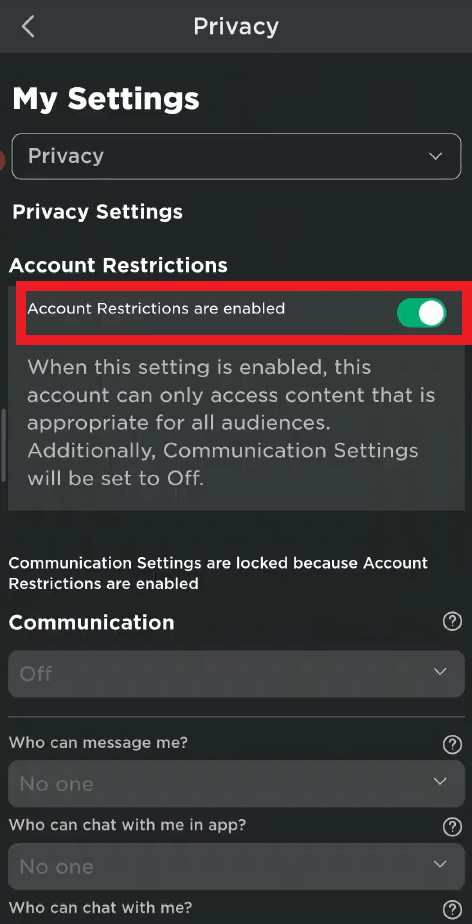
الخطوة 4: تأكد من إيقاف تشغيل “قيود الحساب”
إذا استمر الخطأ في الظهور، فتحقق مما إذا كانت قيود الحساب ممكّنة في ملفك الشخصي. يمنع هذا الإعداد جميع التجارب المصنفة 9+ و13+ و17+ (حتى لو كان شريط نضج المحتوى لديك أعلى) ويمكن أن يظهر تحذيرًا مشابهًا مثل “اللعبة غير متاحة بسبب إعدادات قيود الحساب.”
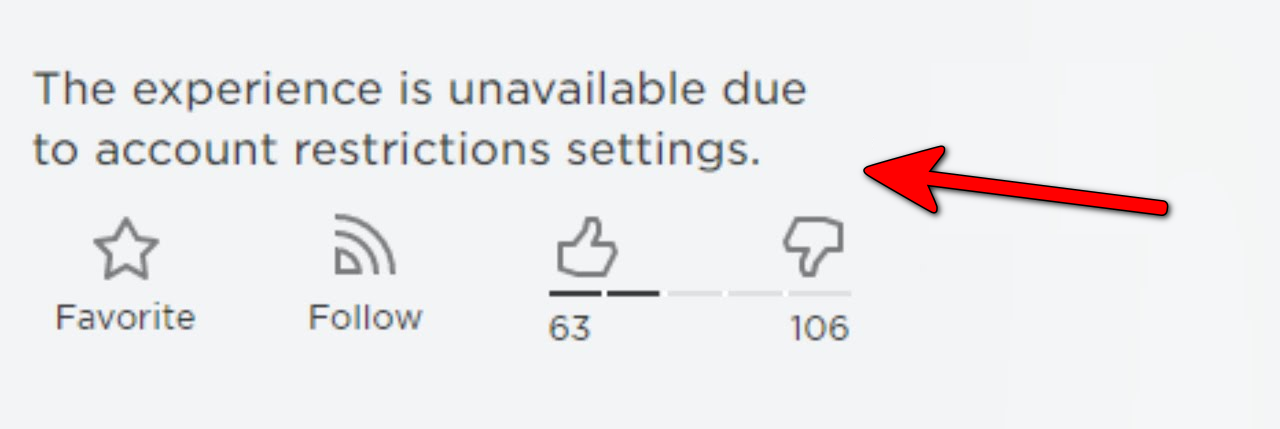
عندما تكون هذه الميزة قيد التشغيل، يُجبر Roblox الحساب على الدخول في وضع الأمان الأكثر صرامة، ويحظر معظم الألعاب، ويضبط جميع إعدادات الاتصال على لا أحد. عادةً ما تكون هذه الميزة مُمكّنة في حسابات الأطفال والملفات الشخصية التي يديرها الآباء.
لإلغاء قفل التجارب ذات التصنيف الأعلى، ما عليك سوى إيقاف تشغيل قيود الحساب.
تعليمات الكمبيوتر
ملاحظة: إذا تم تعيين رمز PIN للوالدين، فستحتاج إلى الرمز المكون من 4 أرقام.
- انتقل إلى موقع Roblox الإلكتروني وسجل الدخول.
- انقر على أيقونة الترس ← الإعدادات.
![]()
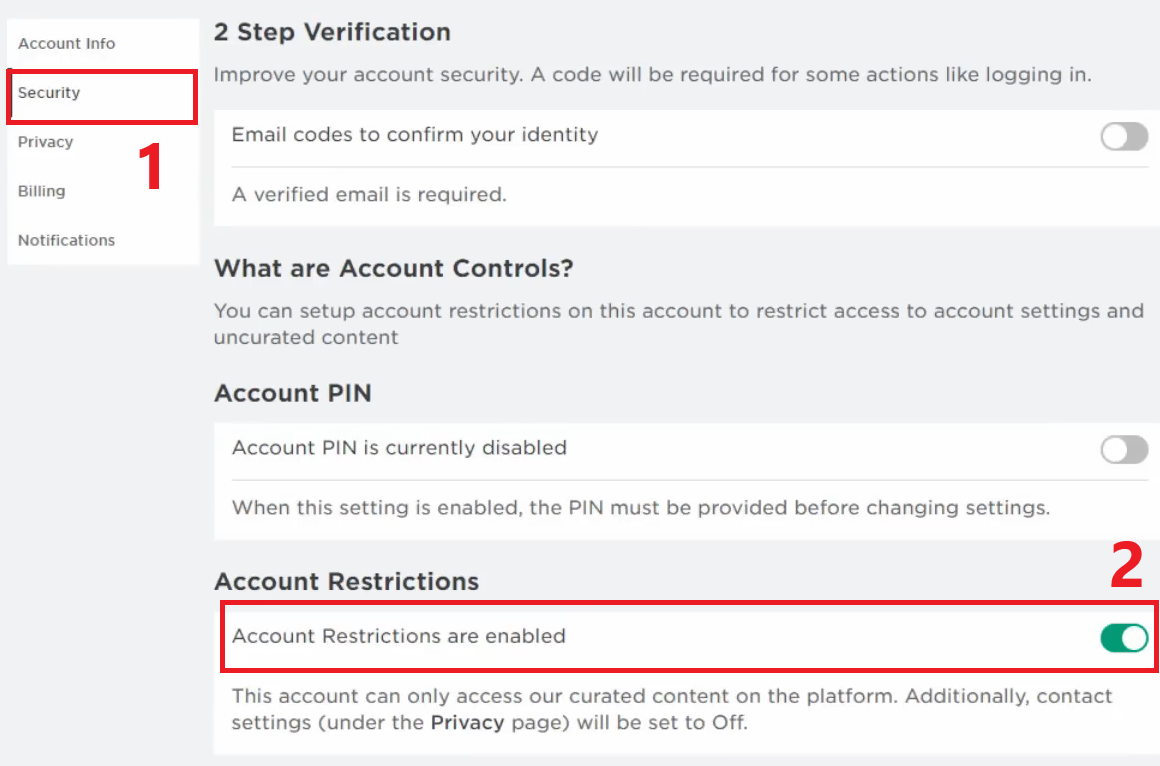
- حدد علامة التبويب الأمان.
- عطّل “قيود الحساب مُمكّنة.”
![]()
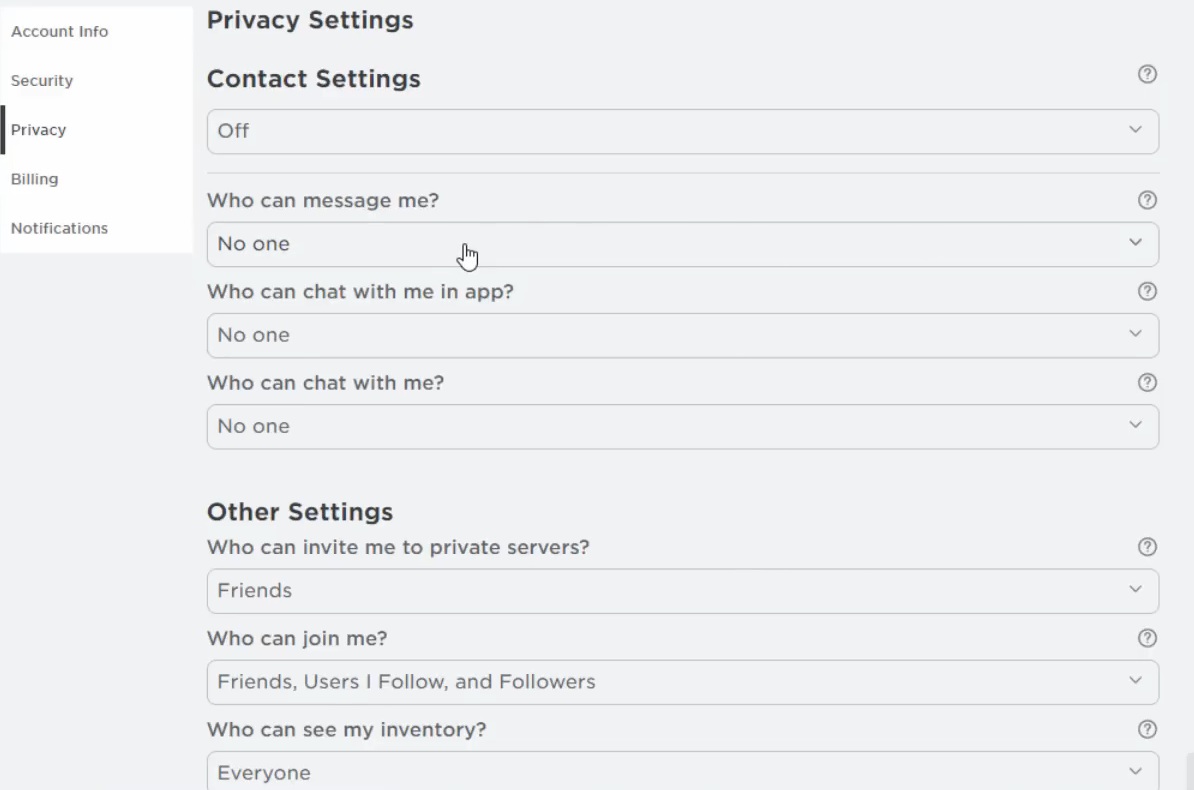
- افتح علامة التبويب الخصوصية واضبط خيارات الاتصال (الأصدقاء/الجميع) إذا لزم الأمر.
![]()
تعليمات الجوال
- افتح تطبيق Roblox.
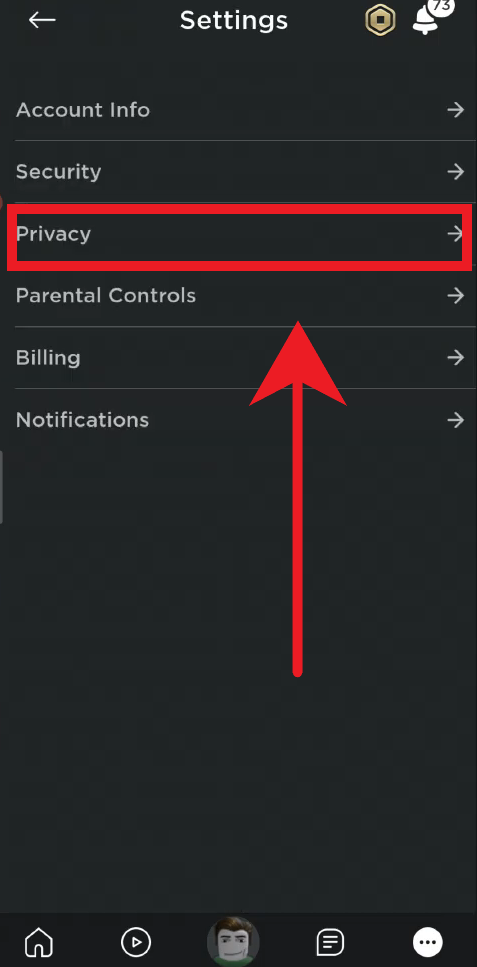
- اضغط على المزيد ← الإعدادات ← الخصوصية.
![]()
- أوقف تشغيل “قيود الحساب مُمكّنة.”
![]()
- مرّر لأسفل وحدّث إعدادات الاتصال إذا لزم الأمر.
بمجرد تعطيل قيود الحساب، وتعيين مستوى النضج الخاص بك بشكل صحيح، واكتمال التحقق، يجب أن تكون قادرًا على الانضمام إلى التجارب دون رؤية تحذيرات “المحتوى غير متاح” أو “قيود الحساب”.

التعليقات مغلقة.