


عندما يتوقف Epic Games Launcher مع رسالة “الرجاء الانتظار بينما نبدأ تحديثك”، فهذا يشير إلى أن مكون التحديث فشل في بدء تثبيت الملفات المطلوبة. على الرغم من أن المشغل يبدو وكأنه يحمل، إلا أنه يبقى عالقًا ويمنع الألعاب أو التحديثات من المتابعة.
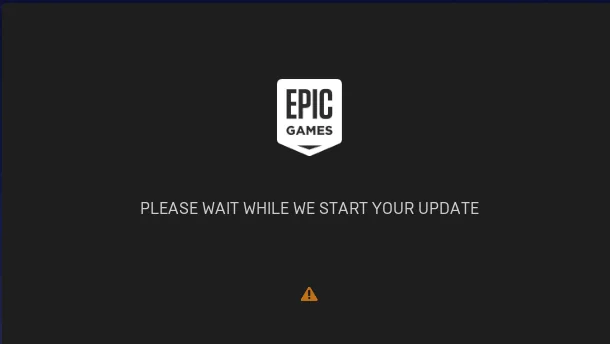
يكمن جذر المشكلة عادةً في تسلسل تحديث معطل أو محظور. يمكن أن يحدث هذا عندما يصبح مجلد ذاكرة التخزين المؤقت للويب المحلي تالفًا، أو تتداخل إعدادات وكيل الشبكة مع الاتصال بخوادم Epic، أو تمنع الأذونات غير الكافية المشغل من تهيئة عملية التحديث. يواجه العديد من المستخدمين هذا أيضًا بعد تحديثات النظام أو عند تبديل الشبكات.
1. أضف -http=winnet إلى إعدادات الهدف
تفرض معلمة سطر الأوامر هذه على Epic Games Launcher استخدام نظام WinINet HTTP الأصلي لـ Windows بدلاً من وحدة الشبكة الداخلية الخاصة به. يتيح ذلك للمشغل الاعتماد على إدارة Windows المدمجة للشهادات والوكلاء واتصالات HTTPS.
يحسن هذا النهج التوافق مع الشبكات المؤسسية وشبكات VPN والأنظمة التي تحظر طلبات HTTP المخصصة لـ Epic. غالبًا ما يؤدي إضافة هذه المعلمة إلى حل مشكلات التحديث أو بدء التشغيل.
- انقر بزر الماوس الأيمن على أيقونة Epic Games في علبة النظام وحدد إنهاء.
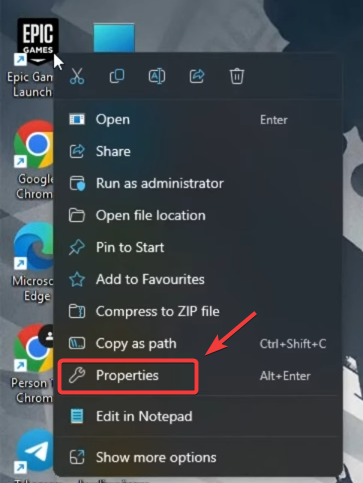
- الآن، انقر بزر الماوس الأيمن على اختصار Epic Games Launcher على سطح المكتب واختر خصائص.
![]()
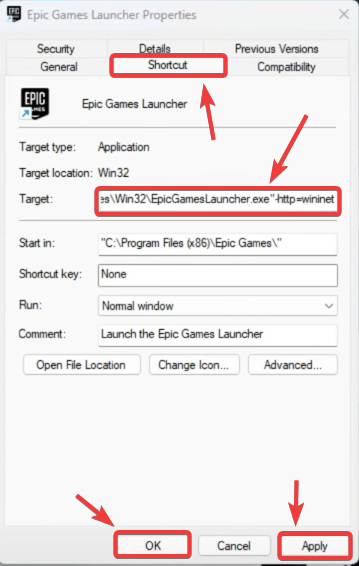
- في علامة التبويب اختصار، حدد الحقل المسمى الهدف.
- في نهاية النص داخل حقل الهدف، أضف مسافة ثم اكتب:
-http=winnet
- انقر فوق تطبيق، ثم موافق لحفظ التغييرات.
![]()
- شغل Epic Games Launcher مرة أخرى وتحقق مما إذا كانت رسالة “الرجاء الانتظار بينما نبدأ تحديثك” لم تعد تظهر.
2. تعطيل إعدادات الوكيل
يمكن أن تتداخل تكوينات الوكيل النشطة مع طلبات التحديث عن طريق إعادة توجيه الاتصالات أو حظرها. يضمن تعطيل الوكيل تواصل المشغل مباشرةً مع خوادم Epic دون طبقة وسيطة قد تعطل جلسات HTTPS.
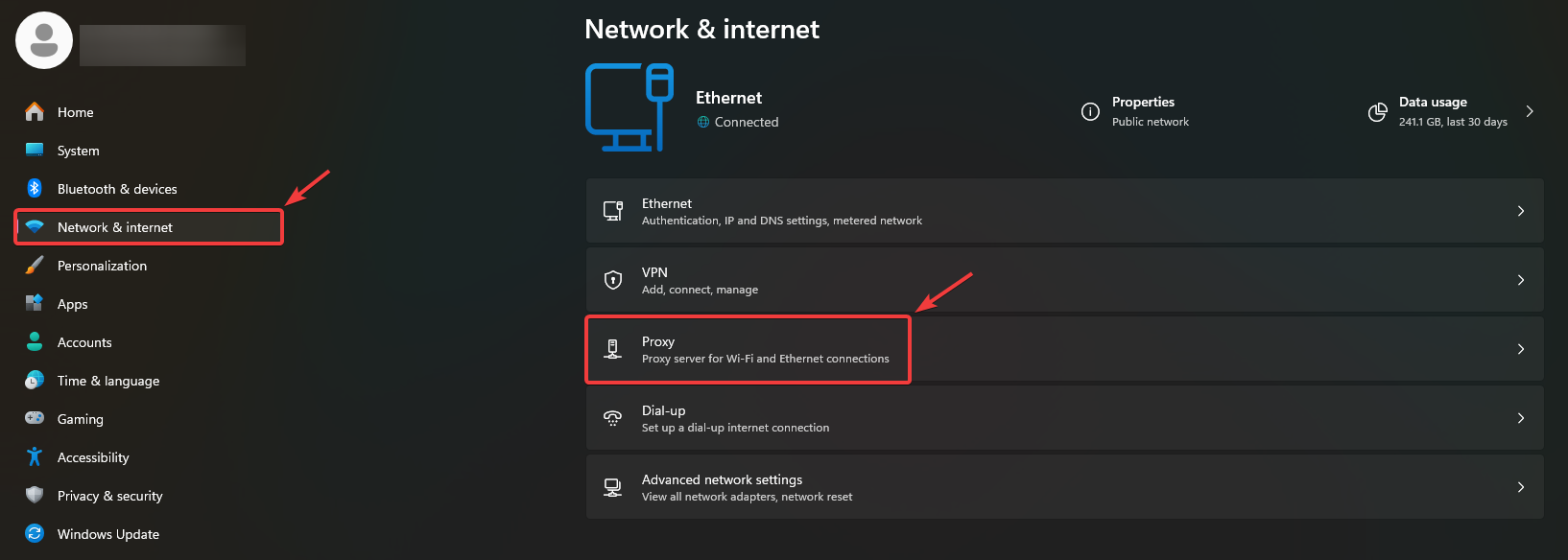
- اضغط على مفتاح Windows + I لفتح الإعدادات.
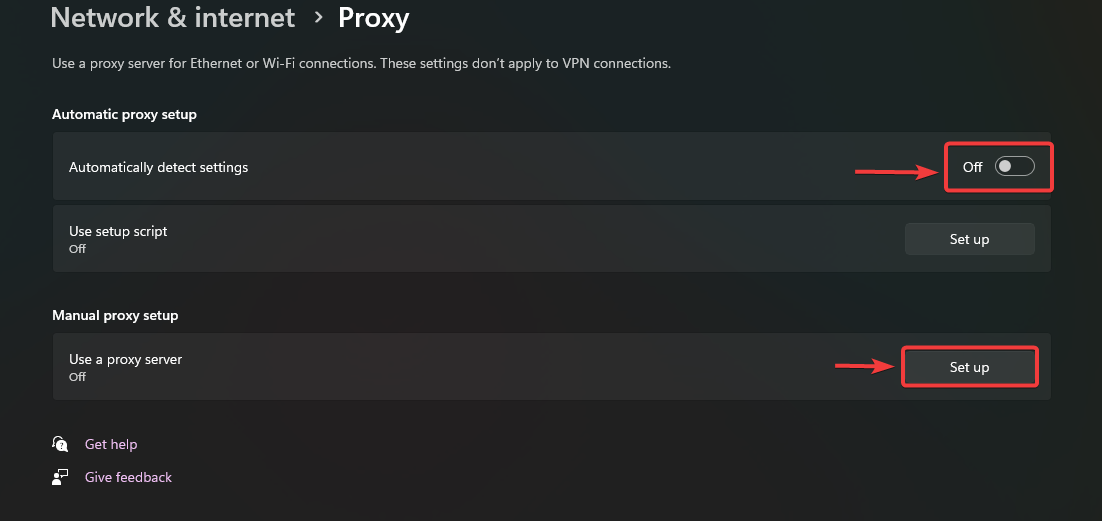
- انتقل إلى الشبكة والإنترنت ← الوكيل.
![]()
- ضمن إعداد الوكيل التلقائي، قم بتبديل خيار اكتشاف الإعدادات تلقائيًا إلى إيقاف التشغيل.
- ضمن إعداد الوكيل اليدوي، تأكد من أن خيار استخدام خادم وكيل معطل.
![]()
- أعد تشغيل جهاز الكمبيوتر الخاص بك لتطبيق التغييرات.
- بمجرد إعادة التشغيل، افتح Epic Games Launcher مرة أخرى وتحقق مما إذا كان يتم التحديث بنجاح.
3. تعديل WindowsEngine.ini (أو Engine.ini)
يمكن أن تحدث هذه المشكلة أيضًا بسبب تعارضات التحقق من SSL أو الشهادات القديمة. يساعد تعديل ملف التكوين لتعطيل شبكات CDN القائمة على SSL المشغل على تجاوز التحقق من الشهادة واستخدام اتصالات HTTP القياسية بدلاً من ذلك.
هذا الحل مفيد بشكل خاص على الشبكات التي تقوم بتصفية حركة مرور SSL أو تحتوي على شهادات منتهية الصلاحية.
- انقر بزر الماوس الأيمن على أيقونة Epic Games في شريط المهام واختر إنهاء.
- افتح مستكشف الملفات وانتقل إلى:
C:Users<YourUsername>AppDataLocalEpicGamesLauncherSavedConfigWindows
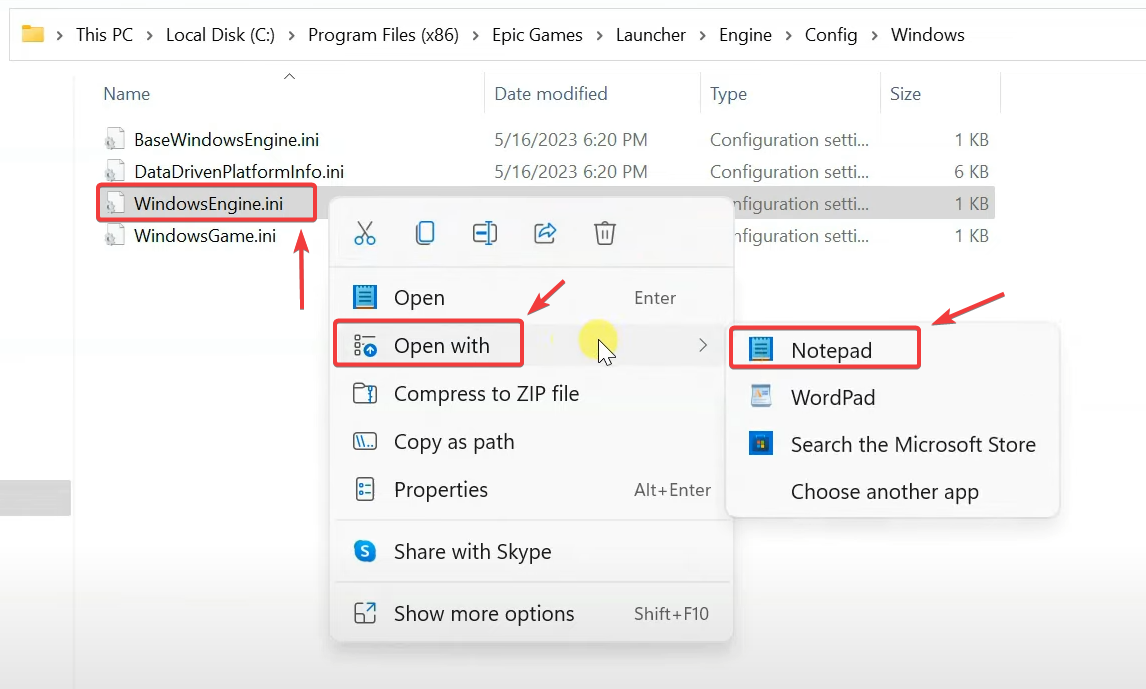
- حدد موقع الملف المسمى WindowsEngine.ini.
- انقر بزر الماوس الأيمن عليه واختر فتح باستخدام ← Notepad.
![]()
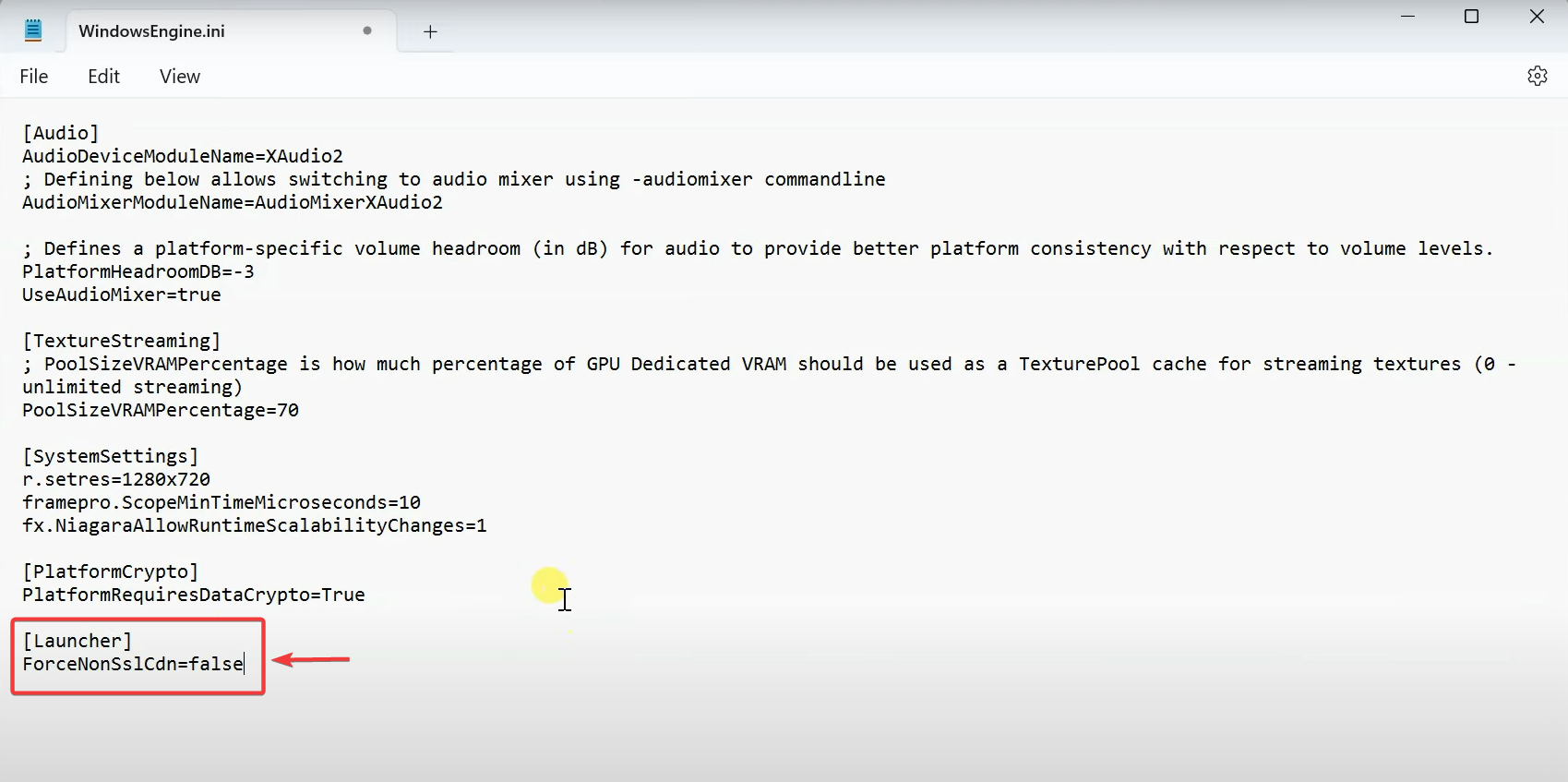
- انتقل إلى الأسفل وأضف الأسطر التالية:
[Launcher] ForceNonSslCdn = false
![]()
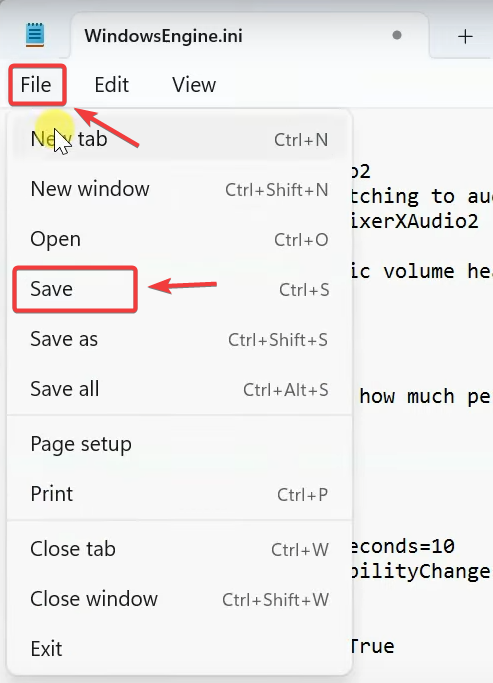
- احفظ الملف (Ctrl + S) وأغلق Notepad.
![]()
- أعد تشغيل جهاز الكمبيوتر الخاص بك وأعد فتح المشغل.
4. تشغيل Epic Games Launcher كمسؤول / إعادة تشغيل جهاز الكمبيوتر
يضمن تشغيل Epic Games Launcher بـ امتيازات المسؤول قدرته على الوصول إلى مسارات النظام المحمية وتعديل بيانات التكوين حسب الحاجة. هذا يزيل الكتل المستندة إلى الأذونات التي يمكن أن تعيق بدء التحديث.
للقيام بذلك، انقر بزر الماوس الأيمن على المشغل واختر تشغيل كمسؤول.
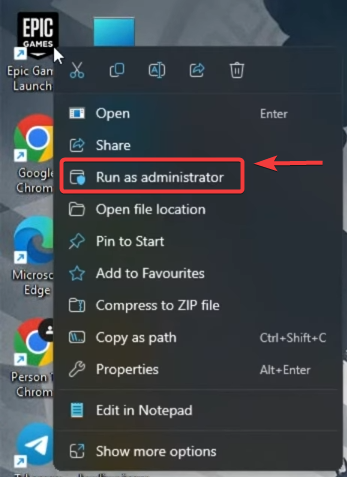
إذا استمرت المشكلة، أعد تشغيل جهاز الكمبيوتر الخاص بك لإعادة تعيين العمليات المؤقتة ومسح أقفال الذاكرة التي قد تعيق تنفيذ التحديث.
5. مسح ذاكرة التخزين المؤقت للويب / حذف بيانات المشغل المحلية
يمكن أن تمنع ذاكرة التخزين المؤقت للويب التالفة أو بيانات التكوين القديمة المشغل من إكمال تسلسل التحديث الخاص به. إزالة هذه البيانات تجبر Epic Games Launcher على إعادة بناء إدخالات اتصال جديدة وجلب ملفات تكوين حديثة مباشرة من خوادمها.
- انقر بزر الماوس الأيمن على أيقونة Epic Games في علبة النظام واختر خروج.
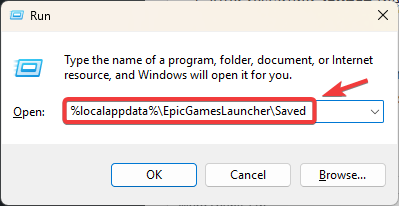
- اضغط على Windows + R لفتح مربع حوار تشغيل.
- اكتب ما يلي ثم اضغط على Enter:
%localappdata%EpicGamesLauncherSaved
![]()
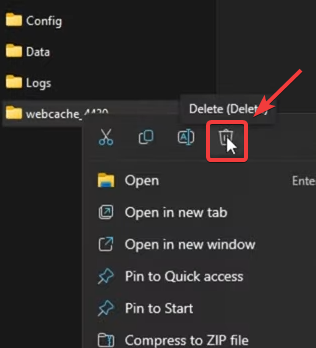
- داخل مجلد Saved، حدد موقع ما يلي واحذفه:
webcache webcache_4147 (if it exists) logs
![]()
- ارجع إلى دليل EpicGamesLauncher واحذف مجلد Intermediate (إذا كان موجودًا).
- أعد تشغيل جهاز الكمبيوتر الخاص بك.
- بمجرد إعادة التشغيل، افتح Epic Games Launcher. سيقوم تلقائيًا بإعادة إنشاء ملفات التخزين المؤقت والتكوين الجديدة.
إذا استمرت المشكلة بعد كل الطرق المذكورة أعلاه، فقم بإجراء إعادة تثبيت نظيفة لـ Epic Games Launcher. يضمن ذلك استبدال كل مكون قديم أو تالف بآخر جديد، مما يؤدي إلى إعادة تعيين آلية تحديث المشغل بالكامل.

التعليقات مغلقة.