


عند تشغيل Escape from Tarkov على جهاز الكمبيوتر، قد تفشل اللعبة في الفتح وتتعطل على الفور مع ظهور رسالة “Error on POST” أو “Error 0”، مما يمنعك من الوصول إلى تسجيل الدخول الخاص بالمشغل أو بدء اللعبة.
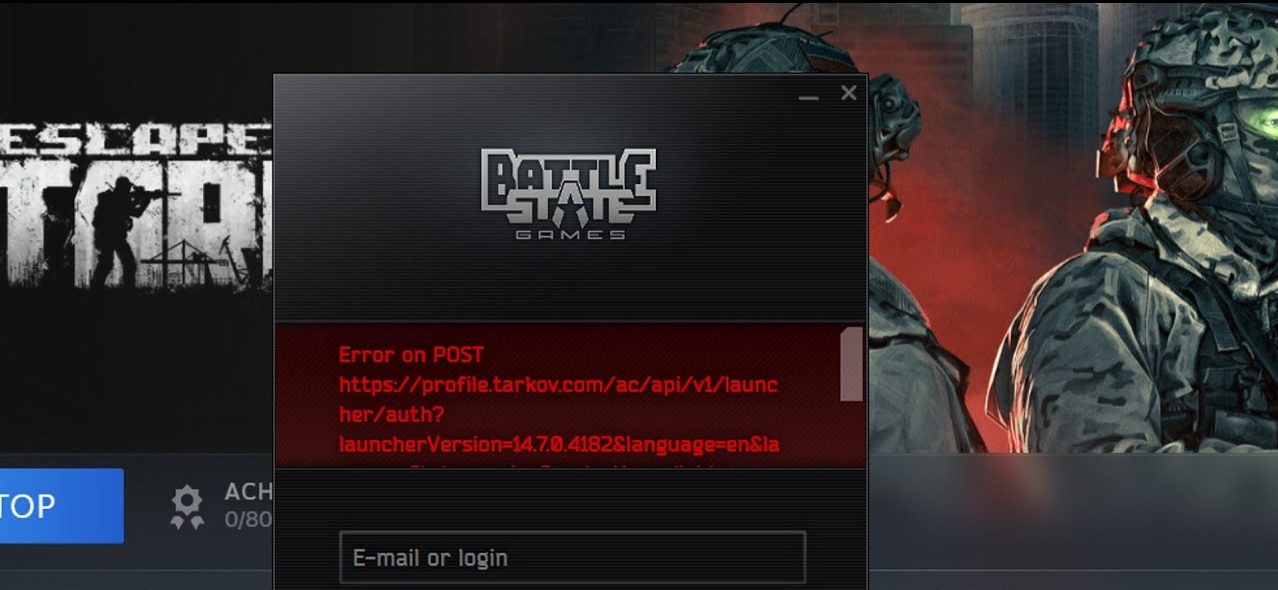
في معظم الحالات، يفشل طلب تسجيل الدخول/المصادقة الخاص بالمشغل لأن خدمات Tarkov معطلة، أو مسار مزود خدمة الإنترنت الخاص بك غير مستقر، أو أن هناك شيئًا ما على جهاز الكمبيوتر/الشبكة الخاصة بك (DNS، أو الوكيل، أو جدار الحماية، أو برنامج مكافحة الفيروسات) يتداخل مع الاتصال.
تشمل الأسباب الشائعة:
- انقطاع أو زيادة التحميل من جانب الخادم (تدهور أو عدم اتصال خدمات المصادقة/الخلفية).
- مشكلات في توجيه الشبكة/مسار مزود خدمة الإنترنت تتسبب في انتهاء مهلة طلبات تسجيل الدخول أو فشلها.
- استجابة محظورة/معدلة (يتوقع المشغل JSON ولكنه يتلقى HTML بسبب التصفية أو صفحة البوابة/الحظر).
- تداخل DNS أو الوكيل (دقة DNS سيئة، أو وكيل Windows/النظام، أو تعارضات VPN/الوكيل).
- حماية الويب بجدار الحماية/مكافحة الفيروسات التي تحظر أو تفحص حركة مرور HTTPS.
- ذاكرة التخزين المؤقت/حالة الجلسة التالفة للمشغل مما يتسبب في حالات فشل متكررة لتسجيل الدخول.
1. تحقق من حالة الخادم
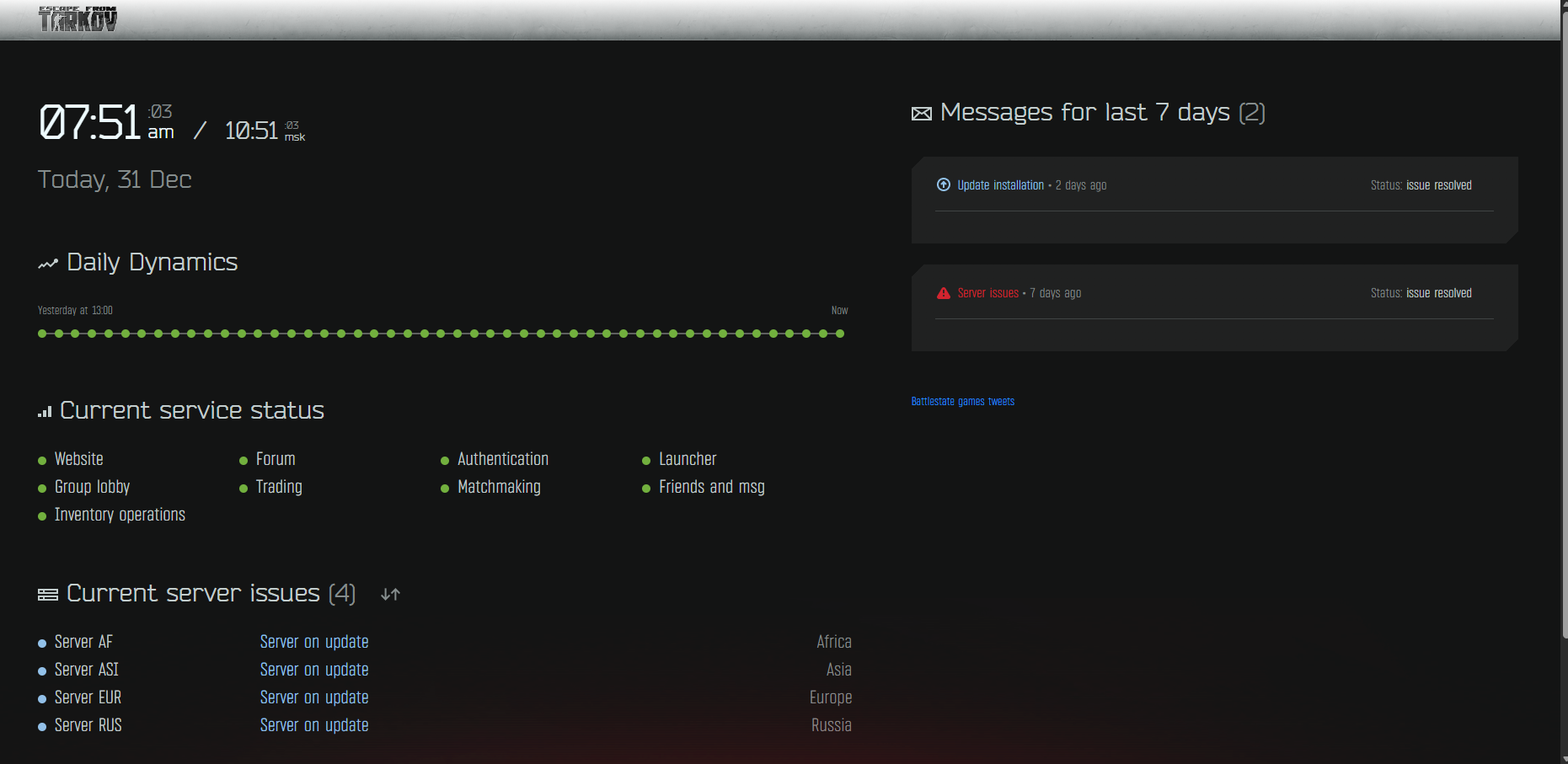
إذا كانت المصادقة أو الخلفية متدهورة/غير متصلة بالإنترنت، فلا يمكن للمشغل إكمال تسجيل الدخول، لذلك لن تساعد الإصلاحات من جانب الكمبيوتر الشخصي حتى تتعافى الخدمات.
- تحقق من صفحة الحالة الرسمية هنا. إذا رأيت “متدهورة” أو “غير متصلة بالإنترنت”، فانتظر وحاول مرة أخرى.
2. مزامنة وقت النظام
إذا كان تاريخ/وقت Windows غير صحيح، فقد تفشل الاتصالات الآمنة (التحقق من الشهادة)، مما قد يؤدي إلى حدوث أخطاء تسجيل الدخول هذه حتى عند عمل التصفح.
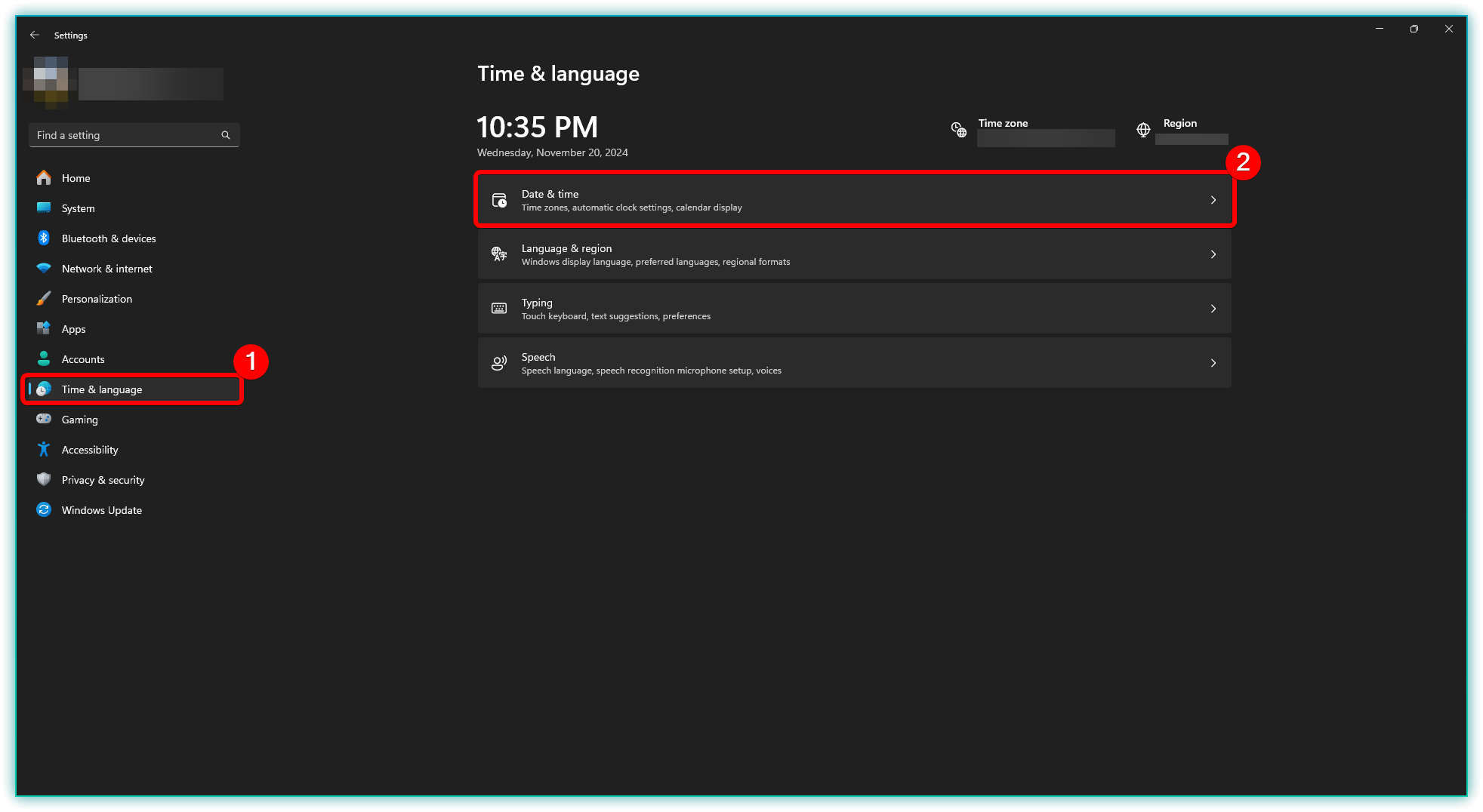
- افتح الإعدادات > الوقت واللغة > التاريخ والوقت.
![]()
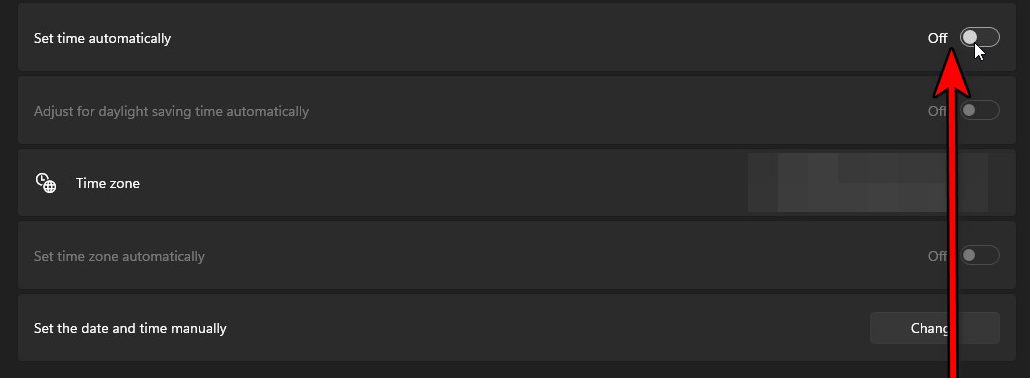
- قم بتشغيل ضبط الوقت تلقائيًا و ضبط المنطقة الزمنية تلقائيًا.
![]()
- انقر فوق مزامنة الآن.
- أعد تشغيل مشغل Tarkov وحاول مرة أخرى.
3. تعطيل الوكيل (إذا كان ممكّنًا) وإعادة تشغيل الشبكة
يمكن لوكيل Windows (أو الوكيل الذي تم تعيينه بواسطة تطبيق/شبكة مكتب) توجيه طلب تسجيل الدخول عبر خادم يحظره أو يُرجع استجابة خاطئة.
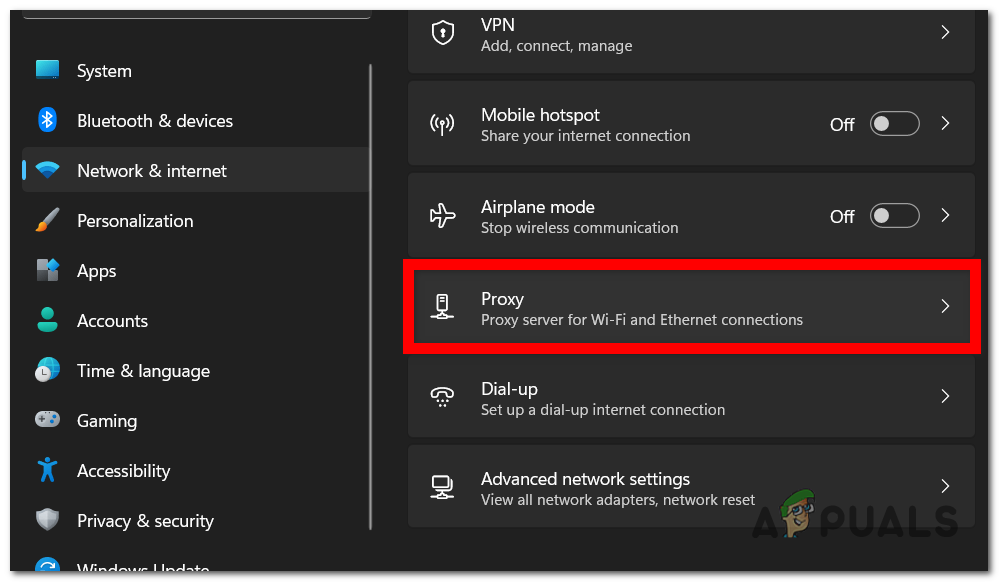
- افتح الإعدادات > الشبكة والإنترنت > الوكيل.
![]()
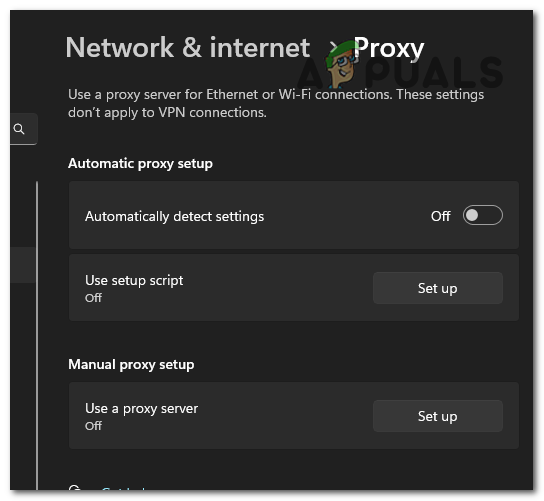
- أوقف تشغيل استخدام خادم وكيل إلى إيقاف (إلا إذا كنت بحاجة إليه عن قصد).
![]()
- أغلق المشغل وأعد تشغيل جهاز الكمبيوتر الخاص بك.
- أوقف تشغيل جهاز التوجيه/المودم الخاص بك لمدة من 2 إلى 10 دقائق، ثم أعد تشغيله، ثم اختبر مرة أخرى.
4. استخدم VPN
إذا كانت الخوادم تعمل ولكن تسجيل الدخول لا يزال يفشل، فقد يكون مسار مزود خدمة الإنترنت الخاص بك إلى خدمات Tarkov غير مستقر. يمكن لـ VPN تغيير المسار وعنوان IP الخارج، مما يؤدي غالبًا إلى استعادة تسجيل الدخول.
- قم بتثبيت VPN. لإجراء اختبار سريع، يمكنك استخدام Cloudflare WARP.
- اتصل بمنطقة قريبة وتجنب التبديل السريع للمواقع.
- أعد تشغيل المشغل وحاول تسجيل الدخول مرة أخرى.
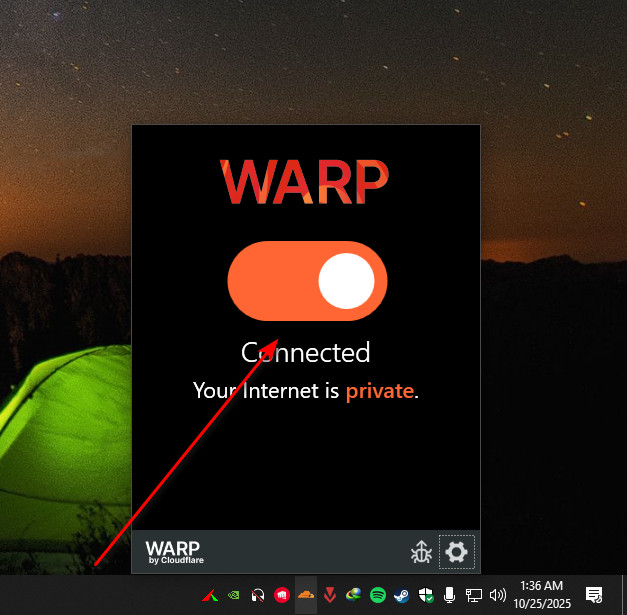
ملاحظة: إذا كان VPN يحل المشكلة، فمن المحتمل أن تكون المشكلة هي توجيه ISP أو تصفية تستند إلى IP. يمكنك الاحتفاظ بـ VPN مؤقتًا، أو تجربة خطوات DNS/IP أدناه لتحقيق الاستقرار بدونه.
5. تغيير DNS ومسحه
إذا كان DNS الخاص بمزود خدمة الإنترنت (ISP) يحل نقاط نهاية Tarkov ببطء أو بشكل غير صحيح، فقد يفشل المشغل أثناء تسجيل الدخول. يمكن أن يؤدي تبديل DNS ومسح السجلات المخزنة مؤقتًا إلى إصلاح ذلك.
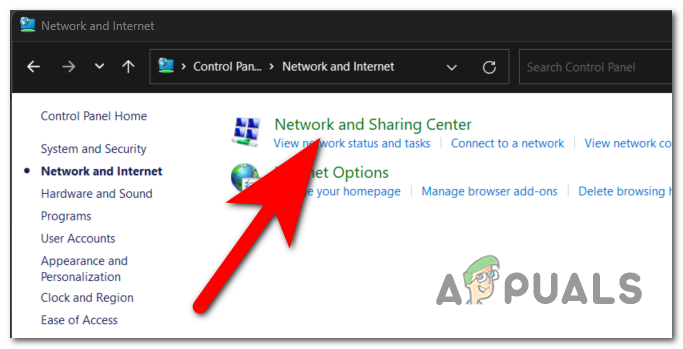
- افتح لوحة التحكم > الشبكة والإنترنت > مركز الشبكة والمشاركة.
![]()
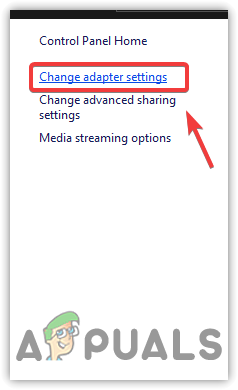
- انقر فوق تغيير إعدادات المحول.
![]()
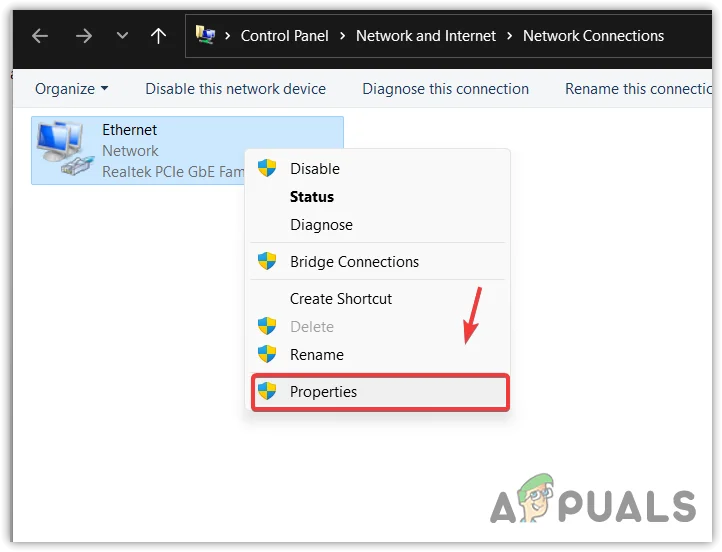
- انقر بزر الماوس الأيمن فوق الاتصال النشط الخاص بك > خصائص.
![]()
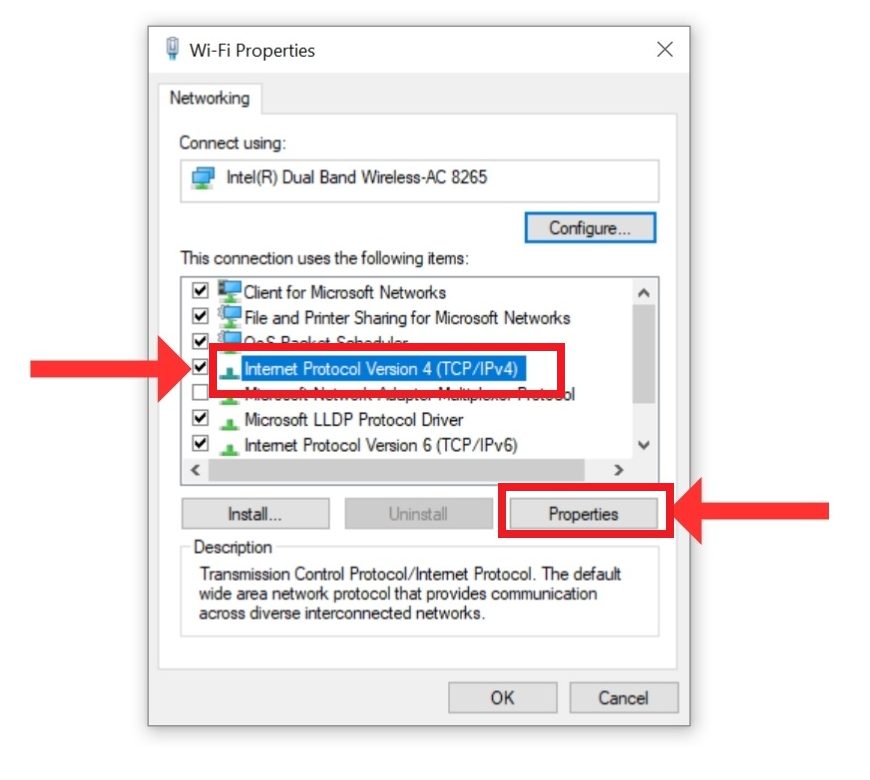
- حدد Internet Protocol Version 4 (TCP/IPv4) > خصائص.
![]()
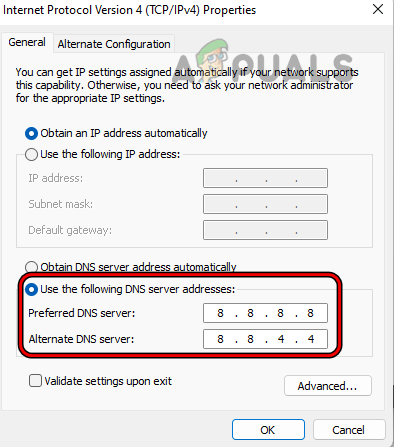
- حدد استخدام عناوين خادم DNS التالية وأدخل:
- 1.1.1.1 و 1.0.0.1 (Cloudflare)، أو
- 8.8.8.8 و 8.8.4.4 (Google)
![]()
- انقر فوق OK وأغلق جميع النوافذ.
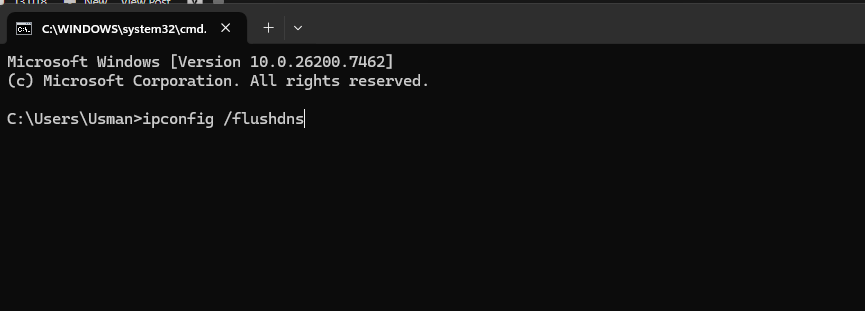
- افتح Command Prompt كمسؤول وقم بتشغيل:
ipconfig /flushdns
![]()
- أعد تشغيل المشغل وجرّب تسجيل الدخول مرة أخرى.
6. حدد خادمًا/منطقة مختلفة يدويًا (إذا كان ذلك متاحًا)
إذا كانت منطقة واحدة مكتظة، فإن فرض منطقة مستقرة قريبة يمكن أن يقلل من المحاولات الفاشلة. قد لا يكون هذا الخيار موجودًا في كل إصدار من المشغل.
- افتح Tarkov Launcher.
- انتقل إلى Settings.
- ابحث عن Server أو Region (إذا كان متاحًا).
- أوقف تشغيل Auto.
- حدد خادمًا أو ثلاثة خوادم قريبة فقط بأقل زمن انتقال (ping).
- احفظ وأعد تشغيل المشغل.
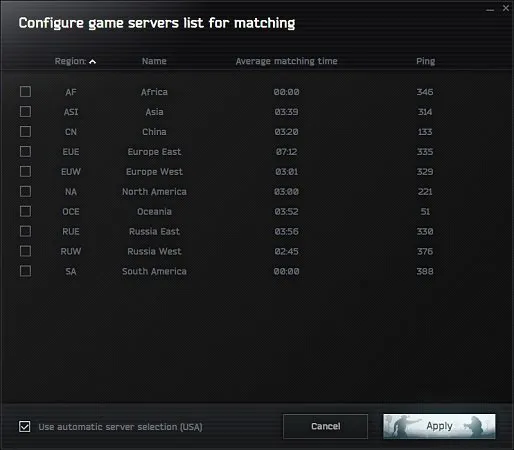
نصيحة: لا تحدد الكثير من الخوادم. يمكن أن تعني المزيد من النقاط الطرفية المزيد من المصافحات الفاشلة بينما يدور المشغل خلالها.
7. إعادة تعيين حزمة الشبكة (Winsock) على Windows
بعد الشبكات الافتراضية الخاصة (VPNs) أو أدوات الأمان أو تغييرات برنامج تشغيل الشبكة، يمكن أن تتعطل شبكة Windows بطريقة تؤثر على تطبيقات معينة. يمكن أن تؤدي إعادة تعيين Winsock/IP إلى استعادة الاتصالات العادية.
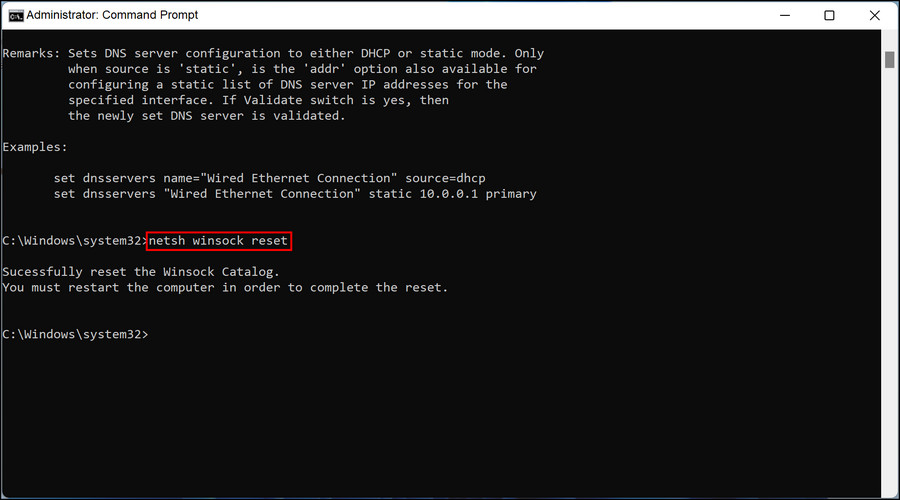
- افتح Command Prompt كمسؤول.
- قم بتشغيل هذه الأوامر:
netsh winsock reset
netsh int ip reset
- أعد تشغيل جهاز الكمبيوتر الخاص بك.
- افتح المشغل وجرّب تسجيل الدخول مرة أخرى.
8. تحديث أو تغيير عنوان IP الخاص بك
إذا كان عنوان IP الحالي الخاص بك على مسار سيئ أو يتم تصفيته، فقد يفشل تسجيل الدخول باستمرار. يمكن أن يؤدي الحصول على عنوان IP جديد إلى نقلك إلى مسار مختلف.
-
-
- أسرع فحص: جرّب نقطة اتصال محمولة. إذا نجحت، فمن المحتمل أن تكون مشكلة في مسار/عنوان IP الخاص بمزود خدمة الإنترنت المنزلي.
- محاولة ذاتية سريعة: أعد تشغيل جهاز التوجيه/المودم الخاص بك واتركه مطفأً لمدة من 2 إلى 10 دقائق.
- أفضل خيار: اطلب من مزود خدمة الإنترنت الخاص بك تغيير عنوان IP أو تحديث المسار.
-
إذا أدى تغيير عنوان IP إلى حل المشكلة، فمن المؤكد تقريبًا أن هذا يتعلق بالتوجيه/التصفية، وليس بملفات اللعبة التالفة.
9. السماح بتشغيل المشغل من خلال جدار الحماية/مكافحة الفيروسات
يمكن لجدران الحماية وبرامج مكافحة الفيروسات التي توفر “حماية الويب” حظر أو فحص حركة مرور HTTPS. إذا تم حظر المشغل، أو تم تعديل الاستجابة، فقد يفشل المصادقة.
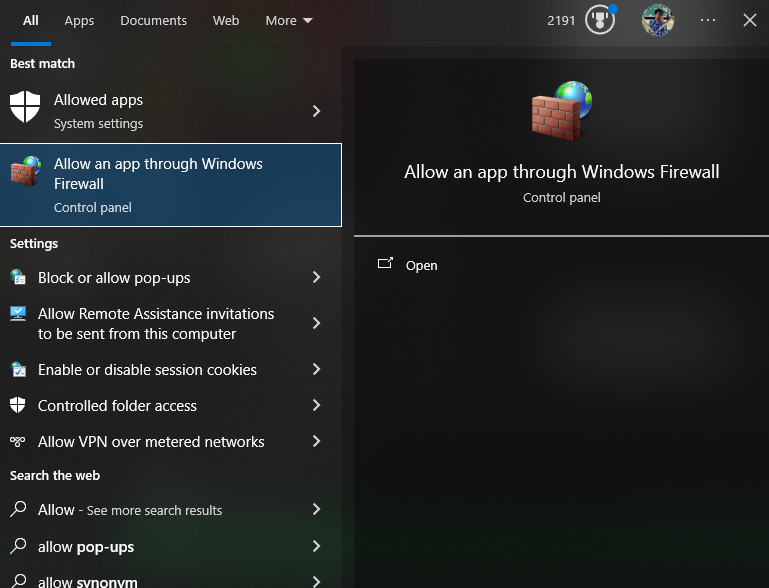
- افتح أمان Windows > جدار الحماية وحماية الشبكة > السماح لتطبيق من خلال جدار الحماية.
![]()
- اسمح لـ Tarkov Launcher (وإدخالات Battlestate/BSG) على شبكات خاصة و عامة.
- إذا كنت تستخدم برنامج مكافحة فيروسات تابع لجهة خارجية، فقم بتعطيل Web Shield أو فحص HTTPS مؤقتًا واختبر تسجيل الدخول مرة واحدة.
- أعد تشغيل الحماية بعد الاختبار.

التعليقات مغلقة.