


خطأ “الرجاء إغلاق Interception قبل بدء اللعبة“ هو رسالة تمنع تشغيل اللعبة قد تظهر في ألعاب مثل Fortnite، Rust، و Apex Legends عندما يكتشف نظام مكافحة الغش الخاص باللعبة برنامج تشغيل Interception (أو أي خطاف إدخال منخفض المستوى آخر يتصرف بشكل مشابه) يعمل على جهاز الكمبيوتر الخاص بك.
تحظر أنظمة مكافحة الغش Interception لأنه يستخدم برنامج تشغيل إدخال في وضع النواة (kernel-mode) يمكنه اعتراض أو تعديل الإدخال منخفض المستوى قبل وصوله إلى التطبيقات. حتى لو كنت تستخدمه لإعادة تعيين مفاتيح (remapping) مشروعة أو لإمكانية الوصول، فغالبًا ما لا تستطيع أنظمة مكافحة الغش التمييز بشكل موثوق بين ذلك وبين الأدوات التي تغير الإدخال الخام للحصول على مزايا غير عادلة، لذلك تقوم بحظر طبقة الإدخال بالكامل.
افعل هذا أولاً (المسار السريع):
- أغلق جميع أدوات إعادة تعيين المفاتيح/الماكرو (remappers/macro tools) (أيقونات علبة النظام) وعطّلها من بدء التشغيل (Startup) (Task Manager > Startup).
- قم بإجراء فحوصات سريعة للتأكد مما إذا كان Interception (أو برنامج تشغيل يحمل اسمًا مشابهًا) موجودًا.
- إذا كان Interception موجودًا، فانتقل مباشرة إلى الطريقة 1 (الحل الأكثر موثوقية).
- إذا لم يكن Interception واضحًا، فابدأ بـ الطريقة 2 و الطريقة 3 لاستبعاد مكافحة الغش وبرامج خطاف الإدخال الأخرى.
فحوصات سريعة (تأكيد وجود Interception)
قبل تغيير أي شيء، تأكد مما إذا كان Interception (أو برنامج تشغيل يحمل اسمًا مشابهًا) موجودًا بالفعل على النظام. هذه الفحوصات سريعة، ولكن تذكر أن بعض الأدوات تقوم بتثبيت برامج تشغيل مماثلة بأسماء مختلفة.
- تحقق من ملف برنامج التشغيل: افتح هذا المجلد وابحث عن interception.sys:
C:WindowsSystem32drivers
- التحقق من الأجهزة المخفية: افتح إدارة الأجهزة > انقر على عرض > إظهار الأجهزة المخفية. ابحث ضمن الأقسام المتعلقة بالإدخال عن أي شيء مرتبط بوضوح بـ أدوات إعادة تعيين المفاتيح، الفلاتر، أو الإدخال الافتراضي.
- اختياري (متقدم): سرد برامج التشغيل المثبتة (قد يفوتك برامج تشغيل تستخدم اسمًا مختلفًا):
driverquery /v | findstr /i interception
إذا رأيت إدخالًا مطابقًا، فمن المحتمل أن يكون Interception (أو شيء يحمل اسمًا مشابهًا) مثبتًا.
الطريقة 1. إلغاء تثبيت برنامج تشغيل Interception
إذا كان برنامج تشغيل Interception مثبتًا، فيمكنه التحميل عند بدء التشغيل ويظل قابلاً للكشف حتى عندما لا تستخدم أي أداة لإعادة تعيين المفاتيح بشكل نشط. تؤدي إزالة برنامج التشغيل إلى منع برامج مكافحة الغش من رؤية طبقة Interception نشطة.
ملاحظة: يتضمن إصدار Interception على GitHub install-interception.exe، والذي يمكنه إلغاء تثبيت برنامج التشغيل بشكل صحيح.
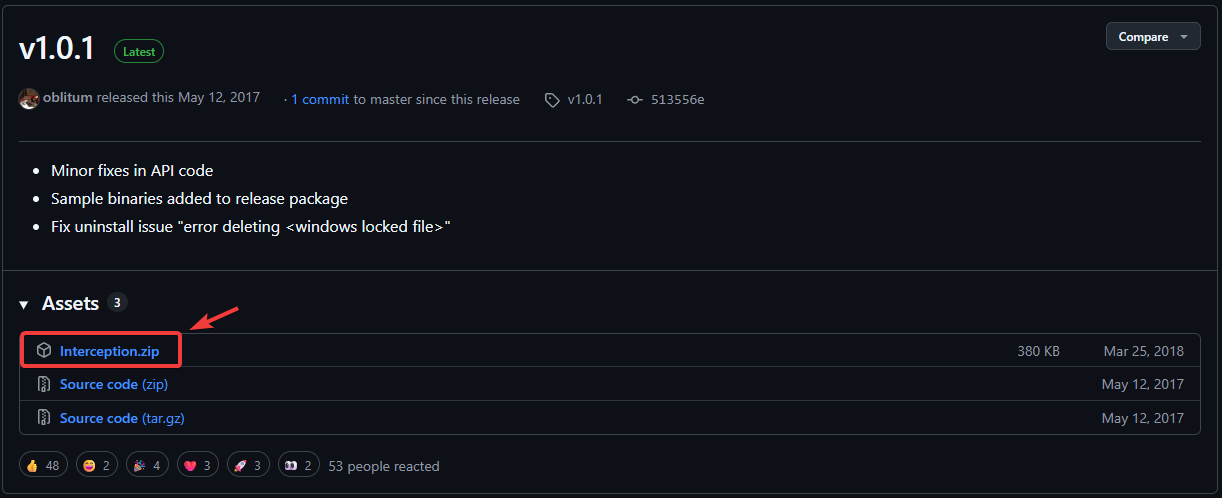
- انتقل إلى صفحة إصدارات Interception على GitHub وقم بتنزيل ملف ZIP:
صفحة إصدار Interception على GitHub
![تنزيل Interception من صفحة الإصدارات الرسمية على GitHub]()
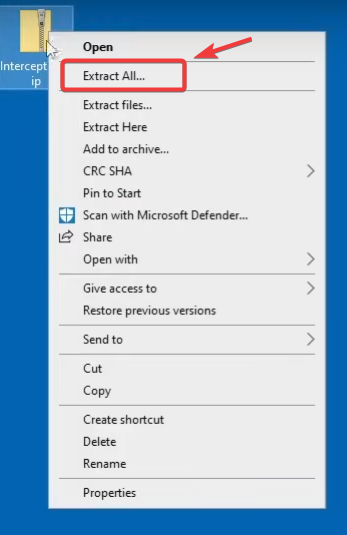
- انقر بزر الماوس الأيمن على ملف ZIP الذي تم تنزيله، وحدد استخراج الكل، ثم اختر موقعًا لاستخراج المحتويات.
![استخراج ملف Interception ZIP في Windows]()
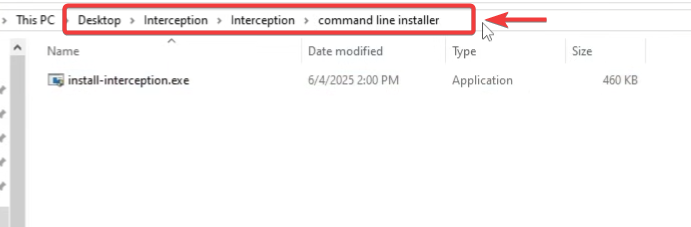
- افتح المجلد المستخرج وحدد موقع install-interception.exe.نصيحة: إذا لم تره على الفور، استخدم بحث Windows داخل المجلد المستخرج وابحث عن install-interception.exe.
![تحديد موقع install-interception.exe داخل حزمة Interception]()
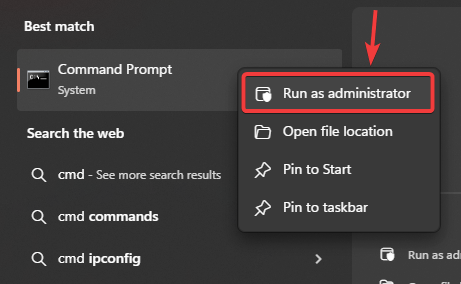
- اضغط على Windows + S، واكتب cmd، ثم انقر بزر الماوس الأيمن على موجه الأوامر، وحدد تشغيل كمسؤول.
![تشغيل موجه الأوامر كمسؤول في Windows]()
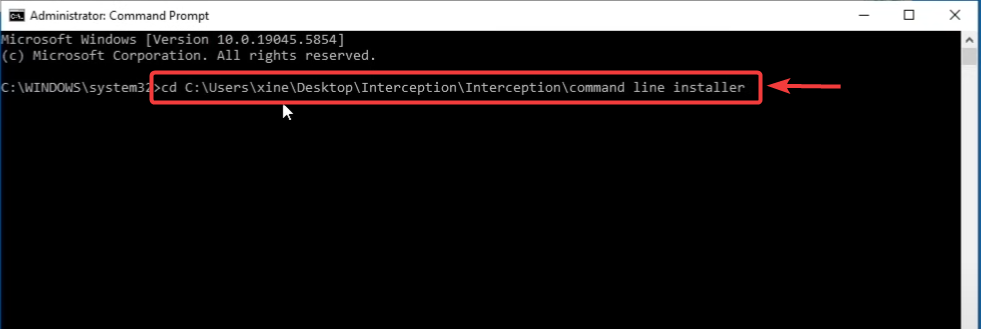
- قم بتشغيل هذه الأوامر (اضبط مسار المجلد ليتناسب مع المكان الذي استخرجت فيه الملفات):
cd /d "C:UsersYourNameDesktopInterceptioncommand line installer"
install-interception.exe /uninstall
نصيحة: في موجه الأوامر، اكتب
cd /d(بما في ذلك المسافة)، ثم اسحب وأفلت المجلد في النافذة للصق المسار الدقيق.![إلغاء تثبيت برنامج تشغيل Interception باستخدام install-interception.exe /uninstall]()
- عند انتهاء إلغاء التثبيت، أعد تشغيل جهاز الكمبيوتر الخاص بك لتطبيق التغييرات.
بعد إعادة التشغيل: أعد تشغيل اللعبة. إذا كان Interception هو السبب، فيجب أن يمر فحص مكافحة الغش بشكل طبيعي.
للتأكد من عدم وجود Interception بعد الآن:
- تحقق من:
C:WindowsSystem32drivers
إذا اختفى interception.sys، فهذه علامة جيدة.
- فحص اختياري (متقدم):
driverquery /v | findstr /i interception
إذا لم يُرجع أي شيء، فمن المحتمل أن Interception غير مسجل كبرنامج تشغيل مثبت بهذا الاسم.
الطريقة الثانية. تعطيل برامج الإدخال من جهات خارجية
تقوم بعض أدوات لوحة المفاتيح أو الماوس أو وحدات التحكم أو الماكرو بتثبيت خطافات إدخال منخفضة المستوى لميزات مثل الماكرو أو الضغط السريع أو إعادة تعيين المفاتيح المتقدمة. قد تعتبر برامج مكافحة الغش هذه الأدوات مشبوهة لأنها قد تشبه تصفية الإدخال بأسلوب الاعتراض.
أمثلة: حزم الماكرو، برامج إعادة تعيين المفاتيح، أدوات وحدات التحكم الافتراضية، أدوات البرمجة النصية، محولات المحاكاة، أو برامج تشغيل الإدخال المتخصصة.
الخطوة أ (موصى بها): أغلق البرنامج بالكامل ومنعه من التشغيل مع Windows.
- أغلق الأداة من صينية النظام (وليس فقط النافذة).
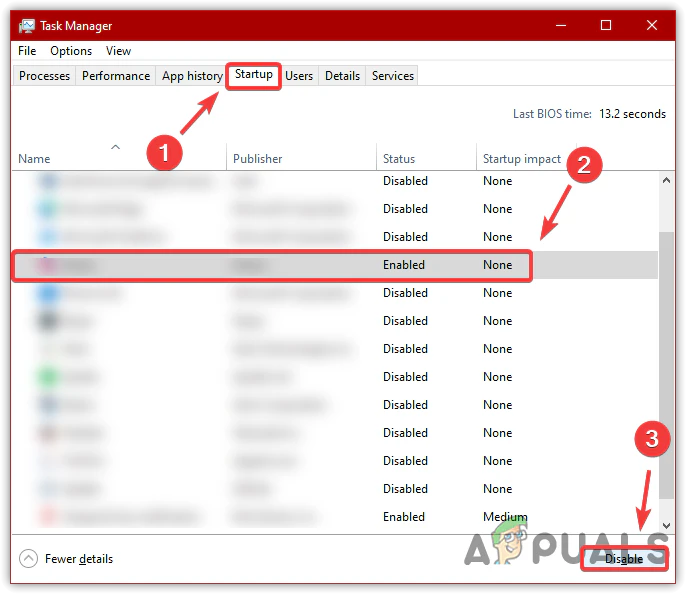
- افتح Task Manager > علامة التبويب بدء التشغيل > عطّل أدوات إعادة تعيين المفاتيح/الماكرو التي تتعرف عليها.
![]()
- أعد تشغيل جهاز الكمبيوتر الخاص بك واختبر اللعبة.
الخطوة ب (الأفضل لتحديد السبب الدقيق): قم بإجراء تشغيل نظيف واختبر.
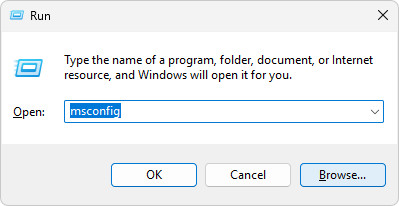
- اضغط على Windows + R، اكتب msconfig، ثم اضغط على Enter.
![]()
- اذهب إلى الخدمات > حدد إخفاء جميع خدمات Microsoft > انقر على تعطيل الكل.
![]()
- اذهب إلى بدء التشغيل > انقر على فتح Task Manager > عطّل تطبيقات بدء التشغيل غير الضرورية.
- أعد التشغيل وحاول تشغيل اللعبة. إذا نجح الأمر، أعد تمكين العناصر تدريجياً لتحديد البرنامج الدقيق الذي يسبب الكشف.
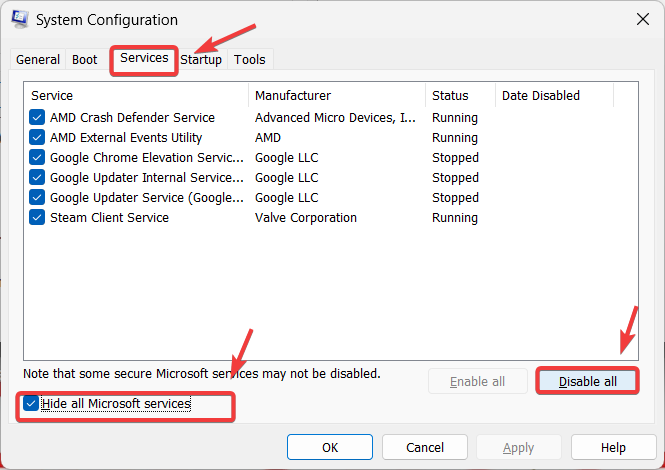
هام: بعد الاختبار، تراجع عن تغييرات التشغيل النظيف ليعمل جهاز الكمبيوتر الخاص بك بشكل طبيعي مرة أخرى (أعد فتح msconfig وأعد تمكين خدماتك/عناصر بدء التشغيل المعتادة).
الخطوة ج (استخدمها فقط إذا كنت تعرف ما تقوم بتعطيله): قم بتعطيل الأجهزة/برامج التشغيل المشبوهة المتعلقة بالإدخال مؤقتًا في Device Manager.
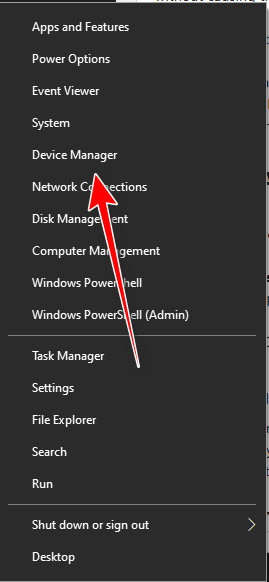
- اضغط على Windows + X وحدد Device Manager.
![افتح Device Manager في Windows]()
- ابحث عن الإدخالات الواضحة لجهات خارجية المتعلقة بـ أدوات إعادة التعيين (remappers)، وحدات التحكم الافتراضية، برامج الماكرو، أو فلاتر الإدخال.
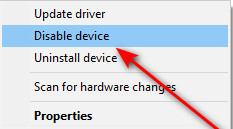
- انقر بزر الماوس الأيمن على جهاز تابع لجهة خارجية مشبوه/غير مستخدم واختر Disable device (تعطيل الجهاز).
![عطّل برنامج تشغيل جهاز تابع لجهة خارجية في Device Manager لاختبار اكتشاف مكافحة الغش]()
- أعد تشغيل جهاز الكمبيوتر الخاص بك واختبر اللعبة.
الطريقة 3. إغلاق أدوات التحكم/الإدخال الافتراضية مؤقتًا
يمكن لأدوات تعيين وحدات التحكم والإدخال الافتراضية أن تبقي طبقة تحكم افتراضية نشطة في الخلفية. هذا ليس Interception بحد ذاته، ولكنه يمكن أن يساهم في اكتشاف مكافحة الغش للإدخال عند دمجه مع أدوات إعادة تعيين أخرى أو برامج تشغيل إدخال متبقية. استخدم هذه الطريقة فقط كـ اختبار سريع إذا كنت تستخدم هذه الأدوات بنشاط.
مثال: DS4Windows
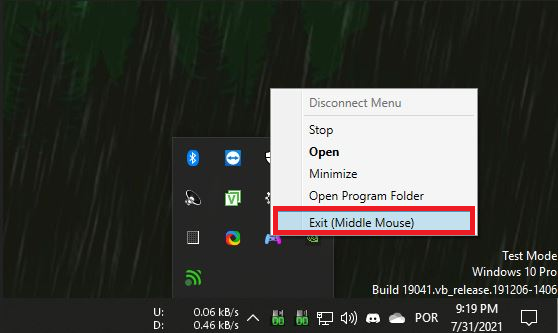
- افتح قائمة DS4Windows من شريط المهام (system tray).
- انقر على Exit (أو Stop/Quit، حسب إصدارك).
![أغلق DS4Windows من شريط المهام (system tray) لإيقاف تشغيله في الخلفية]()
- اضغط على Ctrl + Shift + Esc لفتح Task Manager.
- أنهِ أي مهام متعلقة بـ DS4Windows أو أدوات التحكم/إعادة التعيين الأخرى.
![أنهِ عمليات DS4Windows في Task Manager]()
- حاول تشغيل اللعبة مرة أخرى.
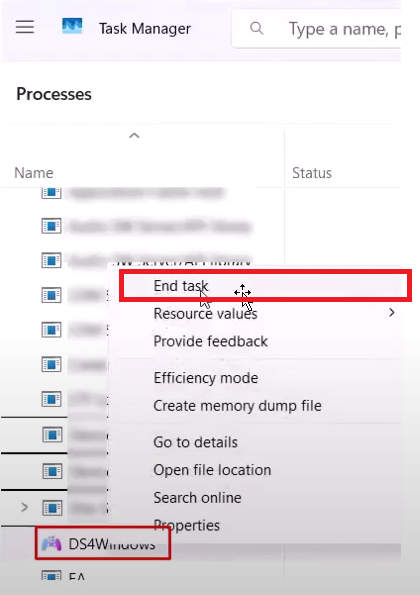
إذا أدى هذا إلى حل المشكلة:
عطّل الأداة من بدء التشغيل وشغّلها فقط عندما تحتاج بالفعل إلى تعيين أزرار التحكم.
الطريقة الرابعة. لا تجبر اللعبة على التشغيل كمسؤول
في بعض الإعدادات، قد يؤدي تشغيل لعبة بصلاحيات المسؤول إلى تغيير طريقة تهيئة نظام مكافحة الغش. إذا كنت قد قمت بتمكين “تشغيل هذا البرنامج كمسؤول”، فقم بإلغاء تفعيله واختبر.
توضح هذه الخطوات لعبة Rust كمثال، ولكن نفس الفكرة تنطبق على الألعاب الأخرى.
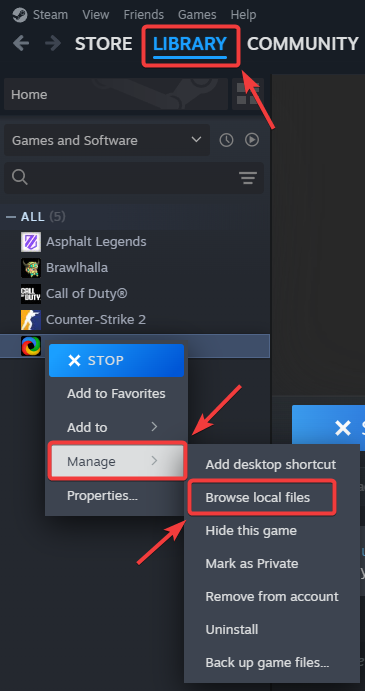
- افتح Steam وانتقل إلى المكتبة.
- انقر بزر الفأرة الأيمن على Rust (أو اللعبة المتأثرة لديك) واختر إدارة > تصفح الملفات المحلية.
![تصفح الملفات المحلية للعبة Steam]()
- حدد الملف (الملفات) التنفيذي للعبة، على سبيل المثال:
RustClient.exe
Rust.exe
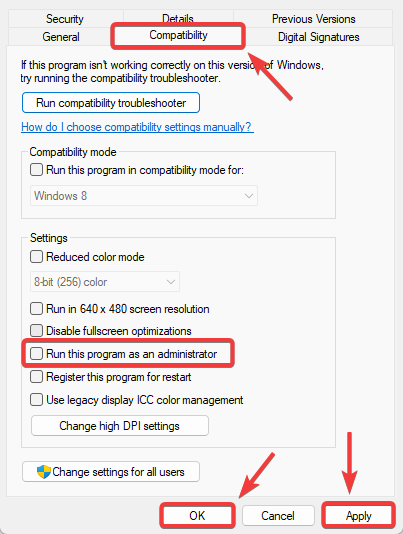
- انقر بزر الفأرة الأيمن على ملف EXE واختر خصائص.
- افتح علامة التبويب التوافق وألغِ تحديد تشغيل هذا البرنامج كمسؤول.
- انقر على تطبيق > موافق.
![تعطيل التشغيل كمسؤول في إعدادات التوافق]()
- أغلق Steam/Epic (إن أمكن)، أعد فتحه، وحاول تشغيل اللعبة مرة أخرى.
الطريقة الخامسة. تنظيف المخلفات (interception.sys) إذا كانت لا تزال موجودة
إذا تم تثبيت Interception مسبقًا، فقد يظل ملف التعريف (البرنامج المشغل) موجودًا في مجلد برامج تشغيل Windows حتى بعد إلغاء التثبيت. إذا كان ملف interception.sys لا يزال موجودًا، فقد يستمر نظام مكافحة الغش في اكتشافه.
هذه الطريقة هي حل بديل. أفضل حل لا يزال هو الطريقة الأولى (إلغاء التثبيت الصحيح). استخدم الخطوات أدناه فقط إذا تأكدت من أن الملف لا يزال موجودًا.
- انتقل إلى:
C:WindowsSystem32drivers
![افتح مجلد برامج تشغيل Windows System32]()
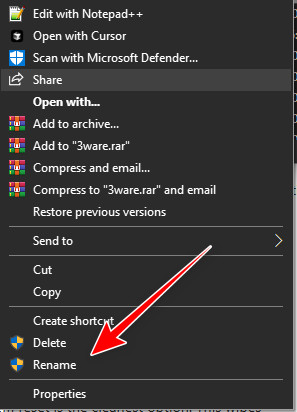
- ابحث عن interception.sys.
- حاول إعادة تسميته إلى شيء مثل
interception.bak.
![أعد تسمية interception.sys لمنع اكتشافه أو تحميله بشكل طبيعي]()
- أعد تشغيل جهاز الكمبيوتر الخاص بك وشغل اللعبة.

الطريقة 6. إعادة تعيين هذا الكمبيوتر (الملاذ الأخير)
إذا لم تنجح أي من الطرق المذكورة أعلاه في إزالة الاكتشاف، خاصةً إذا تم تثبيت أدوات إعادة تعيين متعددة بمرور الوقت، فإن إعادة تعيين Windows يمكن أن تكون الـ أنظف طريقة لإزالة ارتباطات برامج التشغيل العنيدة وفلاتر الإدخال المتبقية.
هام: انسخ ملفاتك الهامة احتياطيًا أولاً. يمكن أن تؤدي عملية إعادة التعيين إلى إزالة التطبيقات والإعدادات بناءً على الخيار الذي تختاره.
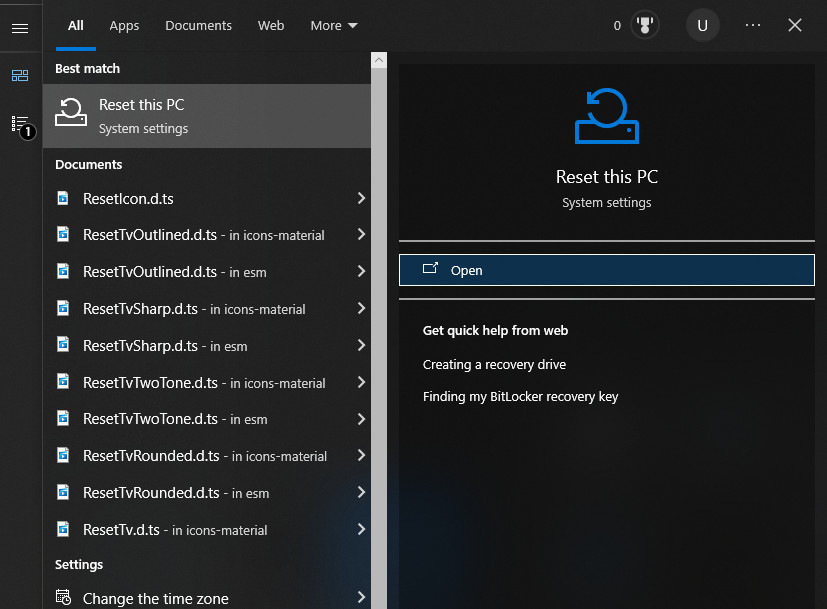
- ابحث عن إعادة تعيين هذا الكمبيوتر وافتحه.
![افتح إعادة تعيين هذا الكمبيوتر في إعدادات Windows]()
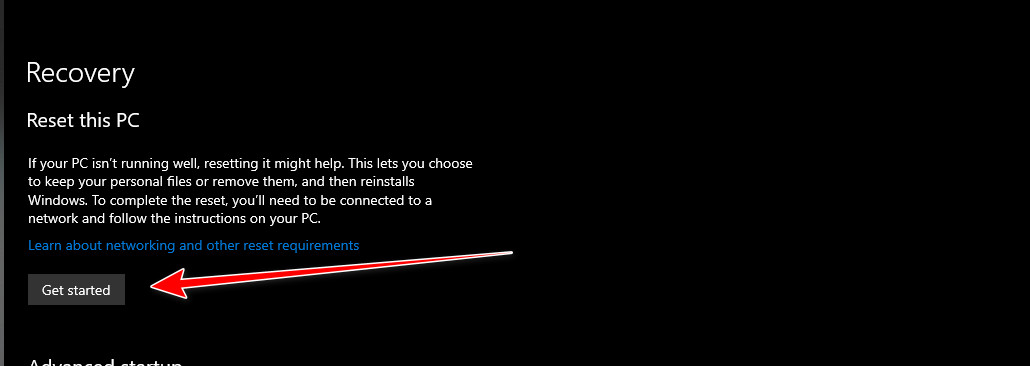
- انقر فوق البدء.
![انقر فوق البدء لبدء عملية إعادة تعيين Windows]()
- اتبع الخطوات التي تظهر على الشاشة واختر الخيار الذي يناسب حالتك.
إذا كنت لا تزال ترى الرسالة بعد إعادة التعيين، فهذا يشير عادةً إلى وجود أداة إعادة تعيين نشطة أخرى / طبقة إدخال افتراضية مثبتة (أو يتم تحميلها بواسطة حزمة ملحقات طرفية). أعد التحقق من أدوات التحكم/لوحة المفاتيح/الماوس وتجنب أدوات ربط الإدخال قبل تشغيل اللعبة.

التعليقات مغلقة.