


عند لعب Fortnite، قد تظهر لك رسالة “تم الكشف عن خطأ في تدفق الوسائط”. عند حدوث ذلك، قد لا يتم تحميل معاينات الأغاني أو مقدمات المراحل أو المشاهد السينمائية أو غيرها من الوسائط المتدفقة، ويمكن إعادتك إلى اللوبي.
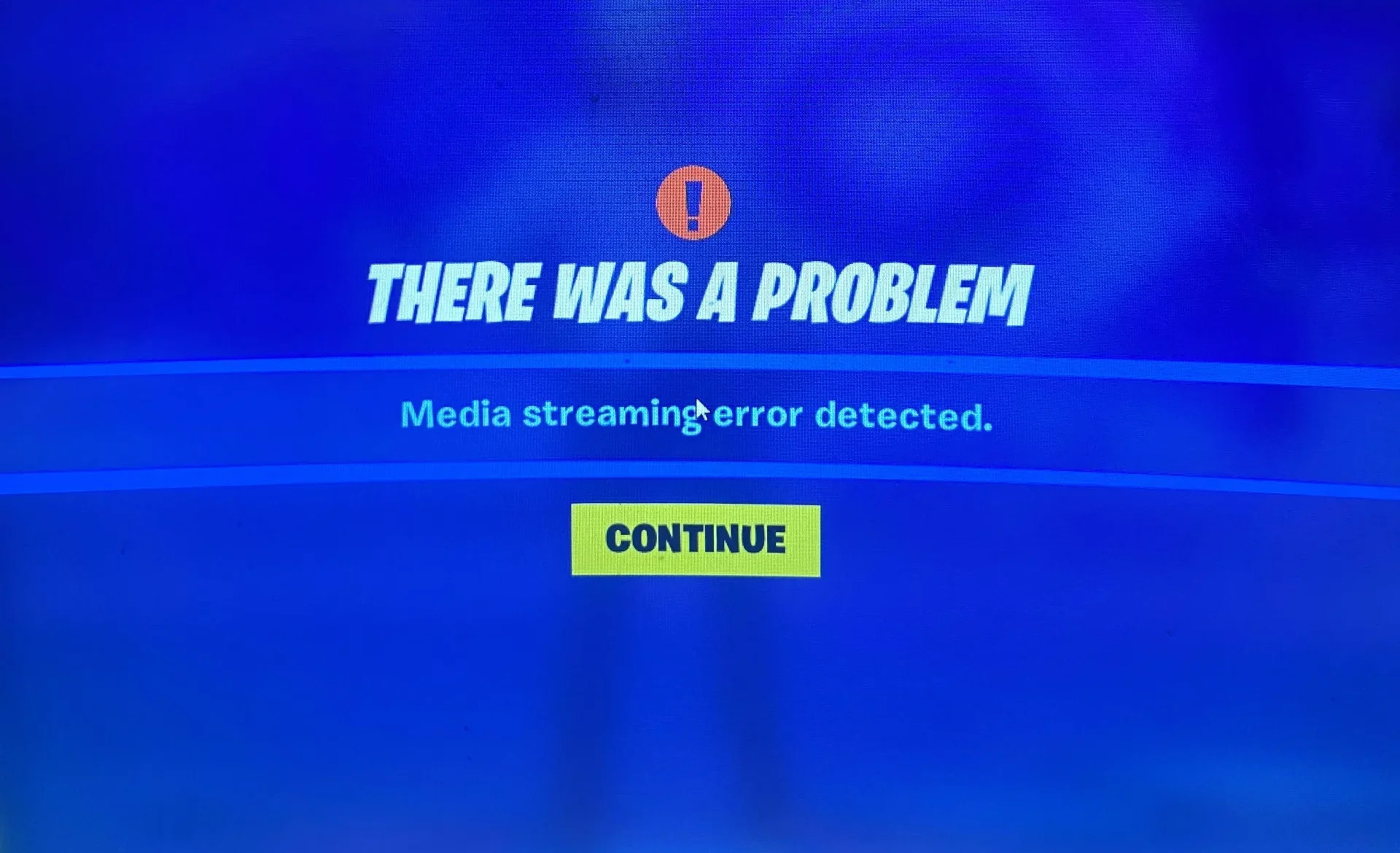
في معظم الحالات، لا تستطيع Fortnite جلب الوسائط من خدمات/شبكة CDN الخاصة بـ Epic. عادةً ما يكون السبب إما مشكلة من جانب الخادم (مشاكل في التسليم من Epic) أو مشكلة في الشبكة/المسار من جانبك (DNS، التوجيه، شبكة Wi-Fi غير مستقرة، VPN/proxy، تصفية جدار الحماية).
تشمل المحفزات الشائعة ما يلي:
- اتصال غير مستقر (فقدان الحزم، والارتعاش، وشبكة Wi-Fi المزدحمة).
- مشاكل DNS/التوجيه التي ترسل إليك إلى حافة CDN بطيئة أو إشكالية.
- VPN/proxy/DNS لحظر الإعلانات يتداخل مع نقاط نهاية Epic.
- فحص جدار الحماية/مكافحة الفيروسات الذي يتسبب في فشل طلبات HTTPS.
- عدم استقرار IPv6 على بعض موفري خدمة الإنترنت/أجهزة التوجيه.
1. تحقق من خوادم Fortnite / Epic
أولاً، تأكد مما إذا كانت Epic تواجه مشكلات. إذا كانت خدمات Fortnite أو تسليم الوسائط متدهورة، فلن تساعد الإصلاحات المحلية حتى تستعيد Epic الخدمة.
- تحقق من صفحة حالة Epic هنا.
إذا رأيت انقطاعًا أو تدهورًا في الأداء متعلقًا بـ Fortnite أو الخدمات الأساسية، فانتظر وحاول مرة أخرى لاحقًا. إذا كان كل شيء يعمل، فتابع أدناه.
2. أعد تشغيل Fortnite وجهاز الكمبيوتر الخاص بك
يؤدي هذا إلى مسح حالة العميل المؤقتة ويفرض اتصالاً جديدًا بنقاط نهاية البث. يساعد هذا إذا كانت Fortnite عالقة في جلسة سيئة.
- أغلق Fortnite تمامًا.
- أعد تشغيل جهاز الكمبيوتر الخاص بك.
- شغل Fortnite مرة أخرى واختبر Fortnite Festival.
3. أعد ضبط الشبكة وامسح DNS
إذا كانت ذاكرة التخزين المؤقت لـ DNS أو حزمة الشبكة الخاصة بك تحتفظ بمسارات سيئة أو عمليات بحث قديمة، فقد تفشل Fortnite في الوصول إلى نقاط نهاية الوسائط الصحيحة. تؤدي إعادة الضبط إلى مسح الإدخالات المخزنة مؤقتًا وإعادة بناء الشبكات. هذا مفيد بشكل خاص عندما تعمل المباريات العادية ولكن تفشل وسائط Festival.
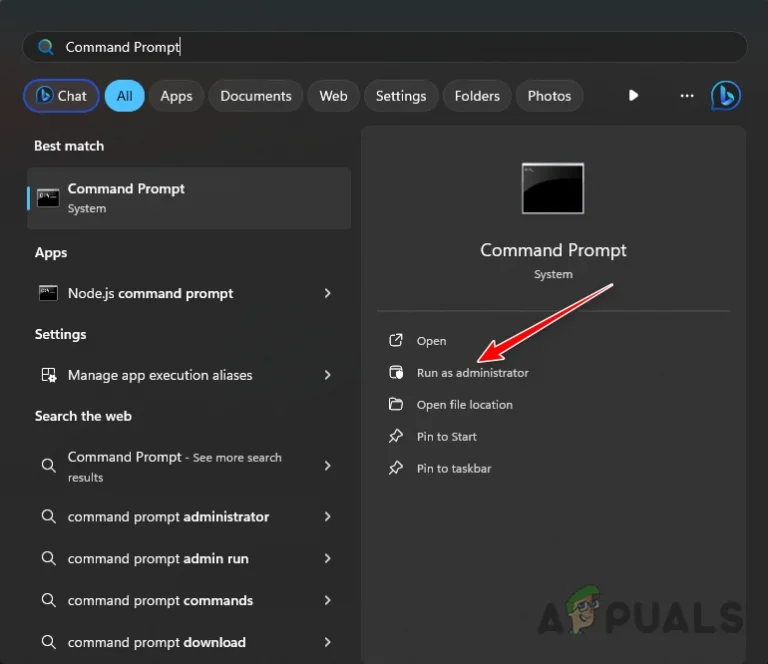
- ابحث عن Command Prompt في بحث Windows واختر تشغيل كمسؤول.
![]()
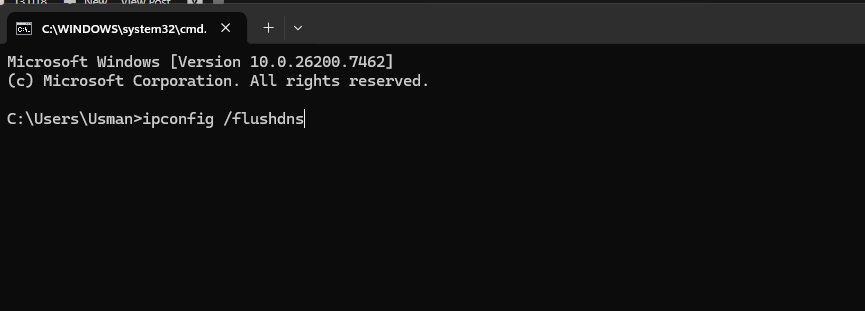
- شغّل هذه الأوامر واحدة تلو الأخرى (قد ينقطع اتصالك بالإنترنت لفترة وجيزة):
ipconfig /flushdns
ipconfig /release
ipconfig /renew
netsh int ip reset
netsh winsock reset
netsh winhttp reset proxy
![]()
- أعد تشغيل جهاز الكمبيوتر الخاص بك، ثم قم بتشغيل Fortnite واختبر Fortnite Festival مرة أخرى.
نصيحة: إذا كنت تستخدم Wi-Fi، فحاول استخدام Ethernet أو الاقتراب من جهاز التوجيه. غالبًا ما تحدث حالات فشل البث بسبب فقدان الحزم و زمن الوصول غير المستقر، وليس فقط السرعة البطيئة.
4. استخدم مقطعًا تملكه بالفعل
هذه خطوة عزل. إذا كانت حزمة الوسائط لمقطع معين تفشل في التنزيل، فإن تبديل المقاطع يجبر طلب وسائط مختلف ويمكن أن يتجاوز الجلب العالق.
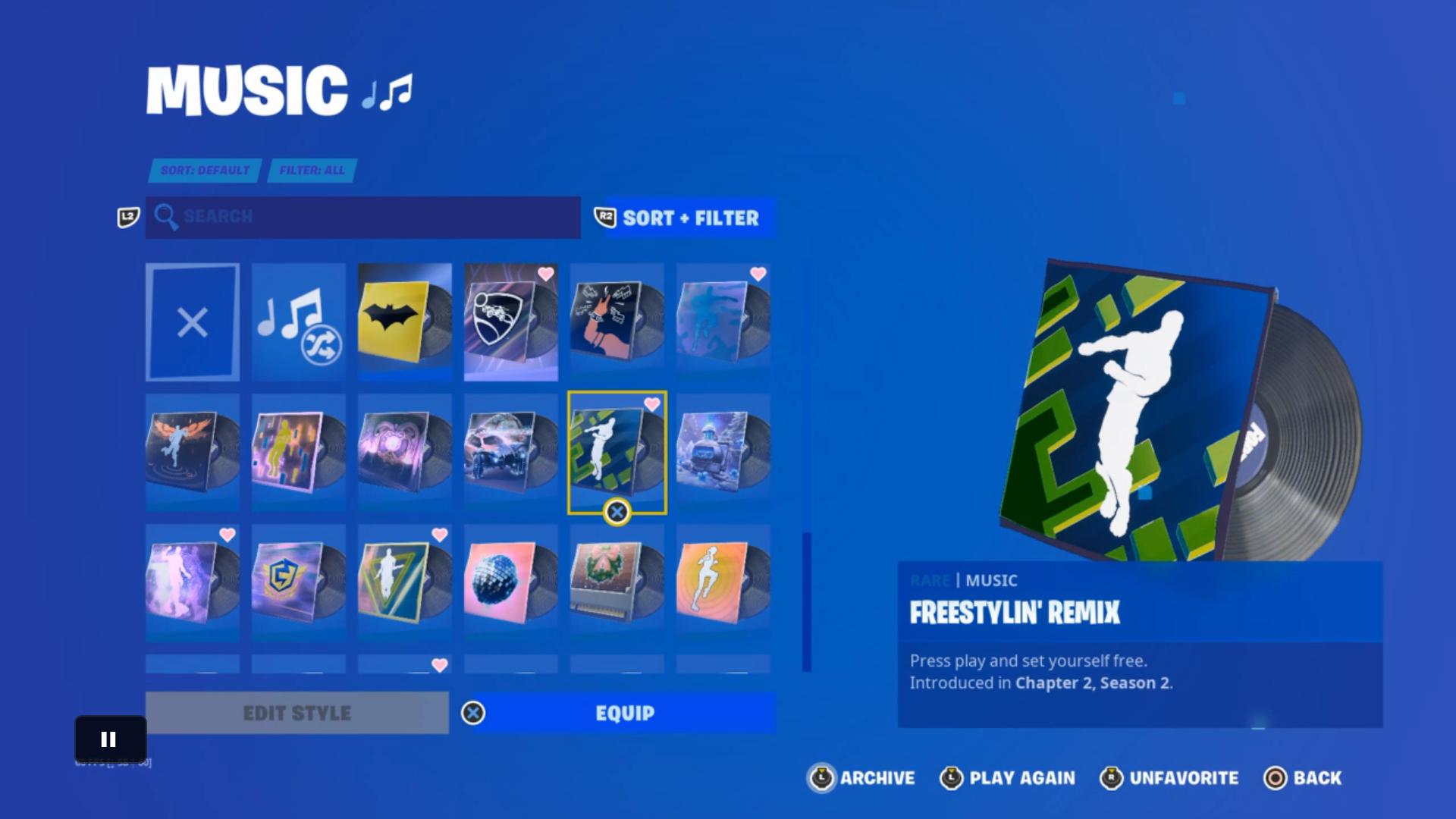
- افتح Fortnite وانتقل إلى Locker.
- حدد قسم Music Packs.
- اختر مقطعًا موسيقيًا تملكه بالفعل.
![]()
- قم بتجهيزه، ثم ارجع إلى Fortnite Festival، واختبر مرة أخرى.
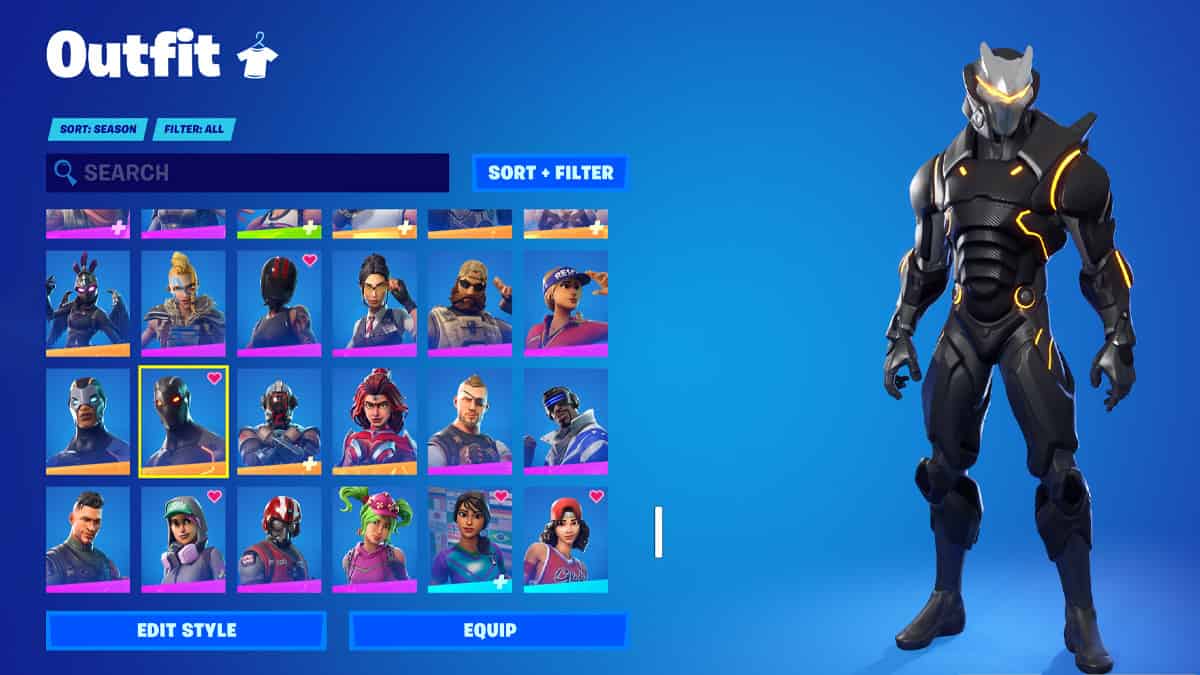
5. التبديل إلى الزي الافتراضي (خطوة العزل)
يساعد هذا بشكل أساسي في استبعاد مشكلة مزامنة العناصر التجميلية أو الخزانة. إذا اختفى الخطأ فقط مع عتاد أبسط، فقد يكون هناك تكوين تجميلي معين متورطًا.
- افتح Fortnite وانتقل إلى الخزانة (Locker).
- حدد خانة الزي (Outfit).
- اختر الافتراضي (Default) (أو زيًا بسيطًا)، ثم قم بتجهيزه.
![]()
- ارجع إلى Fortnite Festival وتحقق مما إذا كان الخطأ قد اختفى.
إذا لم تنجح أي من الإصلاحات واستمرت المشكلة على شبكات أو أجهزة متعددة، فمن المحتمل أن تكون المشكلة مشكلة في Festival/تسليم الوسائط من جانب الخادم. خيارك الأفضل هو إعادة المحاولة لاحقًا بعد استقرار خدمات Epic.

التعليقات مغلقة.