


تظهر رسالة “No Man’s Sky has encountered an error and will now shut down” عندما تفشل اللعبة في تهيئة عملية بدء تشغيل حرجة. عادةً ما يتبع الانهيار معرف انهيار (Crash ID) (على سبيل المثال، Crash ID: 126423_0x583D5)، والذي يساعد في تحديد تفريغ البيانات الذي يولده المحرك قبل أن يغلق بشكل غير متوقع.
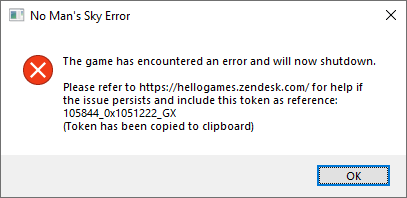
يظهر هذا الخطأ عادةً في غضون ثوانٍ قليلة من تشغيل اللعبة، إما قبل الوصول إلى القائمة الرئيسية أو بعد شعار Hello Games بوقت قصير. في حالات أخرى، يمكن أن يحدث أثناء تحميل عالم محفوظ بعد تحديث. يتم تشغيل الانهيار عن طريق إنهاء اللعبة لنفسها بالقوة لمنع تلف البيانات المحتمل أو معالجة تعليمات وحدة معالجة الرسوميات (GPU) الفاشلة.
داخليًا، يعني هذا الخطأ أن طبقة واحدة أو أكثر من طبقات تهيئة اللعبة (الرسومات، ذاكرة التخزين المؤقت للمظلل (shader cache)، سجل التكوين (configuration registry)، إلخ) فشلت في التحميل بشكل صحيح. فيما يلي الأسباب الأكثر شيوعًا:
- برامج تشغيل GPU قديمة أو تالفة تفشل في تهيئة Vulkan أو DirectX 11 بشكل صحيح.
- بيانات المظلل (shader) أو ذاكرة التخزين المؤقت (cache) التالفة المخزنة داخل
GAMEDATA/SHADERCACHE، والتي تمنع العرض السلس. - إدخالات معطلة أو غير صالحة في
TKGRAPHICSSETTINGS.MXMLتؤدي إلى معلمات عرض غير صحيحة. - تعارضات ناتجة عن التعديلات (mods) أو التحديثات الأخيرة التي تعدل ملفات اللعبة الأساسية أو الأصول.
1. تعطيل التعديلات (Mods)
غالبًا ما تقوم التعديلات (Mods) باستبدال أو تعديل ملفات اللعبة الأساسية، وحتى تعديل واحد قديم يمكن أن يسبب أعطالًا عند بدء التشغيل. يؤدي تعطيلها إلى استعادة البيانات الأصلية ويضمن التوافق الكامل مع إصدار اللعبة الحالي.
- افتح مجلد تثبيت No Man’s Sky الخاص بك.
- انتقل إلى دليل PCBANKS.
- انقل جميع ملفات التعديل (mod files) ذات الامتداد
.pakإلى مجلد احتياطي خارج الدليل.
![مجلد تعديلات No Man's Sky]()
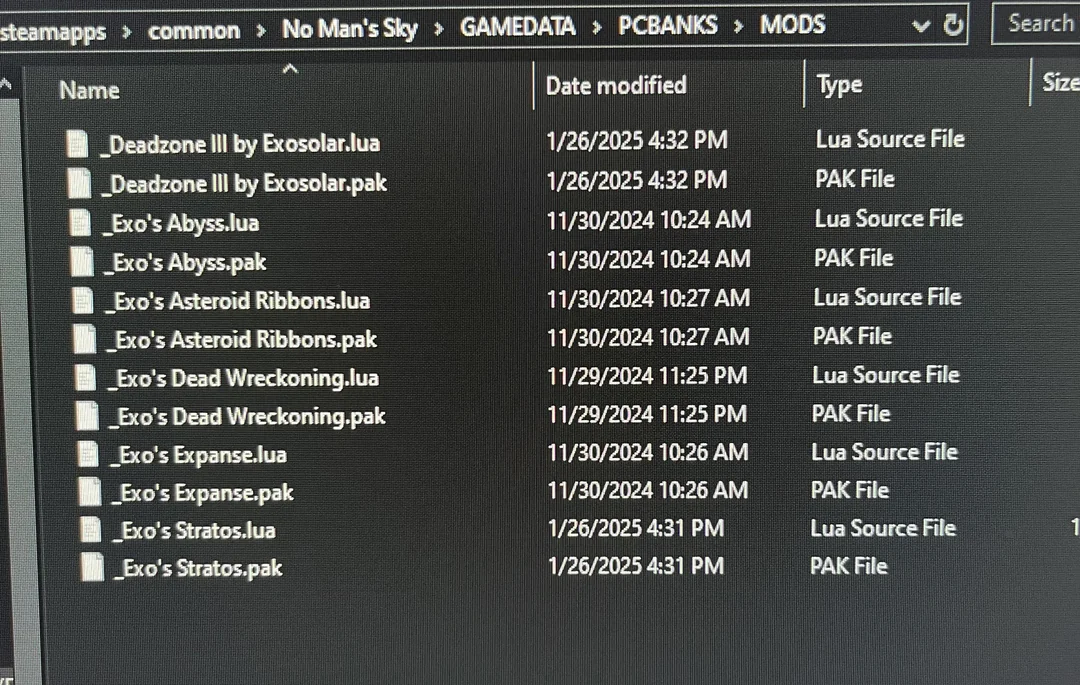
بمجرد الانتهاء، أعد تشغيل اللعبة. إذا تم فتحها بنجاح، فإن أحد التعديلات (mods) كان مسؤولاً عن الانهيار.
2. إعادة تعيين إعدادات الرسومات
إذا كان ملف تكوين الرسومات تالفًا، فقد تفشل اللعبة في اكتشاف أو تهيئة GPU الخاص بك بشكل صحيح. يؤدي حذفه إلى إجبار اللعبة على إعادة بناء تكوين نظيف باستخدام الإعدادات الافتراضية الآمنة.
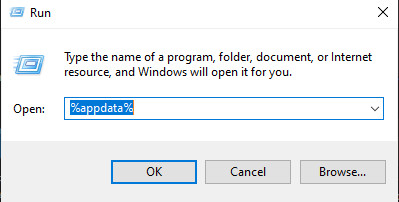
- اضغط على Windows + R، واكتب %appdata%، ثم اضغط على Enter.
![الوصول إلى مجلد AppData]()
- انتقل إلى HelloGames > No Man’s Sky.
- احذف الملف المسمى TKGRAPHICSSETTINGS.MXML.
![حذف TKGRAPHICSSETTINGS.MXML]()
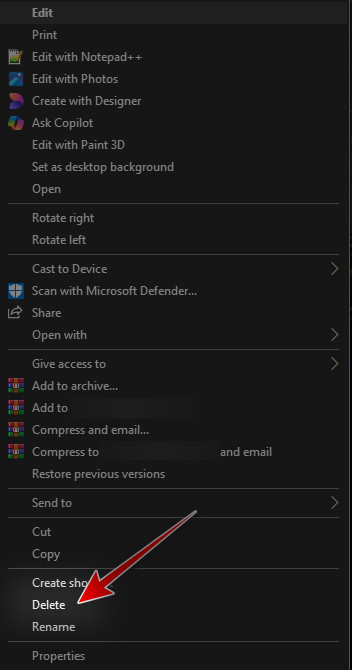
عند إعادة تشغيل اللعبة، ستقوم تلقائيًا بإعادة إنشاء هذا الملف بإعدادات افتراضية تتناسب مع جهازك.
3. حذف sl.pcl.dll
يمكن أن يؤدي ملف sl.pcl.dll التالف أو غير المكتمل إلى منع اللعبة من تحميل مكتبات وقت التشغيل الأساسية. يتيح حذفه لـ Steam استعادة نسخة سليمة من خلال التحقق من الملفات.
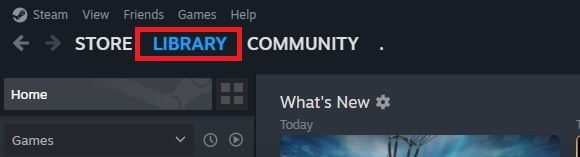
- افتح Steam وتوجه إلى مكتبتك.
![نافذة مكتبة Steam]()
- انقر بزر الماوس الأيمن على No Man’s Sky واختر خصائص.
- انتقل إلى الملفات المثبتة وانقر على استعراض.
- احذف sl.pcl.dll من المجلد.
- ارجع إلى الملفات المحلية وانقر على التحقق من سلامة ملفات اللعبة.
![التحقق من ملفات اللعبة على Steam]()
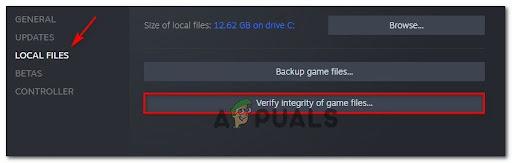
بعد التحقق، سيقوم Steam بإعادة تنزيل أي ملفات مفقودة أو تالفة واستعادة الاستقرار.
4. إعادة تشغيل خدمة Windows Audio
في حالات نادرة، يمكن أن تؤدي خدمة Windows Audio المتوقفة أو غير المستجيبة إلى مقاطعة عملية تهيئة No Man’s Sky. تساعد إعادة تشغيلها في إعادة تهيئة طبقة الصوت والقضاء على تعليق بدء التشغيل.
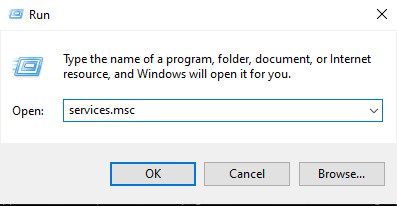
- اضغط على Windows + R، ثم اكتب services.msc، واضغط على Enter.
![نافذة خدمات Windows]()
- ابحث عن Windows Audio، وانقر عليه بزر الماوس الأيمن، ثم اختر Stop.
- شغّل No Man’s Sky وانتظر حتى تصل إلى شاشة الشعار.
- عد إلى نافذة الخدمات، وانقر بزر الماوس الأيمن على Windows Audio مرة أخرى، ثم اختر Start.
![إعادة تشغيل خدمة Windows Audio]()
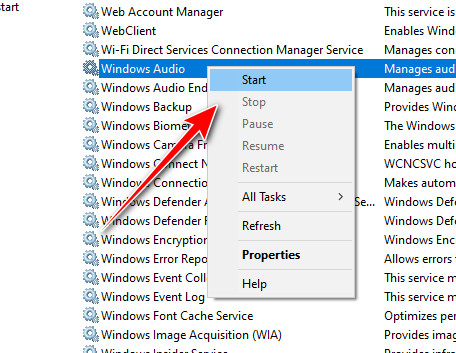
هذا الحل المؤقت فعال بشكل خاص عندما يحدث الانهيار قبل تحميل شاشة العنوان مباشرةً.
5. مسح الملفات المؤقتة وذاكرة التخزين المؤقت
يمكن أن تتعارض الملفات المؤقتة المتراكمة أو البيانات المخزنة مؤقتًا مع إصدارات اللعبة المحدثة حديثًا. يتيح مسحها للعبة No Man’s Sky إعادة بناء ذاكرة تخزين مؤقت جديدة وتحسين استقرار التحميل.
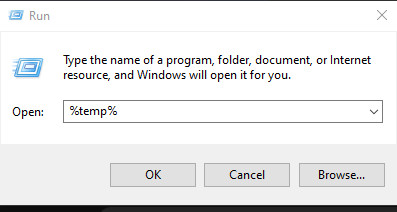
- اضغط على Windows + R، ثم اكتب %temp%، واضغط على Enter.
![الوصول إلى مجلد Temp]()
- حدد جميع الملفات واضغط على Delete لإزالتها.
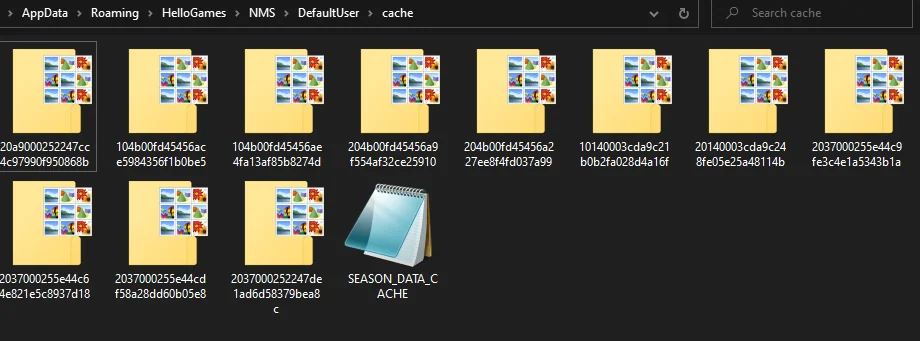
- ثم انتقل إلى:
C:Users[YourUser]AppDataLocalHelloGames
واحذف كل شيء داخل دليل ذاكرة التخزين المؤقت.
![حذف ذاكرة التخزين المؤقت للعبة Hello Games]()
بعد الانتهاء، أعد تشغيل جهاز الكمبيوتر الخاص بك وشغّل اللعبة مرة أخرى لاختبار التحسينات.
6. تعطيل التطبيقات المتعارضة
غالبًا ما تتداخل تراكبات الخلفية وأدوات مراقبة الأداء مع عمليات اللعبة، مما يؤدي إلى تعارضات أو إنهاء مفاجئ. يضمن تعطيلها بدء تشغيل نظيف وخالٍ من التداخل.
- اضغط على Ctrl + Shift + Esc لفتح Task Manager.
- أنهِ العمليات الخلفية للتراكبات مثل Discord, NVIDIA GeForce Experience, أو MSI Afterburner.
- أعد تشغيل اللعبة للتأكد مما إذا كانت تعمل دون تعطل.

التعليقات مغلقة.