


عند تشغيل وضع اللعب الجماعي في COD: Black Ops 6، قد تواجه حلقة مستمرة من جلب بيانات الحساب، مما يمنعك من الانضمام إلى المباريات وغالبًا ما يجبرك على إغلاق اللعبة. تظهر هذه المشكلة بشكل متكرر بعد تحديثات اللعبة الرئيسية وترتبط عادةً ببيانات ملف تعريف تالفة أو إعدادات مخصصة معطلة.
على الرغم من الإبلاغ عن هذا الخطأ عبر منصات متعددة، إلا أنه غالبًا ما يمكن حله باتباع بعض خطوات استكشاف الأخطاء وإصلاحها الموجهة. قبل تجربة الإصلاحات أدناه، يوصى بشدة بالتحقق من حالة الخادم على صفحة Activision Support للتأكد من أن المشكلة ليست ناجمة عن انقطاع الخادم أو الصيانة المستمرة.
1. حذف الإعدادات المحفوظة في وضع الزومبي
يمكن أن تُدخل تحديثات اللعبة تغييرات صغيرة ولكنها مهمة على الأسلحة، والتي قد تتسبب أحيانًا في تعطيل الإعدادات المخصصة. يمكن أن تتسبب هذه الإعدادات التالفة في حدوث تعارضات أثناء مزامنة الحساب، مما يؤدي إلى حلقة جلب بيانات الحساب. غالبًا ما تؤدي إعادة تعيين إعداداتك إلى الوضع الافتراضي إلى حل هذه المشكلة.
نظرًا لعدم إمكانية الوصول إلى وضع اللعب الجماعي أثناء نشاط الحلقة، فستحتاج إلى القيام بذلك في وضع الزومبي بدلاً من ذلك. بالنسبة لبعض اللاعبين، نجحت إعادة التعيين في وضع اللعب الجماعي أيضًا، ولكن وضع الزومبي يعتبر بشكل عام أكثر موثوقية عند حدوث الخطأ.
- من قائمة COD، قم بتشغيل وضع الزومبي.
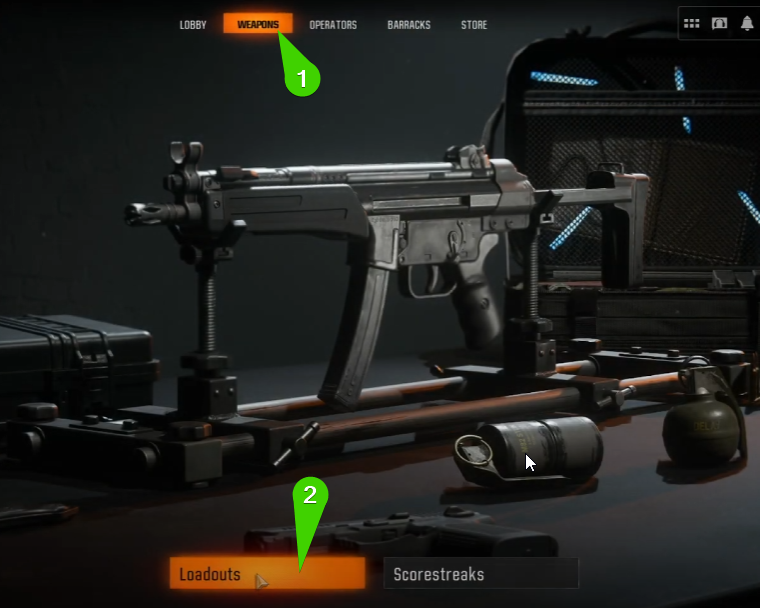
- حدد علامة التبويب الأسلحة، ثم انتقل إلى تجهيزات العتاد.
![]()
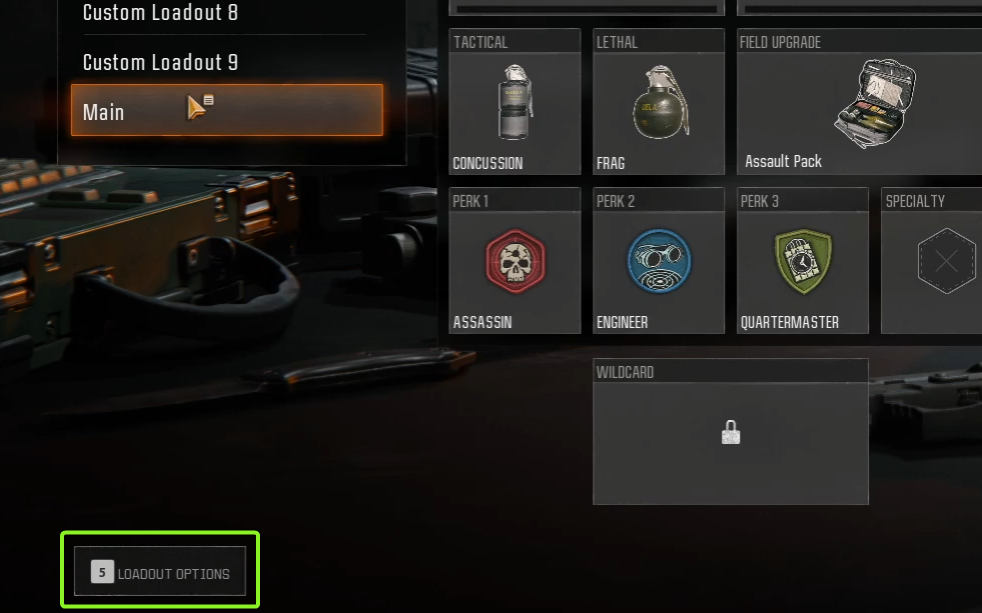
- عند ظهور قائمة تجهيزات العتاد، افتح قائمة خيارات تجهيزات العتاد الموجودة في أسفل اليسار.
![]()
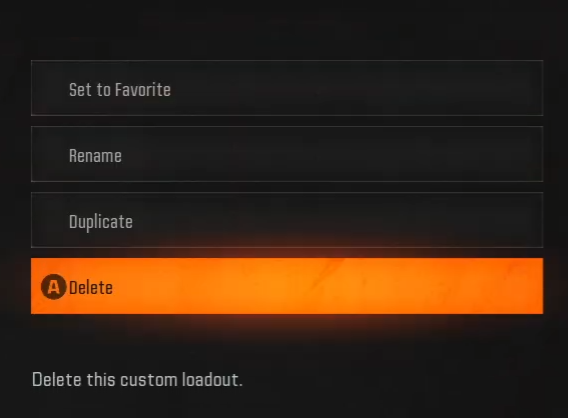
- حدد حذف لإزالة كل تجهيز عتاد مخصص من القائمة.
![]()
- احذف جميع تجهيزات العتاد المخصصة، مع ترك التجهيزات الافتراضية فقط. بمجرد الانتهاء، حاول تشغيل وضع اللعب الجماعي للتحقق مما إذا تم حل الخطأ.
2. مسح بيانات ذاكرة التخزين المؤقت (وحدات التحكم فقط)
بمرور الوقت، تتراكم وحدات التحكم بيانات مخزنة مؤقتًا يمكن أن تتعارض مع ملفات اللعبة المحدثة أو حتى تشغل مساحة تخزين غير ضرورية، مما يتسبب في مشكلات غير متوقعة مثل هذه الحلقة. يساعد مسح ذاكرة التخزين المؤقت في إزالة الملفات المؤقتة التالفة وإعادة بناء قاعدة بيانات النظام، مما يمنح اللعبة حالة نظيفة للتشغيل.
فيما يلي خطوات PlayStation 5. إذا كنت تستخدم وحدة تحكم أخرى (مثل Xbox Series X|S)، فابحث عن إرشادات مماثلة لمسح ذاكرة التخزين المؤقت أو تحقق من موقع دعم الشركة المصنعة.
- أوقف تشغيل جهاز PS5 الخاص بك تمامًا.
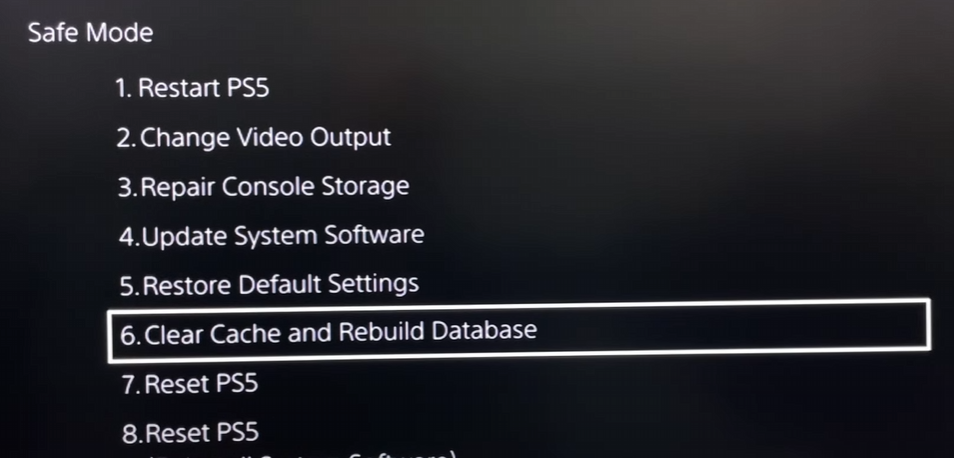
- اضغط مع الاستمرار على زر الطاقة حتى تسمع صوت صفير مزدوج. سيؤدي هذا إلى تشغيل النظام في الوضع الآمن.
- صل وحدة التحكم الخاصة بك باستخدام كابل USB. ستظهر قائمة الوضع الآمن.
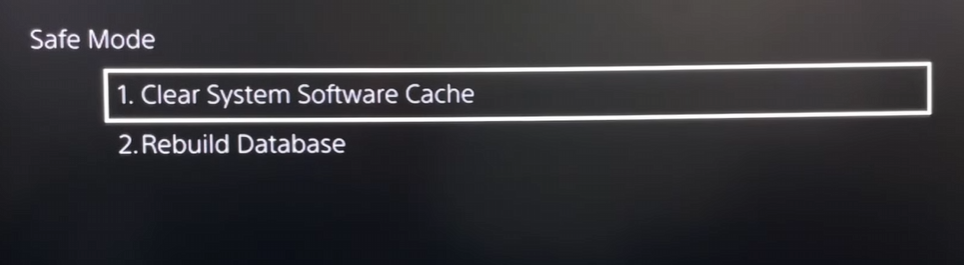
- حدد الخيار السادس: مسح ذاكرة التخزين المؤقت وإعادة بناء قاعدة البيانات > مسح ذاكرة التخزين المؤقت لبرنامج النظام.
![]()
![]()
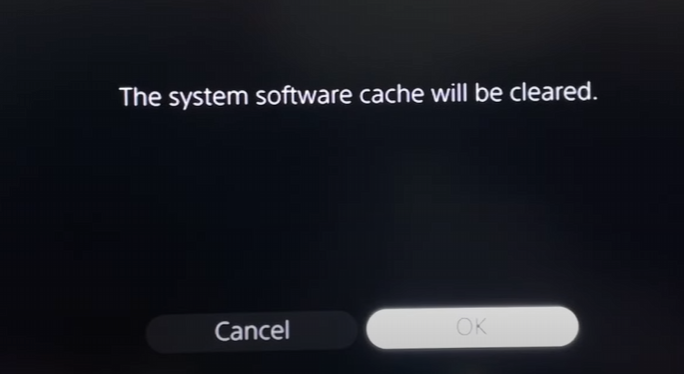
- أكد الإجراء واترك العملية تكتمل. بمجرد الانتهاء، شغل اللعبة وتحقق مما إذا كان وضع اللعب الجماعي يتم تحميله الآن بشكل صحيح.
![]()
3. تفعيل وضع Prestige (إذا كان ذلك ممكنًا)
أفاد بعض اللاعبين بحل هذه المشكلة عن طريق تفعيل وضع Prestige. تعمل هذه العملية على إعادة حسابك إلى المستوى 1 بأسلحة افتراضية ولكنها تمنح مكافآت جديدة تعتمد على التقدم. يؤدي هذا بشكل فعال إلى تحديث ملف تعريف اللاعب الخاص بك ويمكن أن يزيل تلف مستوى الحساب الذي يؤدي إلى تشغيل الحلقة.
هام: وضع Prestige متاح فقط إذا كنت بالفعل في المستوى 55. سيؤدي تمكين Prestige إلى إعادة تعيين مستواك وإعداداتك بشكل دائم، لذا تابع فقط إذا كنت مرتاحًا لهذا التغيير.
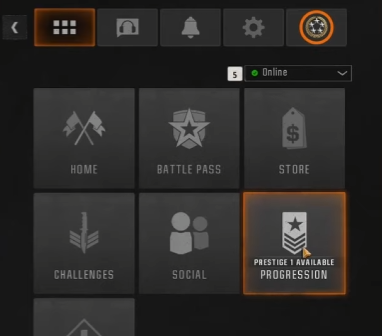
- انقر على أيقونة القائمة في أعلى اليمين لفتح لوحة التحكم.
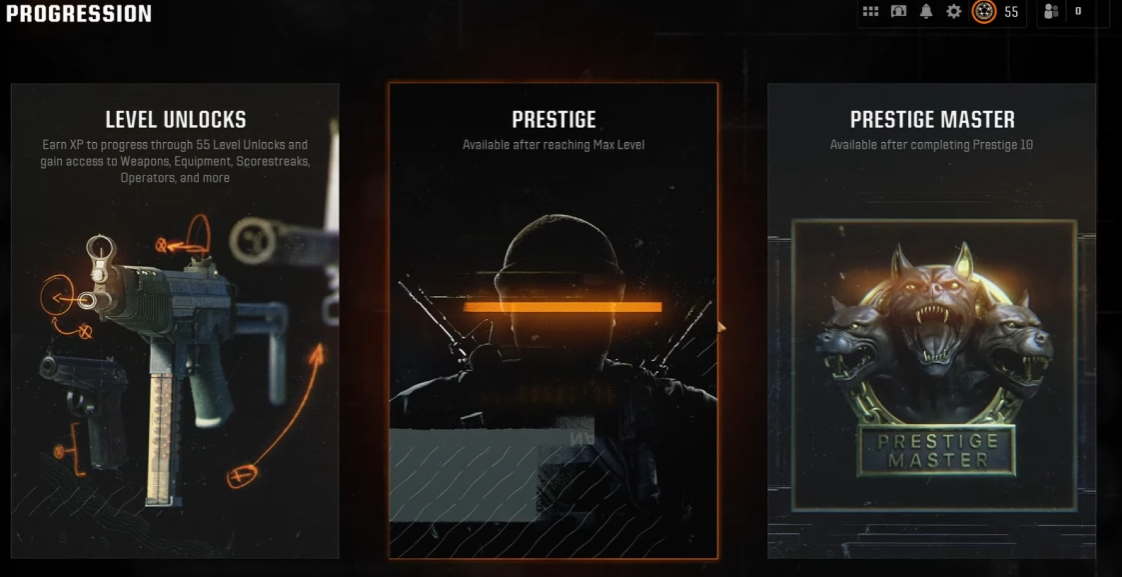
- انتقل إلى علامة التبويب Progression.
![]()
- انقر على بطاقة Prestige في المنتصف لعرض المكافآت المتاحة.
![]()
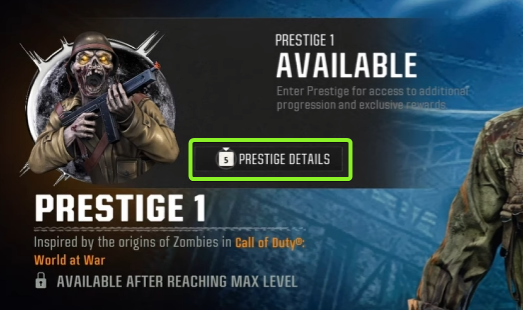
- انتقل إلى مستوى Prestige الحالي الخاص بك واضغط باستمرار على الزر المشار إليه بجوار Prestige Details.
![]()
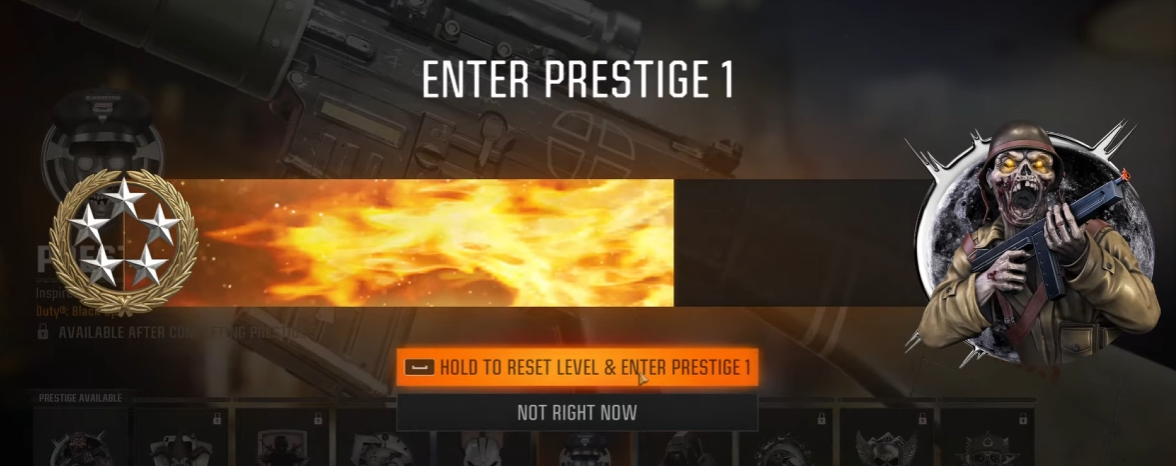
- اتبع التعليمات التي تظهر على الشاشة للتأكيد على وضع Prestige وتمكينه.
![]()
ماذا لو لم ينجح أي شيء؟
إذا لم تحل أي من هذه الحلول المشكلة، فقد تكون المشكلة من جانب الخادم أو متعلقة بتلف أعمق على مستوى الحساب. في هذه الحالة، من الأفضل الاتصال بـ Activision Support للحصول على مساعدة متخصصة. زودهم بتفاصيل حسابك ومعلومات النظام الأساسي ولقطات شاشة للخطأ لتسريع الحل.

التعليقات مغلقة.