


خطأ “UE-Sandfall Game Has Crashed And Will Close” في Clair Obscur: Expedition 33 هو خطأ شائع في محرك Unreal Engine يعيق اللعب أثناء التحميل أو الاستكشاف أو المشاهد السينمائية. غالبًا ما ينبع من مشكلات في خط أنابيب العرض الخاص بمحرك Sandfall، مثل حالات فشل تخصيص الذاكرة أو برامج تشغيل GPU غير المتوافقة أو عدم الاستقرار أثناء المشاهد التي تتطلب أداءً عاليًا.
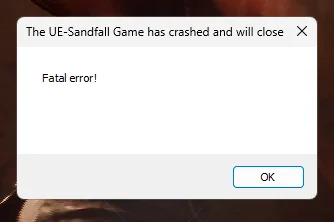
يتم الإبلاغ عن هذا الانهيار بشكل متكرر عند تشغيل اللعبة أو الدخول إلى بيئات عالية التفاصيل أو تحميل تسلسلات ثقيلة مثل معركة المقدمة. تشمل الأسباب الأكثر تأكيدًا ملفات Expedition 33 التالفة و برامج تشغيل GPU القديمة أو غير المدعومة و كسر السرعة غير المستقر على الأجهزة متوسطة المدى.
قبل المتابعة مع الإصلاحات، تأكد من أن جهاز الكمبيوتر الخاص بك يفي بـ متطلبات النظام الرسمية لـ Expedition 33. لنجرب الآن الحلول التي تم التحقق منها والمصممة خصيصًا لهذا العنوان.
1. التشغيل بامتيازات المسؤول
يساعد تشغيل ملف اللعبة القابل للتنفيذ كمسؤول في حل أعطال الإطلاق في Clair Obscur: Expedition 33. بدون أذونات مرتفعة، قد يفشل المحرك في الوصول إلى موارد مستوى النظام المطلوبة للتنفيذ المستقر.
- انتقل إلى: “Clair Obscur – Expedition 33ContentSandfallBinariesWinGDK” أو مسار التثبيت المخصص الخاص بك.
- حدد موقع “SandFall-WinGDK-Shipping.exe”.
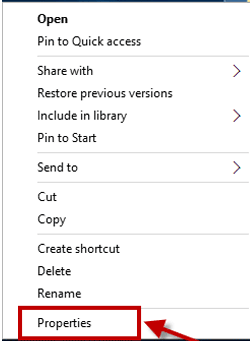
- انقر بزر الماوس الأيمن فوق الملف واختر خصائص (Properties).
![]()
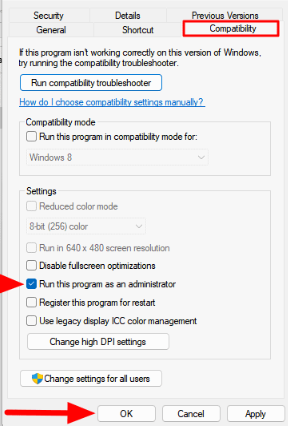
- انتقل إلى علامة التبويب التوافق (Compatibility).
- حدد “تشغيل هذا البرنامج كمسؤول (Run this program as an administrator)” وانقر فوق موافق (OK).
![]()
- أعد تشغيل اللعبة وتحقق مما إذا كان العطل لا يزال يحدث.
2. فرض وضع DirectX 11 لتحسين الاستقرار
بشكل افتراضي، تعمل اللعبة على DirectX 12. ومع ذلك، قد تواجه الأنظمة المزودة ببطاقات رسومات قديمة أو متوسطة المستوى صعوبة في التوافق مع DX12. وقد أدى التحويل إلى DirectX 11 إلى حل مشكلات التعطل للعديد من المستخدمين، خاصة أثناء القتال والمشاهد السينمائية.
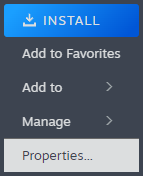
- افتح مكتبة Steam الخاصة بك، وانقر بزر الماوس الأيمن على Clair Obscur: Expedition 33، وحدد خصائص (Properties).
![]()
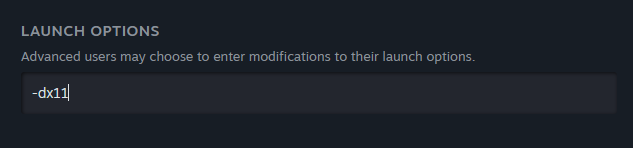
- في علامة التبويب عام (General)، حدد موقع حقل خيارات التشغيل (Launch Options).
- أدخل -dx11، وأغلق النافذة، وابدأ اللعبة.
![]()
3. تحديد معدل الإطارات (FPS) إلى 60 لمنع التحميل الزائد
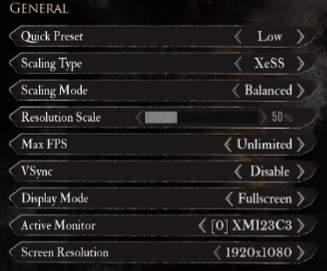
قد تواجه الأنظمة ذات معدلات التحديث العالية أو معدلات الإطارات غير المقفلة أعطالًا بسبب التحميل الزائد لوحدة معالجة الرسومات (GPU) أو وحدة المعالجة المركزية (CPU). يمكن أن يؤدي قفل معدل الإطارات (FPS) إلى 60 إلى استقرار سلوك المحرك أثناء القتال الشديد أو عرض العالم المفتوح، وتقليل ارتفاع درجة الحرارة أو الأعطال المتعلقة بالتقطيع.
- شغل اللعبة وافتح الإعدادات (Settings).
- انتقل إلى قسم الرسومات (Graphics).
- حدد موقع الحد الأقصى لمعدل الإطارات (Max FPS) واضبطه على 60.
![]()
- اضغط على F لحفظ التغييرات وتطبيقها.
4. تحرير مساحة تخزين على قرص التثبيت
تقوم اللعبة ببث текстуры والأصول في الوقت الفعلي. إذا كان القرص المثبت عليه اللعبة ممتلئًا تقريبًا، فقد يتعذر على Windows تخصيص ذاكرة افتراضية كافية أو معالجة تخزين مؤقت للتظليل بسلاسة. يمكن أن يؤدي ذلك إلى حدوث أعطال، خاصة أثناء المشاهد السينمائية أو عمليات الانتقال بين المناطق الكبيرة.
تقوم Expedition 33 أيضًا بكتابة سجلات وقت التشغيل وبيانات التظليل أثناء اللعب. يضمن الاحتفاظ بمساحة خالية لا تقل عن 15-20 جيجابايت أداءً أكثر سلاسة وتقليل الأعطال.
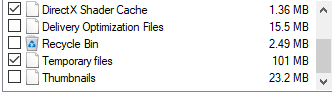
تنظيف الملفات غير المرغوب فيها عبر أداة تنظيف القرص (Disk Cleanup):
- اضغط على Win + S، واكتب “Disk Cleanup”، وافتح الأداة.
![]()
- حدد محرك تثبيت اللعبة. قم بتمكين خيارات مثل “Temporary Files” و “DirectX Shader Cache”، ثم انقر فوق OK.
![]()

حذف الملفات المؤقتة يدويًا:
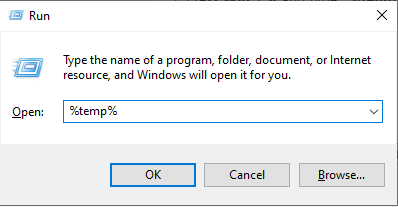
- اضغط على Win + R، واكتب “%temp%”، واضغط على Enter.
![]()
- حدد كل المحتويات واحذفها نهائيًا.
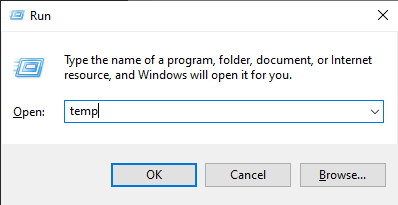
- كرر العملية باستخدام Win + R واكتب “temp”.
![]()
- امسح كل المحتويات الموجودة في هذا المجلد أيضًا.
5. قم بتمكين وضع موفر الطاقة لمنع عدم استقرار وحدة معالجة الرسومات
في أجهزة الكمبيوتر المحمولة أو أجهزة سطح المكتب المدمجة، يمكن أن يؤدي الاختناق الحراري إلى حدوث أعطال في اللعبة أثناء الجلسات المطولة. يقلل وضع موفر الطاقة من أداء النظام قليلاً، مما قد يقلل من ارتفاع درجة الحرارة ويمنع عدم الاستقرار في المشاهد ذات التحميل العالي مثل معارك الزعماء أو التحولات البيئية.
هذا ليس تحسينًا للأداء ولكنه خطوة لإدارة الحرارة لتجنب الأعطال بسبب ارتفاع درجة الحرارة.
- اضغط على Win + S وابحث عن “Control Panel”.
- اختر Hardware and Sound.
![]()
- انقر على Power Options واختر “Change power-saving settings”.
![]()
- تحت Show additional plans، اختر Power Saver.
![]()




التعليقات مغلقة.