


عادةً ما يظهر سطر Unity 6000.0.50f1 في نافذة الانهيار أو في أعلى سجل انهيار Unity. إنه ليس رمز خطأ، بل هو إصدار محرك Unity الخاص باللعبة (Unity 6 يستخدم 6000.x). عادةً ما يتم سرد السبب الفعلي للانهيار أسفله (تهيئة العارض مثل D3D/Vulkan، أو UnityPlayer.dll، أو أوقات التشغيل المفقودة، أو وحدات تعريف الجهاز، إلخ).
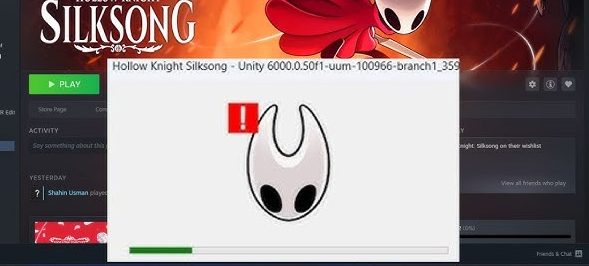
قبل أن تبدأ: أعد تشغيل Steam وجهاز الكمبيوتر الخاص بك. إذا استمر الانهيار، فجرّب الإصلاحات أدناه بالترتيب.
1. التبديل إلى محول العرض الأساسي من Microsoft (تشخيص سريع)
هذا اختبار. تعطيل وحدة معالجة الرسومات (GPU) الخاصة بك يجبر نظام التشغيل Windows على استخدام برنامج تشغيل عام. إذا تم تشغيل اللعبة، فمن المحتمل أن يكون السبب هو برنامج تشغيل/إعدادات وحدة معالجة الرسومات (GPU) أو خطاف رسومات. سيكون الأداء أسوأ، أعد تمكين وحدة معالجة الرسومات (GPU) الخاصة بك بعد الاختبار واستخدم الطريقة 3 لإصلاحها بشكل صحيح.
ملاحظة: قد تبدو الشاشة منخفضة الدقة أثناء تمكين هذا الخيار.
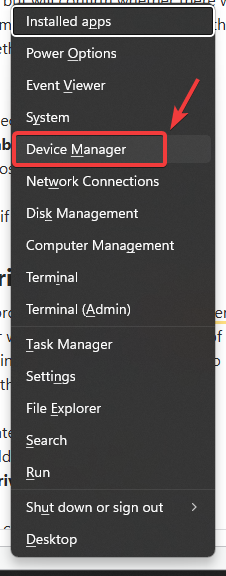
- اضغط على Windows + X > افتح إدارة الأجهزة.
![]()
- قم بتوسيع محولات العرض.
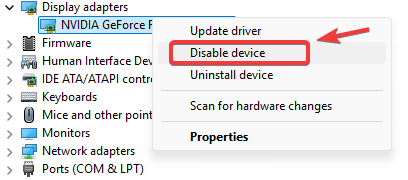
- انقر بزر الماوس الأيمن على وحدة معالجة الرسومات (GPU) الخاصة بك > تعطيل الجهاز.
![]()
- أعد تشغيل الكمبيوتر.
- شغل اللعبة واختبرها.
- بعد الاختبار: ارجع و مكّن الجهاز لوحدة معالجة الرسومات (GPU) الخاصة بك.
2. تعطيل التراكبات والحاقنات
يمكن أن يتعطل Unity إذا قام تراكب/حاقن بربط العارض أثناء بدء التشغيل. قم بتعطيلها، وأعد تشغيل Steam، ثم اختبر.
- أوقف تشغيل التراكبات: Steam، Discord، NVIDIA/GeForce، AMD، Xbox Game Bar. دليل: كيفية تعطيل التراكبات داخل اللعبة لإصلاح مشاكل التأخر وانخفاض FPS؟
- أخرج من أدوات الربط/المراقبة: MSI Afterburner، RTSS، Overwolf، ReShade، أدوات الالتقاط، عدادات FPS، تعديلات الحقن.
- أعد تشغيل Steam وشغل اللعبة.
3. إعادة تثبيت نظيفة لبرنامج تشغيل GPU (DDU)
إذا ساعدت الطريقة الأولى (أو كنت تشك في برنامج التشغيل)، فقم بإعادة تثبيت نظيفة. يزيل DDU البقايا التي قد تفوتها عمليات إلغاء التثبيت العادية.
نصيحة: استخدم الوضع الآمن وافصل الإنترنت مؤقتًا لمنع Windows من تثبيت برامج التشغيل تلقائيًا في منتصف العملية.
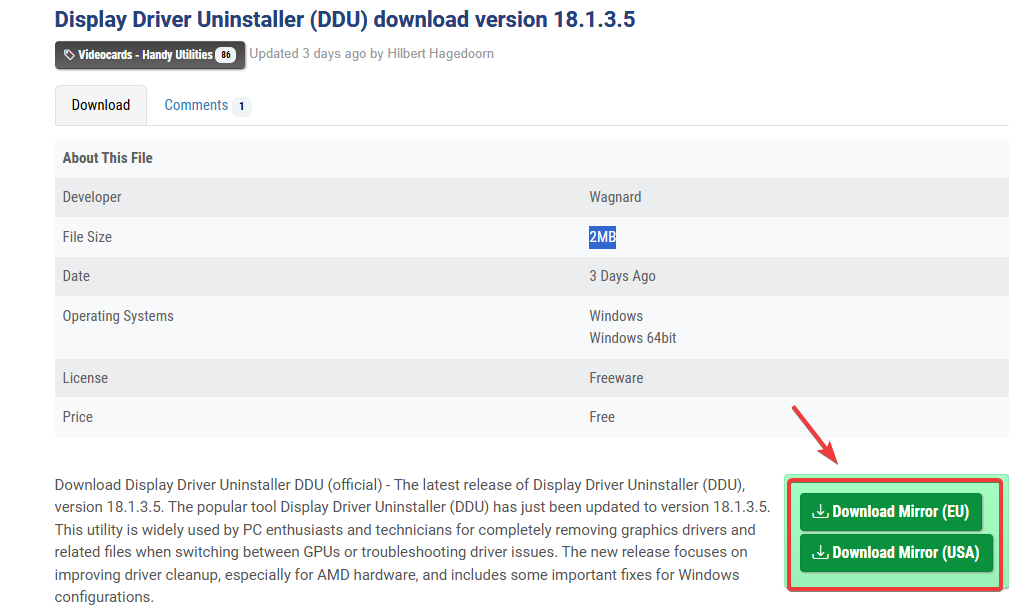
- قم بتنزيل DDU من الموقع الرسمي واستخرجه.
![]()
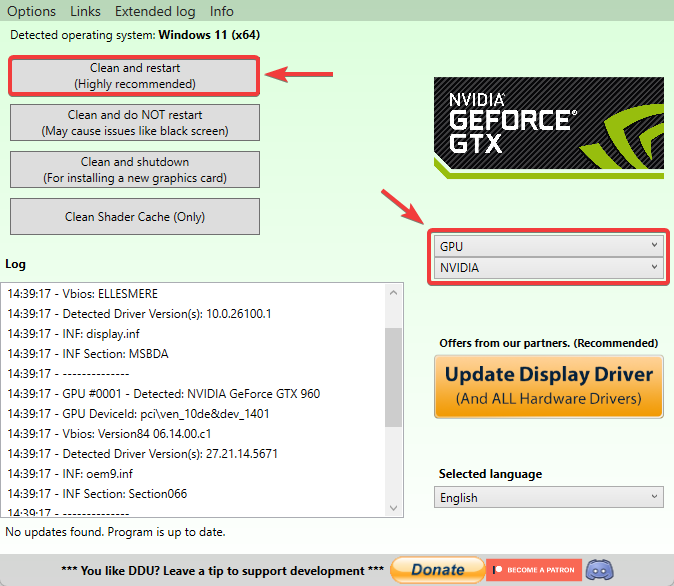
- قم بالتمهيد في الوضع الآمن، ثم قم بتشغيل Display Driver Uninstaller.exe.
- حدد نوع GPU الخاص بك (NVIDIA / AMD / Intel).
- انقر فوق تنظيف وإعادة التشغيل.
![]()
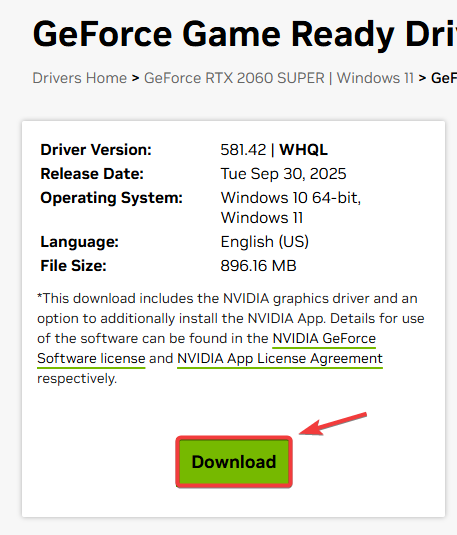
- قم بتثبيت أحدث برنامج تشغيل من الموقع الرسمي لشركة تصنيع GPU الخاص بك.
![]()
- أعد التشغيل واختبر اللعبة.
ملاحظة حول الكمبيوتر المحمول: إذا كانت العلامة التجارية للكمبيوتر المحمول الخاص بك توفر برنامج تشغيل OEM GPU، فقد يكون أكثر استقرارًا من برنامج التشغيل العام على أنظمة الرسومات القابلة للتبديل.
4. تحقق من سلامة ملفات اللعبة
يمكن أن تتسبب الملفات التالفة/المفقودة في تعطل Unity أثناء بدء التشغيل. يعيد التحقق تنزيل الملفات المعطلة.
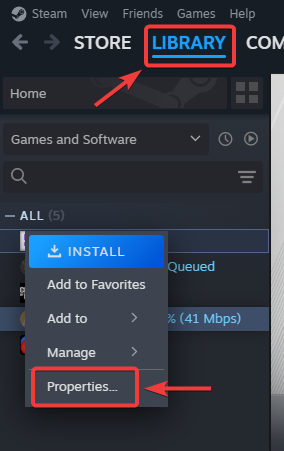
- افتح Steam > المكتبة.
- انقر بزر الماوس الأيمن على اللعبة > خصائص.
![]()
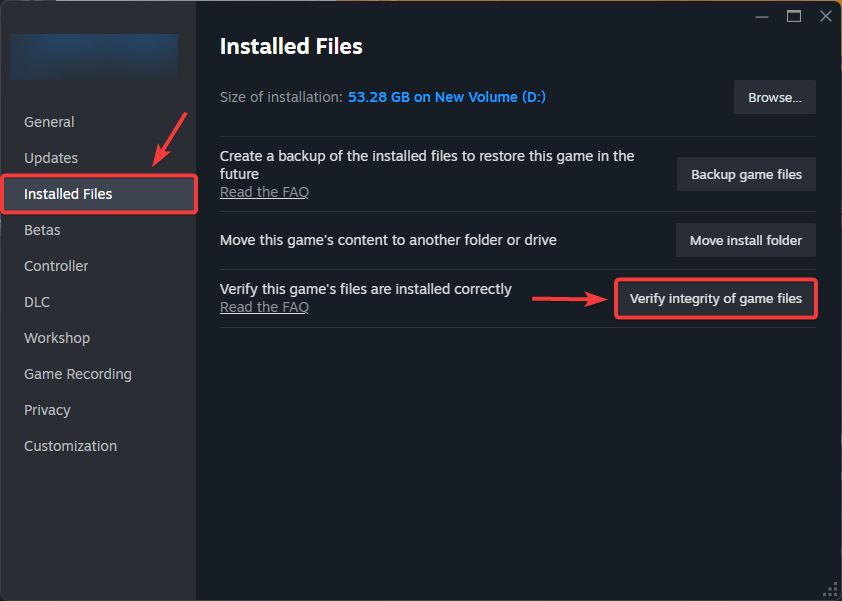
- انتقل إلى الملفات المثبتة > التحقق من سلامة ملفات اللعبة.
![]()
- عند الانتهاء، أعد تشغيل Steam وجرّب.
5. تأكد من أن وحدة معالجة الرسومات (GPU) الخاصة بك تدعم واجهة برمجة التطبيقات (API) المطلوبة (DirectX / Vulkan)
إذا كانت وحدة معالجة الرسومات (GPU) الخاصة بك لا تدعم واجهة برمجة التطبيقات (API)/مستوى الميزات المطلوب، فقد يتعطل Unity أثناء تهيئة العارض.
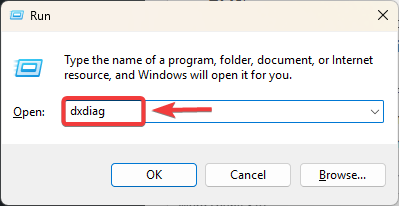
- اضغط على Windows + R > اكتب dxdiag > اضغط على Enter.
![]()
- افتح Display ولاحظ GPU و VRAM و مستويات الميزات (إذا كانت مدرجة).
- قارن بـ متطلبات النظام للعبة على Steam (DirectX 11+/Vulkan، إلخ).
- إذا كان جهازك لا يستطيع تلبية واجهة برمجة التطبيقات (API)/الميزات المطلوبة، فإن ترقية وحدة معالجة الرسومات (GPU) هي الحل الموثوق.
إذا لم يساعد أي من هذه الحلول، فقد تكون هناك مشكلة في اللعبة/المحرك في إصدار Unity هذا. ترقب وجود تصحيح، وعند الإبلاغ عن المشكلة، أرفق ملف Player.log حتى يتمكن الدعم من رؤية الوحدة النمطية التي فشلت بالضبط.

التعليقات مغلقة.