


يشير خطأ VAN 84 في VALORANT إلى أن العميل فشل في إنشاء اتصال آمن بخوادم Riot عبر Vanguard (نظام مكافحة الغش الخاص بلعبة VALORANT). عند حدوث ذلك، ستكون غير قادر على تسجيل الدخول أو الانضمام إلى المباريات، حتى لو بدا اتصالك بالإنترنت طبيعيًا.
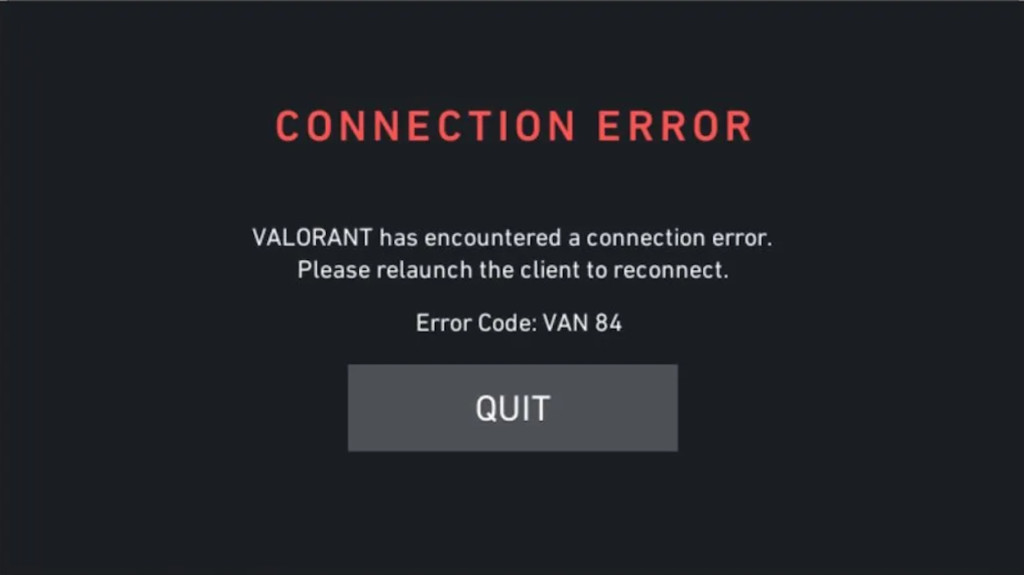
تحدث هذه المشكلة عندما يفشل تشغيل خدمة VGC أو خدمات Vanguard الأخرى، أو عندما يتم حظر الحزم بواسطة جدار حماية أو VPN، أو عندما *تنتهي مهلة التوجيه إلى خوادم Riot*.
1. التحقق من حالة خوادم VALORANT
نظرًا لأن هذا الرمز يمثل فشلًا في الاتصال بمنصة Riot، فإن التحقق من حالة الخادم يجب أن يكون خطوتك الأولى قبل محاولة أي استكشاف أخطاء محلي.
قم بزيارة صفحة Riot Games Service Status الرسمية وحدد منطقتك للتأكد مما إذا كانت هناك أي انقطاعات أو أعمال صيانة جارية. يمكنك أيضًا التحقق من المشكلات عبر DownDetector أو موجز VALORANT على Twitter.
إذا كانت هناك صيانة أو فترة توقف نشطة، فإن المشكلة تكون مؤقتة وستُحل تلقائيًا بمجرد أن تستعيد Riot الاتصال.
2. بدء خدمة VGC
تُعد خدمة VGC جزءًا أساسيًا من Riot Vanguard. فهي تُصرح للعبة VALORANT بالاتصال الآمن بخوادم Riot. إذا توقفت هذه الخدمة أو تم تعيينها على *يدوي*، فلن تتمكن اللعبة من مصادقة جلستك، مما يؤدي إلى ظهور خطأ VAN 84.
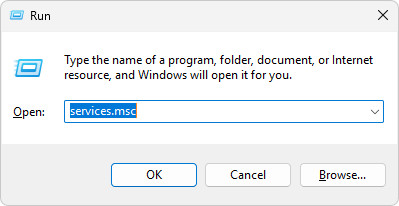
- افتح مربع حوار التشغيل (Windows + R)، اكتب
services.msc، واضغط Enter.
![]()
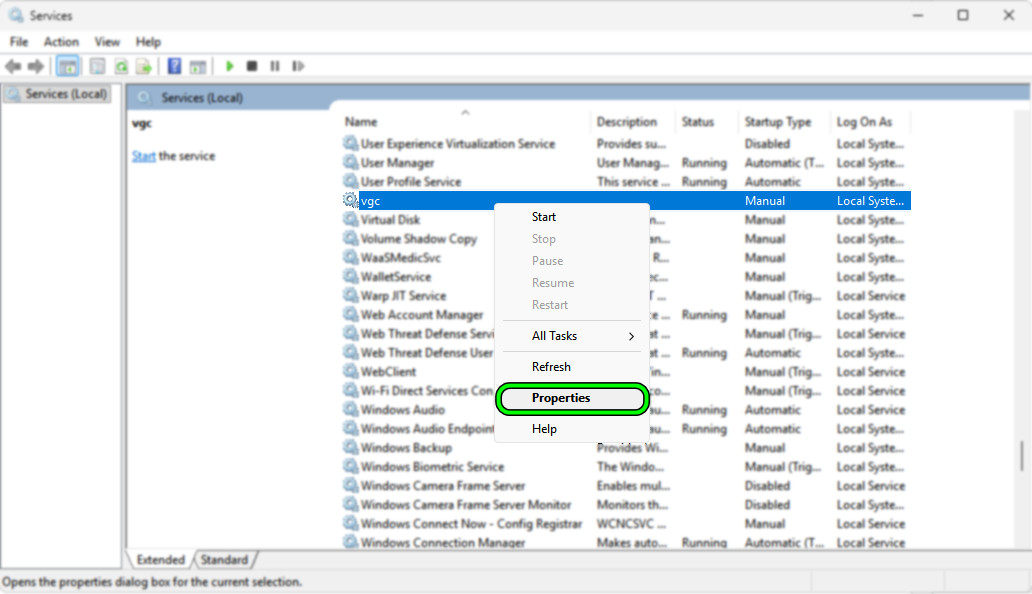
- ابحث عن vgc في القائمة، انقر عليه بزر الماوس الأيمن، واختر خصائص.
![]()
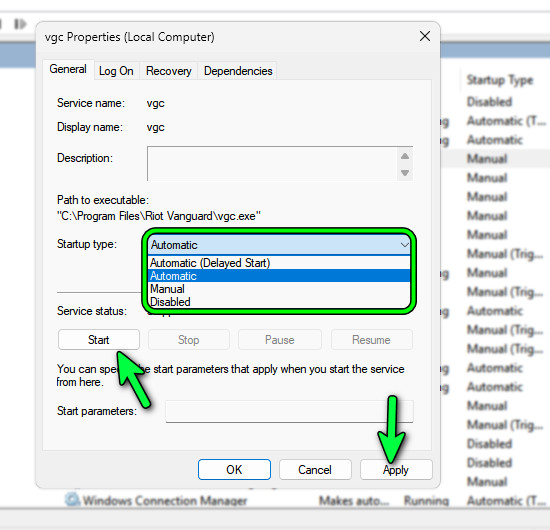
- عيّن نوع بدء التشغيل إلى تلقائي، انقر على تطبيق، ثم اضغط بدء.
![]()
أعد تشغيل جهاز الكمبيوتر الخاص بك بعد ذلك لـ إعادة تهيئة Vanguard وحاول تشغيل VALORANT مرة أخرى. بمجرد أن تعمل الخدمة تلقائيًا، يجب أن يكتمل التحقق من الهوية بشكل طبيعي.
3. مسح DNS وتغيير DNS
يعتمد VALORANT على دقة تحليل DNS للوصول إلى خوادم التحقق من الهوية الخاصة بـ Riot. إذا كانت إدخالات DNS المخزنة مؤقتًا قديمة أو تالفة، فقد يتصل العميل بمسارات غير صالحة، مما يتسبب في ظهور الخطأ VAN 84.
مسح DNS يزيل السجلات القديمة ويجبر Windows على جلب إدخالات محدثة. التبديل إلى محلل موثوق به مثل Google DNS (8.8.8.8 / 8.8.4.4) أو Cloudflare DNS (1.1.1.1 / 1.0.0.1) يضمن توجيهًا أسرع وأكثر استقرارًا.
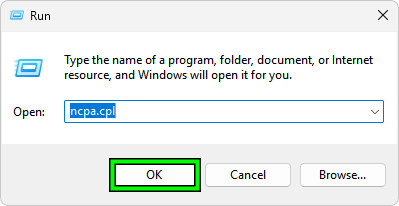
- اضغط على Win + R، اكتب
ncpa.cpl، ثم اضغط على Enter.
![نافذة تشغيل مع كتابة ncpa.cpl]()
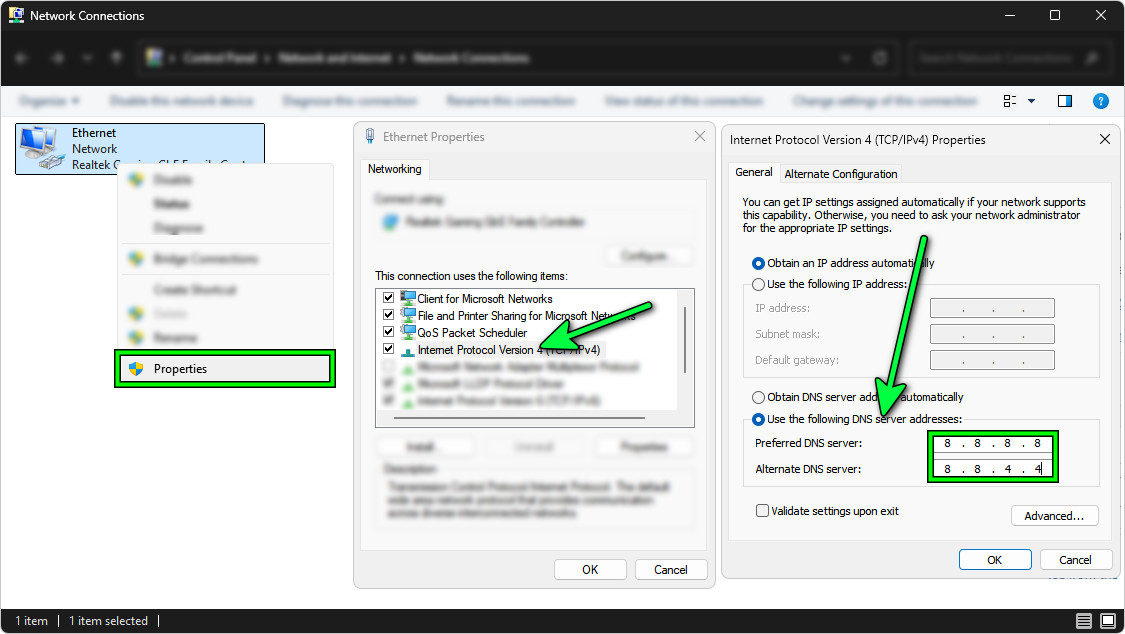
- انقر بزر الماوس الأيمن على شبكتك النشطة (Wi-Fi أو Ethernet) واختر خصائص.
- اختر بروتوكول الإنترنت الإصدار 4 (TCP/IPv4) ← انقر على خصائص.
- اختر استخدام عناوين خادم DNS التالية وأدخل:
المفضل:8.8.8.8
البديل:8.8.4.4 - انقر على موافق، أغلق جميع النوافذ، وأعد التشغيل.
![تغيير إعدادات DNS من لوحة التحكم بالشبكة]()
ثم امسح ذاكرة التخزين المؤقت لنظام أسماء النطاقات (DNS) وأعد تشغيل جهاز التوجيه الخاص بك:
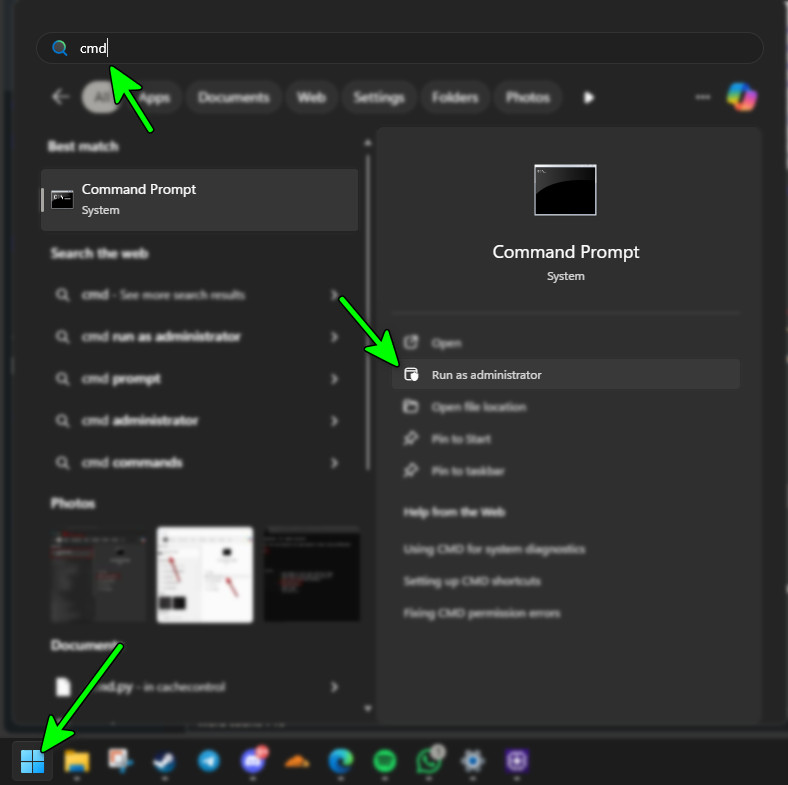
- افتح موجه الأوامر كمسؤول.
![فتح موجه الأوامر كمسؤول]()
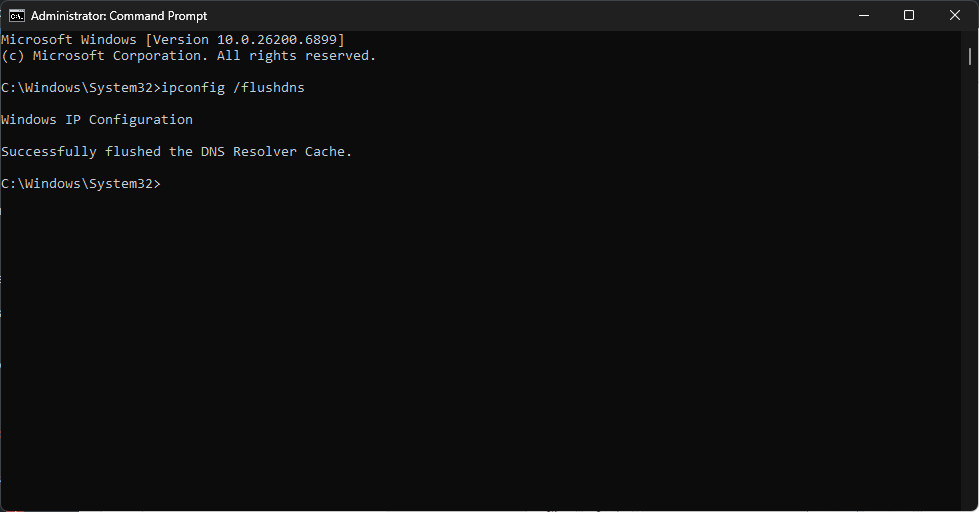
- اكتب الأمر واضغط على Enter:
ipconfig /flushdns
![مسح ذاكرة التخزين المؤقت لنظام أسماء النطاقات باستخدام موجه الأوامر]()
- أعد تشغيل جهاز الكمبيوتر وجهاز التوجيه الخاص بك.
4. السماح لـ VALORANT عبر جدار حماية Windows
إذا قام جدار حماية Windows بحظر VALORANT أو منافذه، فلن تتمكن اللعبة من الاتصال بخوادم Riot، مما يؤدي إلى ظهور الخطأ VAN 84. إضافة كل من VALORANT و Vanguard إلى قائمة الاستثناءات يضمن تبادل البيانات بسلاسة.
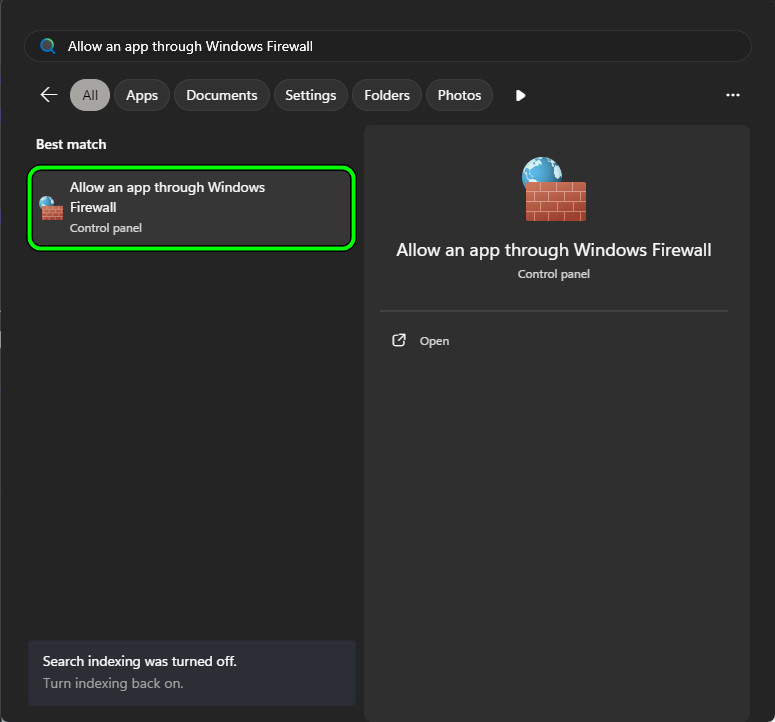
- في شريط البحث، اكتب “السماح لتطبيق بالمرور عبر جدار حماية Windows” وافتحه.
![]()
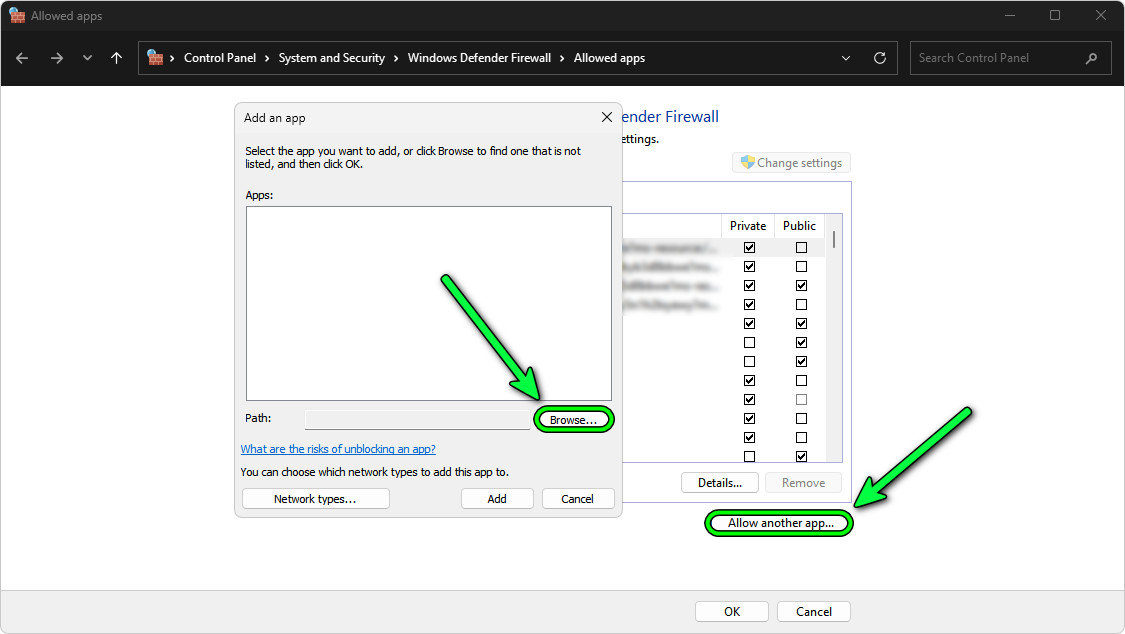
- انقر فوق تغيير الإعدادات.
- حدد السماح لتطبيق آخر ← استعراض.
![]()
- انتقل إلى C:Riot GamesVALORANTlive، حدد VALORANT.exe، وانقر فوق إضافة.
![]()
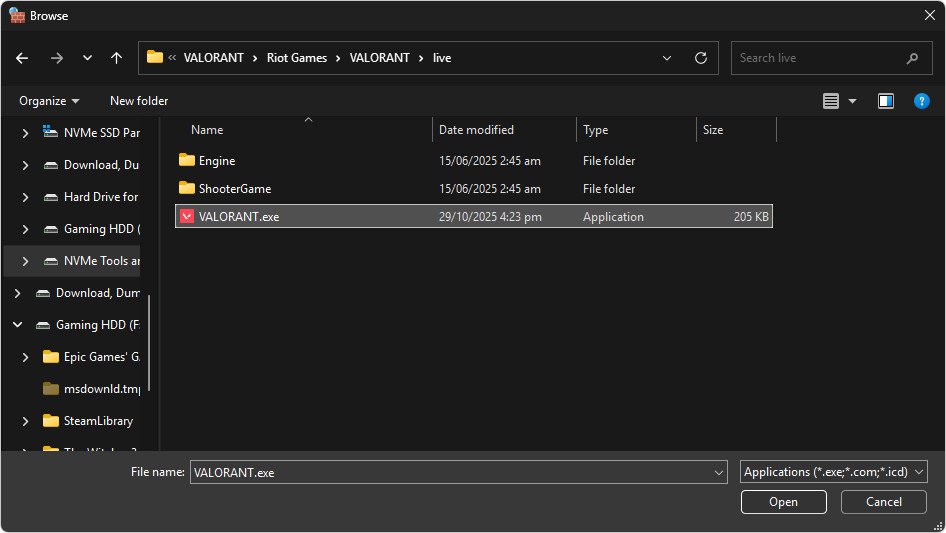
قم بتمكين كل من مربعات الاختيار خاص وعام لكل إدخال، ثم احفظ تغييراتك.
إذا كنت تستخدم جدران حماية تابعة لجهات خارجية أو برامج مكافحة فيروسات (مثل Bitdefender, Avast, or Comodo)، عطّل تصفية الشبكة الخاصة بها مؤقتًا. بعد ذلك، أعد تشغيل Riot Client واختبر مرة أخرى.
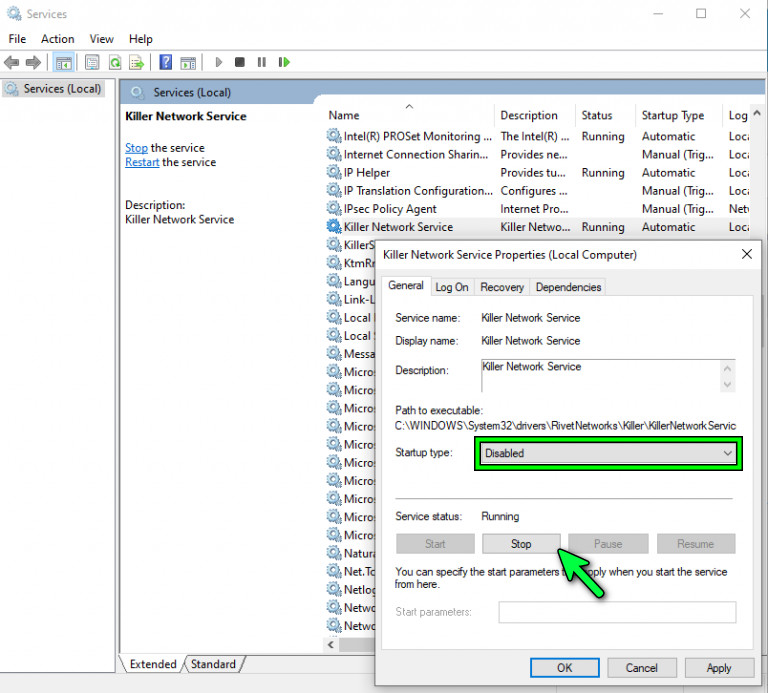
5. تعطيل Killer Control
يمكن لـ Killer Control Center والمحسنات المماثلة أن تتداخل مع توجيه شبكة Riot عن طريق تحديد أولويات الحزم أو حظرها. نظرًا لأن VALORANT يعتمد على الاتصال المستمر بخوادم Vanguard و Riot، فقد تتسبب هذه المرشحات في ظهور خطأ VAN 84.
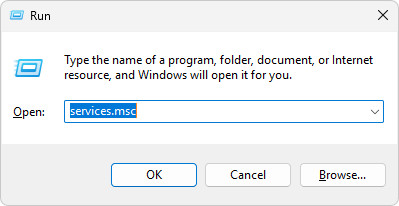
- افتح تشغيل (Windows + R)، اكتب
services.msc، واضغط على Enter.
![]()
- ابحث عن Killer Network Service، انقر بزر الفأرة الأيمن → خصائص.
- عيّن نوع بدء التشغيل إلى معطل وانقر على إيقاف.
![]()
6. تعطيل IPv6
قد يتعارض IPv6 مع توجيهات Riot، خاصة عندما يفتقر مزود خدمة الإنترنت أو جهاز التوجيه الخاص بك إلى دعم المكدس المزدوج المناسب. قد يؤدي هذا إلى تعطيل مصافحة المصادقة الخاصة بـ Vanguard ويتسبب في ظهور VAN 84.
يؤدي إيقاف تشغيل IPv6 إلى إجبار نظامك على استخدام بروتوكول IPv4 الأكثر استقرارًا، مما يحسن التوافقية.
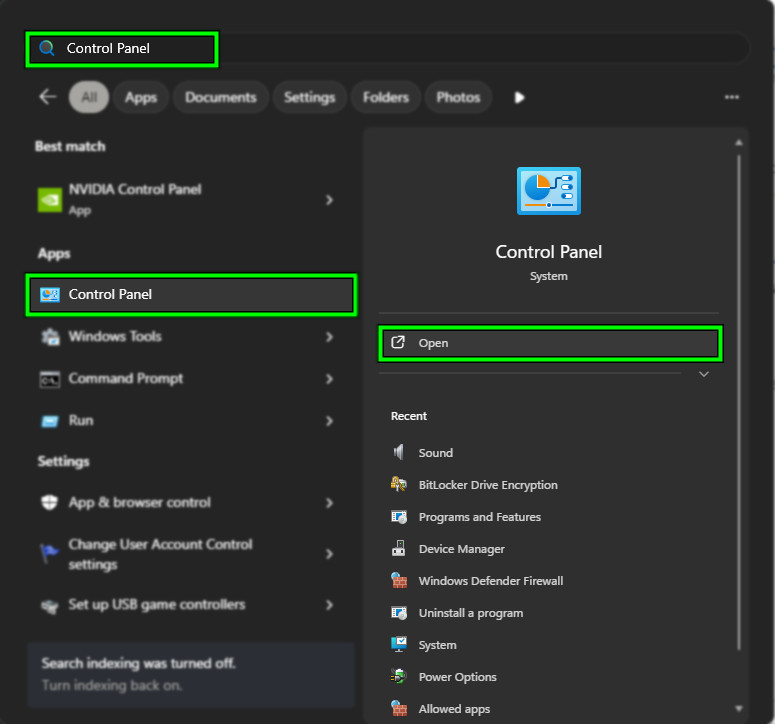
- ابحث عن وافتح لوحة التحكم.
![]()
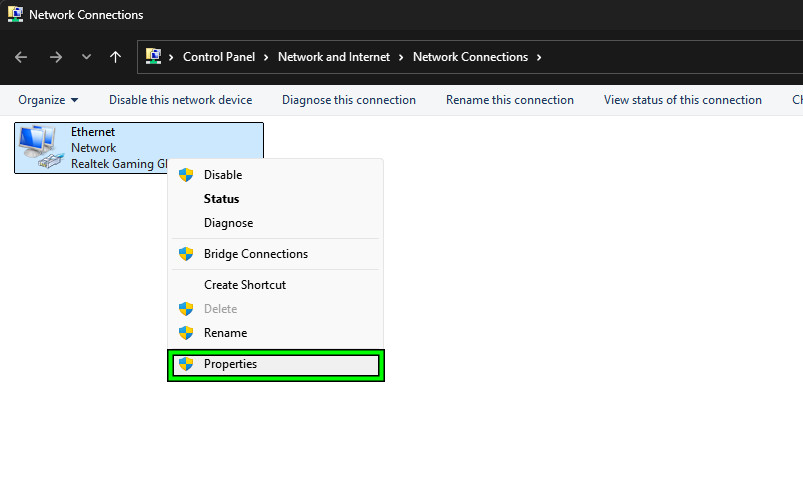
- انتقل إلى الشبكة والإنترنت → مركز الشبكة والمشاركة → تغيير إعدادات المحول. انقر بزر الفأرة الأيمن على اتصالك النشط → خصائص.
![]()
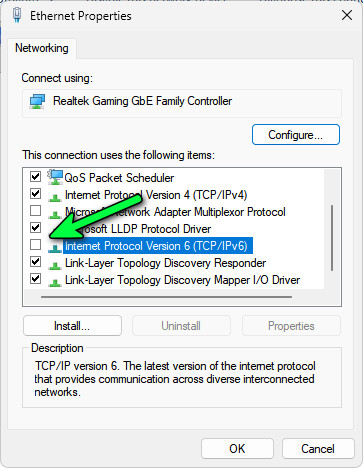
- أزل علامة التحديد عن بروتوكول الإنترنت الإصدار 6 (TCP/IPv6).
![]()
- أعد تشغيل جهاز الكمبيوتر الخاص بك وأعد تشغيل VALORANT.
7. إعادة تعيين اتصال الشبكة الخاص بك
تؤدي إعادة تعيين مكدس الشبكة إلى إعادة بناء تكوين TCP/IP الخاص بـ Windows، وتجديد بيانات التوجيه، وإزالة مشكلات التخزين المؤقت التي تمنع الاتصال.
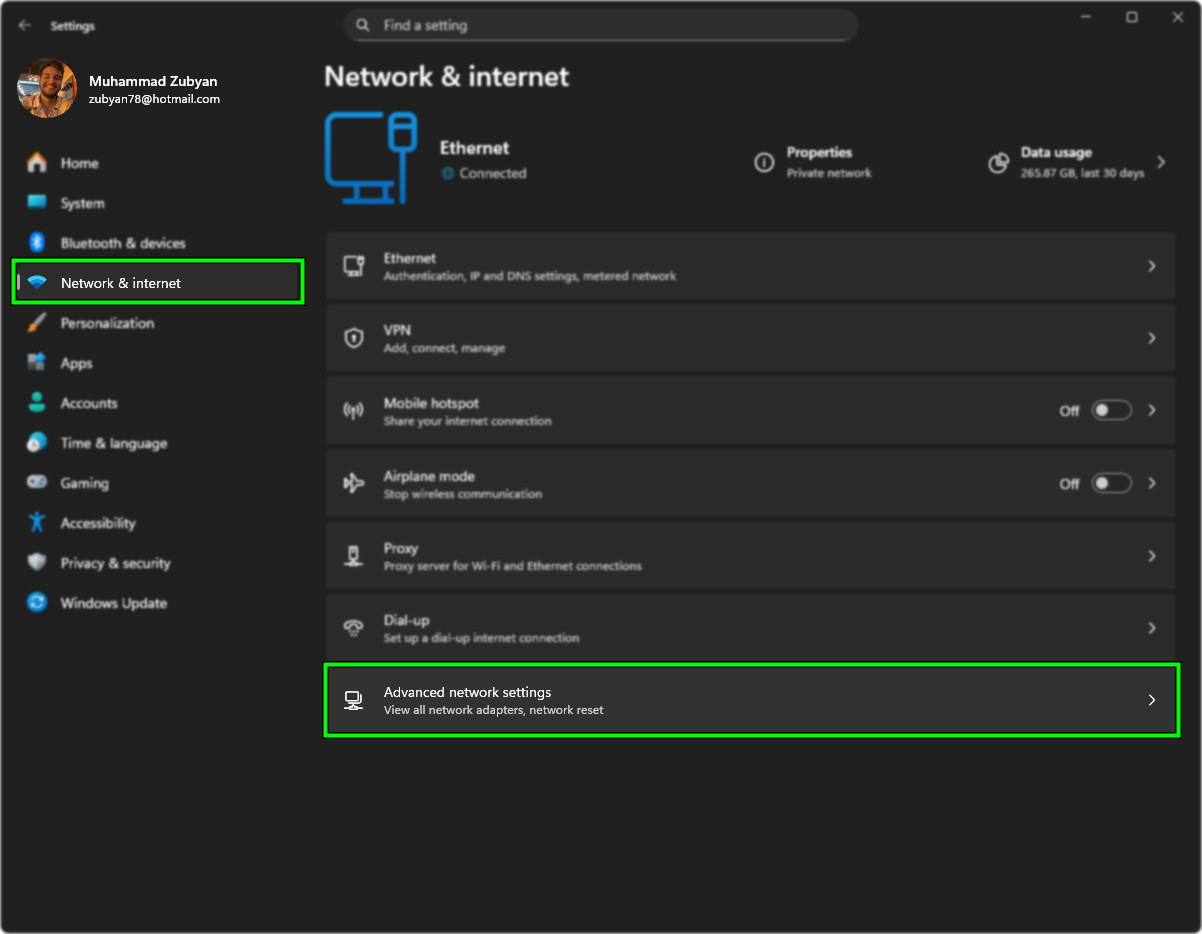
- انتقل إلى الإعدادات > الشبكة والإنترنت ← إعدادات الشبكة المتقدمة.
![]()
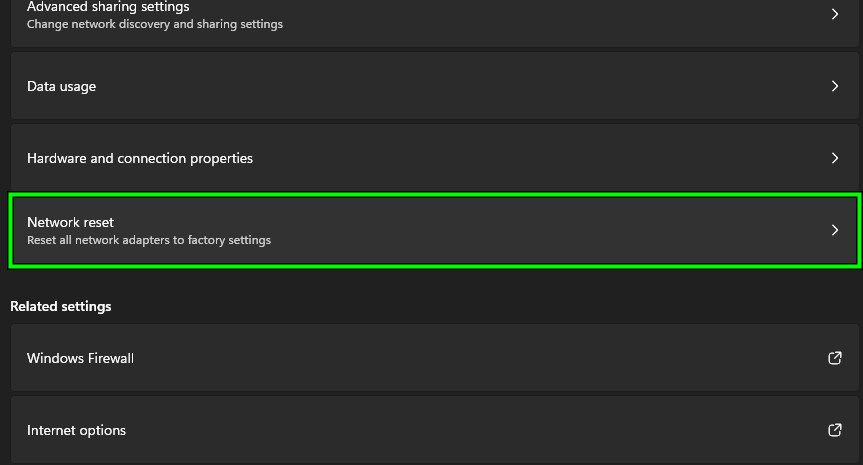
- انقر فوق إعادة تعيين الشبكة ← إعادة التعيين الآن.
![]()
- أعد تشغيل جهاز الكمبيوتر الخاص بك عند المطالبة.
8. أعد تثبيت VALORANT
إذا لم يحل أي مما سبق مشكلة VAN 84، فإن إعادة تثبيت VALORANT يضمن عدم وجود ملفات تالفة أو إدخالات سجل تمنع الاتصال.
قم بإلغاء تثبيت كل من VALORANT و Riot Vanguard من التطبيقات والميزات، ثم أعد تشغيل جهاز الكمبيوتر الخاص بك، وقم بتنزيل أحدث مثبت من الموقع الرسمي للعبة VALORANT.
بعد التثبيت، أعد التشغيل مرة أخرى للسماح لـ Vanguard بالتهيئة قبل تشغيل اللعبة.

التعليقات مغلقة.