


عندما تلعب الألعاب وتبدأ في ملاحظة مشكلات في الأداء مثل التأخير (Lag)، أو انخفاض الإطارات (Frame Drops)، أو تقطع الإدخال (Input Stutter)، فإن أحد الأسباب الشائعة ولكن التي غالبًا ما يتم تجاهلها هو تراكبات الألعاب (In-Game Overlays). تم تصميم هذه التراكبات لـ تحسين تجربتك في اللعب من خلال توفير وصول سريع إلى ميزات مثل:
- تسجيل الشاشة
- عدادات الإطارات في الثانية (FPS)
- قوائم الأصدقاء والدردشة
- أدوات مراقبة الأداء

ومع ذلك، على الرغم من فائدتها، فإن التراكبات تعمل في الخلفية وتستهلك قدرًا ملحوظًا من موارد النظام (خاصة دورات وحدة المعالجة المركزية ووحدة معالجة الرسوميات). في الألعاب التي تتطلب أداءً عاليًا، يمكن أن يؤدي هذا النشاط في الخلفية إلى:
- التداخل مع العرض في الوقت الفعلي
- إحداث زمن استجابة للإدخال (Input Latency)
- قد يتسبب في أعطال أو عدم استقرار رسومي، خاصة على الأجهزة متوسطة المدى أو القديمة.
لـ التخلص من استهلاك الموارد غير الضروري وتحسين الأداء، نوصي بـ تعطيل أي تراكبات ألعاب غير أساسية.
فيما يلي خطوات لتعطيل التراكبات من التطبيقات الشائعة الاستخدام مثل NVIDIA GeForce Experience، و AMD Radeon Software، و Steam، و Discord، وغيرها.
تعطيل تراكب Windows Game Bar
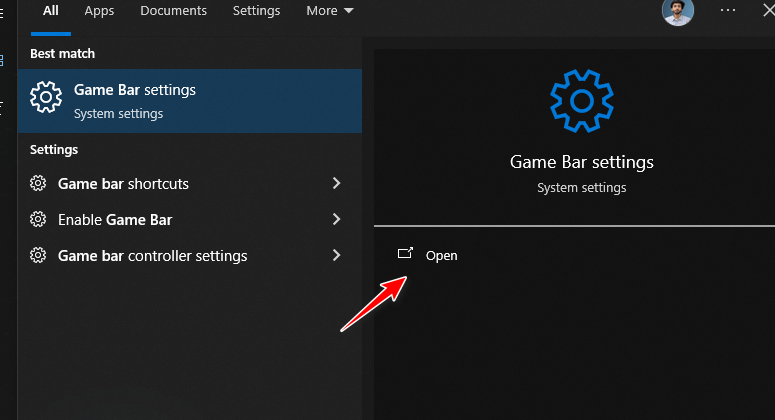
- اضغط على Windows + S لفتح البحث، واكتب “Game Bar settings“، وحدد النتيجة المطابقة.

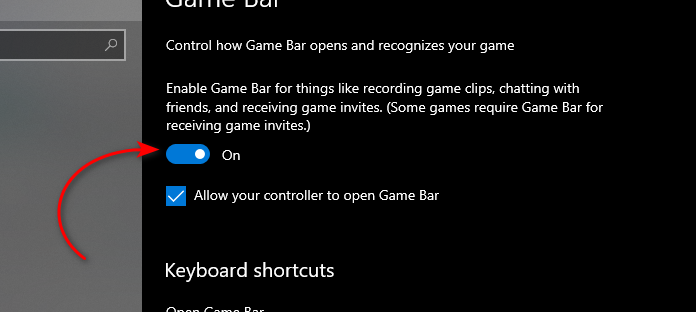
- أوقف تشغيل المفتاح الخاص بـ “Record game clips, screenshots, and broadcast using Game Bar” لتعطيله بالكامل.

تعطيل تراكب AMD Radeon
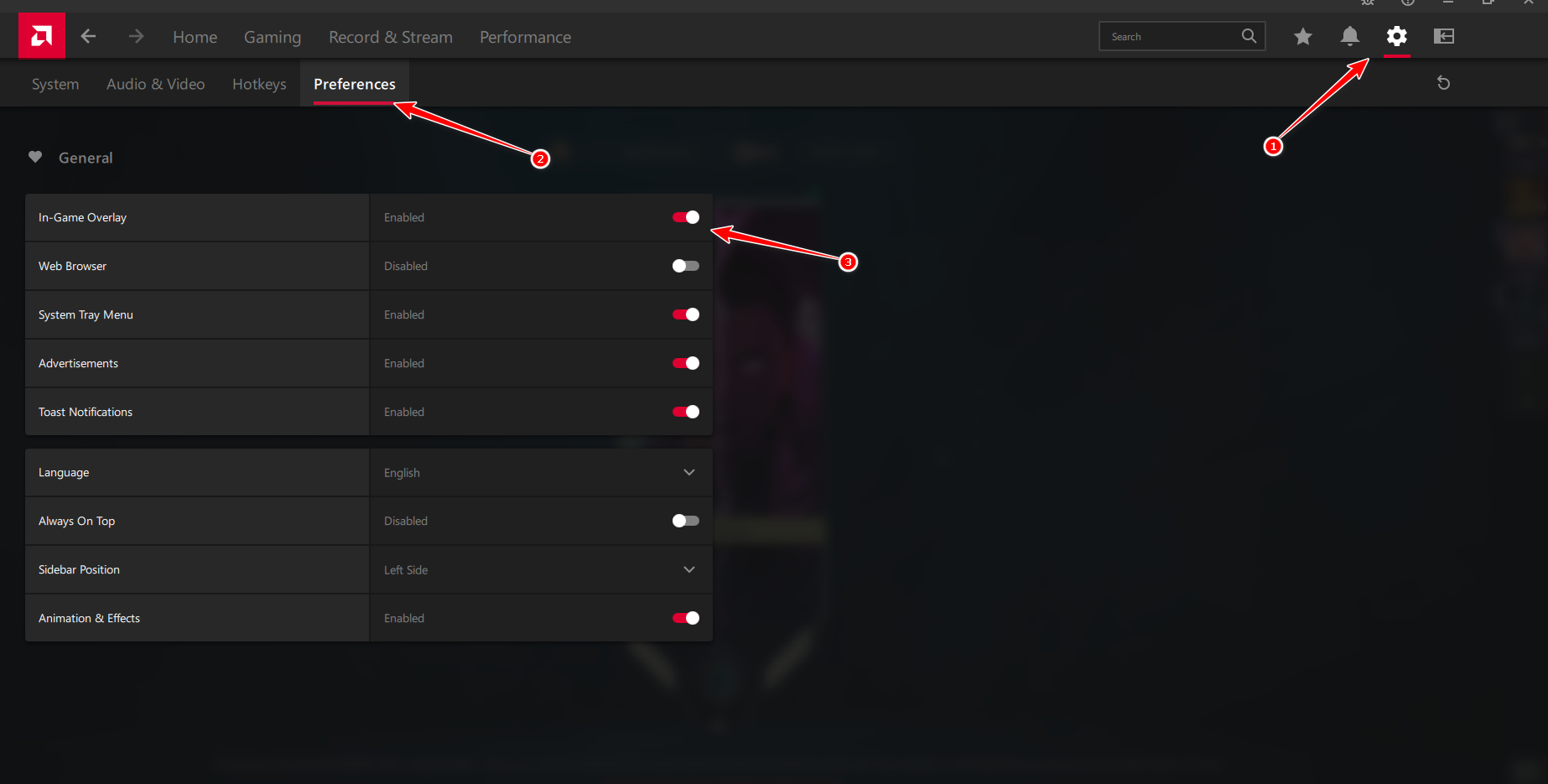
- قم بتشغيل برنامج AMD Adrenalin على جهاز الكمبيوتر الخاص بك.
- انقر على أيقونة الترس (الإعدادات) في الزاوية العلوية اليمنى من نافذة التطبيق.
- اختر التفضيلات من القائمة الجانبية اليسرى.
- ابحث عن مفتاح التبديل “In-Game Overlay” وقم بتعطيله.

- أغلق تطبيق AMD – يتم حفظ التغييرات تلقائيًا.
تعطيل تراكب NVIDIA GeForce
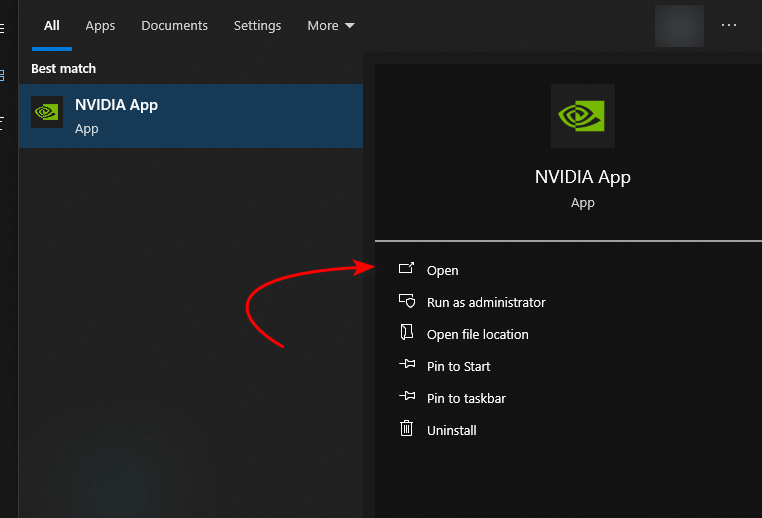
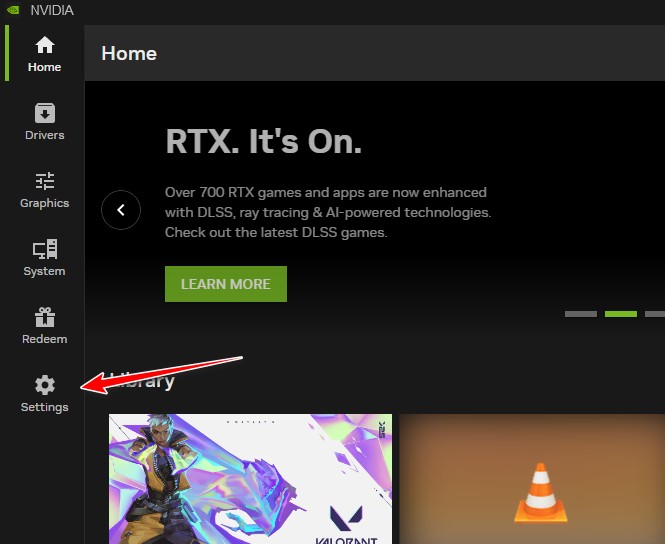
- افتح بحث Windows (مفتاح Windows + S)، اكتب “NVIDIA App“، ثم قم بتشغيل التطبيق.

- في تطبيق NVIDIA، حدد موقع الإعدادات (أيقونة الترس) وانقر عليها في الشريط الجانبي الأيسر.

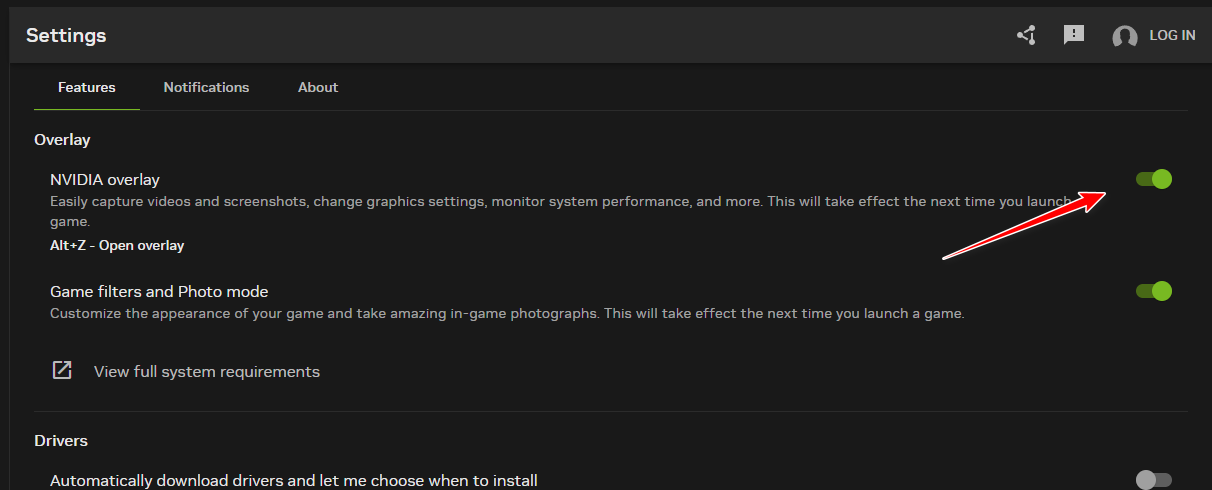
- تحت علامة التبويب عام، ابحث عن خيار “In-Game Overlay” وقم بتبديله إلى إيقاف التشغيل.

تعطيل تراكب EA App
- قم بتشغيل تطبيق EA Play على جهاز الكمبيوتر الخاص بك.
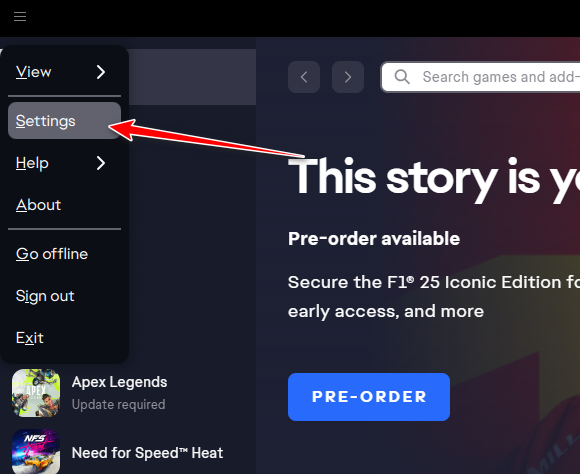
- انقر على أيقونة قائمة الهامبرغر (☰) في الزاوية العلوية اليسرى لفتح القائمة الرئيسية.

- من خيارات القائمة، حدد الإعدادات.

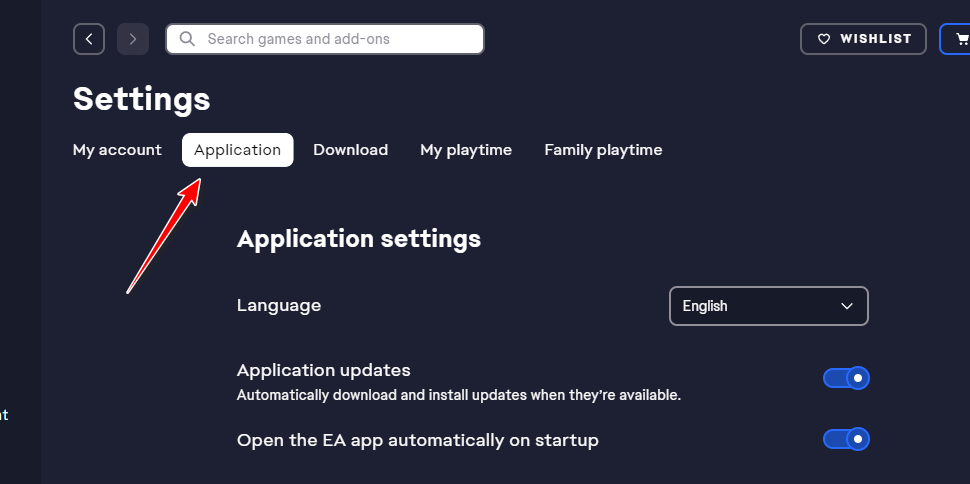
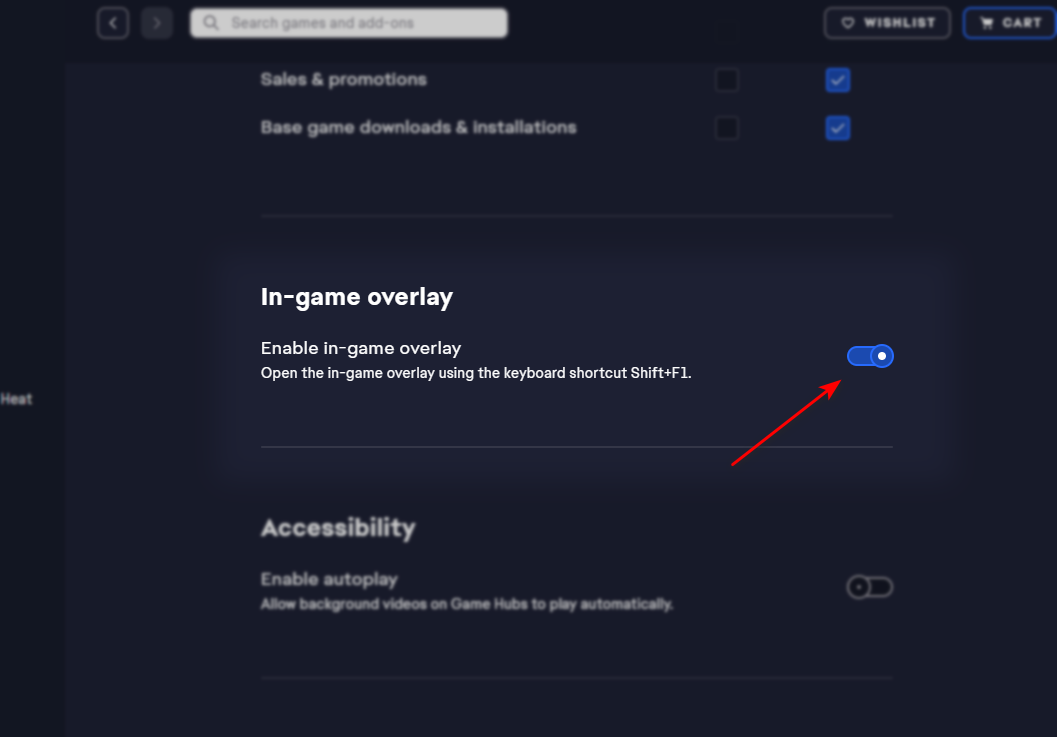
- انتقل إلى علامة التبويب التطبيق وانزل للأسفل لتجد قسم التراكب داخل اللعبة.

- قم بتبديل مفتاح التراكب داخل اللعبة إلى وضع إيقاف التشغيل.


تعطيل تراكب Ubisoft Connect
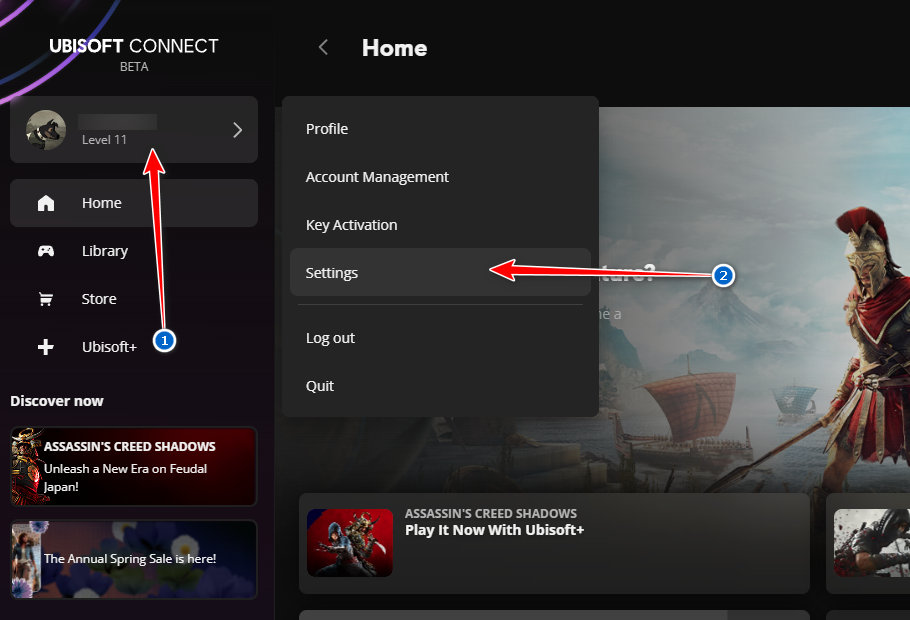
- شغّل Ubisoft Connect على جهاز الكمبيوتر الخاص بك.
- انقر على أيقونة ملفك الشخصي في الزاوية العلوية اليسرى من المشغل، ثم اختر الإعدادات من القائمة.

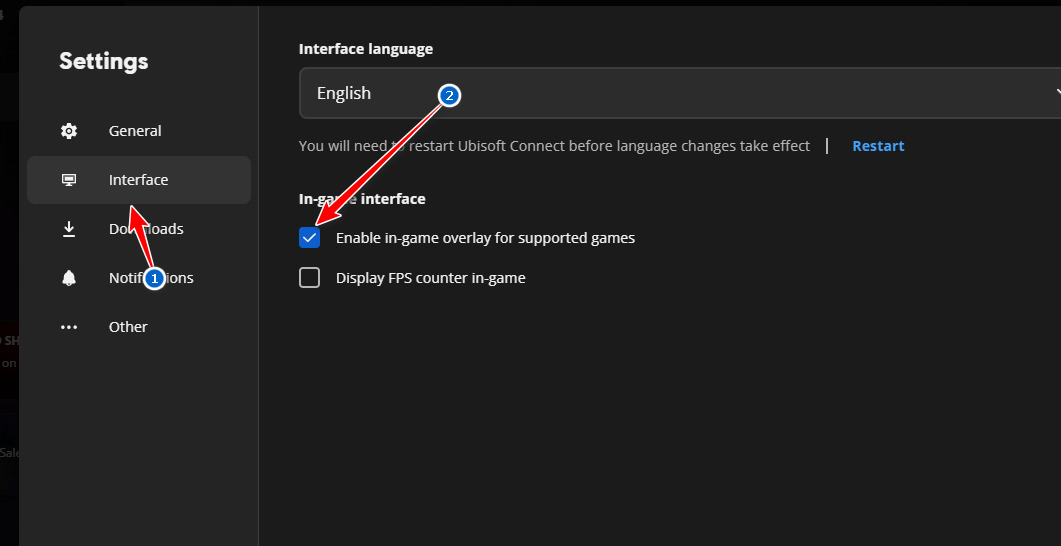
- انتقل إلى علامة التبويب الواجهة وعطّل الخيار المسمى “تمكين تراكب داخل اللعبة للألعاب المدعومة” عن طريق إيقاف تشغيله.

- أغلق وأعد تشغيل Ubisoft Connect لتطبيق التغييرات.
تعطيل تراكب Steam
- شغّل Steam وانقر على قائمة Steam في الزاوية العلوية اليسرى (بجانب “عرض” و “الأصدقاء”).
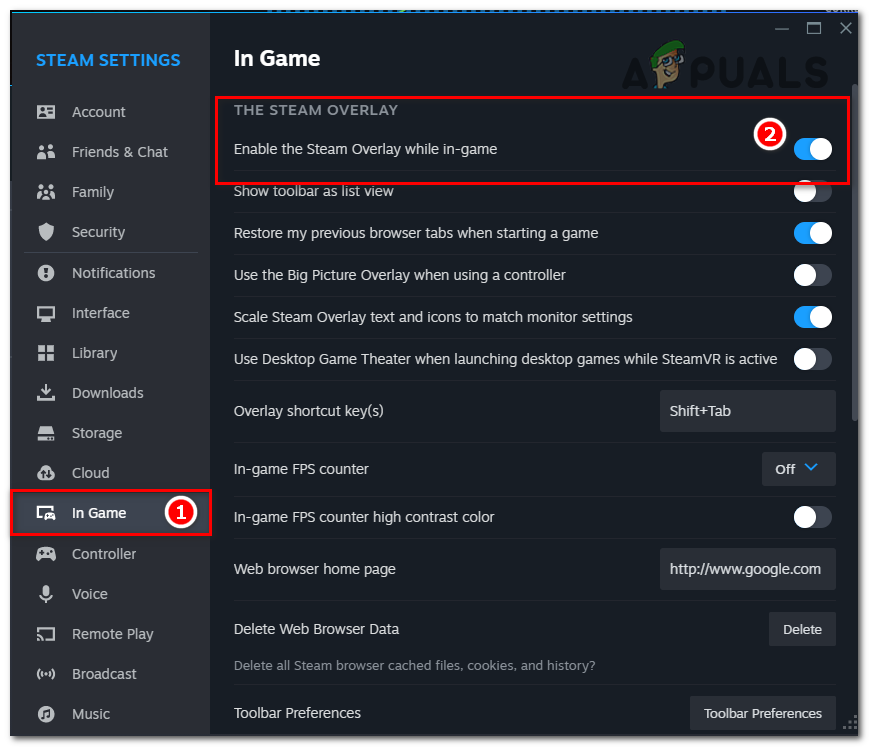
- اختر الإعدادات من القائمة المنسدلة، ثم انقر على داخل اللعبة في الشريط الجانبي الأيسر.
- ألغِ تحديد المربع بجانب “تمكين تراكب Steam أثناء اللعب” لتعطيله.

- انقر على موافق لحفظ تغييراتك. سيتم الآن تعطيل التراكب لجميع الألعاب.
تعطيل تراكب Discord
- قم بتشغيل تطبيق Discord على جهاز الكمبيوتر الخاص بك.
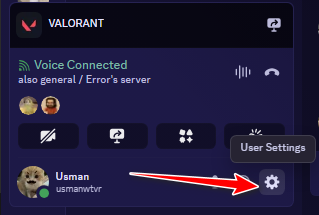
- انقر على أيقونة الترس (⚙️) بالقرب من صورة ملفك الشخصي في الزاوية السفلية اليسرى لفتح إعدادات المستخدم.

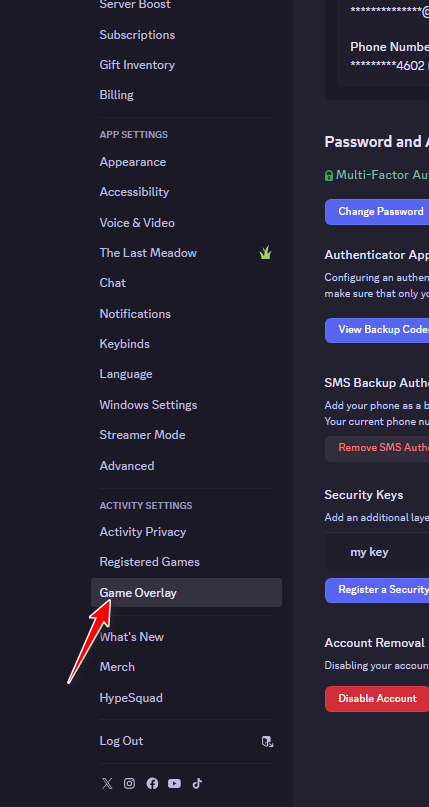
- في الشريط الجانبي الأيسر، حدد تراكب اللعبة ضمن قسم إعدادات النشاط.

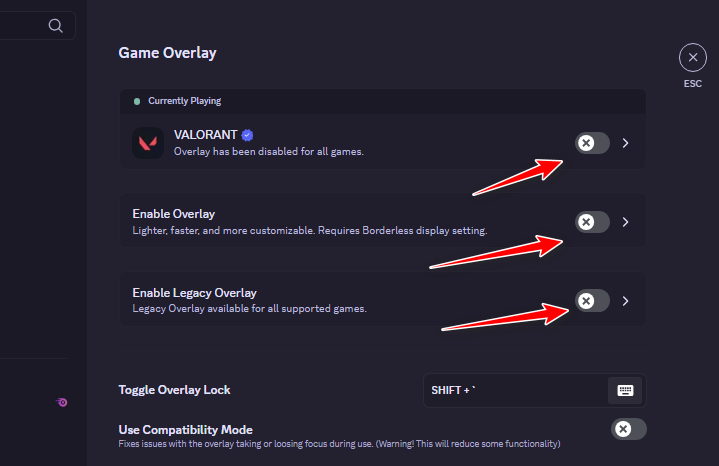
- قم بإيقاف تشغيل المفتاح الخاص بـ تمكين التراكب داخل اللعبة لتعطيل جميع ميزات التراكب.


التعليقات مغلقة.