


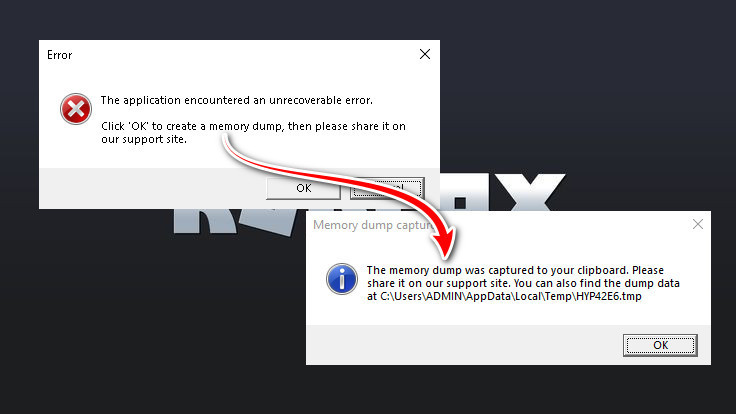
يحدث خطأ تفريغ الذاكرة عندما تحاول تشغيل Roblox، ولكن بدلاً من البدء، تتعطل اللعبة وتفشل في التحميل. ثم تظهر نافذة منبثقة تفيد: _“واجه التطبيق خطأً غير قابل للاسترداد – انقر فوق ‘موافق’ لإنشاء تفريغ للذاكرة”_. تشير هذه الرسالة إلى أن مشغل Roblox واجه خطأً جسيمًا بسبب انتهاك وصول أو خطأ تنفيذ منخفض المستوى، مما تسبب في إنشاء تفريغ للذاكرة لحالته الحالية.
أحد الأسباب الشائعة لهذا الخطأ هو سلامة الذاكرة في Windows، وهي ميزة عزل أساسية غالبًا ما تكون ممكّنة افتراضيًا، خاصة على الأنظمة التي تحتوي على معالجات AMD.
بالإضافة إلى ذلك، يمكن أن يؤدي تنشيط الآلة الافتراضية الآمنة (SVM) في BIOS الخاص بنظامك أو تداخل برامج مكافحة الفيروسات التابعة لجهات خارجية إلى ظهور هذا الخطأ أيضًا.
الآن بعد أن أصبحت الأسباب الرئيسية واضحة، دعنا نستعرض العديد من الحلول المجربة التي نجحت في حل المشكلة للعديد من المستخدمين.
1. تعطيل سلامة الذاكرة
تُعد سلامة الذاكرة في Windows ميزة أمان تعتمد على العزل الأساسي والمحاكاة الافتراضية (VBS) تقوم بإجراء فحوصات السلامة في بيئة آمنة. يمكن أن يتعارض نظام Roblox لمكافحة الغش مع قيود الأمان هذه، مما قد يؤدي إلى أخطاء تفريغ الذاكرة. يؤدي تعطيل سلامة الذاكرة إلى منع Windows من فرض توقيع صارم للمشغلات وحماية قائمة على المحاكاة الافتراضية، مما يسمح لـ Roblox بالعمل دون تداخل.
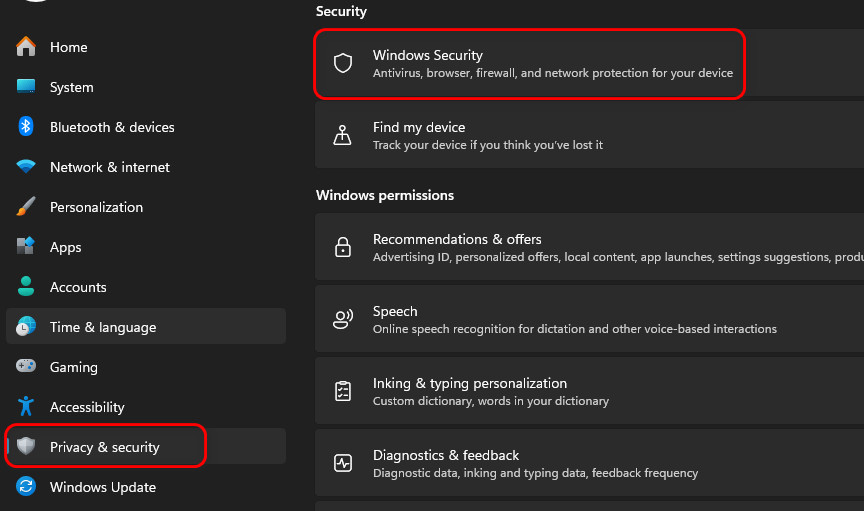
- اضغط على Win + I لفتح الإعدادات وانتقل إلى الخصوصية والأمان.
- انتقل إلى أمن Windows.
![]()
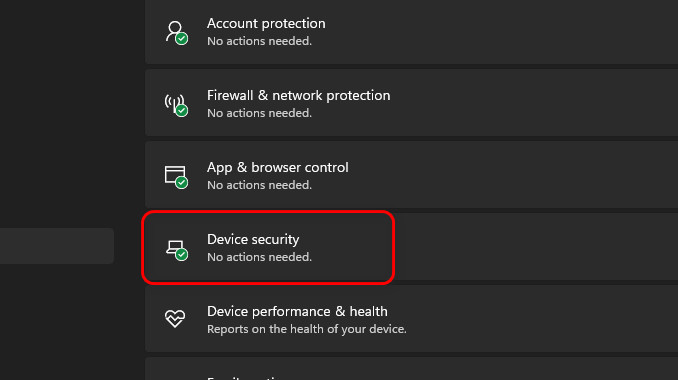
- حدد أمان الجهاز.
![]()
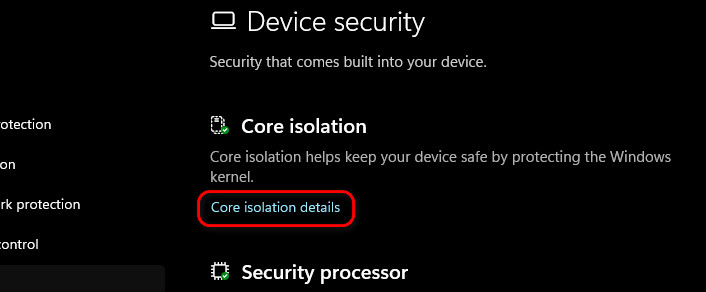
- انقر على تفاصيل العزل الأساسي ضمن العزل الأساسي.
![]()
- قم بتبديل مفتاح سلامة الذاكرة إلى إيقاف التشغيل.
![]()
- أعد تشغيل جهاز الكمبيوتر الخاص بك وتحقق مما إذا تم حل المشكلة.
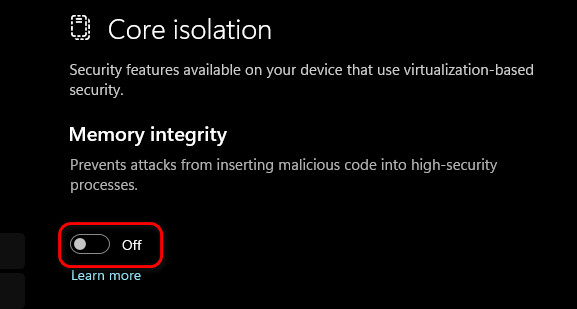
ملاحظة: يؤدي إيقاف تشغيل سلامة الذاكرة إلى تقليل أمان النظام عن طريق تقليل الحماية ضد برامج التشغيل الضارة. أعد تمكينه بعد استكشاف الأخطاء وإصلاحها إذا لزم الأمر.
2. تعطيل SVM من BIOS (إذا كان ذلك ممكنًا)
يُعد الجهاز الظاهري الآمن (SVM) ميزة المحاكاة الافتراضية للأجهزة من AMD، والتي تكون ممكّنة عادةً بشكل افتراضي في البرامج الثابتة (firmware). عندما تكون نشطة، تسمح SVM للمشرف الفائق (hypervisor) باعتراض عمليات المعالج والذاكرة منخفضة المستوى. قد يتعارض هذا مع نظام مكافحة الغش الخاص بـ Roblox ويؤدي إلى خطأ تفريغ الذاكرة. يمنع تعطيل SVM في BIOS طبقة المحاكاة الافتراضية من التداخل مع Roblox.
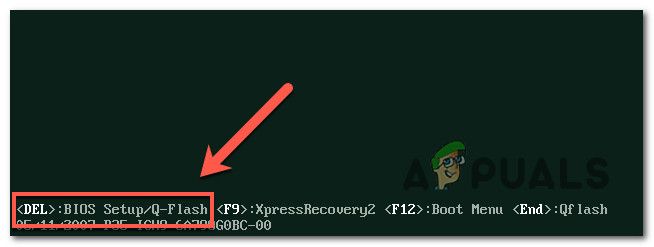
- أعد تشغيل جهاز الكمبيوتر الخاص بك، وأثناء إقلاعه، اضغط على مفتاح الـ BIOS (عادةً Del أو F2 أو Esc).
![اضغط على مفتاح الـ BIOS أو UEFI]()
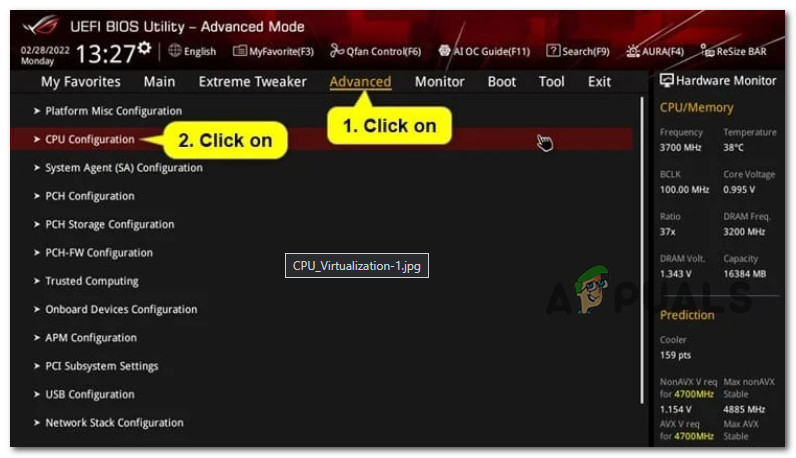
- في قائمة الـ BIOS، انتقل إلى Advanced ثم حدد علامة التبويب CPU Configuration.
![الوصول إلى شاشة إعدادات وحدة المعالجة المركزية]()
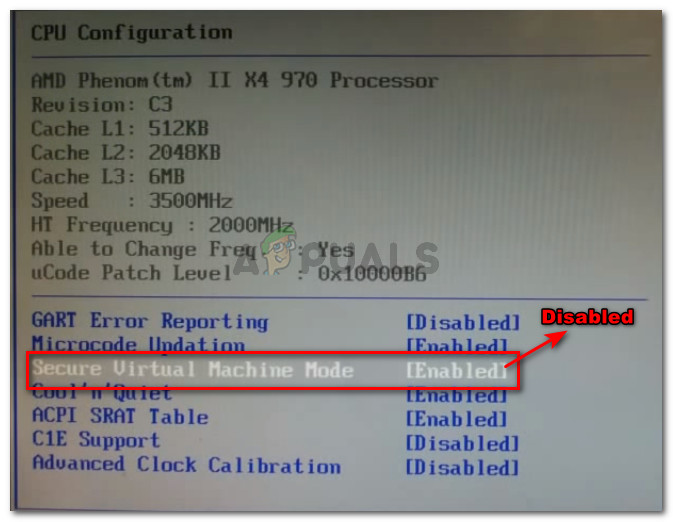
- حدد موقع خيار SVM Mode أو AMD-V أو Secure Virtual Machine.
- اضبط الخيار على Disabled.
![]()
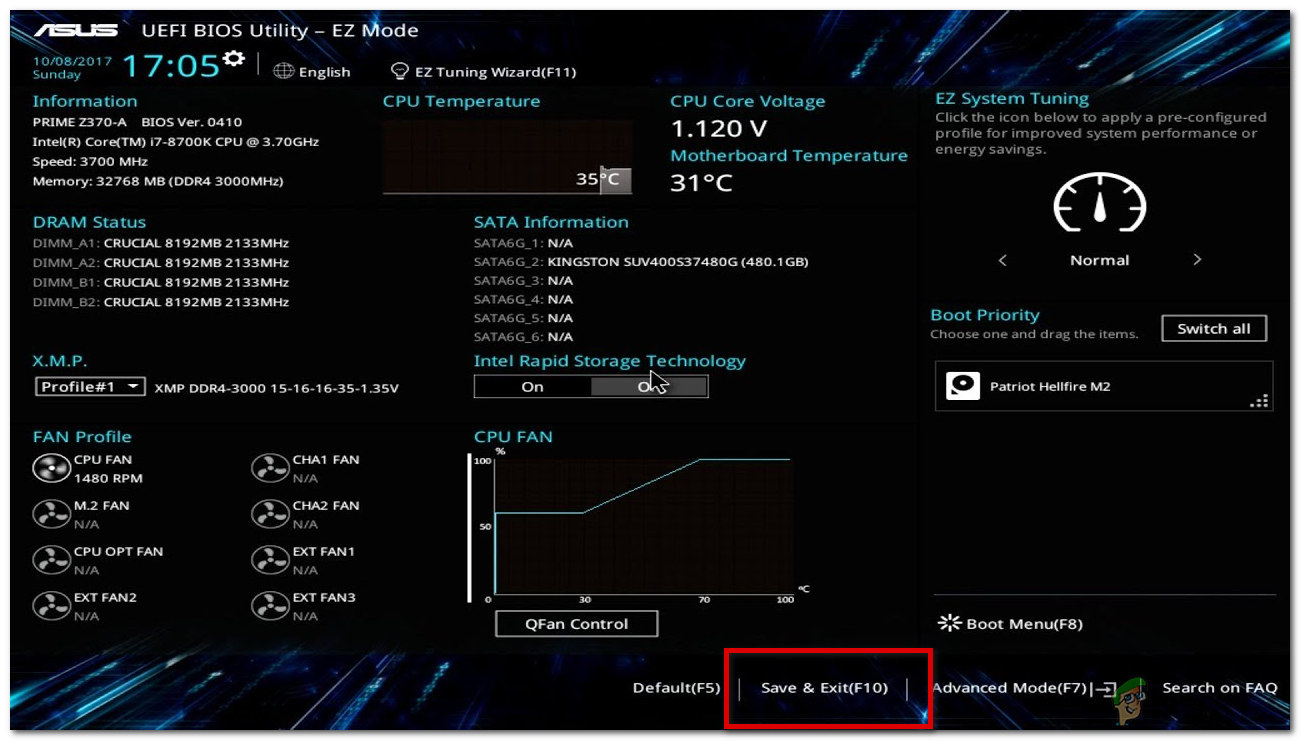
- احفظ التغييرات (بالضغط على F10) واخرج من الـ BIOS.
![حفظ وخروج]()
- أعد التشغيل إلى Windows وتحقق مما إذا كان Roblox يعمل بشكل صحيح.
3. عطّل برنامج مكافحة الفيروسات الخاص بك
تراقب برامج مكافحة الفيروسات وجدران الحماية التابعة لجهات خارجية بنشاط العمليات وبرامج التشغيل ونشاط الشبكة على نظامك. يستخدم نظام مكافحة الغش في Roblox عمليات منخفضة المستوى قد تبدو أحيانًا مشبوهة لبرامج الأمان هذه. عندما يقوم برنامج مكافحة الفيروسات بحظر أو إنهاء هذه العمليات، يفشل Roblox في التشغيل. يمكن أن يساعد تعطيل برنامج مكافحة الفيروسات مؤقتًا في تحديد ما إذا كان هو مصدر التعارض.
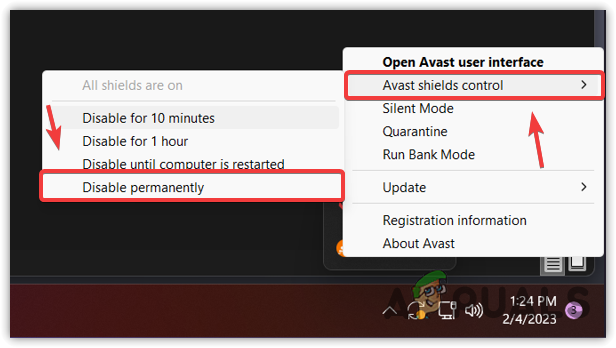
- افتح علبة نظامك من الجانب الأيمن من شريط المهام.
- انقر بزر الماوس الأيمن على برنامج مكافحة الفيروسات الذي تستخدمه (على سبيل المثال، Avast AV).
- حدد Avast shields control واختر Disable permanently.
![]()
- حاول تشغيل Roblox لمعرفة ما إذا تم حل المشكلة.
- إذا عمل Roblox بشكل صحيح، يمكنك إعادة تمكين برنامج مكافحة الفيروسات الخاص بك بعد الاختبار.

التعليقات مغلقة.