


إذا كانت لعبة ARK Aquatica لا يتم تشغيلها، فغالبًا ما يكون السبب هو تعارضات بدء التشغيل التي تشمل تحديث Aquatica، أو التعديلات (Mods)، أو برنامج مكافحة الغش، أو برامج الأمان. في كثير من الحالات، تفشل اللعبة أثناء *التهيئة* لأن التحديث أدخل تغييرات لم تعد التعديلات القديمة أو الأدوات الخارجية متوافقة معها. *(على Steam، قد يتم تطبيق هذا التحديث تلقائيًا، لذلك قد تواجه مشكلات حتى لو لم تقم بتثبيت أي شيء يدويًا.)*
1. تشغيل اللعبة بإعدادات رسوميات منخفضة أو بدون برنامج مكافحة الغش
يمكن أن يحدث عطل عند بدء التشغيل بسبب تهيئة رسوميات مكثفة أو بدء تشغيل خاطئ لبرنامج مكافحة الغش. يقلل اختبار اللعبة باستخدام خيارات تشغيل منخفضة المواصفات من الضغط على النظام، بينما يساعد تشغيلها بدون برنامج مكافحة الغش في تأكيد ما إذا كان برنامج مكافحة الغش هو السبب. *(يمكن استخدام خيارات التشغيل معًا بفصلها بمسافات، ولكن ليست كل الخيارات تعمل مع كل إصدار من ARK، لذا اختبرها واحدة تلو الأخرى إذا لزم الأمر.)*
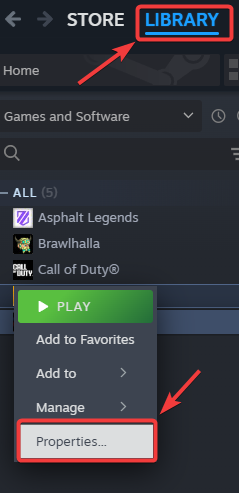
- افتح Steam وانتقل إلى المكتبة.
- انقر بزر الماوس الأيمن على ARK: Survival Evolved واختر الخصائص.
![]()
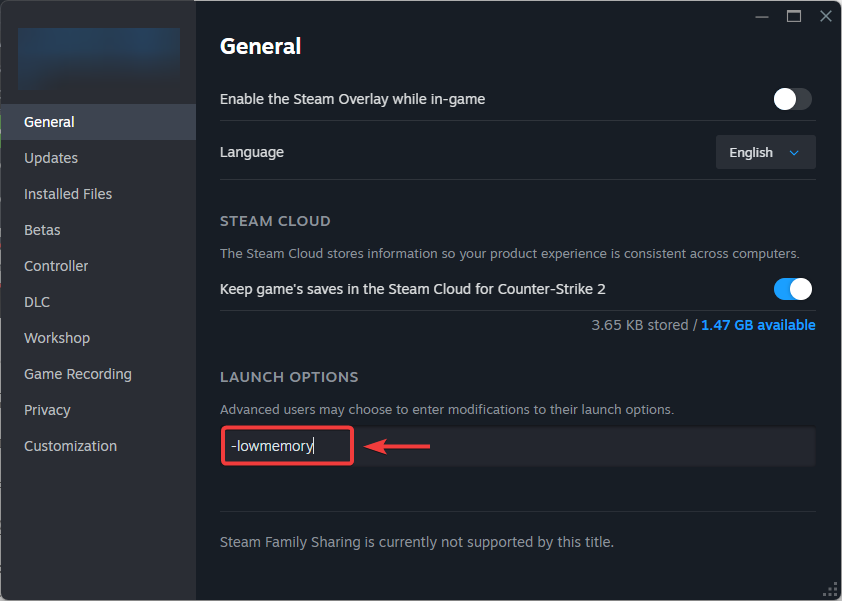
- في علامة التبويب عام، ابحث عن خيارات التشغيل.
- اكتب أمرًا واحدًا أو أكثر من الأوامر التالية لـ *تقليل الضغط على نظامك*:
-lowmemory → يشغل اللعبة في وضع الذاكرة المنخفضة.
-sm4 → يفرض نموذج تظليل (shader model) منخفض المواصفات للتوافق مع بعض الأنظمة.
-nomansky → يعطل تأثيرات السماء لزيادة الأداء.
-d3d10 → يفرض DirectX 10 بدلاً من 11 (قد يساعد على وحدات معالجة الرسوميات القديمة، إذا كانت مدعومة).
- لاختبار اللعبة بدون نظام مكافحة الغش، قم بتشغيل اللعبة واختر Play ARK: Survival Evolved (Without BattlEye Anti-Cheat) عندما يُطلب منك ذلك.
- أعد تشغيل اللعبة وتحقق مما إذا كانت تعمل دون تعطل.
2. التحقق من ملفات اللعبة
تُعد ملفات اللعبة التالفة أو المفقودة من بين الأسباب الأكثر شيوعًا لهذه المشكلة. يؤدي التحقق من ملفات اللعبة إلى استعادة المكونات التالفة ويضمن اكتمال التثبيت. عندما تتحقق من ملفات اللعبة، يقوم المشغل بفحص الملفات المفقودة أو التالفة واستبدالها عن طريق تنزيل نسخ جديدة من الخادم.
- افتح Steam وانتقل إلى المكتبة.
- انقر بزر الفأرة الأيمن على ARK: Survival Evolved واختر الخصائص.
![]()
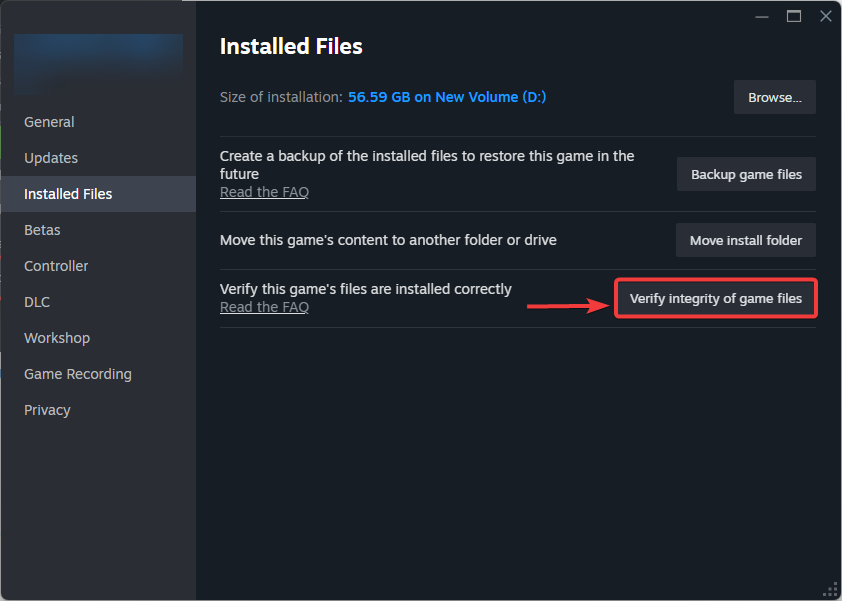
- انتقل إلى علامة التبويب الملفات المثبتة وانقر على التحقق من سلامة ملفات اللعبة.
![]()
- بمجرد اكتمال العملية، أعد تشغيل Steam.
- شغل ARK: Survival Evolved مرة أخرى لمعرفة ما إذا كانت تعمل دون تعطل.
3. تعيين المشاركة التجريبية إلى Preeaquatica ASE أو لا شيء
مؤخرًا، أثرت مشكلة توافق ناتجة عن تحديث على العديد من اللاعبين. تعطلت العديد من التعديلات (mods) بسبب تحديث Aquatica، مما قد يتسبب في تعطل اللعبة أو فشلها أثناء بدء التشغيل. (إذا كنت تستخدم Steam Workshop mods، فإنه يتم إدارتها عادةً من خلال ARK’s Workshop page on Steam.) يؤدي اختيار خيار البيتا “preeaquatica ASE” أو “لا شيء” إلى إعادة اللعبة إلى إصدار أكثر استقرارًا، مما قد يحل مشكلات التشغيل التي يسببها التحديث الجديد.
- افتح Steam وانتقل إلى المكتبة.
- انقر بزر الماوس الأيمن على ARK: Survival Evolved واختر الخصائص.
![]()
- في القائمة اليسرى، انقر على علامة التبويب الإصدارات التجريبية.
- افتح القائمة المنسدلة المشاركة في الإصدار التجريبي.
- اختر أحد الخيارات التالية:
preeaquatica ASE ← يعود إلى الإصدار الذي يسبق تحديث Aquatica.
None ← يلغي الاشتراك في جميع الإصدارات التجريبية ويشغل الإصدار المستقر.
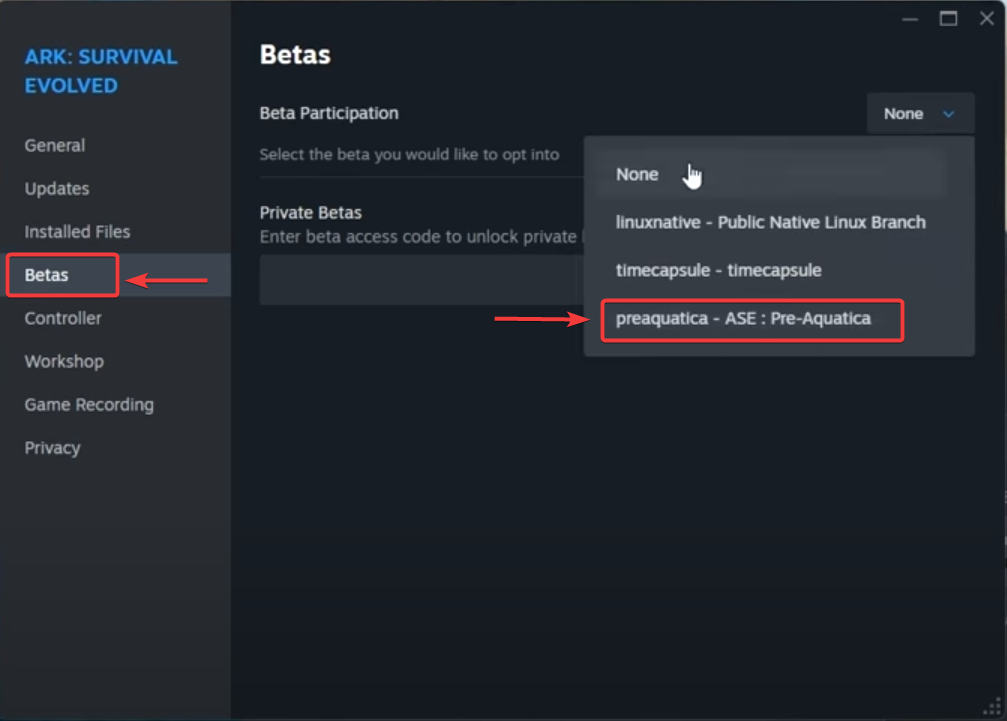
- أغلق النافذة واسمح لـ Steam بتنزيل وتطبيق أي تحديثات ضرورية.
- بمجرد الانتهاء، قم بتشغيل اللعبة لمعرفة ما إذا كانت تعمل دون أعطال.
4. إلغاء تثبيت BattlEye Anti-Cheat
قد تكون لديك ملفات مكافحة الغش تالفة، مما قد يمنع اللعبة من التشغيل. تُستخدم هذه الخطوة بشكل أساسي لاختبار ما إذا كان BattlEye هو سبب العطل. (إذا قمت بإلغاء تثبيته للاختبار، يمكنك إعادة تثبيته لاحقًا عن طريق تشغيل اللعبة بشكل طبيعي عبر Steam.)
- أغلق ARK: Survival Evolved وتأكد من أن Steam لا يشغل اللعبة في الخلفية.
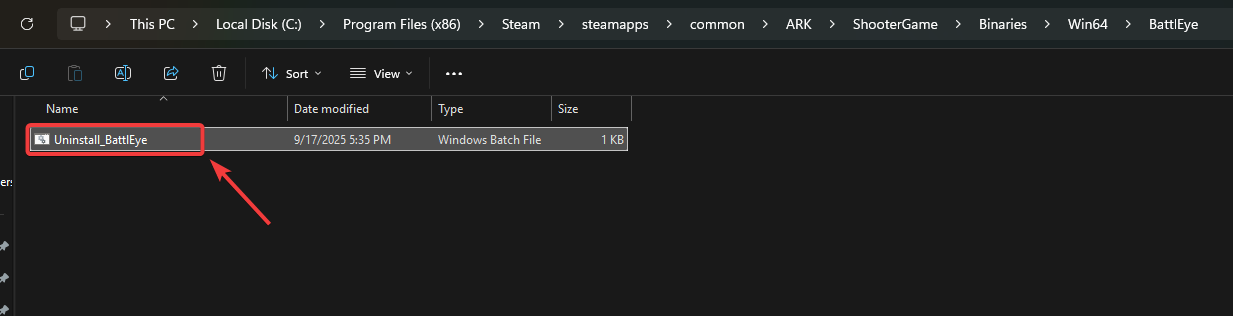
- افتح File Explorer وانتقل إلى مجلد تثبيت ARK. افتراضيًا، يوجد في:
C:Program Files (x86)SteamsteamappscommonARK
- داخل مجلد ARK، افتح الدليل ShooterGame > Binaries > Win64 > BattlEye.
- حدد موقع الملف المسمى Uninstall_BattlEye.bat.
- انقر نقرًا مزدوجًا فوق هذا الملف لبدء عملية إلغاء التثبيت.
![]()
- بمجرد الانتهاء، قم بتشغيل ARK عبر Steam واختر Play ARK: Survival Evolved (Without BattlEye Anti-Cheat) عند المطالبة.
5. السماح للعبة بالمرور عبر برنامج مكافحة الفيروسات
برنامج مكافحة الفيروسات قد يحظر أحيانًا اللعبة أو ملفات مكافحة الغش بسبب إيجابيات خاطئة. إضافة ARK إلى قائمة الاستثناءات يساعد على منع حظر المشغل. (ينطبق هذا أيضًا إذا كنت تستخدم Windows Security أو Windows Defender فقط.)
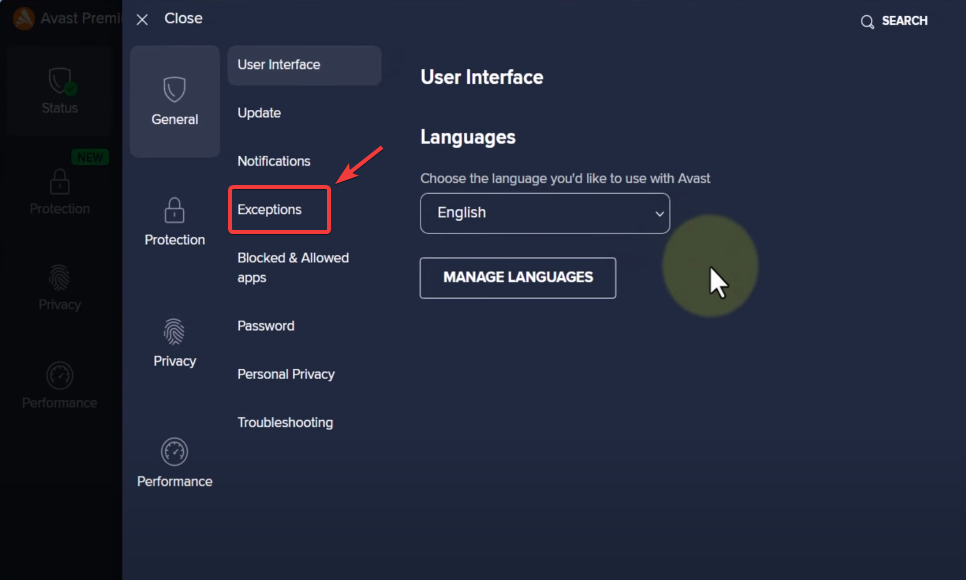
- افتح برنامج مكافحة الفيروسات الخاص بك من علبة النظام أو قائمة ابدأ.
- ابحث عن خيارات الاستثناءات، أو المستثنيات، أو قائمة السماح.
![]()
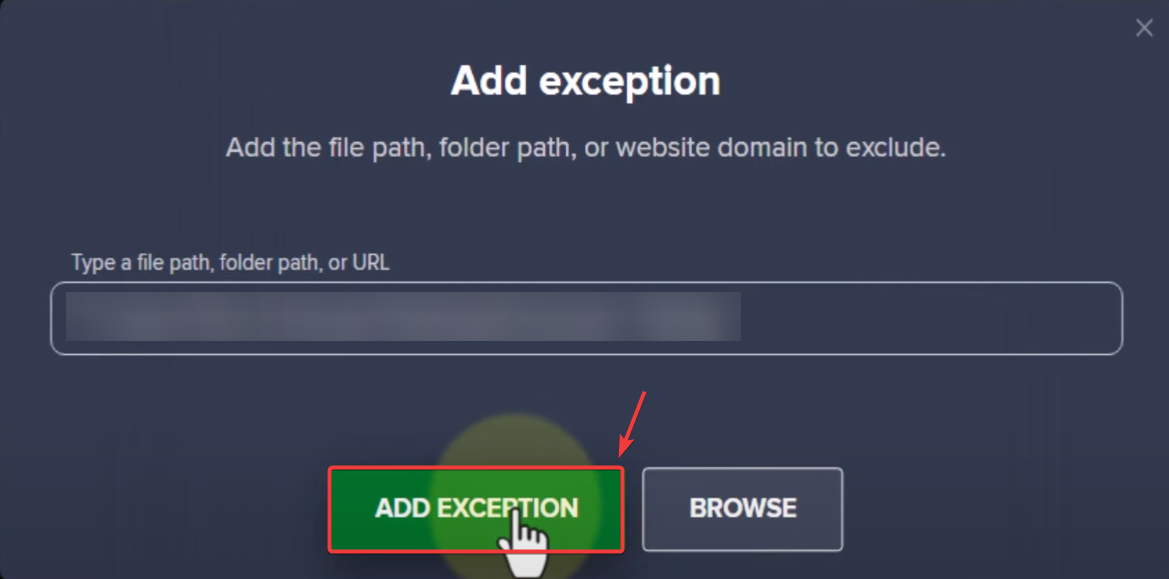
- انقر فوق إضافة أو استعراض، ثم انتقل إلى مجلد تثبيت ARK الخاص بك.
- أضف ما يلي إلى قائمة الاستثناءات:
ShooterGame.exe مجلد تثبيت ARK بالكامل
- احفظ التغييرات وأعد تشغيل جهاز الكمبيوتر الخاص بك.
- أعد تشغيل ARK: Survival Evolved وتحقق مما إذا كانت المشكلة لا تزال قائمة.
6. أعد تثبيت تعريف GPU
يمكن أن يمنع تعريف GPU قديم أو تالف ARK من تهيئة محرك الرسوميات الخاص بها وقد يتسبب في تعطلها أثناء بدء التشغيل. إعادة تثبيت التعريف يُحدّث التثبيت ويمكن أن يحل الأعطال الناتجة عن مكونات التعريف التالفة. (عادةً ما تكون إعادة التثبيت القياسية كافية ما لم تستمر المشكلة، وفي هذه الحالة قد تساعد إعادة التثبيت النظيفة.)
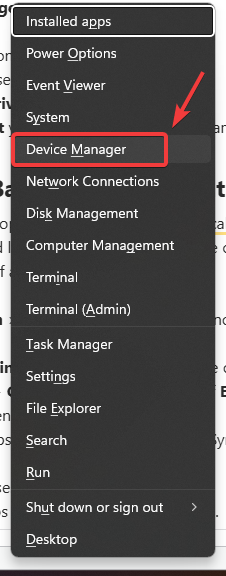
- اضغط على Win + X على لوحة المفاتيح ثم حدد إدارة الأجهزة.
![]()
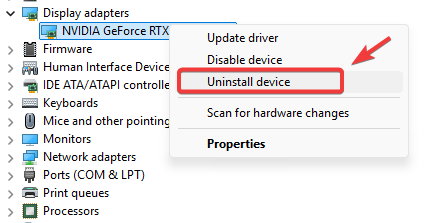
- في نافذة إدارة الأجهزة، قم بتوسيع محولات العرض.
- انقر بزر الماوس الأيمن على بطاقة الرسوميات الخاصة بك (NVIDIA أو AMD أو Intel) ثم اختر إلغاء تثبيت الجهاز.
![]()
- أعد تشغيل جهاز الكمبيوتر الخاص بك لإكمال عملية الإزالة.
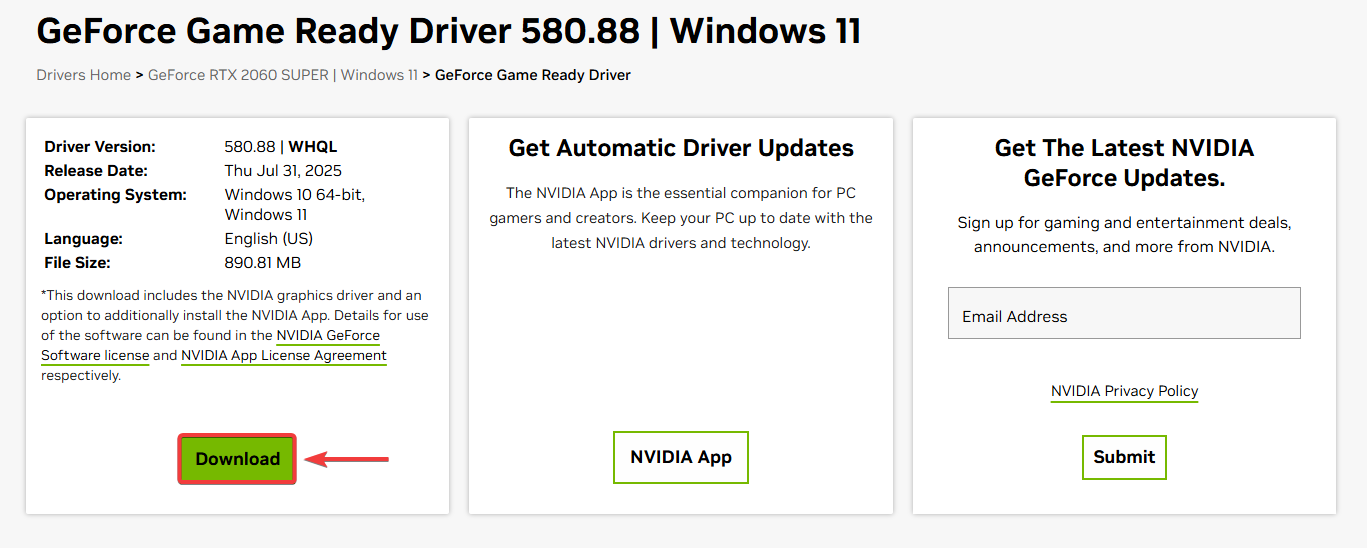
- قم بزيارة الموقع الرسمي لشركة تصنيع معالج الرسوميات (GPU) الخاص بك.
- قم بتنزيل أحدث برنامج تشغيل لطراز بطاقة الرسوميات ونظام التشغيل الخاص بك.
![]()
- شغل برنامج التثبيت واتبع التعليمات التي تظهر على الشاشة لإعادة تثبيت برنامج التشغيل.
- بمجرد اكتمال التثبيت، أعد تشغيل جهاز الكمبيوتر الخاص بك.
- شغل ARK: Survival Evolved للتحقق مما إذا تم حل المشكلة.
إذا استمرت المشكلة بعد تجربة جميع الحلول المذكورة أعلاه، فقم بإجراء إعادة تثبيت نظيفة للعبة كحل أخير. هذا يزيل الملفات المتبقية أو التالفة التي قد لا يتم إصلاحها عن طريق التحقق، ويضمن تثبيت اللعبة بشكل جديد بالبنية الصحيحة بعد تحديث Aquatica.

التعليقات مغلقة.