


تظهر أخطاء “Self Update Failed” في Epic Games Launcher عادةً مع رموز مثل SU-PQR1603 أو SU-PQE1223. تظهر هذه الأخطاء عندما يحاول المشغل تثبيت مكونات التحديث الخاصة به ولكنه لا يستطيع إكمال دورة التحديث. بدلاً من تطبيق ملفات جديدة، تتوقف العملية في منتصفها ويُغلق المشغل.
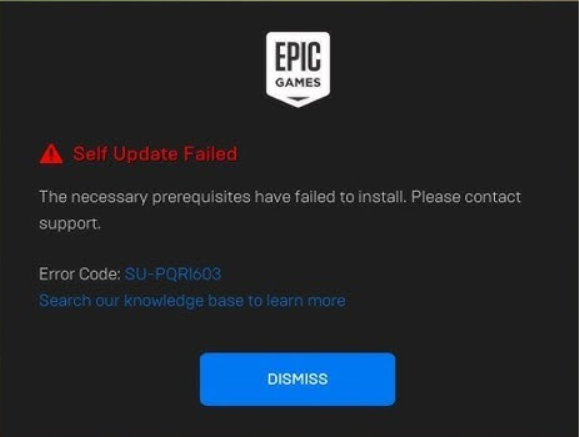
يحدث الفشل عندما لا يتمكن المثبت من التحقق من مكونات النظام المطلوبة للتصحيح، أو تثبيتها، أو الوصول إليها. بناءً على تقارير المستخدمين، غالبًا ما تنشأ هذه الأخطاء من:
- متطلبات مسبقة مفقودة أو تالفة مثل Visual C++ runtimes أو .NET Framework.
- مشاكل في الأذونات تمنع المشغل من كتابة ملفات جديدة.
- تعارضات في التحديث ناتجة عن ملفات تصحيح تالفة أو منقولة أو غير مكتملة.
- إدخالات سجل أو خدمة تالفة تمنع محرك التصحيح من إنهاء التحديث.
الخبر السار هو أن هذه مشكلة على مستوى البرنامج. أكد المستخدمون أن إصلاح المتطلبات المسبقة، أو إعادة تعيين بيئة المشغل، أو تعديل حقوق الوصول، يحل أخطاء التحديث هذه. تتضمن الطرق أدناه حلولاً مجربة ومُختبرة من المجتمع وقد حلت كلاً من SU-PQR1603 و SU-PQE1223.
بمجرد فهمك للسبب، انتقل إلى الحلول أدناه التي تستهدف كل مُحفز بشكل مباشر.
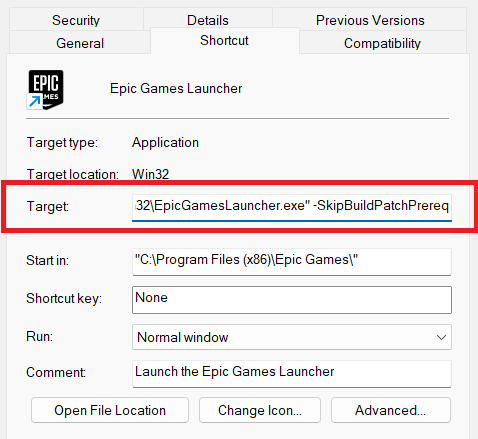
1. أضف -SkipBuildPatchPrereq في هدف المشغل
تؤدي إضافة -SkipBuildPatchPrereq إلى إجبار المشغل على تجاوز فحوصات المتطلبات المسبقة، مما يسمح لدورة التحديث بالاستمرار دون الاعتماد على تلك المكونات. يساعد هذا عندما تكون المتطلبات المسبقة موجودة ولكن المثبت يفشل في التعرف عليها.
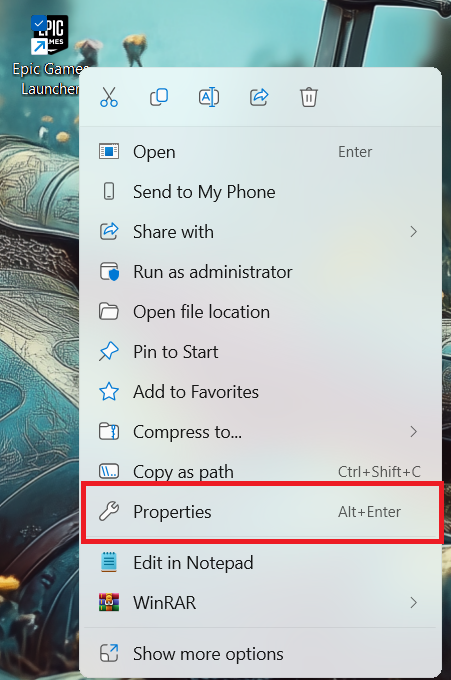
- انقر بزر الفأرة الأيمن على Epic Games Launcher واختر خصائص.
![]()
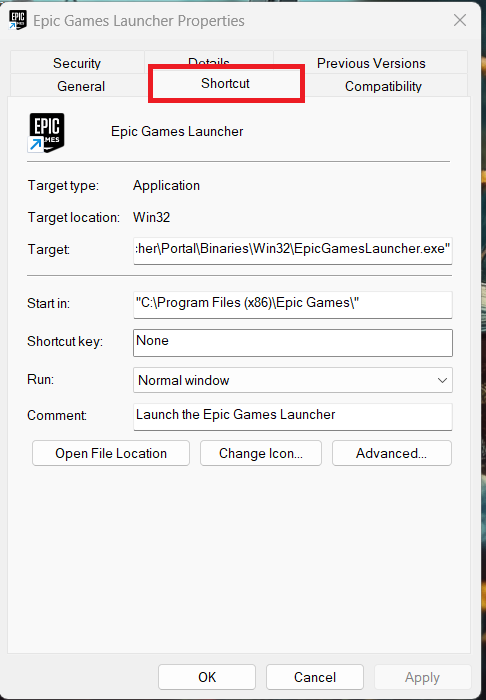
- افتح علامة التبويب اختصار.
![]()
- أضف مسافة في نهاية حقل “الهدف” واكتب -SkipBuildPatchPrereq.
![]()
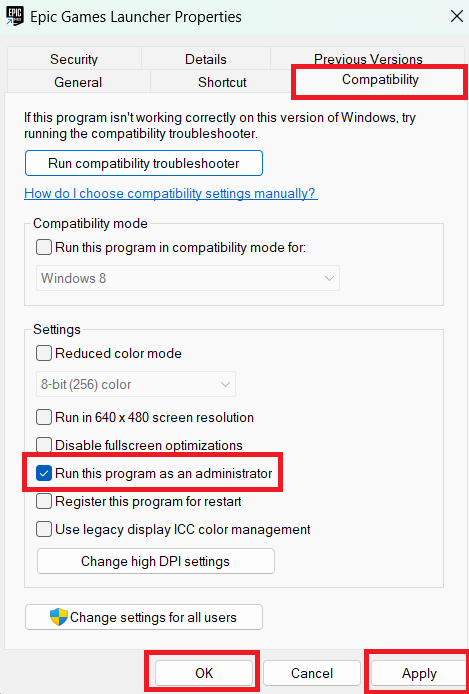
- اذهب إلى التوافقية، وفعّل خيار تشغيل هذا البرنامج كمسؤول، ثم انقر على تطبيق.
![]()
- شغّل Epic Games Launcher وتحقق مما إذا كان التحديث يكتمل.
2. تثبيت Visual C++ Redistributables يدويًا
يعتمد Epic Games Launcher على العديد من مكتبات وقت التشغيل لبدء مثبت التحديث الخاص به. تعد Visual C++ Redistributables جزءًا من هذه المكتبات وتُستخدم لتحميل الوحدات، والتحقق من السلامة، وتشغيل الوظائف التي تطبق التصحيحات الجديدة. عندما تكون هذه الملفات مفقودة أو تالفة، لا يمكن لخدمة التحديث أن تتم تهيئتها بشكل صحيح، مما يؤدي إلى ظهور أخطاء مثل SU-PQR1603 و SU-PQE1223.
يؤدي تثبيت Redistributables يدويًا إلى استعادة جميع ملفات وقت التشغيل المطلوبة. يمنع هذا الأعطال الناتجة عن ملفات DLL المفقودة أو بيئات وقت التشغيل غير المكتملة، ويضمن أن محرك تحديث المشغل يمكن أن يعمل دون انقطاع.
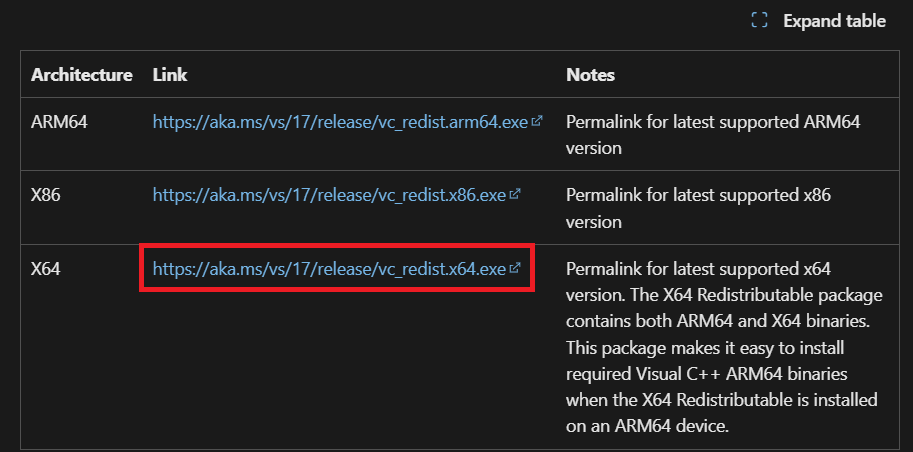
- قم بزيارة صفحة Visual C++ Redistributables وقم بتنزيل الحزم الصحيحة لإصدار Windows الخاص بك.
![]()
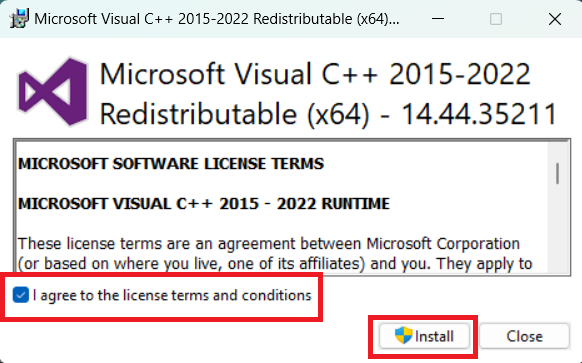
- قم بتشغيل وتثبيت جميع حزم Redistributables التي تم تنزيلها.
![]()
- بعد انتهاء الإعداد، أعد تشغيل Epic Games Launcher واختبر التحديث.
3. إعادة تثبيت Epic Games Launcher
تساعد إعادة التثبيت باستخدام Revo Uninstaller لأنه يزيل ملفات التكوين المتبقية، وسجلات التثبيت، وذاكرة التخزين المؤقت للتحديث التي لا يقوم برنامج إلغاء التثبيت الافتراضي بتنظيفها بالكامل. يمكن لهذه العناصر المتبقية أن تربك نظام التصحيح بجعل المشغل يعتقد أن المكونات القديمة لا تزال موجودة. إعادة التثبيت النظيف تعيد ضبط البيئة بأكملها، وتعيد بناء مجلدات التحديث، وتستعيد جميع الخدمات المطلوبة.
- انتقل إلى موقع Revo Uninstaller.
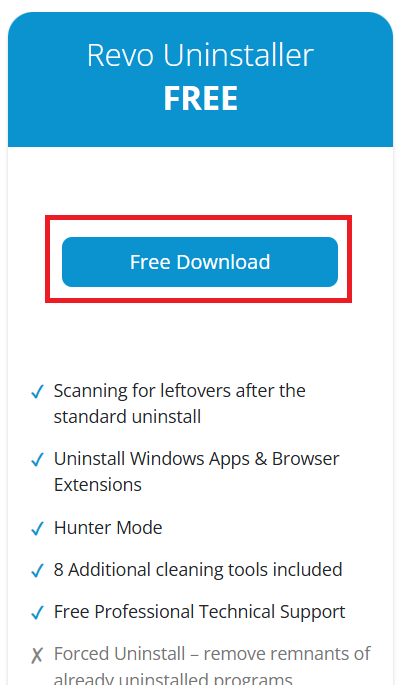
- قم بتنزيل Revo Uninstaller.
![]()
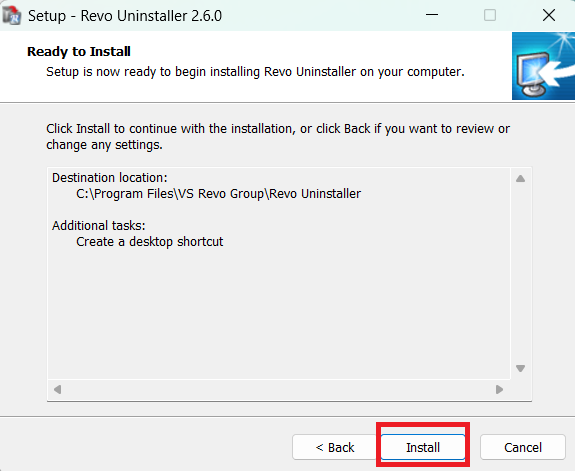
- قم بتثبيت Revo Uninstaller.
![]()
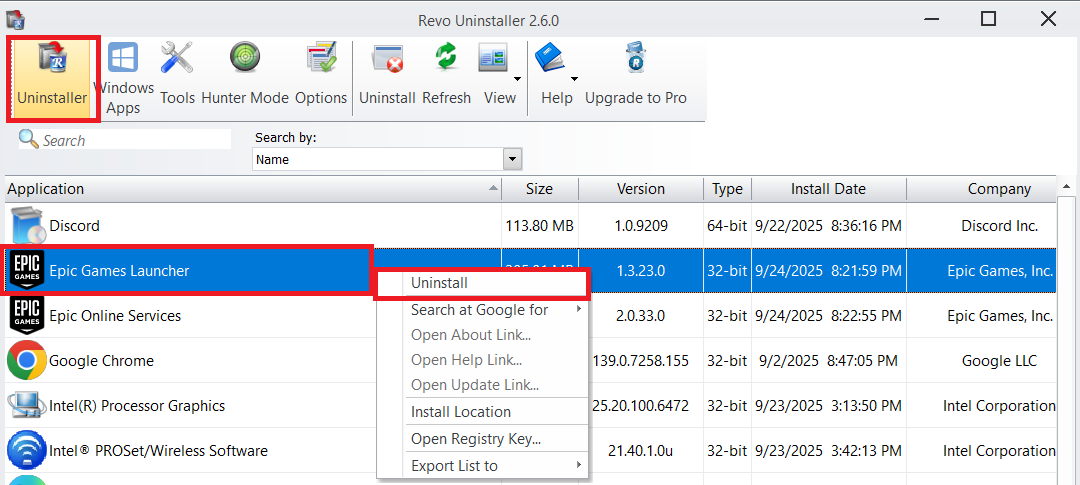
- افتح Revo وانتقل إلى علامة التبويب إلغاء التثبيت.
- حدد Epic Games Launcher، وانقر بزر الماوس الأيمن عليه، ثم اختر إلغاء التثبيت.
![]()
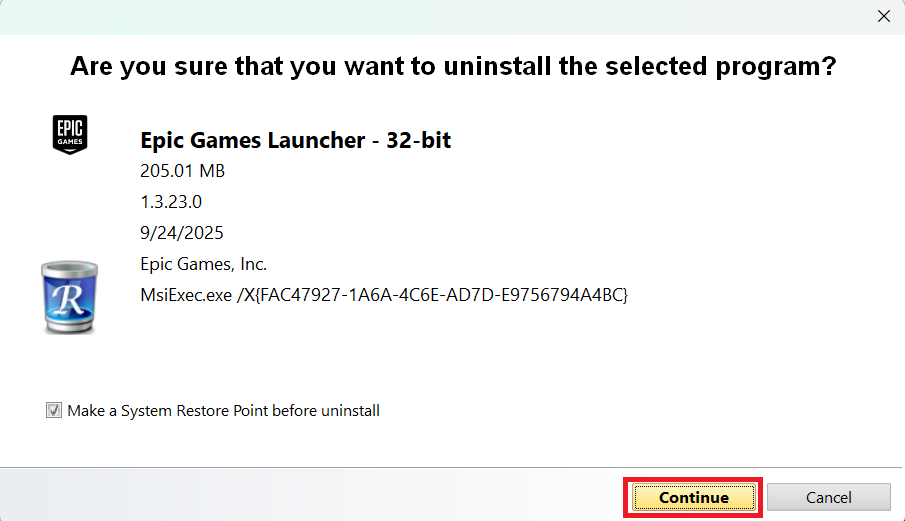
- انقر فوق متابعة للمضي قدماً.
![]()
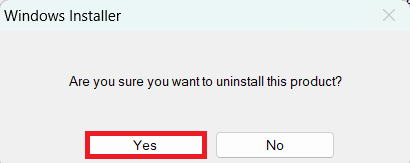
- اختر نعم عندما يطلب Windows التأكيد.
![]()
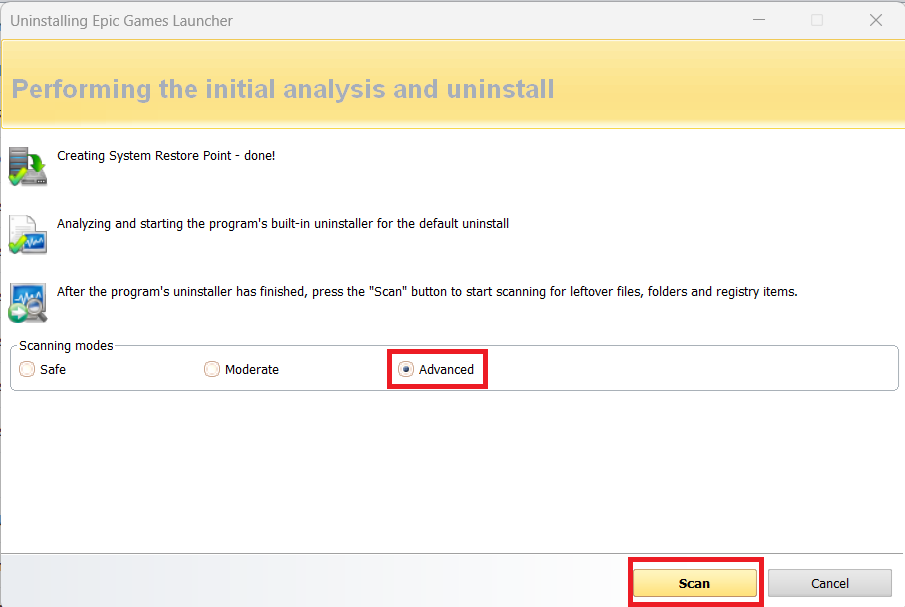
- قم بتمكين متقدم في أوضاع الفحص، ثم انقر فوق فحص.
![]()
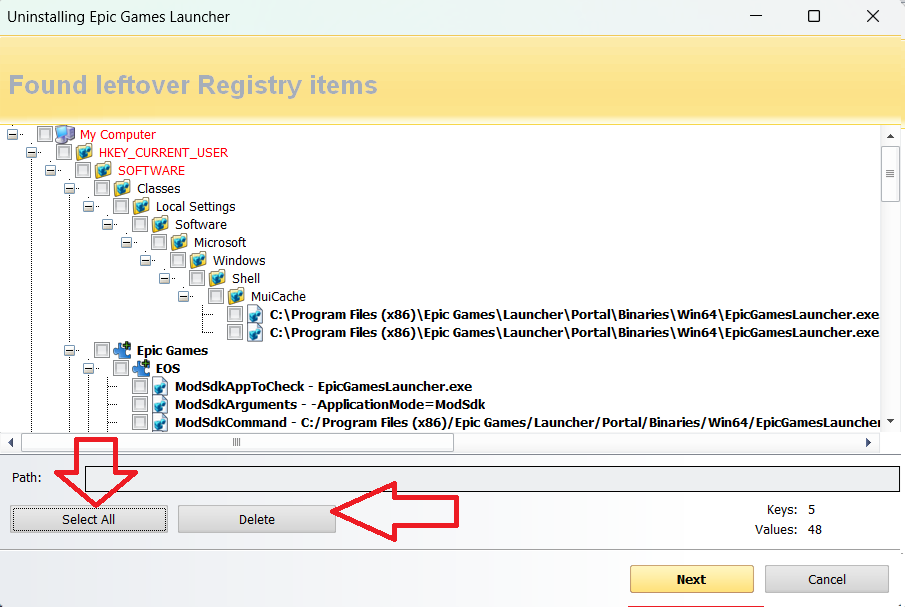
- انقر فوق تحديد الكل ثم حذف عندما تظهر إدخالات السجل المتبقية.
![]()
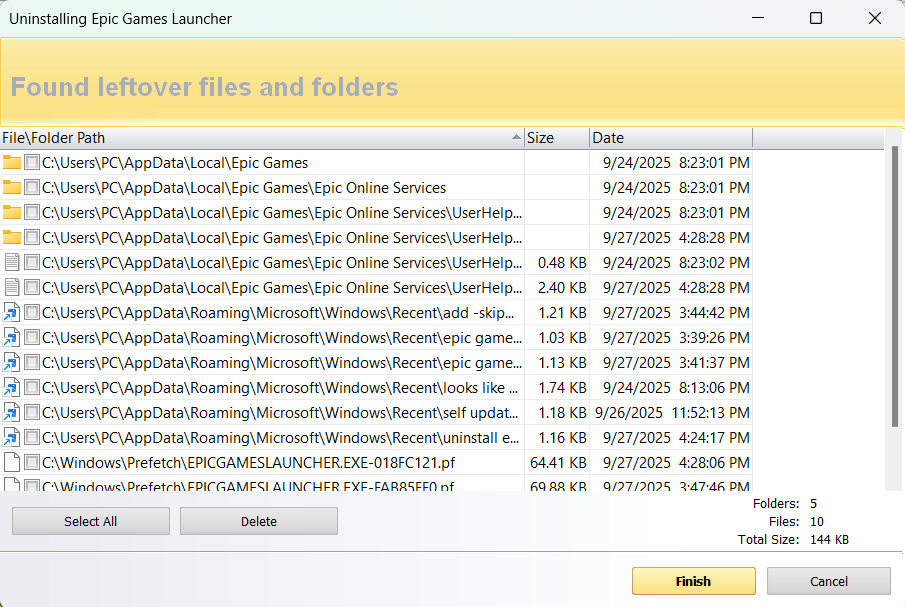
- كرر نفس العملية للمجلدات والملفات المتبقية.
![]()
- أعد تشغيل جهاز الكمبيوتر الخاص بك.
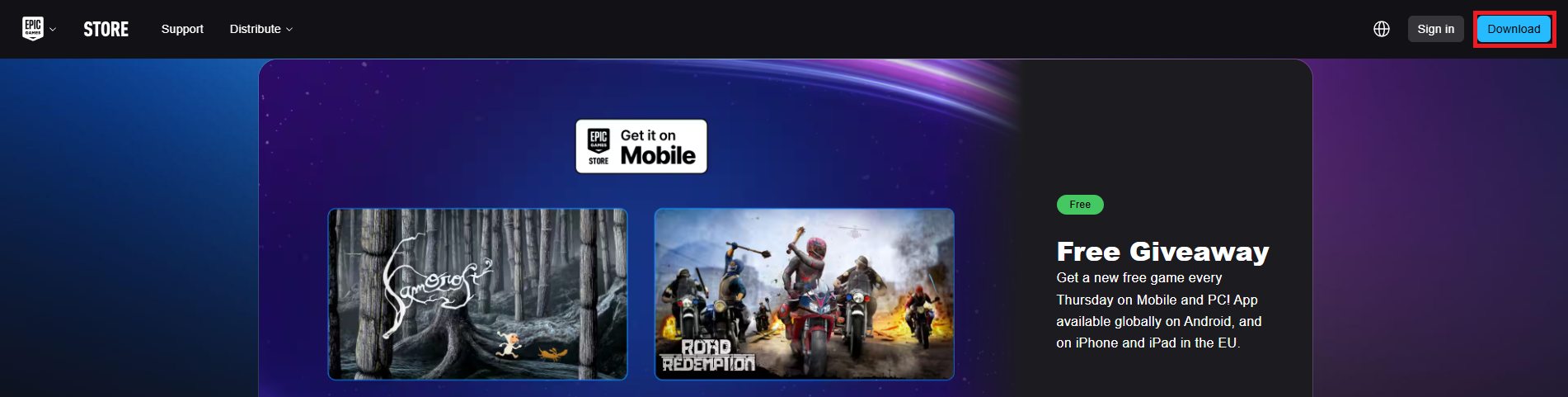
- بعد إعادة التشغيل، انتقل إلى موقع Epic Games الرسمي على الويب وانقر فوق تنزيل.
![]()
- قم بتشغيل المثبت وأكمل الإعداد للتأكد مما إذا تم حل المشكلة.

التعليقات مغلقة.