


عند تنزيل Clash Royale لأول مرة، أو بعد تحديث رئيسي، قد تعلق اللعبة على شاشة التحديث. هذه مشكلة شائعة أبلغ عنها العديد من اللاعبين. وبينما لم تقدم Supercell حلاً دائمًا، هناك حلول بديلة تساعد عادةً.
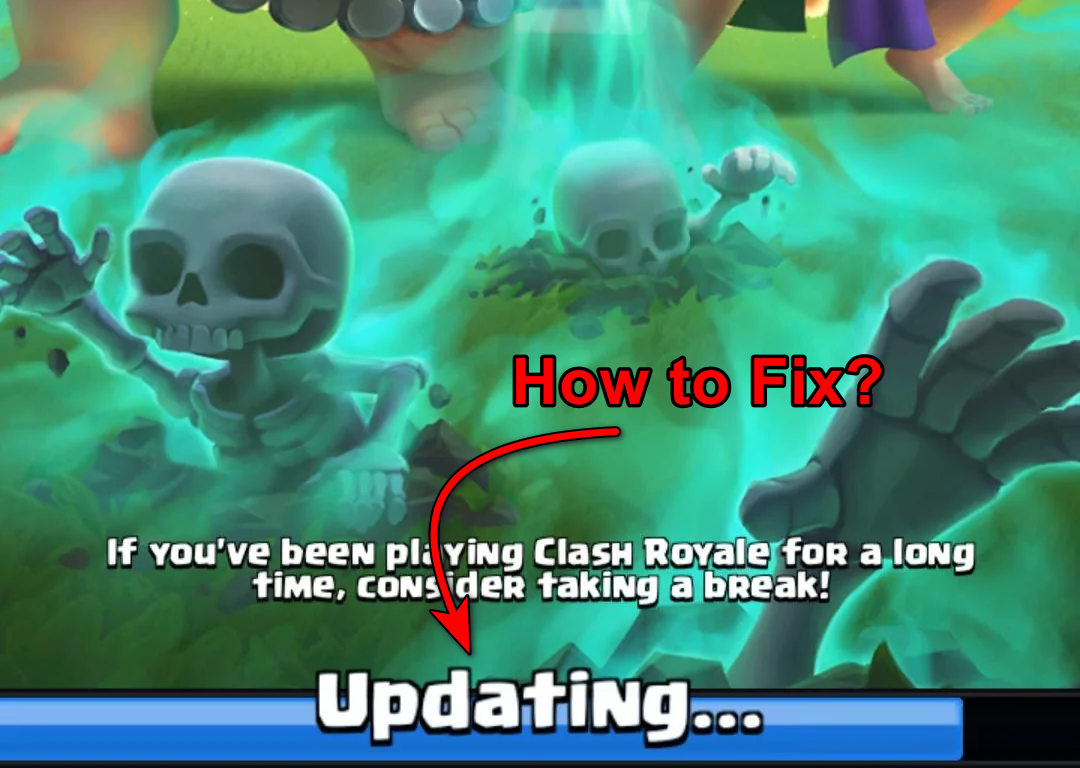
غالبًا ما تحدث هذه المشكلة عندما يكون اتصال الإنترنت لديك غير مستقر أو أبطأ مما تتطلبه عملية التحديث. تعتمد اللعبة على اتصال ثابت بخوادم Supercell، وحتى انقطاع بسيط يمكن أن يتسبب في توقف التنزيل.
الآن، دعنا ننتقل مباشرة إلى الحلول التي ساعدتني شخصيًا في تجاوز شاشة التحديث.
1) استخدام خدعة وضع الطيران
عندما تعلق اللعبة على شاشة التحديث، فإن فرض قطع اتصال سريع وإعادة الاتصال يمكن أن يساعد في إعادة إنشاء رابط مستقر مع خوادم التحديث. تعمل هذه الطريقة عن طريق مقاطعة الجلسة الفاشلة وبدء جلسة جديدة، مما يسمح أحيانًا للتحديث بالاستمرار في التنزيل.
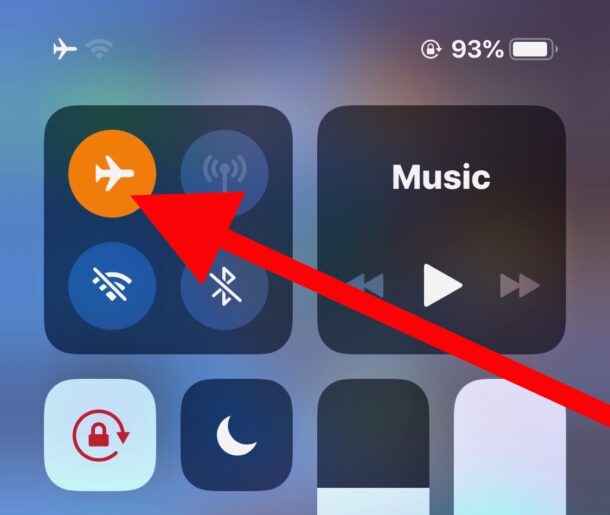
- قم بتشغيل وضع الطيران من إعدادات هاتفك.
![سهم أحمر يشير إلى زر تبديل وضع الطيران في مركز التحكم بجهاز iPhone، يُستخدم كجزء من حيلة وضع الطيران لإصلاح مشاكل تحديث Clash Royale.]()
- افتح Clash Royale بينما لا يزال وضع الطيران ممكّنًا.
- أوقف تشغيل وضع الطيران وتأكد من قطع اتصال Wi-Fi.
- انقر على إعادة المحاولة عندما تطلب منك اللعبة ذلك.
إذا نجحت هذه الخطوة، يجب أن يستأنف التحديث ويتقدم بدلاً من التوقف عند نفس النقطة.
2) استمر في النقر على إعادة الاتصال
افتح اللعبة، وإذا طلبت منك إعادة الاتصال، استمر في النقر عليها بشكل متكرر.
حتى لو لم يظهر أي تقدم، يتم تنزيل التحديث في الخلفية، وفي النهاية ستتمكن من لعب اللعبة بشكل طبيعي.
3) التبديل بين Wi-Fi وبيانات الجوال
أحيانًا يتعثر التحديث بسبب مشاكل في شبكتك الحالية مثل زمن الاستجابة المرتفع، أو فقدان الحزم، أو مشاكل التوجيه المؤقتة في شبكة Wi-Fi الخاصة بك.
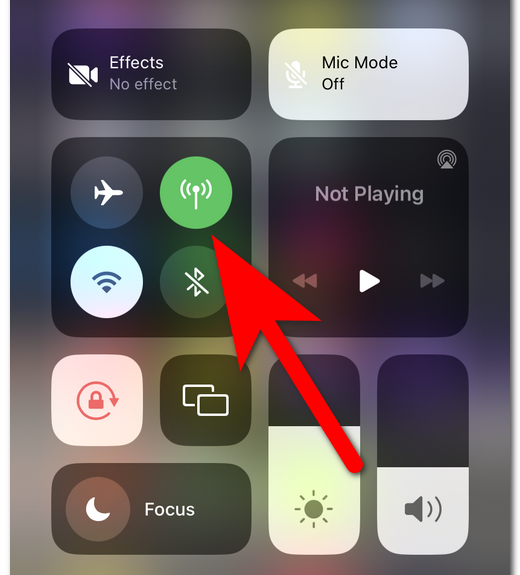
عن طريق التبديل إلى بيانات الجوال (أو اتصال أسرع آخر)، تعيد اللعبة الاتصال عبر مسار جديد وتستأنف التحديث من حيث توقف. غالبًا ما يساعد هذا التغيير البسيط في الشبكة على تجاوز الشاشة المتوقفة ودفع التحديث إلى الأمام.
- ابدأ اللعبة أثناء اتصالك بشبكة Wi-Fi. في اللحظة التي ترى فيها شعار Supercell، قم بالتبديل بسرعة إلى بيانات الجوال أو اتصال إنترنت آخر بسرعة أفضل. غالبًا ما يساعد هذا في تجاوز المشكلة.
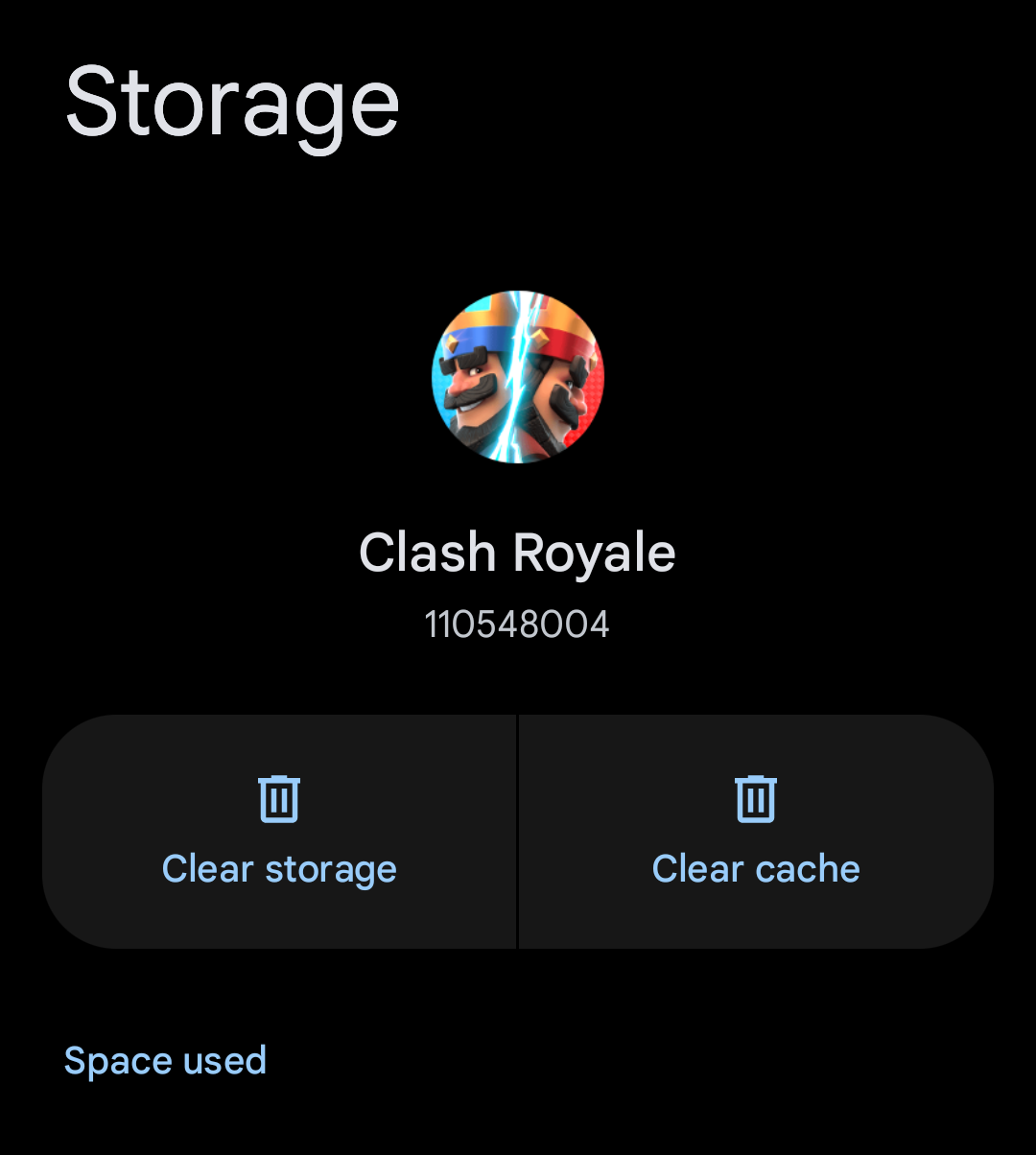
4) مسح ذاكرة التخزين المؤقت
مع مرور الوقت، تخزن اللعبة ملفات مؤقتة (ذاكرة التخزين المؤقت) لجعل التحميل أسرع. إذا أصبحت هذه الملفات تالفة أو قديمة، فقد تمنع التحديث من التثبيت بشكل صحيح.
بمسح ذاكرة التخزين المؤقت، تقوم بإزالة تلك الملفات التي تسبب المشاكل وتجبر اللعبة على إعادة بناء بيانات جديدة في المرة التالية التي تعمل فيها. غالبًا ما تحل هذه الخطوة البسيطة مشاكل التحديث دون التأثير على تقدمك المحفوظ أو حسابك.
انتقل إلى الإعدادات > التطبيقات، ابحث عن Clash Royale، ثم افتح التخزين وانقر على مسح ذاكرة التخزين المؤقت.
5) إعادة تثبيت صراع الملوك
أحيانًا تحدث مشكلات التحديث بسبب تلف ملفات اللعبة أو تقادمها أثناء عملية التنزيل. عندما يحدث هذا، قد يستمر التطبيق في التعليق حتى بعد المحاولات المتكررة.
بإعادة تثبيت صراع الملوك، تقوم بإزالة جميع الملفات التالفة وتثبيت نسخة جديدة تتضمن بالفعل آخر تحديث. هذا يضمن أنك تبدأ بإصدار نظيف من اللعبة ويزيل الأخطاء الخفية التي قد لا يتمكن مسح ذاكرة التخزين المؤقت أو تبديل الشبكة من إصلاحها.
قم بإلغاء تثبيت اللعبة بالكامل، ثم قم بتنزيلها مرة أخرى من متجر التطبيقات أو متجر Google Play. هذا يضمن تثبيت اللعبة مع تضمين آخر تحديث.

التعليقات مغلقة.