


قد تتعرض لعبة Elden Ring: Nightreign أحيانًا لـ أعطال، أو تجمد، أو تتوقف عن الاستجابة، خاصة أثناء شاشات التحميل، أو الانتقال بين المعارك، أو عند عرض البيئات المعقدة. بينما قد تبدو هذه المشكلات نابعة من اللعبة نفسها، إلا أنها غالبًا ما تنجم عن كيفية تعامل Windows ووحدة معالجة الرسوميات (GPU) الخاصة بك مع العمليات الخلفية. عندما يصبح الاتصال بين محرك اللعبة، ومحرك الرسوميات (graphics driver)، ونظام التشغيل غير متزامن، يمكن أن تحدث توقفات في معالجة البيانات، مما يؤدي إلى توقف الإطارات (frame hangs) أو إغلاق التطبيق بالكامل.
يحدث هذا عدم الاستقرار عادةً بسبب تعارضات في الأذونات، أو بيانات تعريف (driver) تالفة، أو تخصيص غير صحيح لوحدة معالجة الرسوميات (GPU). بمعنى أبسط، قد يواجه نظامك صعوبة في تخصيص الذاكرة أو الوصول إلى المظللات (shaders) بشكل صحيح، مما يعطل عرض الإطارات واستقرار اللعبة بشكل عام. على الرغم من أن الأسباب تختلف باختلاف النظام، إلا أن معظم المشكلات يمكن حلها من خلال تعديلات مستهدفة لإعدادات Windows، وتكوينات وحدة معالجة الرسوميات (GPU)، وفحوصات سلامة الملفات.
اتبع الخطوات أدناه بالترتيب. تشرح كل طريقة سبب فعاليتها والمشكلة التي تحلها لمساعدتك على إصلاح أعطال Elden Ring: Nightreign بثقة وتحسين الاستقرار.
1. تشغيل اللعبة كمسؤول
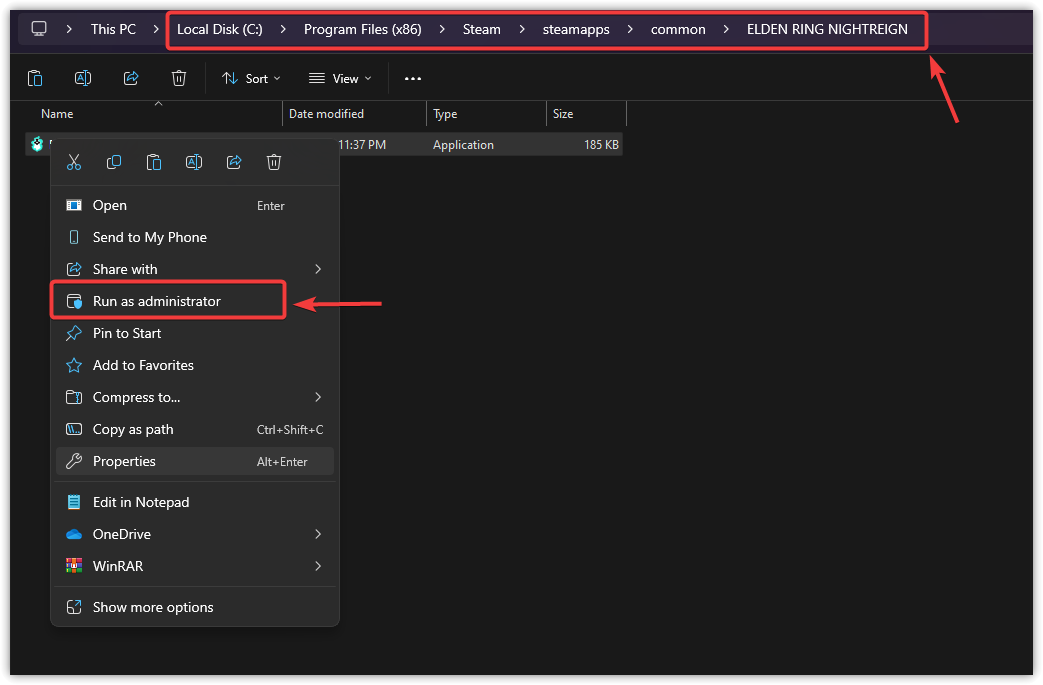
يمنح تشغيل Elden Ring: Nightreign كمسؤول وصولاً إلى الأدلة الأساسية والخدمات الخلفية التي قد يقيدها Windows بخلاف ذلك. بدون هذه الأذونات المرتفعة، يمكن لـ Windows حظر عمليات الملفات أو استدعاءات برامج التشغيل (driver calls) بصمت، مما يؤدي إلى أعطال، أو تجمد، أو فشل في بدء التشغيل. يضمن منح الوصول الإداري اتصالاً أكثر سلاسة بين اللعبة ومكونات النظام.
- افتح مستكشف الملفات (File Explorer) (Windows + E).
- انتقل إلى مجلد تثبيت اللعبة:
C:Program Files (x86)SteamsteamappscommonELDEN RING NIGHTREIGN
- حدد موقع eldenring.exe.
- انقر بزر الماوس الأيمن عليه واختر تشغيل كمسؤول.
![]()
- شغّل اللعبة واختبر الأداء والاستقرار.
2. إجراء تثبيت نظيف لبرنامج تشغيل بطاقة الرسوميات
يزيل التثبيت النظيف الملفات المتبقية وإدخالات السجل التي تتداخل مع الاتصال بين وحدة معالجة الرسوميات (GPU) واللعبة. بإعادة التثبيت، تقوم فعليًا بإعادة ضبط مكدس الرسوميات، مما يحسن تجميع التظليل (shader compilation) واتساق الإطارات.
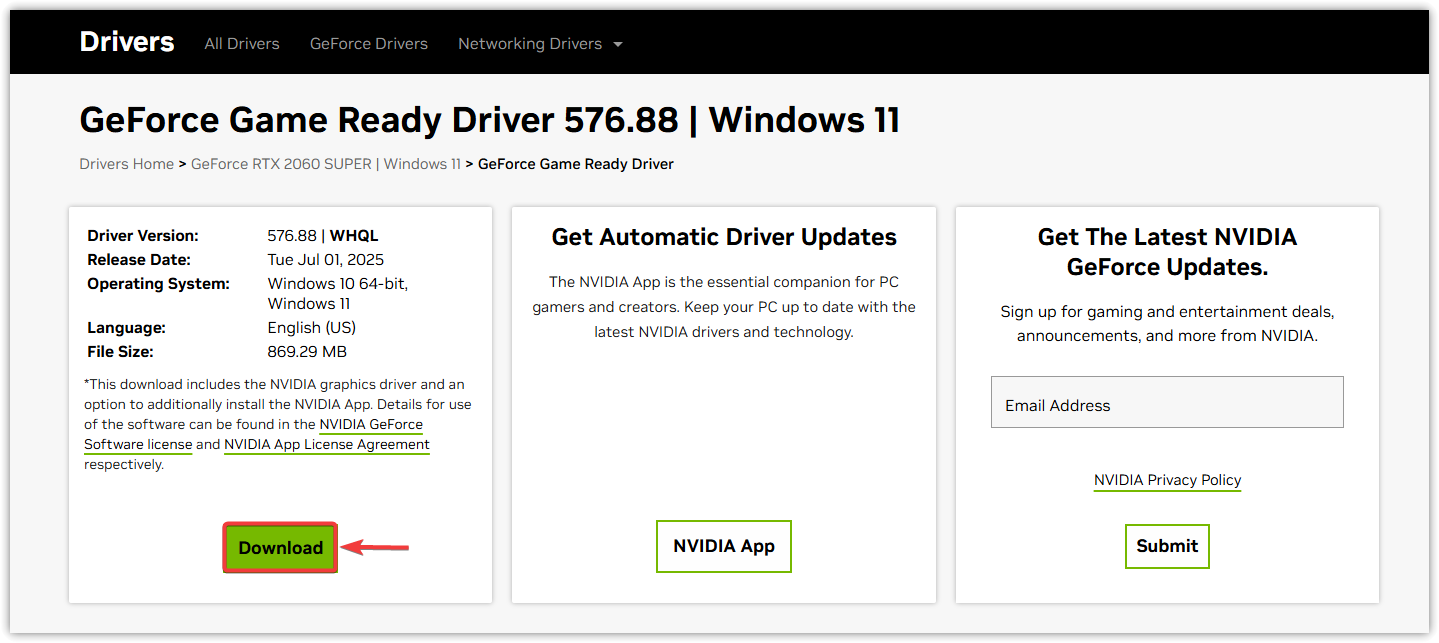
- انتقل إلى الموقع الرسمي لشركة تصنيع وحدة معالجة الرسوميات الخاصة بك (NVIDIA, AMD, or Intel).
- نزّل أحدث برنامج تشغيل لبطاقة الرسوميات الخاصة بك.
![]()
- شغّل المثبت واختر تثبيت نظيف أو إعادة ضبط المصنع إذا كان متاحًا.
- أعد تشغيل جهاز الكمبيوتر الخاص بك بمجرد اكتمال التثبيت.
- أعد فتح اللعبة وتحقق من الاستقرار.
3. إجبار اللعبة على استخدام وحدة معالجة الرسوميات المخصصة لديك
إذا كانت Elden Ring: Nightreign تستخدم وحدة معالجة الرسوميات المدمجة لديك بشكل افتراضي، فقد تفتقر إلى ذاكرة الفيديو (VRAM) والأداء المطلوبين للعب مستقر. إن إجبار اللعبة على العمل على وحدة معالجة الرسوميات المخصصة لديك يضمن التقديم السليم وتخصيص الموارد.
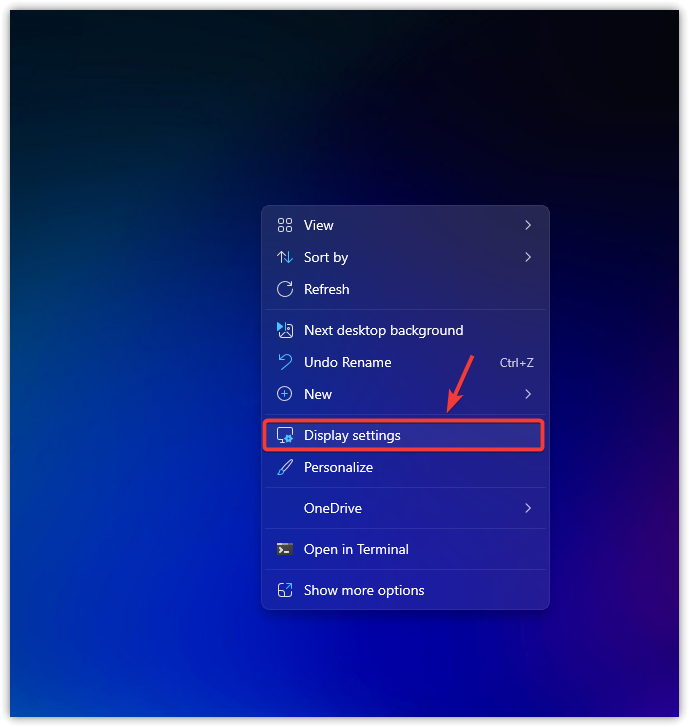
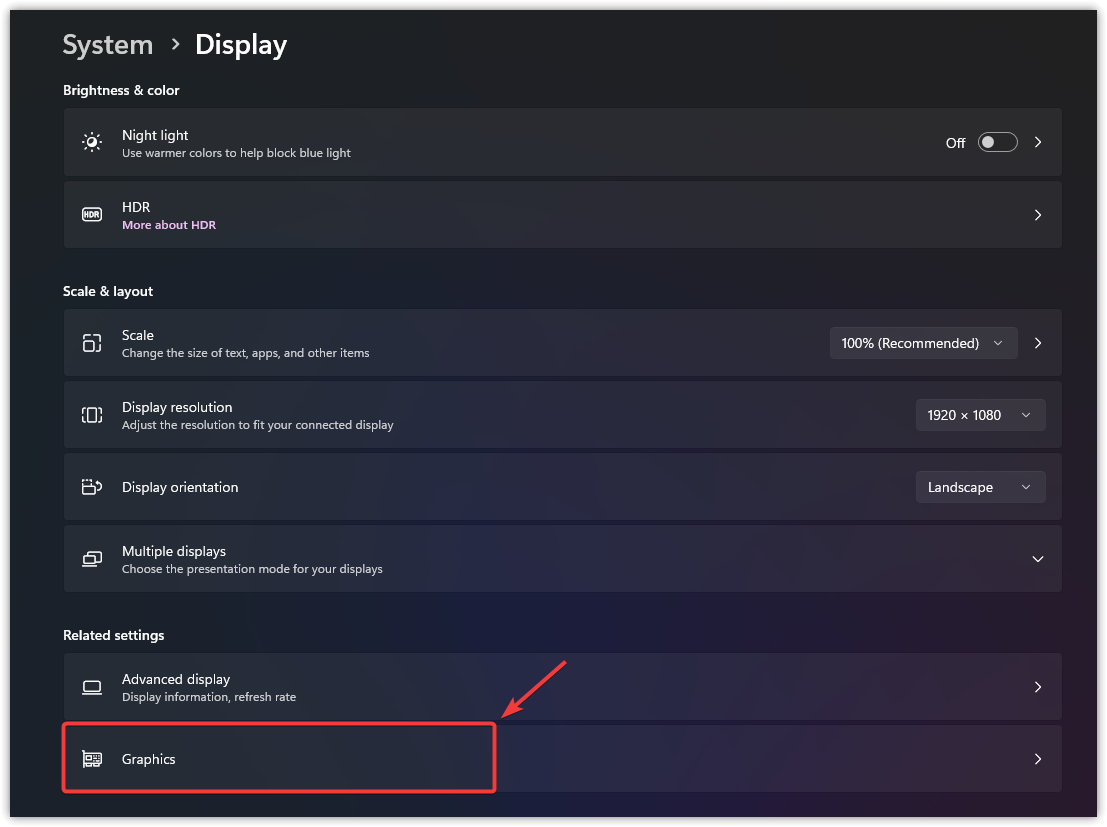
- انقر بزر الفأرة الأيمن على سطح المكتب → إعدادات العرض.
![]()
- مرر لأسفل واختر الرسومات.
![]()
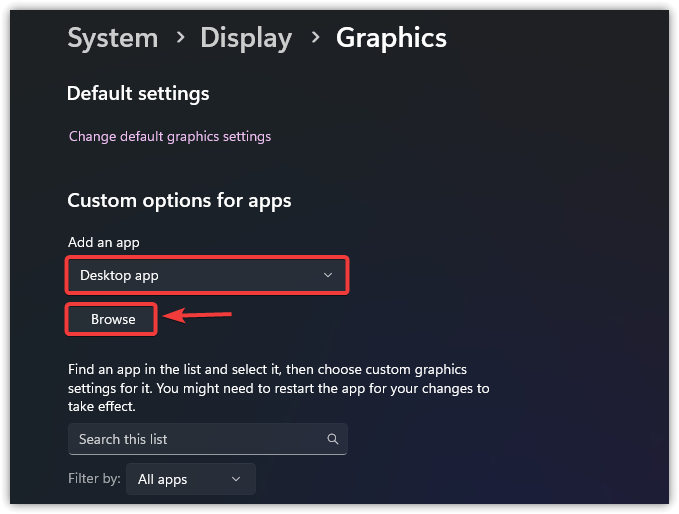
- ضمن “خيارات مخصصة للتطبيقات”، انقر على استعراض واختر eldenring.exe من مجلد التثبيت.
![]()
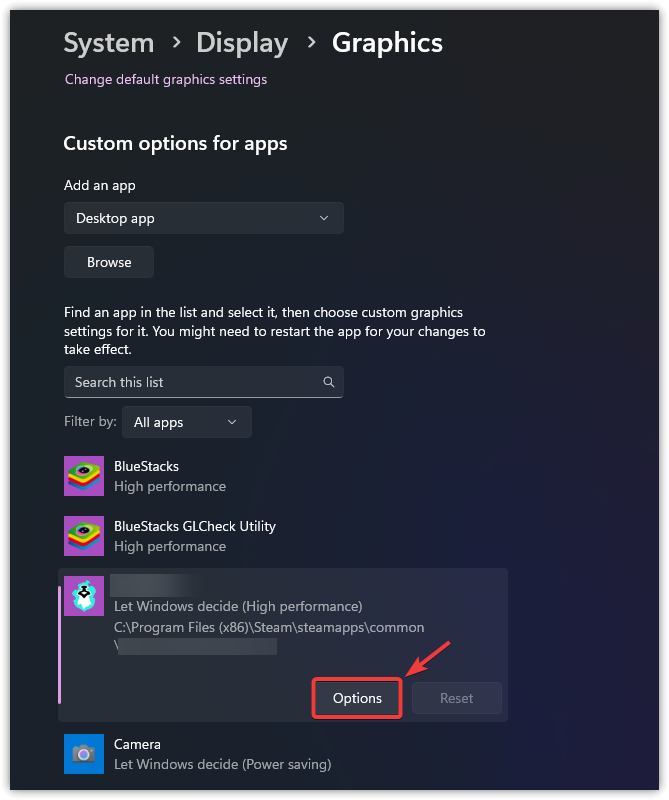
- اختر أداء عالٍ → حفظ.
![]()
- أعد تشغيل اللعبة لتطبيق التغيير.
4. التحقق من سلامة ملفات اللعبة
يمكن أن تتسبب التحديثات المتقطعة أو التنزيلات التالفة في تعطل الأصول الأساسية. يقوم فحص سلامة Steam تلقائيًا باستبدال الملفات المفقودة أو التالفة، مما يعيد الوظائف الأساسية للعبتك. راجع دليلنا الكامل حول التحقق من ملفات اللعبة.
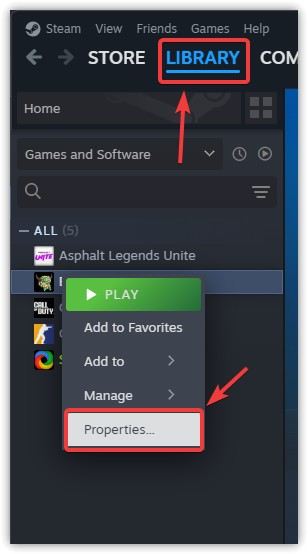
- افتح Steam → المكتبة.
- انقر بزر الفأرة الأيمن على Elden Ring: Nightreign → خصائص.
![]()
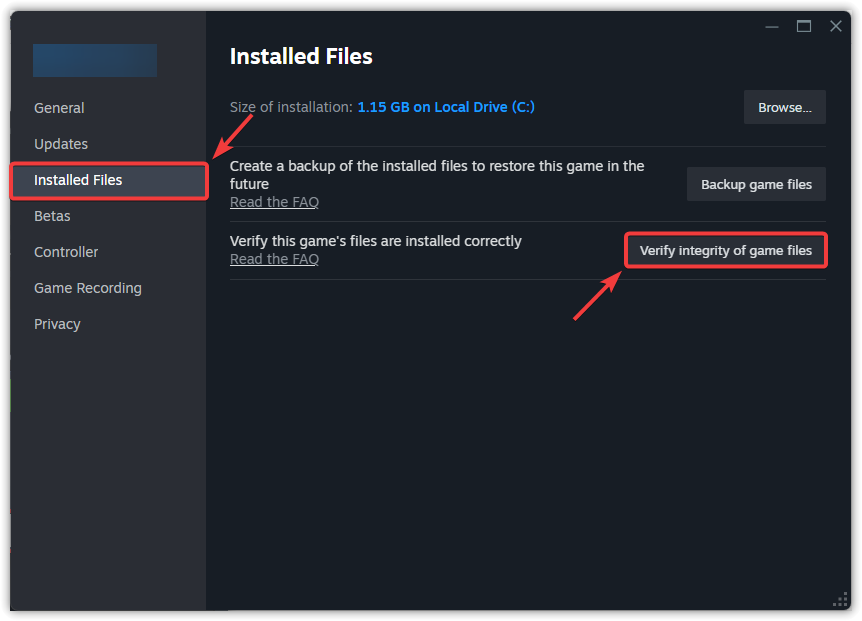
- في علامة التبويب الملفات المثبتة، انقر على التحقق من سلامة ملفات اللعبة….
![]()
- انتظر حتى يقوم Steam باستبدال الملفات المفقودة أو التالفة.
- أعد تشغيل جهاز الكمبيوتر الخاص بك، ثم أعد تشغيل اللعبة.
5. تفعيل V-Sync من لوحة تحكم NVIDIA
تقوم تقنية V-Sync بمزامنة معدل إطارات لعبتك مع معدل تحديث شاشتك لمنع تمزق الشاشة ومشاكل تزامن الإطارات. بدونها، قد يؤدي عرض الإطارات بمعدلات غير محدودة إلى إجهاد وحدة معالجة الرسوميات (GPU) والتسبب في عدم الاستقرار. استخدم هذه الطريقة إذا لاحظت تقطيعًا دقيقًا (micro-stutters)، أو تمزقًا، أو تزامن إطارات غير متناسق.
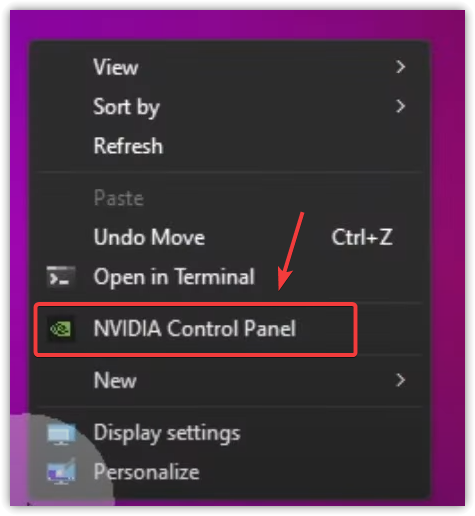
- انقر بزر الماوس الأيمن على سطح المكتب → لوحة تحكم NVIDIA.
![]()
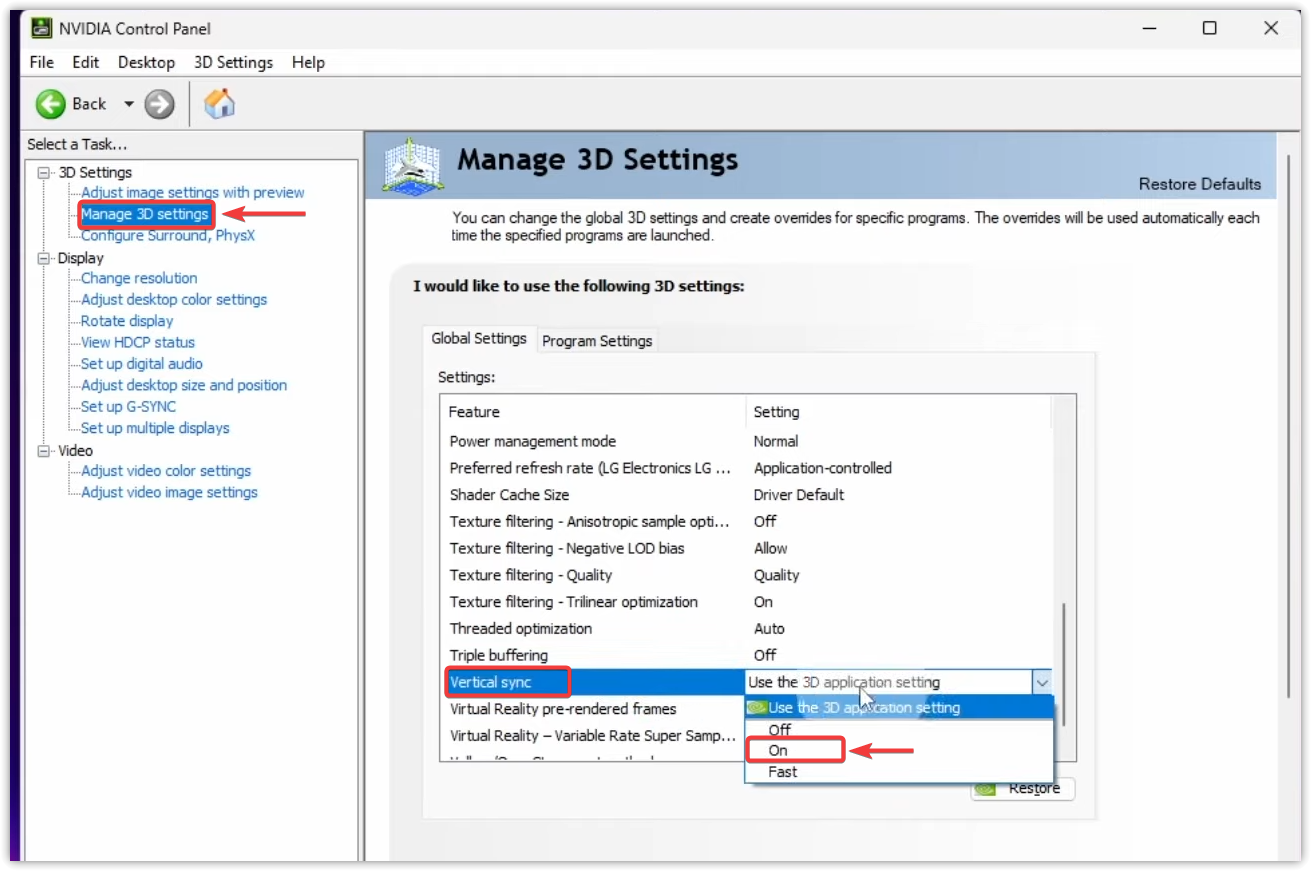
- اختر إدارة إعدادات ثلاثية الأبعاد من الشريط الجانبي.
- ابحث عن المزامنة العمودية (Vertical sync) → اضبطها على تشغيل (On).
![]()
- انقر على تطبيق (Apply) لحفظ التغييرات.
- أعد تشغيل اللعبة ولاحظ تحسينات الأداء.
إذا استمرت الأعطال بعد كل الخطوات، ففكر في إجراء إعادة تثبيت نظيفة بالكامل للعبة Elden Ring: Nightreign. يؤدي هذا إلى تحديث كل ملف تابع واعتمادية، وإزالة البيانات التالفة العالقة التي لا يمكن لفحوصات التكامل إصلاحها.

التعليقات مغلقة.