


يظهر رمز الخطأ 0x8015dc20 على Xbox عندما تحاول تشغيل لعبة قمت بشرائها، ولكن بدلاً من أن تبدأ، تظهر الرسالة “لم نتمكن من تسجيل دخولك إلى Xbox Live” بالإضافة إلى رمز الخطأ. يشير هذا إلى أن جهازك لم يتمكن من التحقق من ترخيص لعبتك أو مصادقة ملكية حساب Xbox الخاص بك.
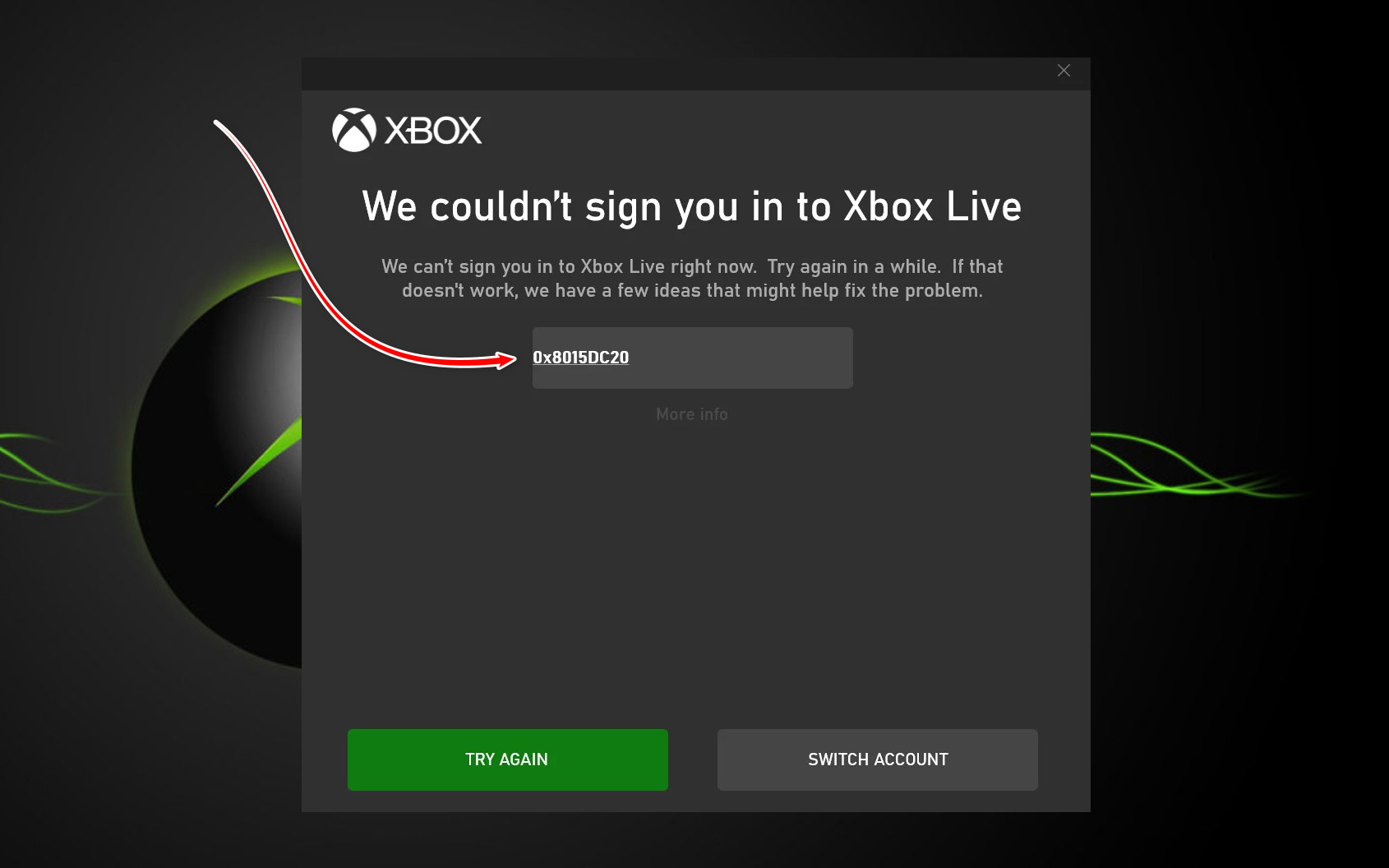
السبب الأكثر شيوعًا وراء هذه المشكلة هو انقطاع في الاتصال بين جهاز Xbox الخاص بك وخوادم Microsoft، مما يمنع التحقق من ترخيصك أو حسابك. تشمل الأسباب المحتملة الأخرى انقطاعات الخدمة، مشاكل الشبكة، أو أخطاء مزامنة الحساب.
1. التحقق من حالة خوادم Xbox
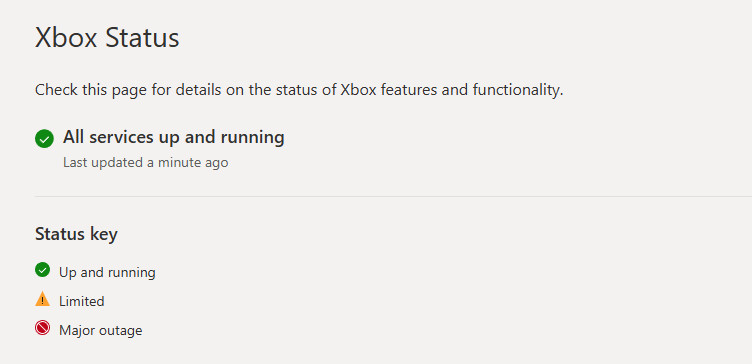
إذا كانت خوادم Xbox تخضع للصيانة أو تواجه انقطاعات مؤقتة، فسيفشل جهازك في التحقق من رموز تسجيل الدخول أو التراخيص الخاصة بك. لذلك، قبل تجربة أي إصلاحات، تأكد من أن خدمات Xbox عبر الإنترنت تعمل بكامل طاقتها. إذا كانت الخوادم معطلة، فالمشكلة تقع على عاتق Microsoft ولا يمكن إصلاحها يدويًا.
للتحقق من حالة خوادم Xbox الحالية، قم بزيارة هذا الرابط.
2. إعادة تسجيل الدخول عبر شاشة العنوان (إن أمكن)
ملاحظة: تنطبق هذه الطريقة بشكل أساسي على الألعاب مثل Minecraft التي تسمح بالوصول إلى إعدادات الحساب مباشرة من شاشة العنوان.
يستخدم Minecraft تلقائيًا رمز تسجيل دخول Microsoft مخزنًا لمصادقة حسابك. إذا أصبح هذا الرمز تالفًا أو غير متطابق، فلن تتمكن اللعبة من التحقق من ملفك الشخصي. إن تسجيل الخروج يدويًا ثم تسجيل الدخول مرة أخرى من شاشة العنوان يجبر اللعبة على طلب رمز جديد من خوادم Microsoft، مما يحل خطأ المصادقة.
3. إعادة تشغيل جهاز Xbox الخاص بك (Power Cycle)
إذا ظل جهازك في وضع Quick Resume أو Instant-On لفترات طويلة، فقد تتراكم في الخدمات الخلفية مثل وحدات المصادقة والشبكة بيانات تالفة أو منتهية الصلاحية. قد يشمل ذلك جلسات Xbox Live غير صالحة أو اتصالات غير مكتملة مع خوادم Microsoft. إن إجراء إعادة تشغيل كاملة يمسح جميع البيانات المخزنة مؤقتًا وينعش حالة النظام.
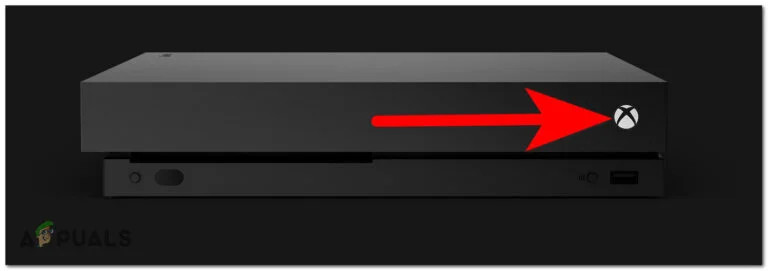
- اضغط مع الاستمرار على زر Xbox الموجود في مقدمة جهازك لمدة 10 ثوانٍ تقريبًا، حتى تتوقف المراوح عن الدوران وتنطفئ الأضواء الأمامية.
![]()
- بعد إيقاف تشغيل جهاز Xbox الخاص بك، انتظر دقيقة واحدة على الأقل. لإعادة تعيين أكثر فعالية، افصل كابل الطاقة من مقبس الحائط وانتظر 15 ثانية قبل إعادة توصيله.
- أعد تشغيل جهازك باستخدام زر Xbox وانتظر حتى تكتمل رسوم بدء التشغيل الكاملة.
- بمجرد بدء تشغيل النظام، حاول تشغيل لعبتك مرة أخرى لمعرفة ما إذا تم حل المشكلة.
4. إجراء تحديث نظام دون اتصال (OSU1)
مع مرور الوقت، قد تصبح ملفات النظام الأساسية لجهاز Xbox الخاص بك، المسؤولة عن المصادقة والترخيص والاتصال بالشبكة، تالفة أو قديمة. قد يؤدي هذا إلى فشل التحقق من رمز Microsoft. يؤدي تشغيل تحديث نظام دون اتصال (OSU1) إلى إعادة تثبيت هذه الملفات الأساسية باستخدام أحدث حزمة تحديث من Microsoft، مما يحل محل أي بيانات تالفة.
لإجراء تحديث دون اتصال على جهاز Xbox الخاص بك، اتبع الدليل المفصل على موقعنا: كيفية إجراء تحديث دون اتصال على جهاز Xbox.
5. التحقق من صحة إعدادات التاريخ والمنطقة الزمنية
يستخدم نظام المصادقة الخاص بـ Microsoft رموز أمان تعتمد على الوقت ويجب أن تتوافق مع ساعة نظام جهازك. إذا كانت إعدادات التاريخ أو المنطقة الزمنية لجهاز Xbox الخاص بك غير صحيحة، تصبح هذه الرموز غير صالحة وتمنع المصادقة الناجحة. سيؤدي التأكد من دقة التاريخ والوقت إلى مزامنة نظامك مع خوادم Microsoft.
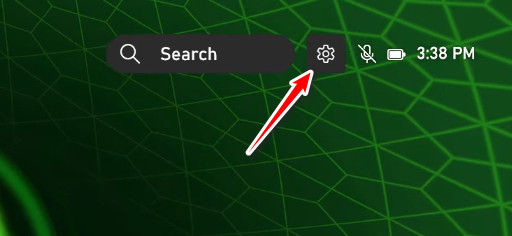
- من شاشة Xbox الرئيسية، افتح الإعدادات باستخدام أيقونة الترس في الزاوية العلوية اليمنى.
![]()
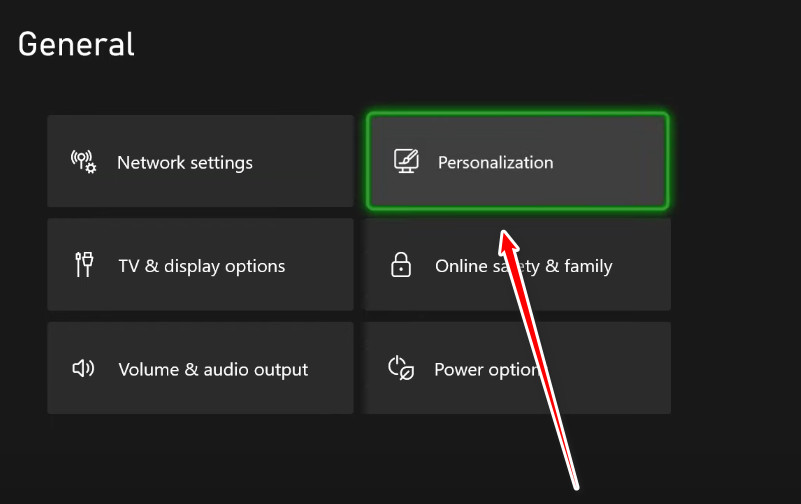
- حدد التخصيص من الجزء الأيمن.
![]()
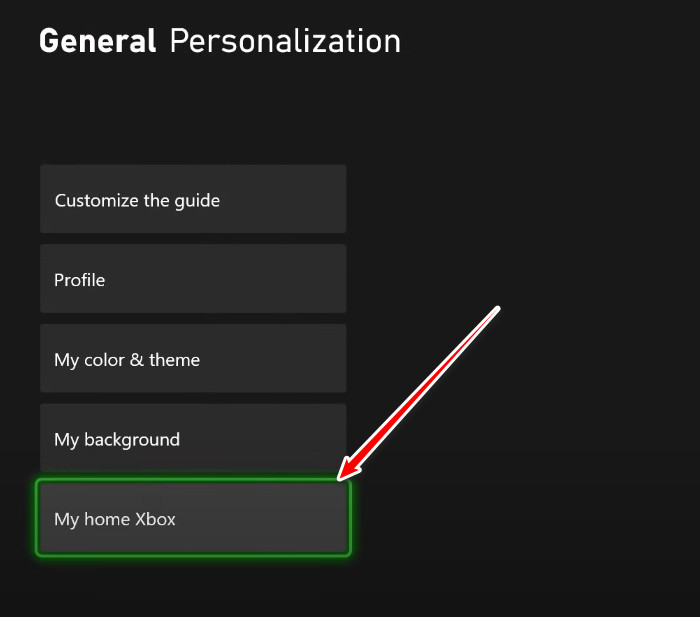
- انتقل إلى جهاز Xbox المنزلي الخاص بي.
![]()
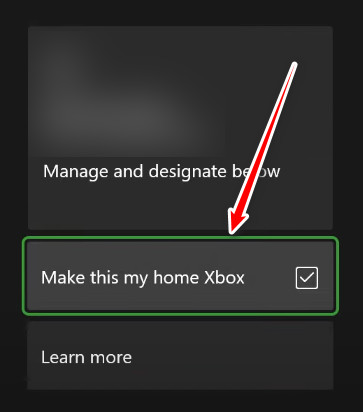
- حدد خيار اجعل هذا جهاز Xbox المنزلي الخاص بي.
![]()
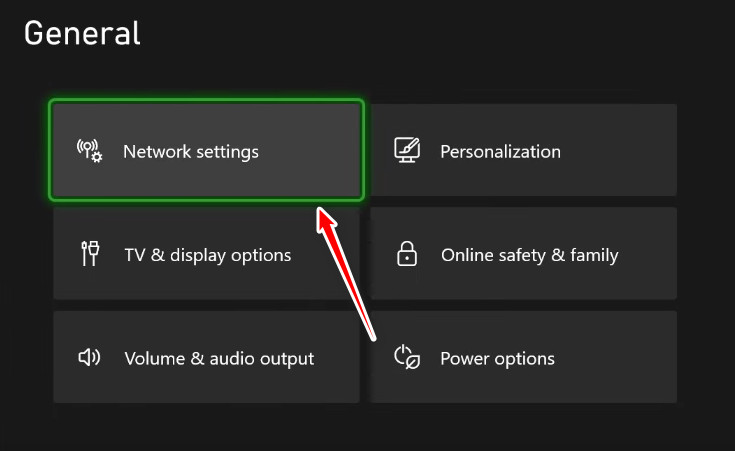
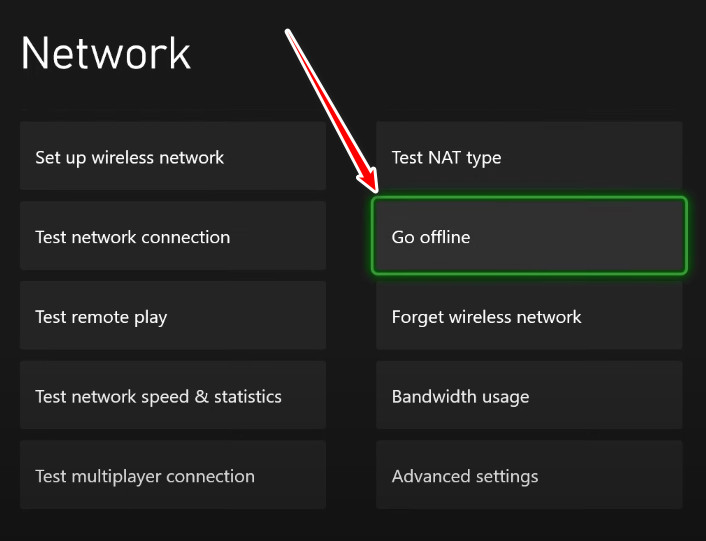
- ارجع إلى القائمة الرئيسية وحدد إعدادات الشبكة.
![]()
- اختر الانتقال إلى وضع عدم الاتصال وأعد تشغيل جهاز Xbox الخاص بك.
![]()
- بعد إعادة التشغيل، افتح الإعدادات مرة أخرى.
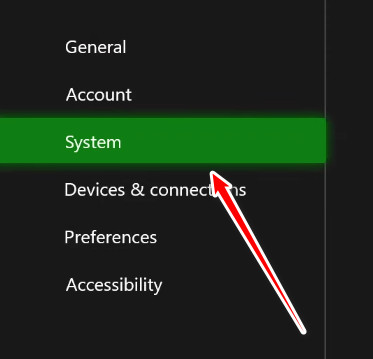
- انتقل إلى النظام من الجزء الأيسر.
![]()
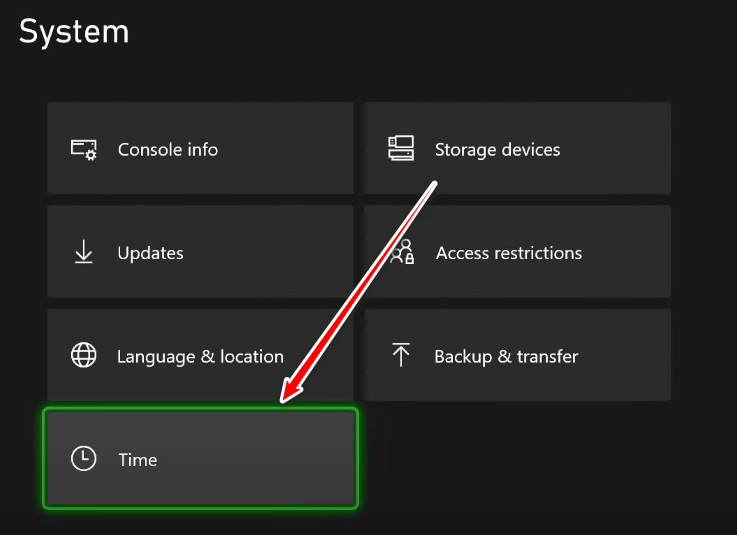
- حدد خيار الوقت.
![]()
- الآن، اضبط الوقت تلقائيًا أو يدويًا وفقًا لمنطقتك.
- أخيرًا، تحقق مما إذا تم حل الخطأ.

التعليقات مغلقة.