


يحدث الخطأ “LS-0013” في Epic Games Launcher عادةً عندما يفشل المشغل في تنفيذ عملية بدء التشغيل المطلوبة لتشغيل لعبة بشكل صحيح. عندما يحدث هذا، لن يتم فتح اللعبة المتأثرة، مما يمنعك من لعب أي لعبة مرتبطة بحسابك في Epic Games.
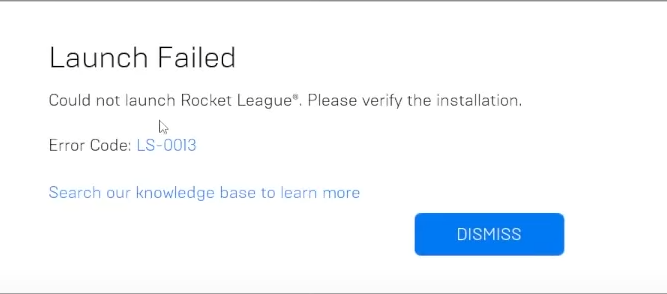
تشمل الأسباب الأكثر شيوعًا: عملية لعبة لا تزال تعمل في الخلفية، أو تلف ذاكرة التخزين المؤقت للمشغل أو اللعبة، أو امتيازات المسؤول المفقودة، أو مشكلات في محرك التخزين.
قبل تطبيق أي إصلاحات، تأكد من تحديث كل من Epic Games Launcher واللعبة المتأثرة بالكامل، حيث يمكن أن تتسبب الإصدارات القديمة أيضًا في ظهور هذا الخطأ.
الآن بعد أن عرفت الأسباب الرئيسية، دعنا ننتقل إلى الحلول الموثوقة أدناه.
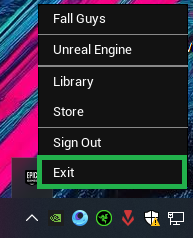
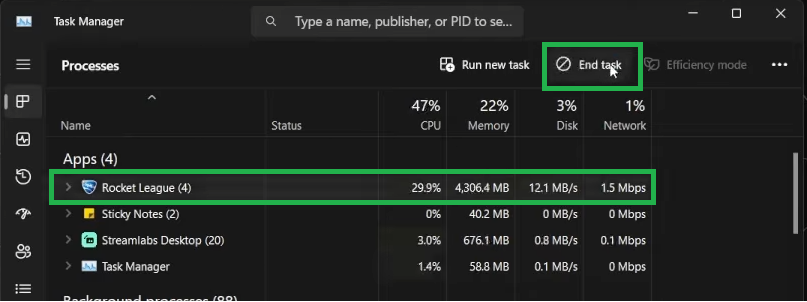
1. إنهاء مهمة اللعبة وEpic Games Launcher
إذا كانت اللعبة أو المشغل لا يزال يعمل في الخلفية، فقد يمنع النظام محاولة تشغيل جديدة. يضمن إنهاء هذه العمليات إعادة تشغيل نظيفة.
- انقر فوق شريط أيقونات النظام، وانقر بزر الماوس الأيمن على Epic Games Launcher، ثم حدد خروج.
![]()
- اضغط على Ctrl + Shift + Esc لفتح Task Manager وإنهاء المهمة لأي عمليات متبقية مرتبطة بـ Epic Games أو اللعبة.
![]()
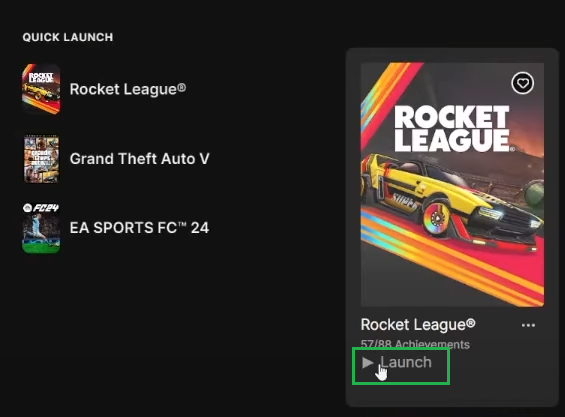
- أعد تشغيل اللعبة وتحقق مما إذا كانت تفتح بشكل صحيح.
![]()
2. إعادة تسمية أو حذف مجلد webcache_4430
يمكن أن يمنع التخزين المؤقت التالف غالبًا المشغل من تهيئة الألعاب. يخزن مجلد webcache_4430 بيانات مؤقتة لمشغل Epic Games. تؤدي إعادة تسميته أو حذفه إلى إجبار البرنامج على إعادة بناء ملفات تخزين مؤقت جديدة.
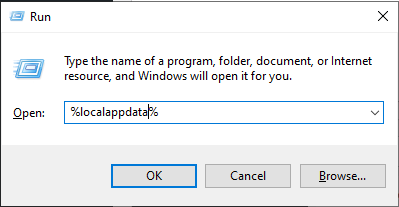
- اضغط على Win + R، اكتب %localappdata%، ثم اضغط على Enter.
![]()
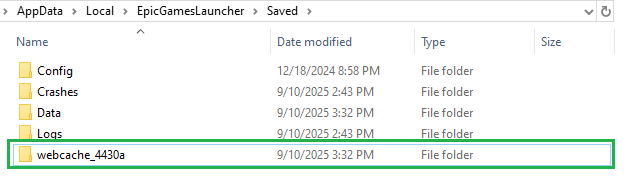
- افتح المجلد EpicGamesLauncher > Saved وأعد تسمية مجلد webcache_4430.
![]()
- أعد تشغيل المشغل واختبر لعبتك.
- إذا استمرت المشكلة، احذف المجلد بالكامل وأعد تشغيل اللعبة.
3. تشغيل البرنامج كمسؤول ومسح ذاكرة التخزين المؤقت
عندما لا يمتلك اللعبة أو المشغل الأذونات المطلوبة، فإنه لا يستطيع الوصول إلى ملفات معينة أو مكونات الشبكة. يساعد تشغيلها بـ امتيازات المسؤول ومسح ملفات التخزين المؤقت القديمة على استعادة سلوك بدء التشغيل الطبيعي.
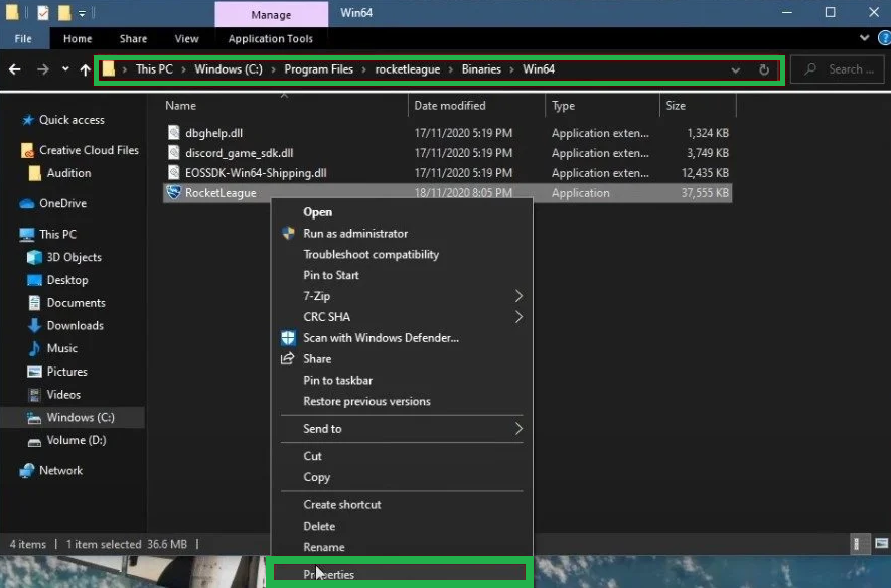
- انتقل إلى مسار تثبيت لعبتك وافتح Properties بالنقر بزر الماوس الأيمن على الملف التنفيذي:
C:Program FilesEpic Games[Game Name]BinariesWin64
![]()
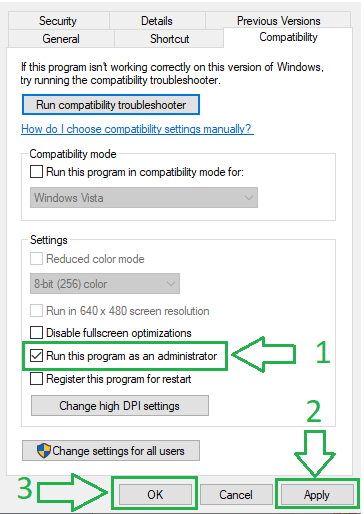
- ضمن علامة التبويب التوافق، حدد الخيار تشغيل هذا البرنامج كمسؤول.
![]()
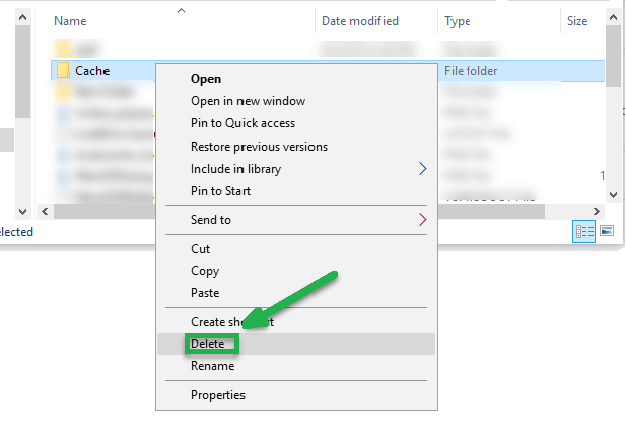
- انتقل إلى Binaries > TAGame واحذف مجلد Cache.
![]()
- أعد تشغيل اللعبة للتحقق مما إذا تم حل المشكلة.
4. أعد تثبيت اللعبة على محرك أقراص آخر
إذا كان محرك التخزين الحالي لديك به أعطال أو قطاعات تالفة، فقد لا يتمكن المشغل من قراءة ملفات معينة. إعادة تثبيت اللعبة والمشغل على محرك أقراص مختلف يضمن بيانات نظيفة وخالية من الأخطاء.
- افتح Epic Games Launcher.
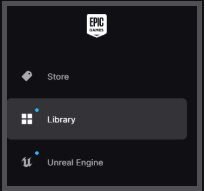
- انتقل إلى علامة التبويب المكتبة.
![المكتبة في Epic Games]()
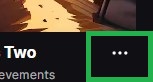
- ابحث عن Rocket League (أو لعبتك المتأثرة) وانقر على أيقونة النقاط الثلاث.
![النقاط الثلاث في مكتبة Epic Games]()
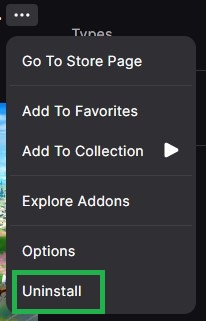
- اختر إلغاء التثبيت.
![إلغاء تثبيت اللعبة في Epic Games]()
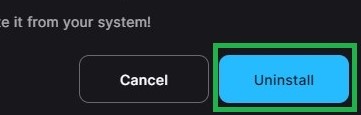
- انقر على إلغاء التثبيت مرة أخرى عند المطالبة.
![خيار إلغاء التثبيت في النافذة المنبثقة]()
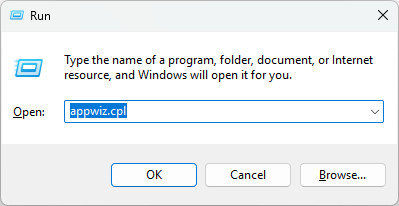
- اضغط على Win + R، واكتب appwiz.cpl، ثم اضغط على Enter.
![appwiz.cpl]()
- قم بإلغاء تثبيت Epic Games Launcher.
![إلغاء تثبيت Epic Games Launcher]()
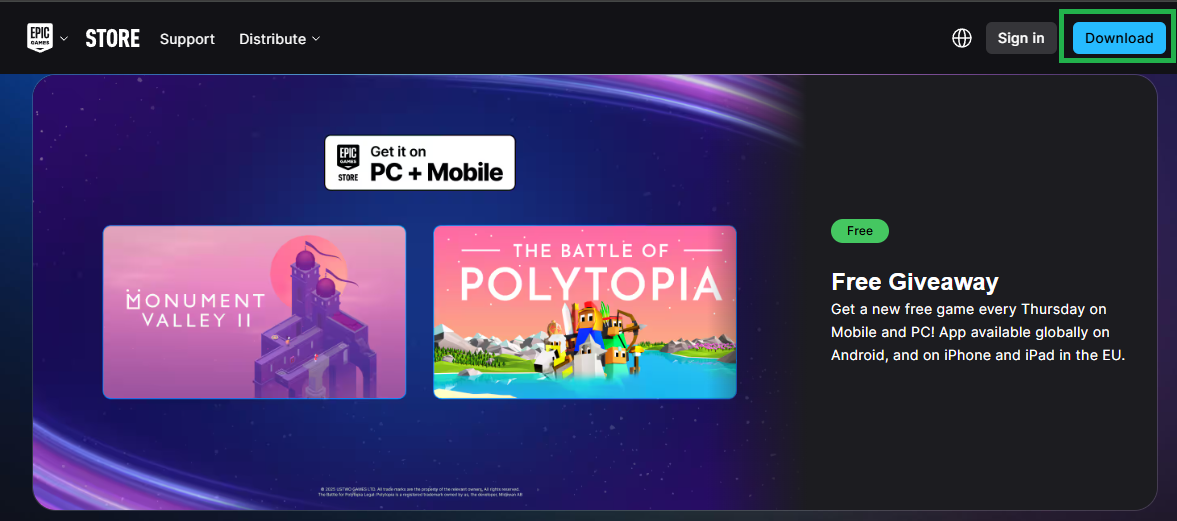
- انتقل إلى تنزيل Epic Games وانقر على تنزيل للحصول على المثبت.
![تنزيل Epic Games Launcher]()
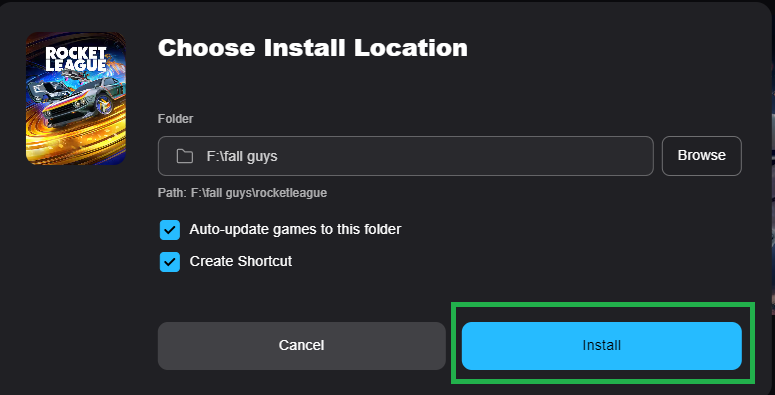
- ثبّت المشغل على محرك أقراص مختلف.
- بعد تسجيل الدخول، أعد تثبيت لعبتك في الموقع الجديد.
![تثبيت Rocket League في محرك أقراص آخر]()
- بعد الانتهاء، شغّل اللعبة للتأكد من أن خطأ LS-0013 لم يعد يظهر.


التعليقات مغلقة.