


رمز الخطأ: VAN-79 في VALORANT يظهر عندما تفشل اللعبة في إنشاء اتصال آمن بين العميل، و Riot Vanguard، وخوادم المصادقة. يمنعك فشل الاتصال هذا عادةً من تسجيل الدخول أو الانضمام إلى أي مباريات فور الإطلاق.
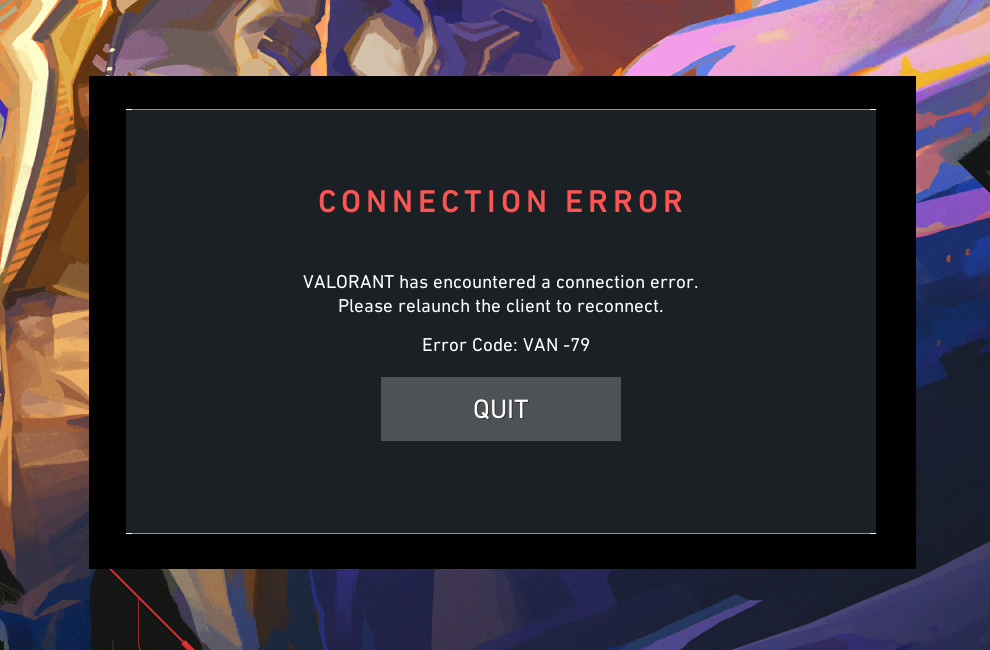
في معظم الحالات، يظهر هذا الخطأ فور فتح اللعبة. بدلاً من الإطلاق بشكل طبيعي، تعرض VALORANT الرسالة “VALORANT has encountered a connection error. Please relaunch the client to reconnect.” متبوعة بـ VAN-79. هذه عادةً علامة على أن Vanguard لا يعمل بكامل طاقته أو أن شيئًا ما في النظام يمنع اتصاله بخوادم Riot.
تشمل الأسباب الأكثر تأكيدًا وراء هذا الخطأ ما يلي:
- فشل خدمة Vanguard: خدمة VGC أو VGK معطلة، أو متأخرة عند بدء التشغيل، أو لا يتم تحميلها بشكل صحيح.
- قيود الشبكة: شبكات VPN، أو الخوادم الوكيلة (proxies)، أو جدران الحماية التي تمنع نقاط نهاية مصادقة Riot.
- مسار اللعبة أو روابط برامج التشغيل التالفة: ملفات تم نقلها أو مفقودة تعطل فحوصات التحقق من Vanguard.
- تعارضات مكدس النظام: Winsock قديم، أو مشاكل في ذاكرة التخزين المؤقت لنظام أسماء النطاقات (DNS)، أو برامج تشغيل متعارضة تقطع تهيئة Vanguard.
الآن بعد أن أصبحت الأسباب الرئيسية واضحة، إليك بعض الإصلاحات المجربة التي نجحت في حل هذا الخطأ للعديد من المستخدمين.
1. تعيين خدمة VGC للبدء تلقائيًا
لكي تتصل VALORANT بشكل صحيح، يجب أن تكون خدمة Vanguard قيد التشغيل قبل بدء العميل. إذا كانت معطلة أو مضبوطة يدويًا في مدير خدمات Windows، فستفشل اللعبة في الإطلاق لأن طبقة مكافحة الغش الخاصة بها لا يتم تهيئتها أبدًا. يضمن تعيينها للبدء تلقائيًا أن يكون Vanguard جاهزًا دائمًا عند تشغيل جهاز الكمبيوتر الخاص بك.
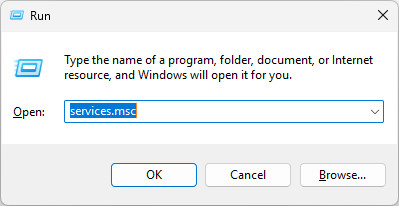
- اضغط على Win + R واكتب: services.msc
![]()
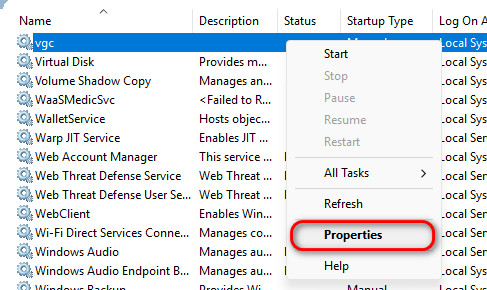
- انتقل للأسفل وابحث عن خدمة vgc.
- انقر بزر الماوس الأيمن عليها واختر خصائص.
![]()
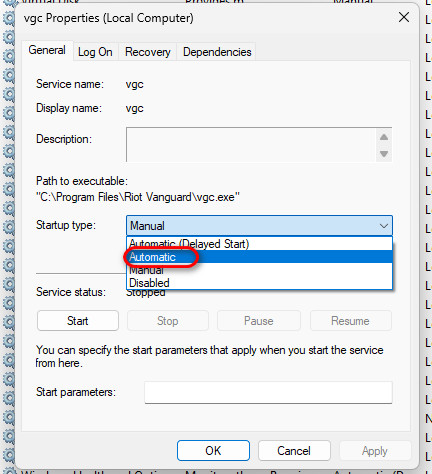
- ضمن علامة التبويب “عام”، عيّن نوع بدء التشغيل إلى تلقائي.
![]()
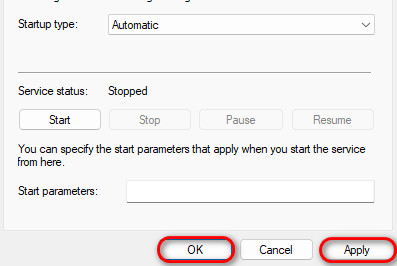
- انقر على تطبيق ثم موافق.
![]()
- أعد تشغيل جهاز الكمبيوتر الخاص بك وحاول تشغيل VALORANT.
2. إعادة تثبيت Riot Vanguard
مع مرور الوقت، قد تتلف خدمات أو ملفات Vanguard الخلفية. تؤدي إعادة تثبيت برنامج مكافحة الغش إلى إعادة تعيين جميع مكوناته، وتنظيف الروابط المعطلة، واستعادة تسجيل برامج التشغيل بشكل صحيح. غالبًا ما يؤدي هذا إلى إزالة التعارضات التي تمنع ظهور الخطأ VAN-79.
- أغلق Riot Client بالكامل.
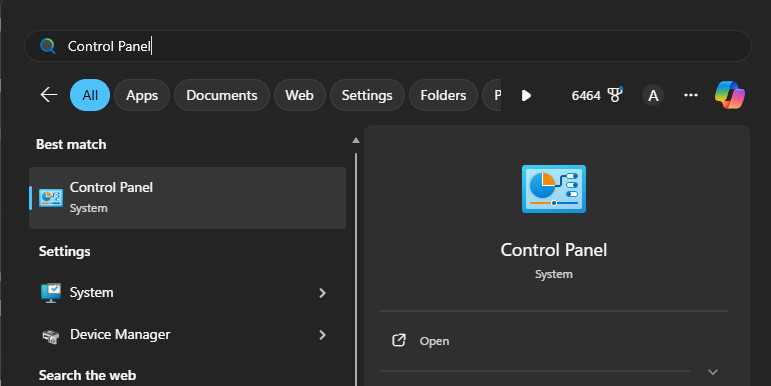
- افتح Control Panel باستخدام شريط البحث.
![لوحة التحكم]()
- انقر على Uninstall a program ضمن Programs (اضبط “View by” على Category إذا لزم الأمر).
![إلغاء تثبيت برنامج عبر لوحة التحكم]()
- ابحث عن Riot Vanguard، انقر بزر الماوس الأيمن، واختر Uninstall.
![إلغاء تثبيت Riot Vanguard]()
- أعد تشغيل جهاز الكمبيوتر الخاص بك.
- افتح Riot Client مرة أخرى وقم بتثبيت Vanguard عندما يُطلب منك ذلك.
- شغّل VALORANT للتحقق مما إذا كانت المشكلة قد اختفت.


3. تشغيل أوامر Windows لتعطيل التوقيع التجريبي وإلغاء فحوصات السلامة
إذا كان Windows يعمل في وضع التوقيع التجريبي أو وضع عدم التحقق من السلامة، فقد يرفض Vanguard التحميل لأن هذه الإعدادات تتجاوز التحقق القياسي من برامج التشغيل. يؤدي تعطيل هذه الأوضاع إلى إجبار Windows على استعادة التحقق الآمن، وهو أمر ضروري لكي يعمل Vanguard بشكل صحيح.
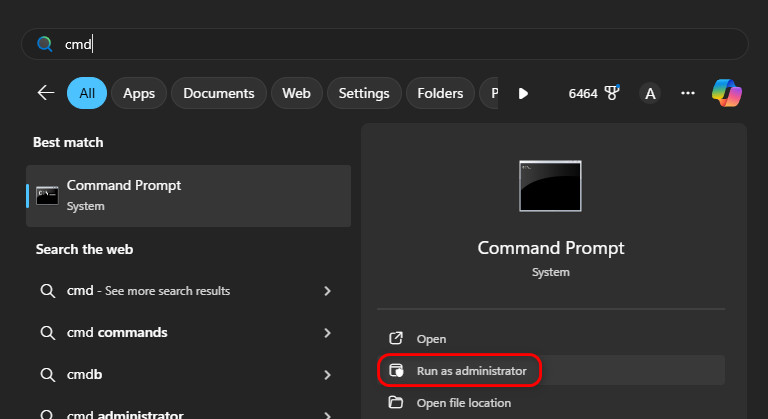
- اكتب cmd في شريط البحث واختر Run as administrator.
![تشغيل موجه الأوامر كمسؤول]()
- أدخل الأوامر أدناه واضغط على Enter بعد كل منها:
bcdedit.exe /set testsigning off bcdedit.exe /set nointegritychecks off
![]()
- أعد تشغيل جهاز الكمبيوتر الخاص بك وحاول تشغيل VALORANT مرة أخرى.


التعليقات مغلقة.