


إذا تعطلت لعبة Oblivion Remastered أثناء بدء التشغيل، أو عند تحميل حفظ، أو في منتصف اللعبة، فغالبًا ما يكون ذلك بسبب تعارضات في مسار العرض (rendering pipeline). تحدث هذه الأعطال عادةً بسبب:
- ملفات ترقية الدقة غير المتطابقة (مثل
sl.pcl.dllأوnvngx_dlss.dll) - برامج حقن التراكبات (Overlay injectors) مثل Discord، Steam، MSI Afterburner، ReShade، أو ENB
- عدم تطابق في برامج التشغيل أو بيئات التشغيل بين DirectX، Streamline، وبرامج بطاقة الرسوميات (GPU)
- أذونات Windows أو تداخل برامج مكافحة الفيروسات الذي يمنع تهيئة اللعبة
 تؤدي هذه المشكلات إلى تعطيل سلسلة العرض الخاصة باللعبة، مما يؤدي إلى الأعطال، وفشل التشغيل، أو عدم الاستقرار. تعالج الإصلاحات أدناه هذه الأسباب الجذرية للمساعدة في استقرار تجربتك.
1. حذف أو إعادة تسمية ملف sl.pcl.dll (ملف NVIDIA DLSS)
يعد ملف sl.pcl.dll جزءًا من إطار عمل NVIDIA DLSS. ومع ذلك، في أنظمة معينة، خاصة تلك التي تحتوي على برامج تشغيل قديمة أو غير متوافقة، يمكن أن يتسبب في أعطال أثناء بدء التشغيل أو عند التحميل. تؤدي إعادة تسمية هذا الملف أو حذفه إلى تعطيل DLSS وقد يحل المشكلة.
ملاحظة: يؤدي تعطيل هذا الملف أيضًا إلى تعطيل ميزات DLSS مثل ترقية الدقة (upscaling) وتوليد الإطارات (frame generation) حتى يتم استعادته.
- اضغط على Windows + E لفتح مستكشف الملفات (File Explorer).
- انتقل إلى المسار التالي:
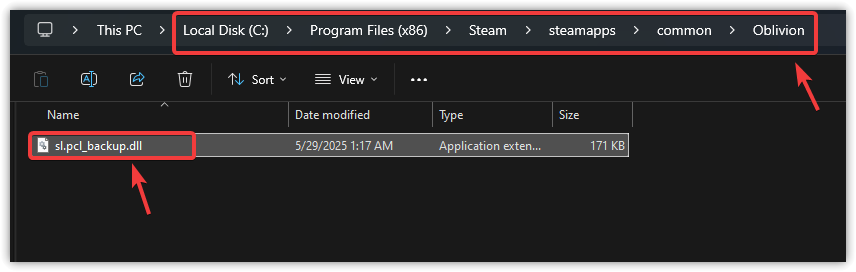
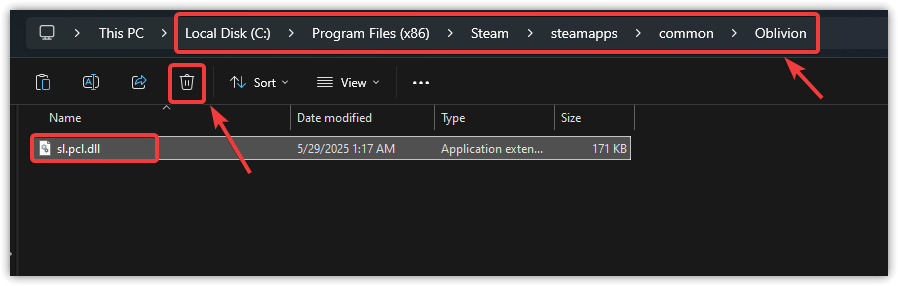
C:Program Files (x86)SteamsteamappscommonOblivion
- حدد موقع ملف sl.pcl.dll.
- انقر بزر الفأرة الأيمن ← إعادة تسمية إلى sl.pcl_backup.dll.
![]()
- بدلاً من ذلك، حدد الملف واضغط على حذف.
![]()
- شغل اللعبة وتحقق مما إذا كانت لا تزال تتعطل.
2. تشغيل اللعبة كمسؤول
بدون حقوق المسؤول، قد يُقيّد Oblivion Remastered من الوصول إلى الدلائل أو الملفات الأساسية، مما يؤدي إلى أعطال عند بدء التشغيل أو حفظ اللعبة. يساعد منحه صلاحيات مرتفعة في حل المشكلات المتعلقة بالأذونات.
- افتح مستكشف الملفات.
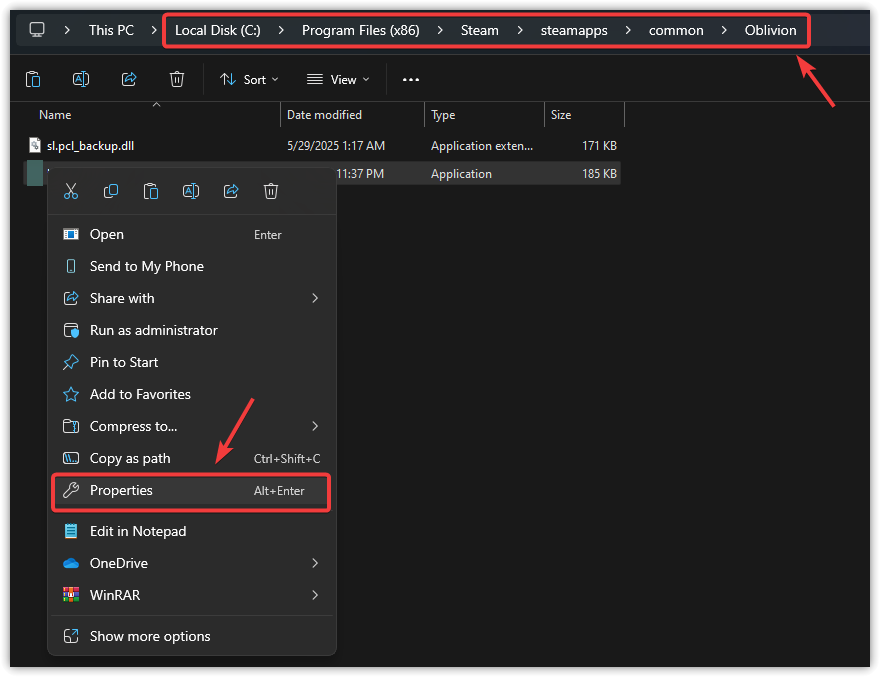
- انتقل إلى دليل تثبيت اللعبة.
- انقر بزر الماوس الأيمن على Oblivion.exe ← حدد خصائص.
![]()
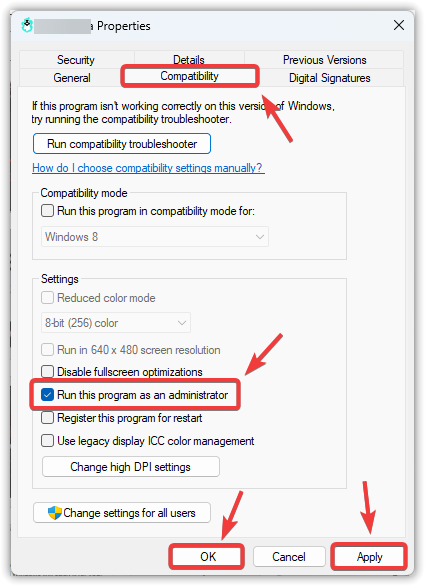
- في علامة التبويب التوافق، قم بتمكين تشغيل هذا البرنامج كمسؤول.
- انقر على تطبيق ← موافق.
![]()
- أعد تشغيل اللعبة وتحقق مما إذا كانت تعمل بسلاسة.
3. تعطيل تطبيقات التراكب (Discord, Steam, NVIDIA, AMD)
تتداخل برامج التراكب مع عمليات الألعاب، وبينما تكون مفيدة، فإنها غالبًا ما تتداخل مع العرض واستخدام الذاكرة. يعد تعطيلها طريقة موثوقة لمنع الأعطال.
- في Steam:
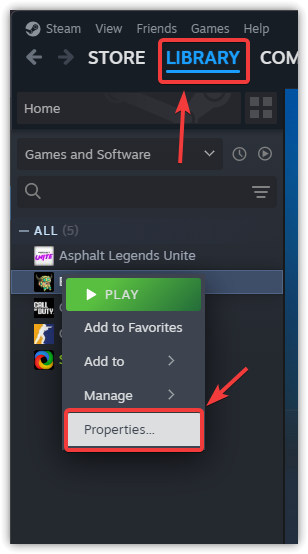
- انقر بزر الماوس الأيمن على اللعبة ← خصائص
![]()
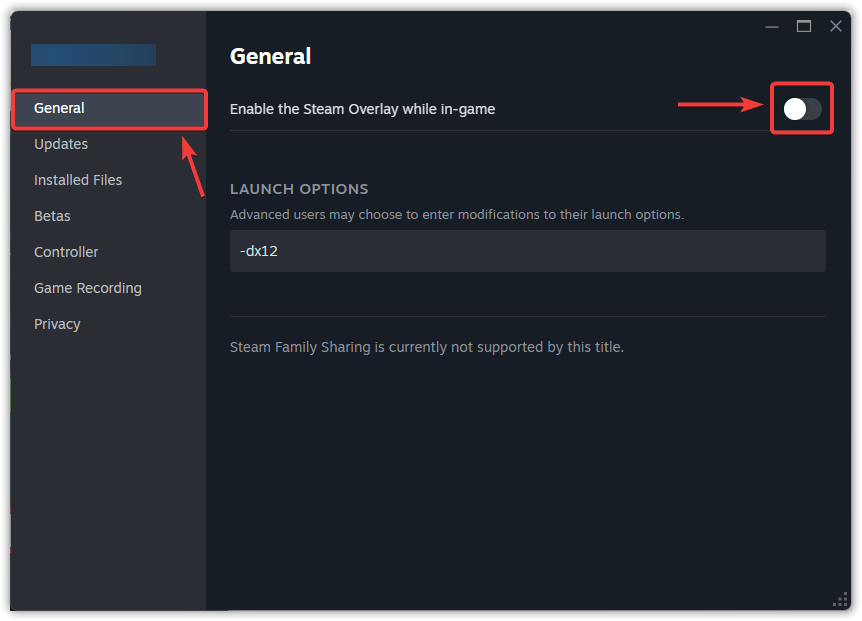
- في عام، ألغِ تحديد تمكين تراكب Steam.
![]()
- انقر بزر الماوس الأيمن على اللعبة ← خصائص
- في Discord:
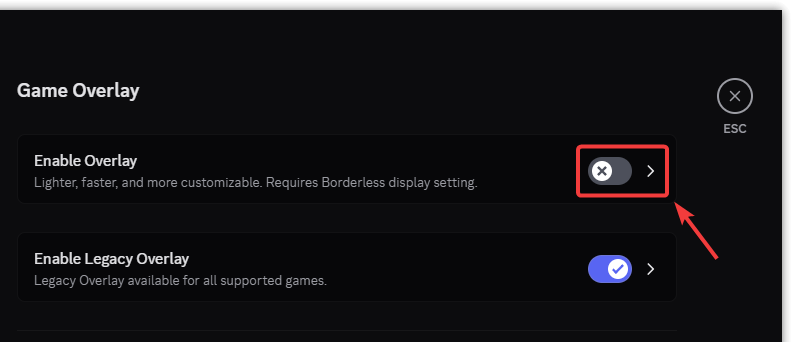
- الإعدادات ← تراكب اللعبة ← تعطيله.
![]()
- الإعدادات ← تراكب اللعبة ← تعطيله.
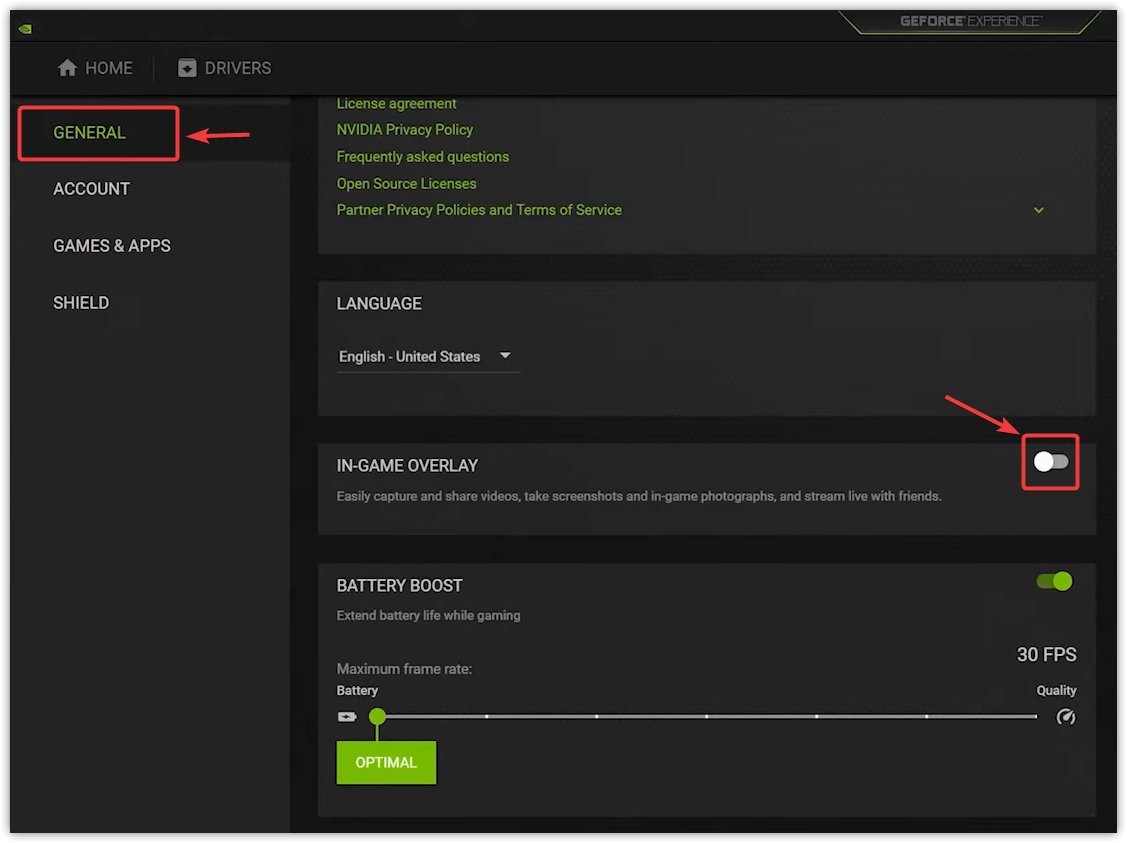
- في GeForce Experience:
- انقر على أيقونة الترس ← ضمن عام، أوقف تشغيل تراكب داخل اللعبة.
![]()
- انقر على أيقونة الترس ← ضمن عام، أوقف تشغيل تراكب داخل اللعبة.
4. تحديث أو استعادة برامج تشغيل GPU
تعتمد Oblivion Remastered بشكل كبير على مكدس GPU. يمكن أن تفوت برامج التشغيل القديمة دعم اللعبة الحاسم، بينما قد تسبب البرامج الأحدث تراجعات. اعتمادًا على وضعك، قد يؤدي التحديث أو الاستعادة إلى إصلاح عدم الاستقرار.
لتحديث برامج التشغيل:
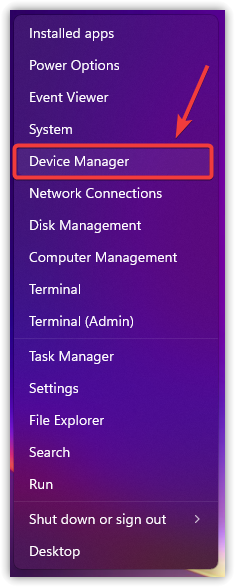
- اضغط على Windows + X ← إدارة الأجهزة.
![]()
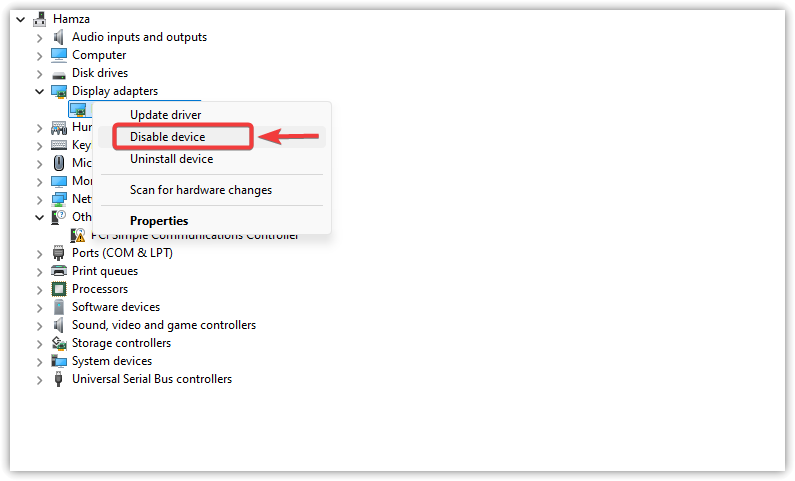
- وسّع محولات العرض ← انقر بزر الماوس الأيمن على GPU الخاص بك ← تحديث برنامج التشغيل.
![]()
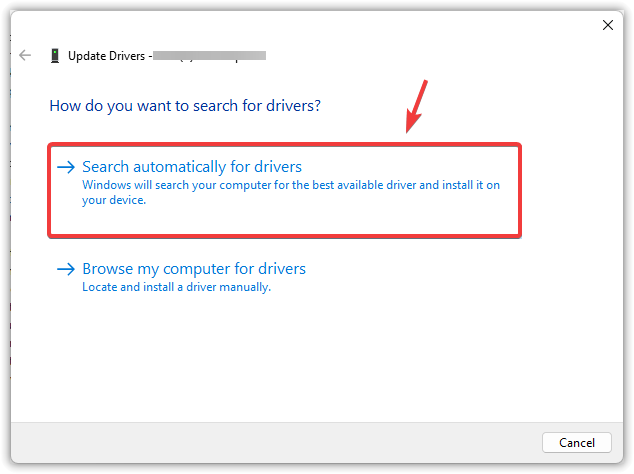
- حدد البحث تلقائيًا واتبع التعليمات.
![]()
- أعد تشغيل جهاز الكمبيوتر الخاص بك وأعد تشغيل اللعبة.
لاستعادة برامج التشغيل:
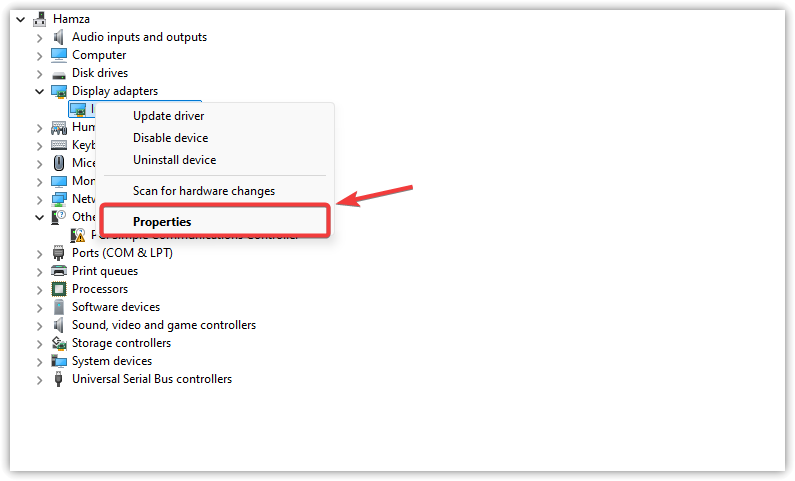
- افتح إدارة الأجهزة مرة أخرى.
- وسّع محولات العرض ← انقر بزر الماوس الأيمن على وحدة معالجة الرسوميات (GPU) ← خصائص.
![]()
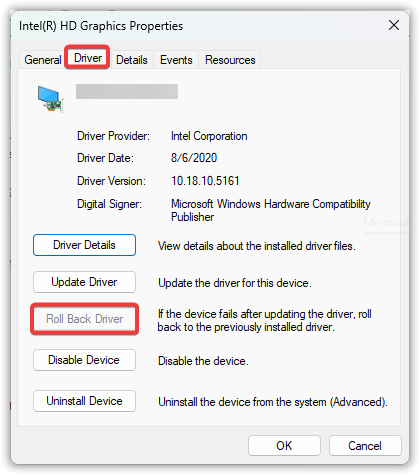
- ضمن علامة التبويب برنامج التشغيل، انقر فوق استعادة برنامج التشغيل (إذا كان مفعّلاً).
![]()
- أعد التشغيل واختبر مرة أخرى.
5. احذف مجلد Win64
إذا استمرت الأعطال حتى بعد إزالة sl.pcl.dll، فقد تنبع المشكلة من مجلد Win64 الذي يخزن الملفات الثنائية الثانوية للعبة. يمكن أن تصبح هذه الملفات تالفة أو قديمة. يتيح حذفها للعبة إعادة تهيئة نسخ جديدة.
- افتح مستكشف الملفات.
- انتقل إلى المسار التالي:
C:Program Files (x86)SteamsteamappscommonOblivion
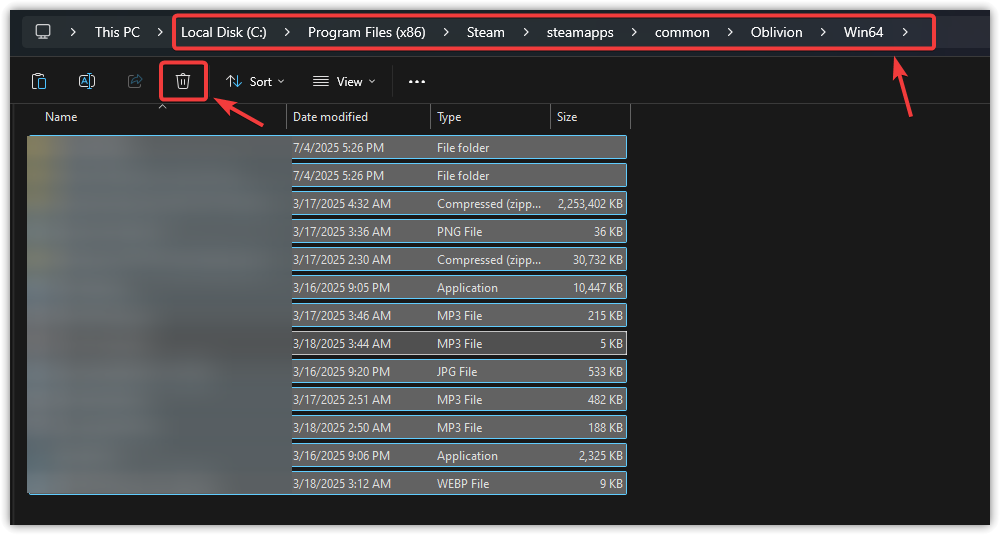
- افتح مجلد Win64.
- اضغط على Ctrl + A ← انقر بزر الماوس الأيمن ← حذف.
![]()
- أعد تشغيل اللعبة واختبر مرة أخرى.

التعليقات مغلقة.