


عند تشغيل Minecraft (Java Edition)، قد تظهر لك OpenGL Error 65543 ولن تبدأ اللعبة. يحدث هذا عندما لا تستطيع Minecraft إنشاء OpenGL graphics context الذي تحتاجه للعرض.
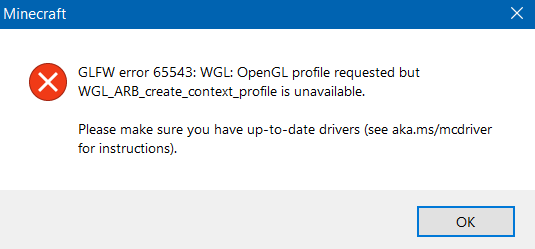
ببساطة: برنامج تشغيل وحدة معالجة الرسومات (GPU) الخاص بك (أو الطريقة التي تعمل بها Minecraft) لا يوفر ميزات OpenGL التي تتوقعها Minecraft، لذلك تفشل عند بدء التشغيل.
الأسباب الأكثر شيوعًا: برنامج تشغيل الرسومات مفقود/غير صحيح (غالبًا ما يظهر كـ Microsoft Basic Display Adapter)، أو تشغيل Minecraft على وحدة معالجة الرسومات (GPU) الخاطئة (أجهزة الكمبيوتر المحمولة)، أو التشغيل في بيئة محدودة مثل Remote Desktop أو بعض الأجهزة الافتراضية. في حالات أقل شيوعًا، تكون وحدة معالجة الرسومات (GPU) قديمة جدًا بالنسبة لمستوى OpenGL الذي يتطلبه إصدار Minecraft الخاص بك.
1. تحقق من وحدة معالجة الرسومات (GPU)/برنامج التشغيل الذي تستخدمه Windows بالفعل
هذا يمنع إضاعة الوقت. إذا كانت Windows تستخدم برنامج تشغيل عرض عام، فسوف تفشل Minecraft في فحص OpenGL الخاص بها.
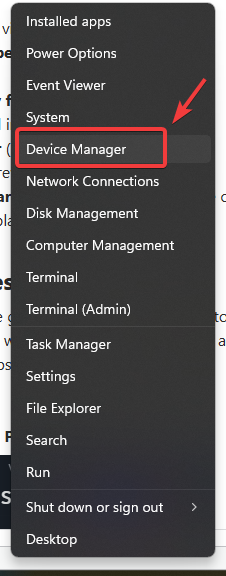
- اضغط على Windows + X ← افتح Device Manager.
- قم بتوسيع Display adapters.
- إذا رأيت Microsoft Basic Display Adapter، فانتقل مباشرةً إلى Fix #2.
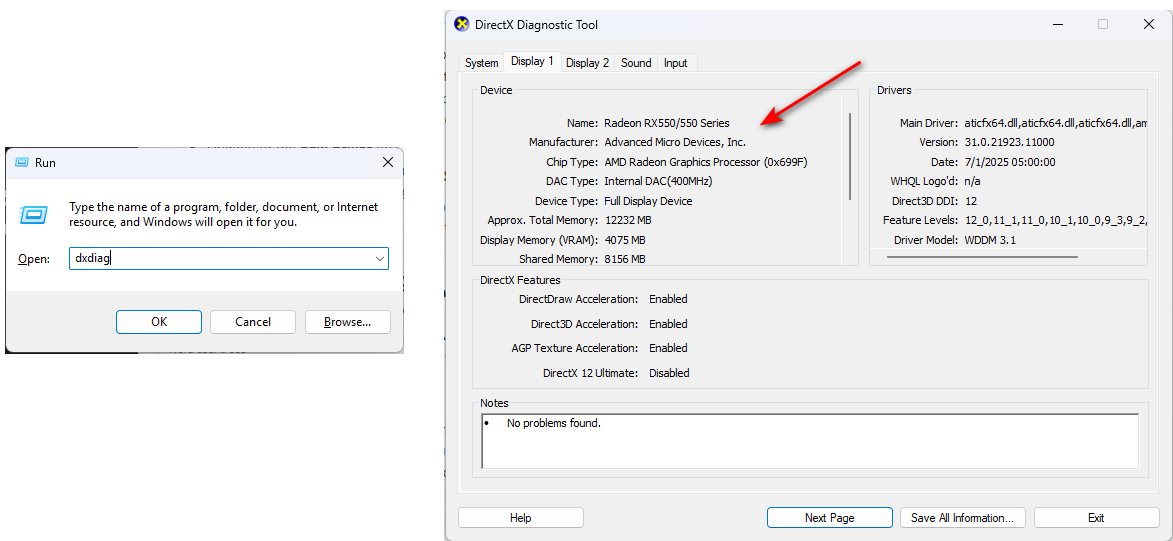
- اضغط على Windows + R ← اكتب dxdiag ← افتح علامة التبويب Display لتأكيد وحدة معالجة الرسومات (GPU)/برنامج التشغيل.
![]()
2. تثبيت برنامج تشغيل الرسومات الصحيح
يظهر هذا الخطأ غالبًا عندما يكون برنامج تشغيل وحدة معالجة الرسومات (GPU) الحقيقي مفقودًا أو قديمًا أو معطلاً. برنامج التشغيل المناسب هو ما يعرض ميزات OpenGL للألعاب. يؤدي تثبيت أحدث برنامج تشغيل من الشركة المصنعة لوحدة معالجة الرسومات (GPU) (أو الشركة المصنعة للكمبيوتر المحمول) إلى إصلاح غالبية الحالات.
- اضغط على Windows + X ← ثم اختر Device Manager (إدارة الأجهزة).
![]()
- قم بتوسيع قسم Display adapters (محولات العرض).
- إذا رأيت Microsoft Basic Display Adapter (محول العرض الأساسي من مايكروسوفت)، فهذا يعني أن برنامج تشغيل وحدة معالجة الرسوميات (GPU) الخاص بك غير مثبت بشكل صحيح (من المرجح جدًا أن ينجح هذا الحل).
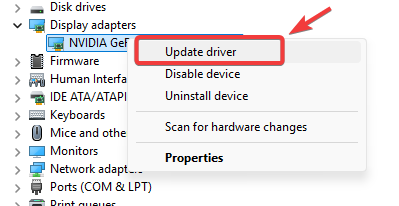
- انقر بزر الماوس الأيمن على جهاز الرسوميات الخاص بك ← Update driver (تحديث برنامج التشغيل).
![]()
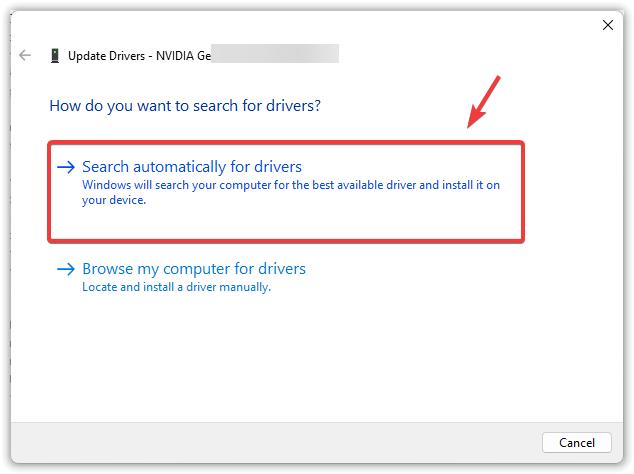
- اختر Search automatically for drivers (البحث تلقائيًا عن برامج التشغيل).
![]()
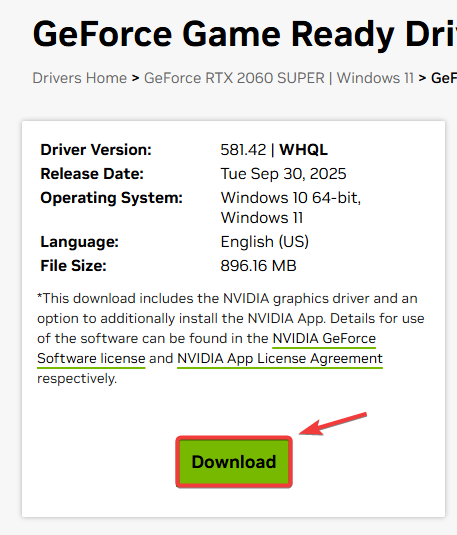
- إذا ذكر نظام Windows أن “أفضل برنامج تشغيل مثبت بالفعل”: قم بتثبيت أحدث برنامج تشغيل مباشرةً:
- NVIDIA: GeForce Driver Downloads
- AMD: AMD Drivers & Support
- Intel: Intel Download Center
- ملاحظة لأجهزة الكمبيوتر المحمولة: في بعض أجهزة الكمبيوتر المحمولة ذات وحدات معالجة الرسوميات المزدوجة، قد تكون حزمة برنامج التشغيل الخاصة بالشركة المصنعة للكمبيوتر المحمول أكثر استقرارًا من برامج التشغيل العامة من Intel/NVIDIA. إذا تسبب أحدث برنامج تشغيل في حدوث مشكلات، فجرّب برنامج تشغيل OEM لطرازك المحدد.
- قم بتثبيت برنامج التشغيل ← أعد تشغيل جهاز الكمبيوتر الخاص بك.
![]()
- شغل Minecraft مرة أخرى.
3. فرض استخدام Minecraft لوحدة معالجة الرسوميات الصحيحة (أجهزة الكمبيوتر المحمولة ذات وحدات معالجة الرسوميات المزدوجة)
في أجهزة الكمبيوتر المحمولة، قد يتم تشغيل Minecraft على وحدة معالجة الرسوميات المدمجة افتراضيًا. إذا كان برنامج تشغيل وحدة معالجة الرسوميات المدمجة ضعيفًا/قديمًا أو تم تحديد وحدة معالجة رسوميات خاطئة، فقد يفشل Minecraft في اختبار OpenGL. غالبًا ما يؤدي فرض استخدام المشغل لوحدة معالجة الرسوميات المخصصة إلى إصلاح المشكلة على الفور.
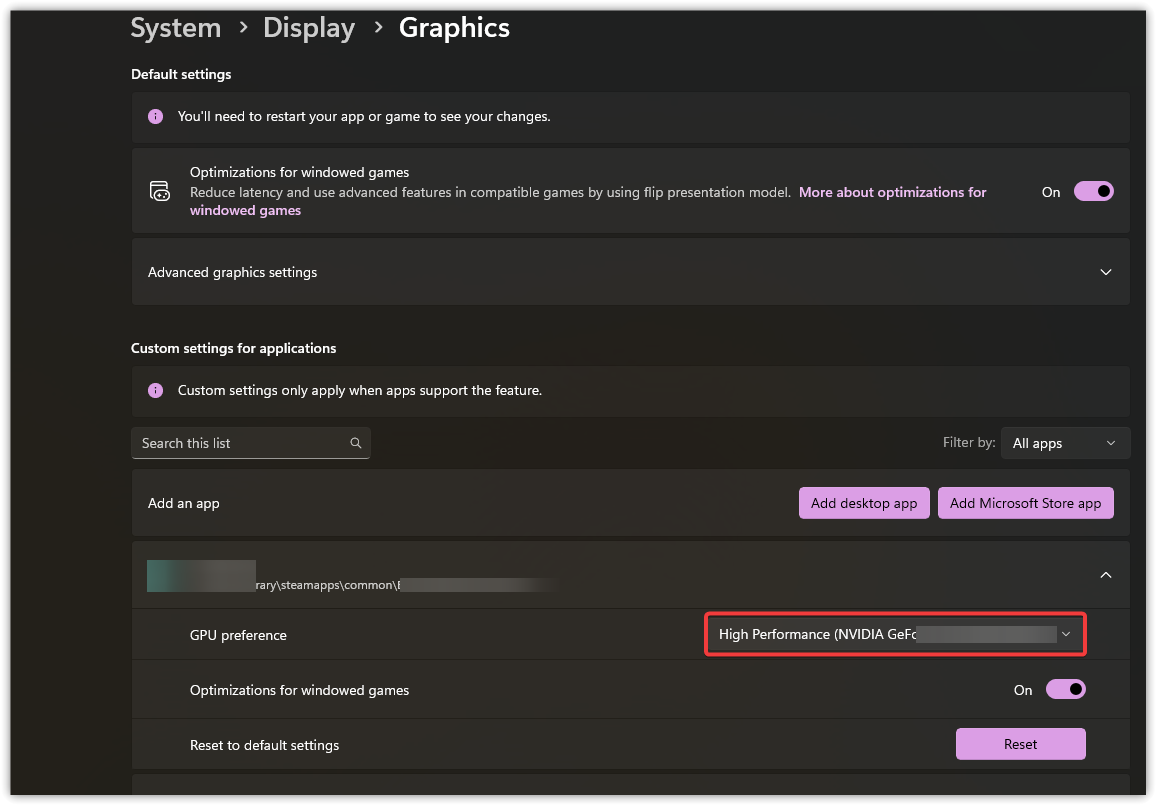
- افتح الإعدادات ← النظام ← الشاشة ← الرسومات.
- أضف Minecraft Launcher (إذا لم يكن مدرجًا).
- انقر على خيارات ← اختر أداء عالي.
![]()
- أعد تشغيل المشغل ← حاول مرة أخرى.
يعمل أيضًا: استخدم NVIDIA Control Panel / AMD Software لإعدادات الرسومات الخاصة بكل تطبيق إذا لم تنجح إعدادات رسومات Windows.
4. إعادة تعيين إعدادات Java Runtime (إصدار Java فقط)
لن يحل هذا معظم حالات الخطأ 65543 (تلك المتعلقة ببرنامج التشغيل/وحدة معالجة الرسومات)، ولكنه يساعد إذا قمت بتغيير مسارات Java، أو تستخدم تعديلات/مشغلات مخصصة، أو كان إعداد Java runtime الخاص بك فوضويًا. الهدف هو إزالة تثبيتات Java السيئة وإعادة المشغل إلى وقت تشغيل يعمل.
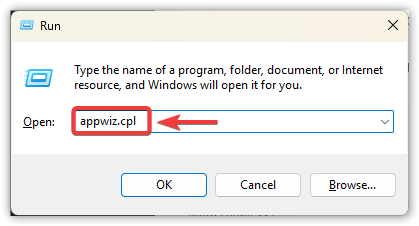
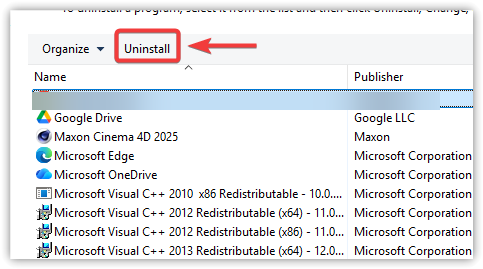
- اضغط على Windows + R ← اكتب appwiz.cpl ← اضغط Enter.
![]()
- قم بإلغاء تثبيت أي إدخالات باسم Java.
![]()
- أعد تشغيل الكمبيوتر.
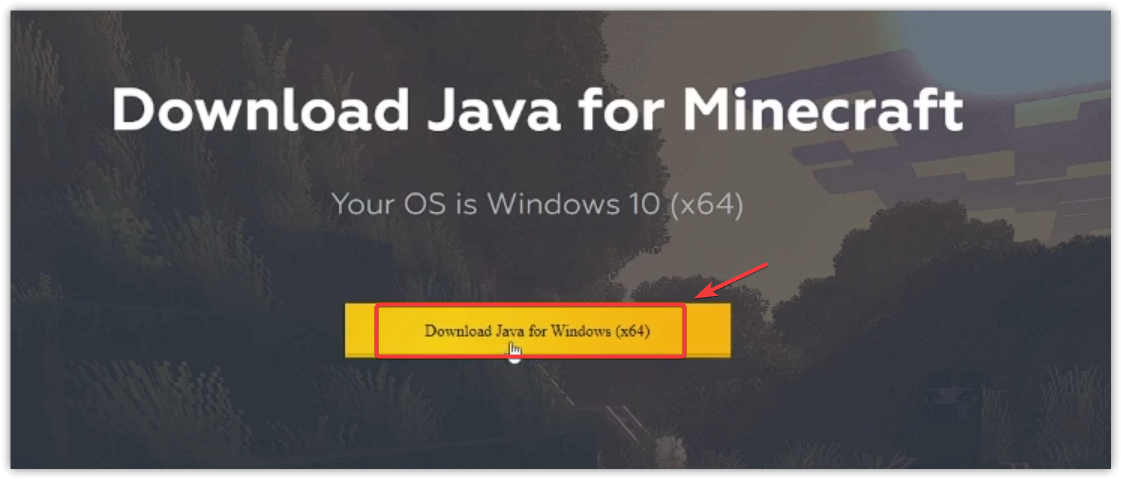
- قم بتثبيت أحدث إصدار موثوق به من Java 64 بت (أو استخدم Java المجمعة مع المشغل إذا قمت بتغييرها مسبقًا).
![]()
- أعد التشغيل مرة أخرى.
- في Minecraft Launcher: Installations ← ملف التعريف الخاص بك ← More Options ← تحقق من Java Executable:
- استخدم default للاعتماد على Java المجمعة.
- إذا كنت تستخدم Java المثبتة، فتأكد من أنها تشير إلى javaw.exe الصحيح.
5. إصلاح ملفات نظام Windows
يأتي OpenGL بشكل أساسي من برنامج تشغيل وحدة معالجة الرسومات (GPU)، ولكن ملفات Windows التالفة يمكن أن تتسبب في تعطيل طريقة تحميل المكونات. هذه العملية آمنة وتستحق التجربة قبل القيام بأي شيء محفوف بالمخاطر.
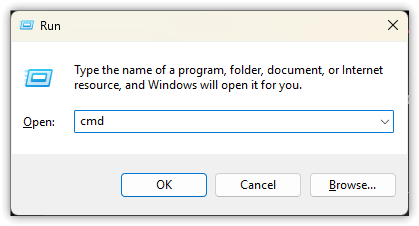
- اضغط على Windows + R ← اكتب cmd ← اضغط على Ctrl + Shift + Enter (تشغيل كمسؤول).
![]()
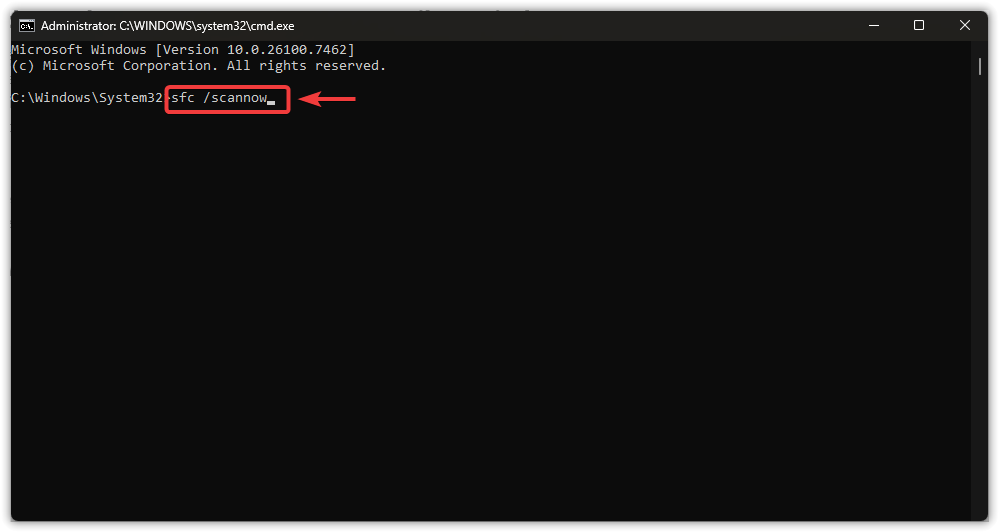
- شغل الأمر:
- sfc /scannow
![]()
- sfc /scannow
- أعد التشغيل وجرّب Minecraft.
إذا لم يتمكن SFC من إصلاح الملفات: شغل DISM، ثم شغل SFC مرة أخرى.
DISM /Online /Cleanup-Image /RestoreHealth
تحذير: لا تقم بتنزيل ملفات opengl32.dll عشوائية. استبدال ملفات DLL الخاصة بالنظام لن يضيف دعم OpenGL المفقود على مستوى برنامج التشغيل ويمكن أن يتسبب في إدخال برامج ضارة.
6. إعادة تثبيت Minecraft / المشغل
إذا كانت ملفات المشغل أو المكتبات أو الإعدادات تالفة، فقد يفشل Minecraft في وقت مبكر أثناء تهيئة الرسومات. تؤدي إعادة التثبيت إلى إزالة الإعدادات السيئة واستعادة ملفات اللعبة النظيفة.
قم بعمل نسخة احتياطية أولاً: إذا كنت تريد الاحتفاظ بالعوالم/التعديلات، فقم بعمل نسخة احتياطية من %appdata%.minecraftsaves (واختياريًا mods و resourcepacks و screenshots).
- أغلق برنامج تشغيل Minecraft.
- اضغط على Windows + R ← اكتب appwiz.cpl ← اضغط Enter.
![]()
- أزل تثبيت Minecraft Launcher (و Minecraft إذا كانت مدرجة).
![]()
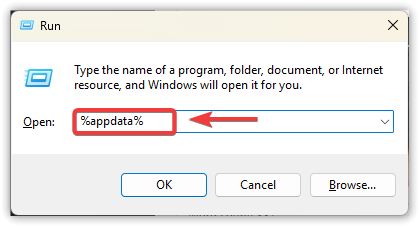
- اضغط على Windows + R ← اكتب %appdata% ← اضغط Enter.
![]()
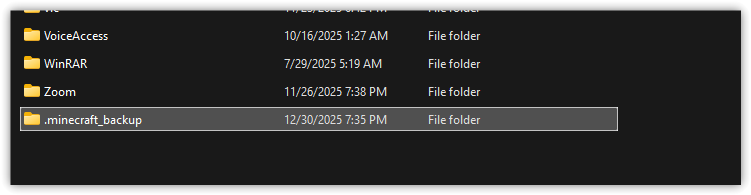
- أعد تسمية .minecraft إلى .minecraft_backup.
![]()
- أعد تشغيل الكمبيوتر.
- ثبّت أحدث برنامج تشغيل من موقع Minecraft الرسمي أو متجر Microsoft.
- (اختياري) انسخ ملفات saves الخاصة بك مرة أخرى إلى مجلد .minecraft الجديد.
8. إذا لم ينجح أي شيء: من المحتمل أن يكون GPU غير مدعوم أو نظام مقيد
إذا استمر الخطأ بعد إعادة تثبيت برنامج التشغيل + تحديد GPU الصحيح، فإن الأسباب المتبقية عادةً ما تكون:
- GPU قديم جدًا/غير مدعوم لا يمكنه عرض مستوى OpenGL الذي تتطلبه نسخة Minecraft الخاصة بك.
- جهاز كمبيوتر مقفل (مدرسة/مكتب) يمنع التثبيت الصحيح لبرنامج التشغيل.
- بيئة محدودة (RDP/VM) حيث لا يتم عرض OpenGL.
في هذه الحالات، يتمثل الحل العملي في استخدام GPU/PC مدعوم، أو تثبيت برنامج تشغيل معتمد من OEM (إذا كان مقيدًا)، أو التشغيل محليًا بدلاً من التشغيل من خلال RDP/VM.

التعليقات مغلقة.