


يظهر رمز الخطأ 1023 عندما يبدأ Rockstar Games Launcher أثناء تشغيل اللعبة ولكنه يفشل خلال مرحلة “تثبيت المتطلب الأساسي: Social Club”. يمنع هذا المشغل من إكمال عملية بدء التشغيل. يشير عادةً إلى أن مكون Social Club المطلوب بواسطة المشغل لم يتمكن من التثبيت أو البدء بشكل صحيح بسبب ملفات مفقودة أو غير مكتملة أو تالفة.
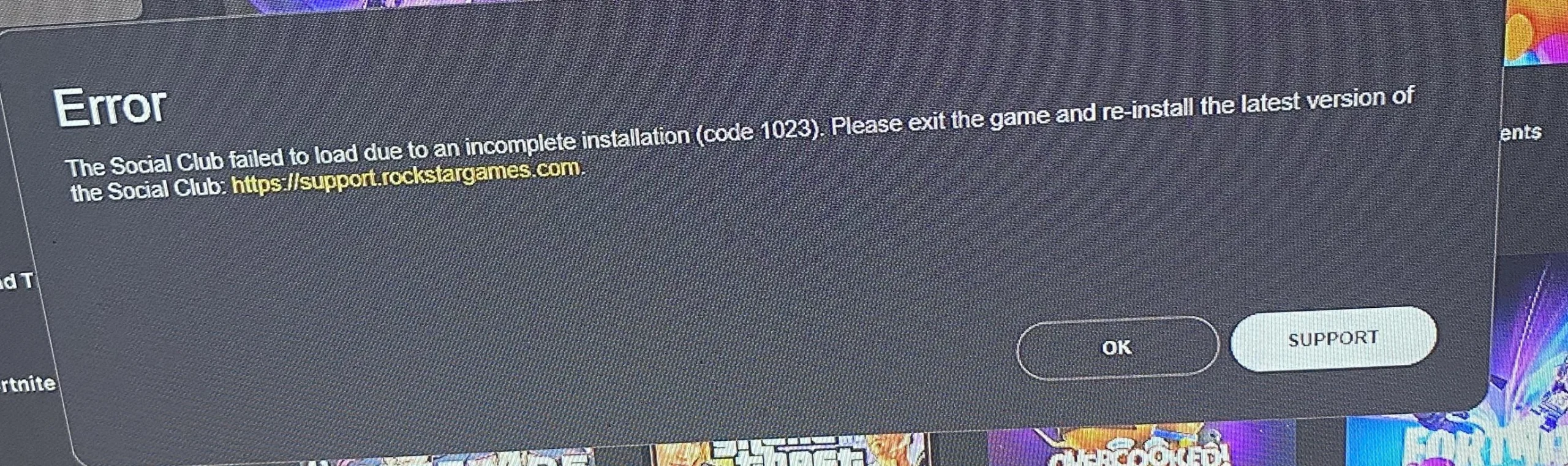
السبب الأكثر شيوعًا هو تثبيت Social Club تالف أو غير مكتمل داخل مجلد Redistributables. في بعض الحالات، يمكن أن تؤدي قيود الأذونات، أو الملفات المتبقية من الإصدارات القديمة، أو التداخل من أدوات المزامنة السحابية مثل OneDrive أيضًا إلى هذا الخطأ.
فيما يلي عدة طرق مجربة لإصلاح هذه المشكلة وإعادة تشغيل Rockstar Games Launcher.
1. تثبيت Social Club يدويًا
يؤدي تثبيت Social Club يدويًا إلى إجبار النظام على إعادة تثبيت مكوناته الأساسية مباشرة، واستبدال أي ملفات تالفة أو غير مكتملة لا يستطيع المشغل تحديثها بنفسه.
- قم بتنزيل أحدث إعداد لـ Social Club من الموقع الرسمي لـ Rockstar.
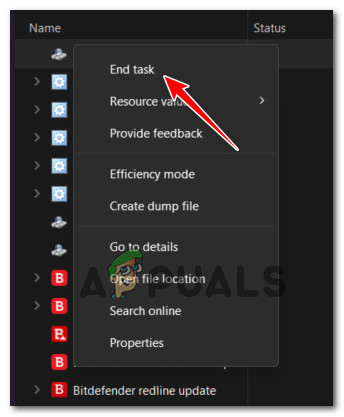
- أغلق Rockstar Games Launcher وأنهِ جميع عمليات Rockstar من مدير المهام (Task Manager).
![]()
- قم بتشغيل ملف إعداد Social Club كمسؤول.
- عندما يُطلب منك تثبيت SDK أو أدوات المطور، حدد لا لتخطيها.
- أنهِ التثبيت، أعد تشغيل جهاز الكمبيوتر الخاص بك، وشغل Rockstar Games Launcher مرة أخرى.
2. استخدام شبكة VPN
في بعض الحالات، قد يمنع توجيه الشبكة أو حظر IP الإقليمي المشغل من التحقق من مكونات Social Club. استخدام VPN ينشئ مسار شبكة جديدًا، متجاوزًا هذه القيود. يساعد هذا المشغل على الاتصال بخوادم Rockstar بشكل صحيح وإكمال عملية التثبيت دون انقطاع بسبب انتهاء المهلة.
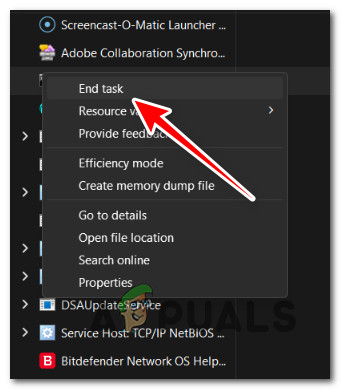
- اضغط على CTRL + SHIFT + ESC لفتح Task Manager.
- ابحث عن أي عمليات متعلقة بـ Rockstar Game Launcher وقم بإنهاءها.
- قم بتثبيت أي VPN (يمكنك أيضًا استخدام WARP).
- أعد تشغيل Rockstar Games Launcher مع إبقاء VPN نشطًا.
3. تمكين خدمة Program Compatibility Assistant
إذا كانت خدمة Program Compatibility Assistant (PCA) معطلة، فقد يمنع ذلك اكتمال التثبيت. تساعد هذه الخدمة البرامج القديمة أو التي بها مشكلات عن طريق تطبيق إصلاحات التوافق تلقائيًا.
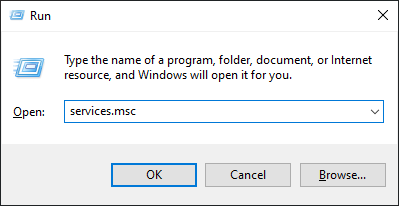
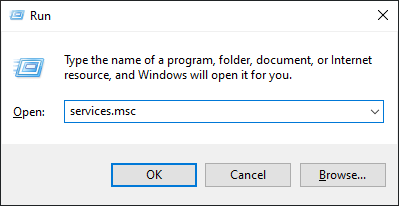
- اضغط على Windows + R، واكتب services.msc، ثم اضغط على Enter.
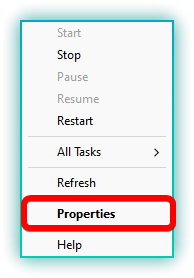
- حدد موقع Program Compatibility Assistant Service وانقر بزر الماوس الأيمن عليها.
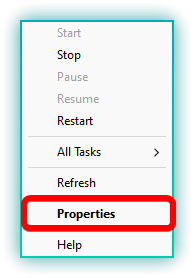
- انتقل إلى Properties.
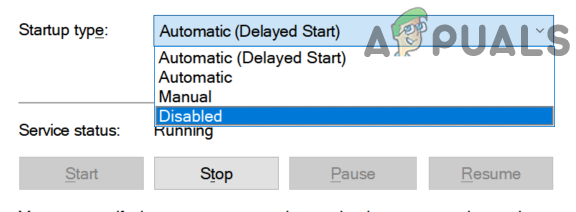
- غيّر Startup type إلى Automatic واضغط على OK.
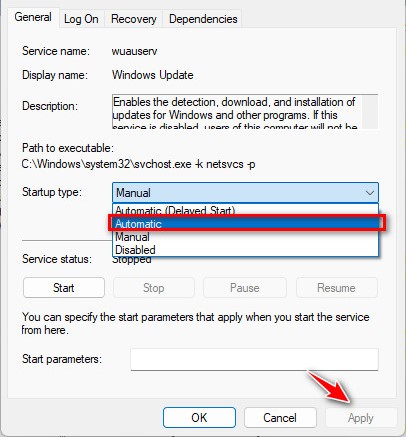
- أعد تشغيل جهاز PC الخاص بك. سيتم تحميل الخدمة تلقائيًا عند بدء التشغيل التالي.
4. إعادة تثبيت Rockstar Game Launcher عبر التحقق من سلامة اللعبة
إذا كان مكون Social Club المثبت مع اللعبة قديمًا أو غير مكتمل، فإن التحقق من ملفات اللعبة سيعيد تثبيت Rockstar Games Launcher بجميع المكونات الضرورية. يضمن هذا عدم فقدان أي ملف مطلوب، مما يمنع فشل عملية التمهيد.
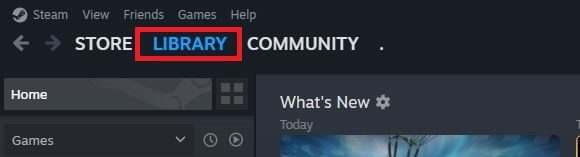
- افتح Steam وانتقل إلى Library.
- انقر بزر الماوس الأيمن على اللعبة ثم انقر على خصائص.
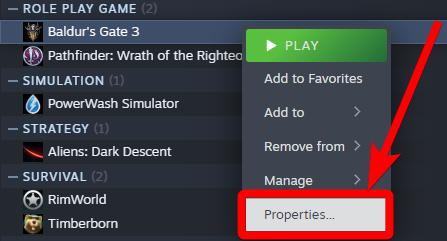
- انتقل إلى الملفات المثبتة > التحقق من سلامة ملفات اللعبة.
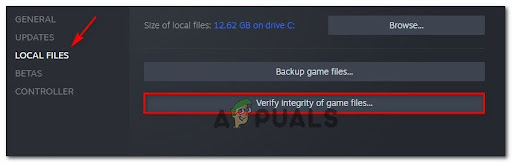
- انتظر حتى يكتمل التحقق. بمجرد الانتهاء، قم بتشغيل اللعبة. سيتم إعادة تثبيت مشغل Rockstar تلقائيًا.
للمنصات الأخرى، تحقق من مقالنا هنا.
5. تعطيل معالج أخطاء Rockstar
في بعض الحالات، يستمر معالج أخطاء Rockstar في إعادة تشغيل العمليات الفاشلة، مما يمنع المشغل من إكمال الإعداد. يؤدي تعطيل الخدمة إلى إيقاف حلقة الفشل المتكررة، مما يسمح للمشغل بإنهاء تثبيت المكونات المطلوبة دون تدخل.
- اضغط على Windows + R، اكتب services.msc، ثم اضغط على Enter.
![]()
- حدد موقع خدمة معالج أخطاء Rockstar وانقر عليها بزر الماوس الأيمن.
- انقر على خصائص.
![]()
- غيّر نوع بدء التشغيل إلى معطل.
![]()
- أعد تشغيل جهاز الكمبيوتر الخاص بك.

التعليقات مغلقة.