


يُعدّ الوميض في Marvel Rivals مشكلة شائعة قد تنجم عن تعارضات في خطوط معالجة الرسوميات، خاصةً عند تفعيل ميزات الرسوميات على مستوى النظام. تشير تقارير المستخدمين من مختلف إعدادات الأجهزة – بغض النظر عن طراز وحدة معالجة الرسوميات أو سرعة محرك الأقراص ذي الحالة الصلبة (SSD) – إلى أن المشكلة قد تنبع من كيفية تعامل اللعبة مع تنظيم الإطارات والمزامنة مع ميزات مثل G-Sync أو Variable Refresh Rate (VRR).
يحدد هذا الدليل طرقًا فعالة لحل مشكلة الوميض. يستهدف كل إصلاح سببًا جذريًا محددًا – بدءًا من إعدادات الرسوميات وصولًا إلى قيود التخزين – حتى تتمكن من تحديد ما ينطبق على إعدادك.
1. نقل اللعبة إلى القرص الأساسي
إذا كانت لعبة Marvel Rivals مثبتة على محرك أقراص خارجي أو ثانوي أبطأ، فانقلها إلى محرك الأقراص ذي الحالة الصلبة (SSD) الداخلي الأساسي. قد تتصرف الألعاب بشكل غير متوقع إذا تأخر تدفق الأصول، وهو أمر شائع مع محركات الأقراص الميكانيكية أو التخزين المستند إلى USB.
1.1 Steam
- افتح Steam وانقر على شعار Steam في الزاوية العلوية اليسرى.
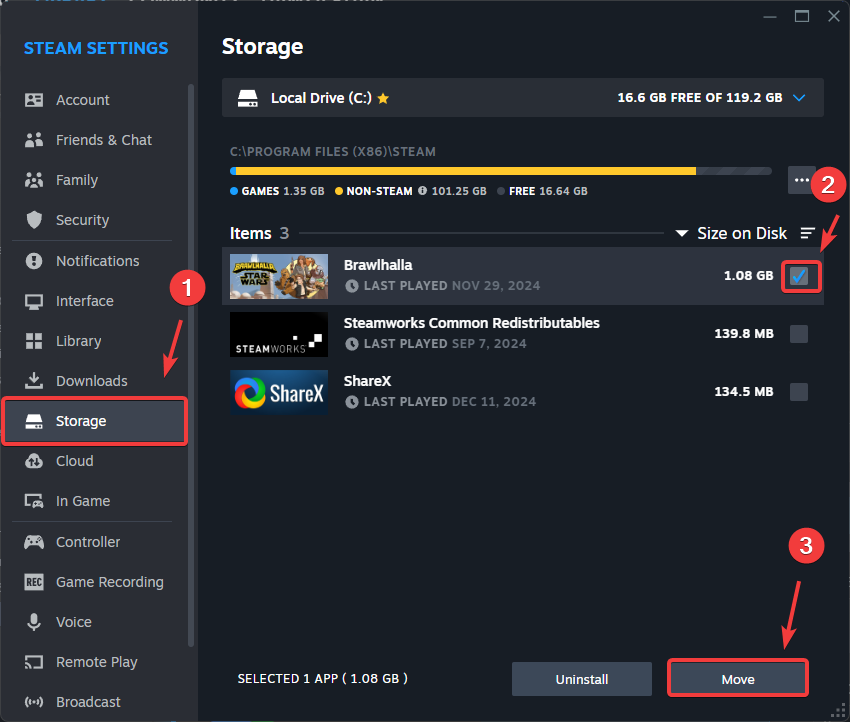
- حدد Settings، ثم انتقل إلى Storage.
- اختر Marvel Rivals وانقر فوق Move.
![Move Marvel Rivals in Steam]()
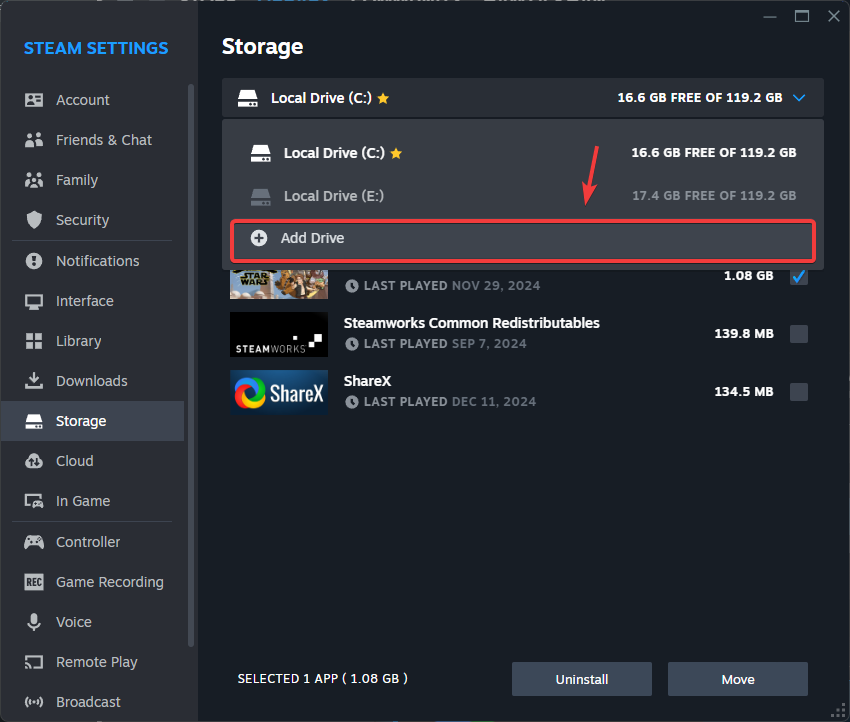
- إذا لم يكن محرك الأقراص C مدرجًا، فانقر فوق القائمة المنسدلة واختر Add Drive.
![Add Drive in Steam]()
- حدد محرك نظامك الرئيسي (عادةً C:)، وانقر فوق Add، وكرر عملية النقل.
- شغل Marvel Rivals واختبر ما إذا كان الوميض قد توقف.
1.2 Epic Games
ملاحظة: يجب استخدام هذه الطريقة فقط من قبل المستخدمين ذوي الخبرة. قد يؤدي الاستبدال غير الصحيح للمجلدات إلى تلف ملفات اللعبة.
- انسخ مجلد اللعبة الحالي إلى موقع نسخ احتياطي مؤقت.
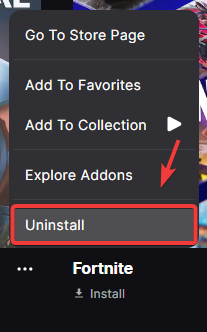
- أزل تثبيت Marvel Rivals عبر Epic Games Launcher.
![إزالة تثبيت Marvel Rivals في Epic Games]()
- أعد تثبيته على محرك أقراص الحالة الصلبة (SSD) الخاص بالنظام، ولكن ألغِ التنزيل بمجرد بدئه.
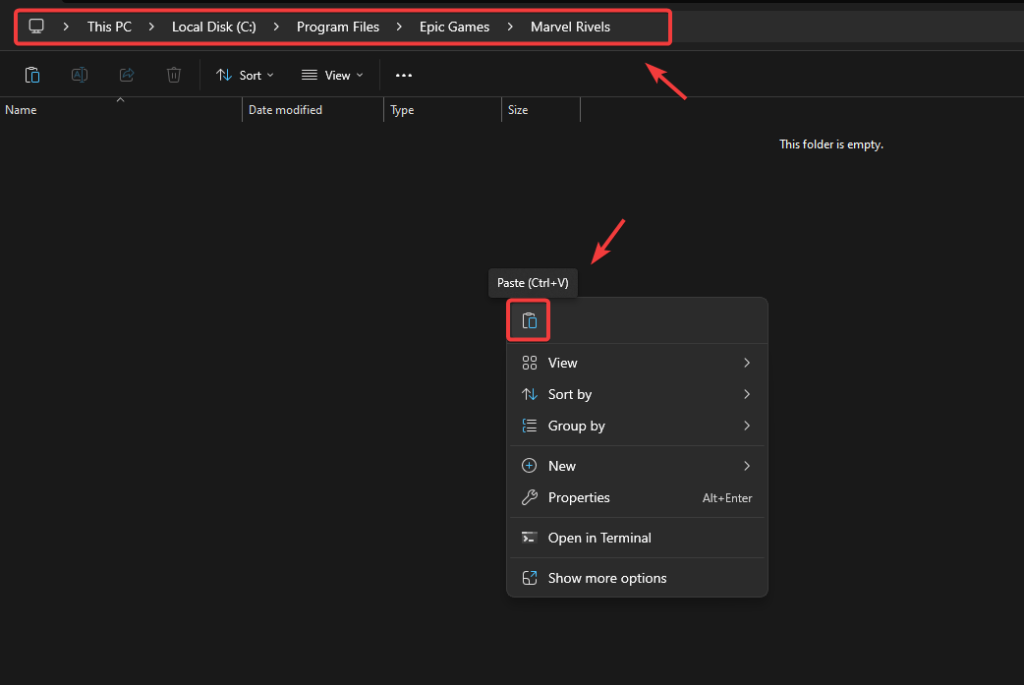
- الصق ملفات النسخ الاحتياطي في موقع التثبيت الجديد.
![لصق ملفات Marvel Rivals]()
- استأنف التنزيل. سيتحقق Epic من الملفات ويكمل التثبيت.
- شغل اللعبة لتأكيد الاستقرار.
2. تعطيل G-Sync
تعزز G-Sync سلاسة اللعب، ولكن في الألعاب التي تفتقر إلى معدل عرض إطارات مستقر، قد يؤدي ذلك إلى حدوث وميض. يؤدي إيقاف تشغيله إلى إجبار النظام على الاعتماد على دورة تحديث ثابتة أو V-Sync، مما قد يساعد في تثبيت عرض الإطارات.
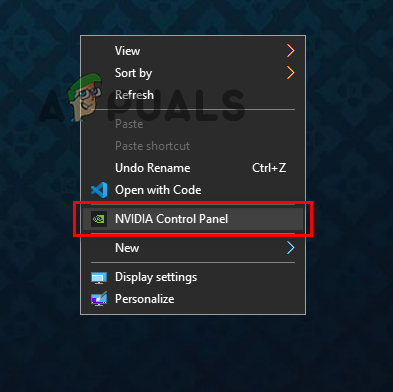
- انقر بزر الماوس الأيمن على سطح المكتب وافتح NVIDIA Control Panel.
![فتح NVIDIA Control Panel]()
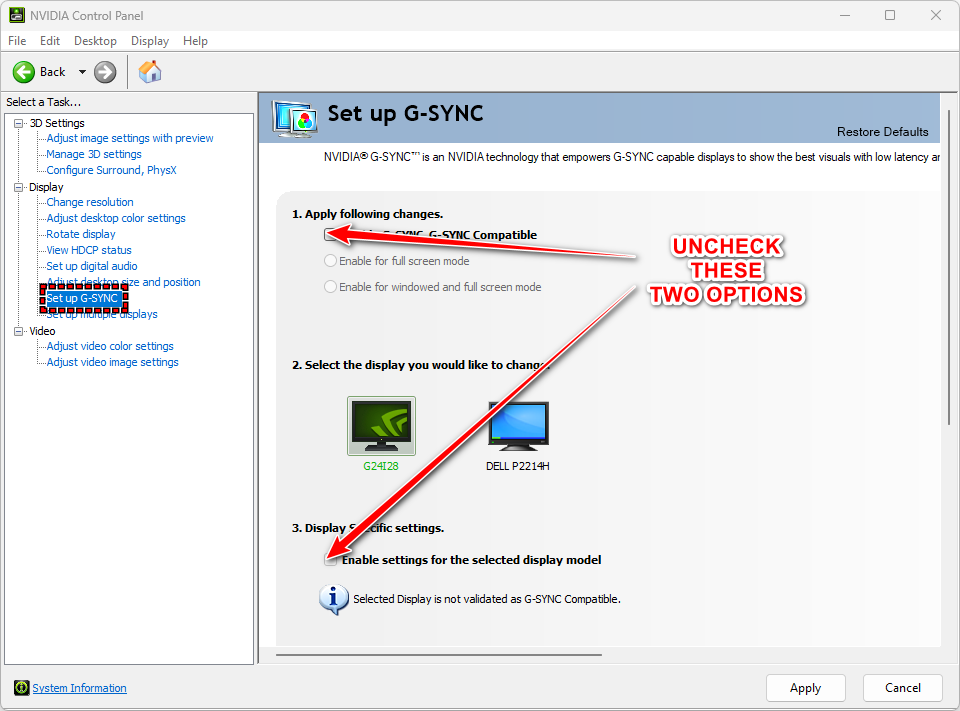
- انتقل إلى Display > Set up G-SYNC.
- ألغِ تحديد Enable G-SYNC, G-SYNC Compatible.
![تعطيل G-Sync]()
- انقر فوق Apply وأعد تشغيل النظام.
3. تعطيل معدل التحديث المتغير وجدولة GPU
توفر Windows ميزات VRR و HAGS لتحسين زمن الوصول والأداء. ومع ذلك، قد تتداخل هذه الميزات مع الألعاب التي تعتمد على توقيت عرض صارم أو تستخدم تقنيات تخزين مؤقت للإطارات غير قياسية.
- Variable Refresh Rate (VRR) يضبط معدل التحديث ديناميكيًا ليناسب معدل إطارات اللعبة. إذا كانت اللعبة بها أوقات إطارات غير متناسقة، فقد يؤدي ذلك إلى حدوث وميض أو تمزق.
- Hardware-Accelerated GPU Scheduling (HAGS) يقوم بتفريغ مهام الجدولة إلى GPU، ولكن هذا قد يؤدي إلى حالات تعارض أو عدم تطابق في التوقيت في بعض المحركات، خاصة في الألعاب القديمة أو غير المحسّنة.
- اضغط على Win + I لفتح الإعدادات.
- اذهب إلى النظام > العرض.
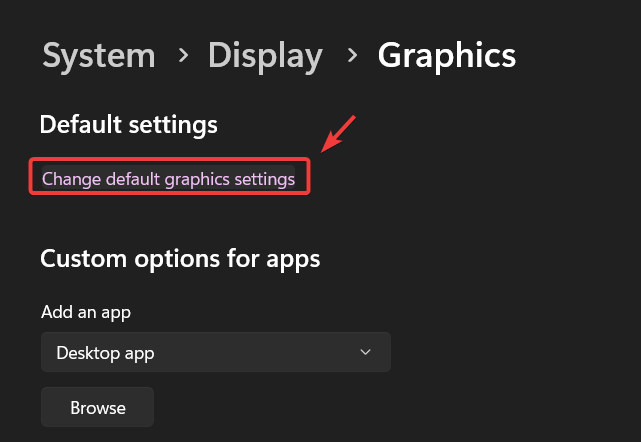
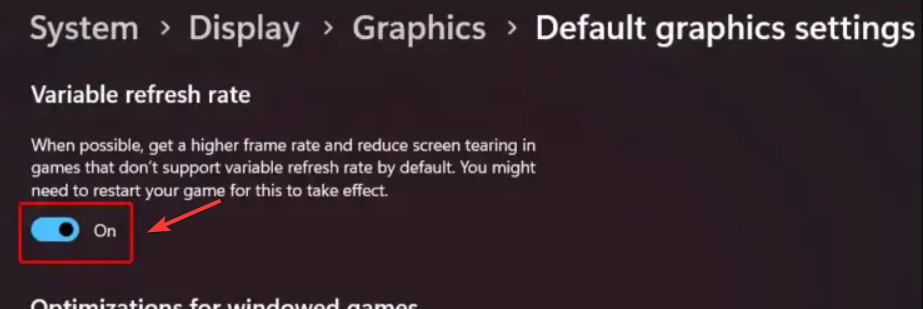
- انقر على إعدادات الرسومات > تغيير إعدادات الرسومات الافتراضية.
![تغيير إعدادات الرسومات الافتراضية]()
- أوقف تشغيل كل من Hardware-accelerated GPU Scheduling و Variable Refresh Rate.
![تعطيل HAGS و VRR]()
- أعد تشغيل جهازك وأعد تشغيل Marvel Rivals.
4. تحديث برنامج تشغيل GPU
قد ينتج الوميض عن برامج تشغيل GPU قديمة تفتقر إلى إصلاحات الأخطاء أو التحسينات الخاصة باللعبة. تعتمد Marvel Rivals بشكل كبير على دعم برنامج التشغيل لتجميع التظليل ومزامنة الإطارات وثبات العرض.
تصدر كل من NVIDIA و AMD تحديثات متكررة لبرامج التشغيل لإصلاح المشكلات التي أبلغ عنها اللاعبون أو المطورون. يضمن تحديث برنامج التشغيل الخاص بك التوافق الكامل مع محرك اللعبة ويقلل من الوميض أو الإطارات السوداء أو التشوهات المرئية.
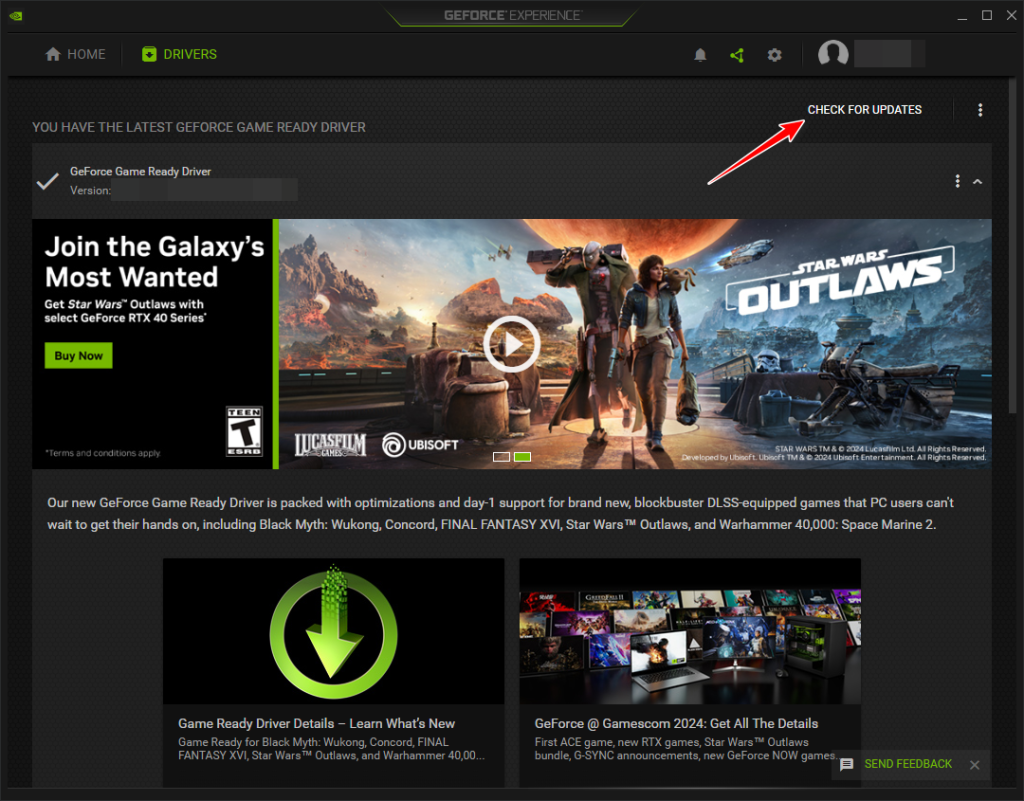
- افتح NVIDIA GeForce Experience أو AMD Radeon Software.
- اذهب إلى علامة التبويب Drivers.
- انقر على Check for updates.
![التحقق من تحديثات برنامج تشغيل GPU]()
- إذا كان هناك إصدار جديد متاح، فحدد Download > Express Installation.
- أعد تشغيل جهازك بمجرد اكتمال التثبيت.
أفاد بعض اللاعبين بانخفاض الوميض بعد تحديد معدل إطارات اللعبة ليطابق معدل تحديث الشاشة (على سبيل المثال، 60 هرتز أو 144 هرتز). قد يساعد تعطيل DLSS أو NVIDIA Reflex Low Latency Mode أيضًا في بعض الإعدادات عن طريق تجنب عدم الاستقرار الناجم عن تقنيات تقليل زمن الوصول القوية.

التعليقات مغلقة.