


عند تشغيل Skate.، قد ترى شاشة سوداء بعد المقدمة أو أثناء التحميل، بدون قائمة أو صور مرئية. قد تظل اللعبة قيد التشغيل، ولكنها لا تركز على العرض أو تفشل في تقديم الإطار الأول.

تشير معظم التقارير إلى وجود تعارضات في وضع العرض (ملء الشاشة مقابل النافذة/بدون إطار) أو تعارضات التراكب/التركيز التي تمنع نافذة اللعبة من العرض.
فيما يلي الإصلاحات الأكثر فعالية لمشكلة الشاشة السوداء في Skate..
1. تغيير وضع العرض إلى نافذة
يتجنب وضع النافذة سلوك ملء الشاشة الحصري الذي يمكن أن يفشل عند بدء التشغيل ويساعد اللعبة على تقديم الإطار الأول.
- اضغط على Alt + Enter للتبديل بين وضع ملء الشاشة ووضع النافذة.
إذا لم يستجب Alt + Enter على الشاشة السوداء، فجرب الطريقة 6 (إصلاحات التركيز) أولاً، ثم أعد محاولة هذه الخطوة.
2. تعطيل التراكبات وبرامج التحسين
يمكن لأدوات التراكبات والمراقبة/التحسين أن تتداخل مع اللعبة أثناء التشغيل وتمنعها من تقديم إطار. قم بتعطيلها مؤقتًا لاختبار ما إذا كان تعارض التراكب هو السبب.
-
-
- Steam Overlay: Steam > Settings > In-Game > تعطيل Enable the Steam Overlay while in-game.
![]()
- Discord Overlay: Discord > User Settings > Game Overlay > تعطيل.
![]()
- Xbox Game Bar: Windows Settings > Gaming > إيقاف تشغيل Xbox Game Bar (مؤقتًا).
![]()
- Steam Overlay: Steam > Settings > In-Game > تعطيل Enable the Steam Overlay while in-game.
-
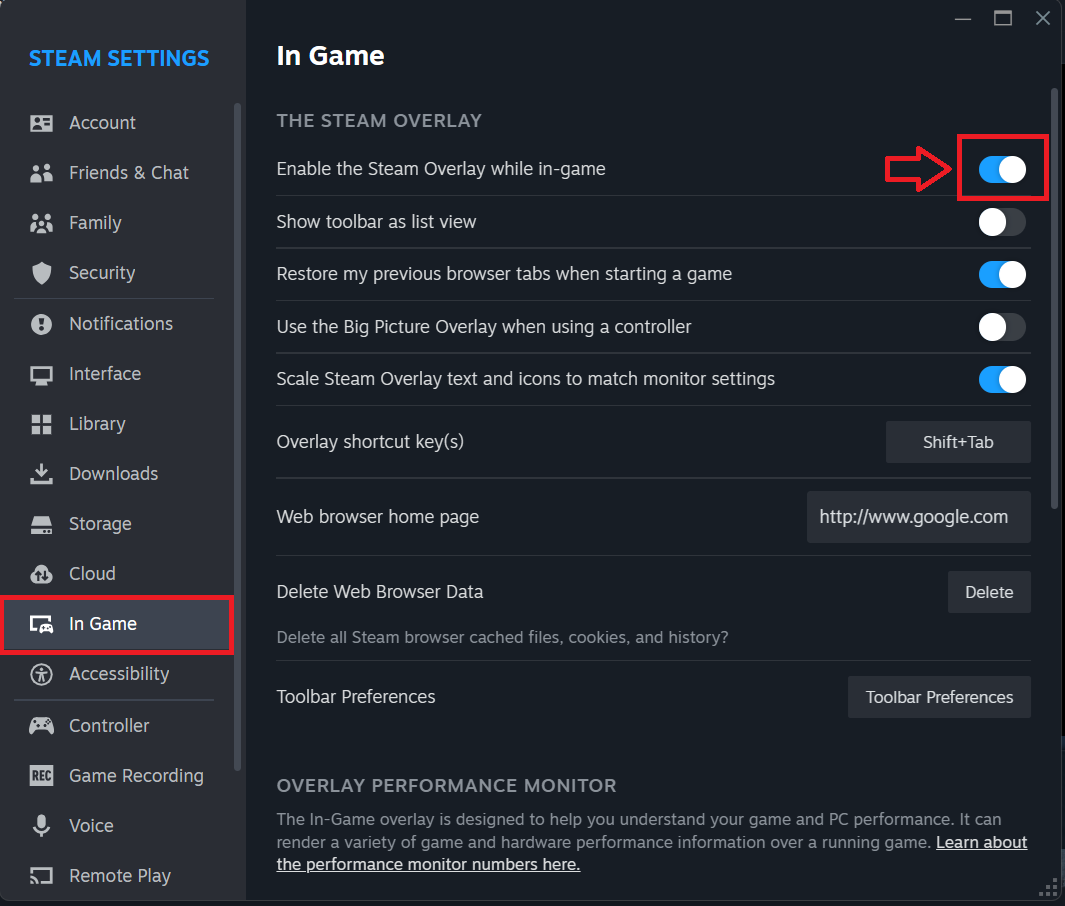
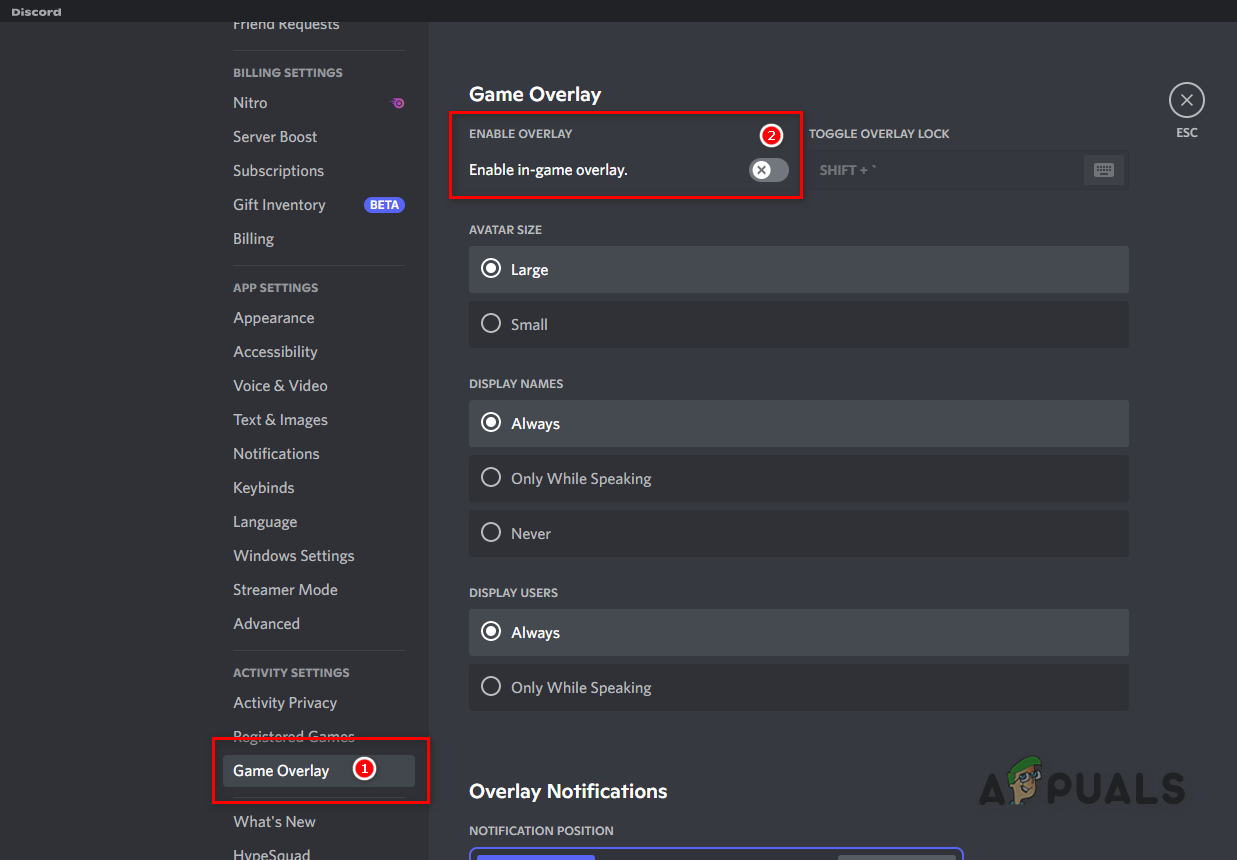
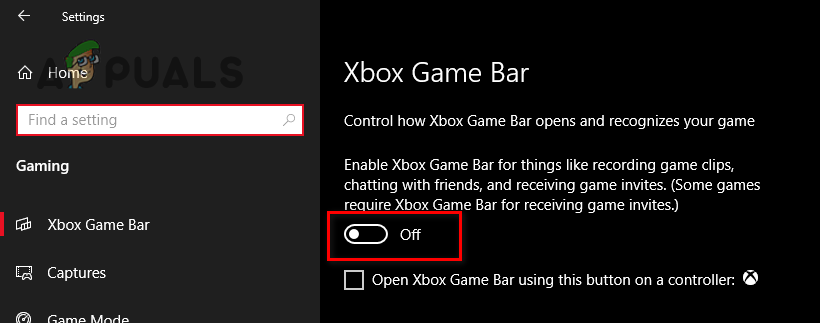
بعد تعطيل التراكبات، قم بتشغيل Skate. مرة أخرى وتحقق مما إذا كانت تتجاوز الشاشة السوداء.
3. إعادة تعيين إعدادات الرسومات/التكوين
إذا كانت اللعبة قد حفظت دقة عرض غير مدعومة، أو شاشة خاطئة، أو عدم تطابق HDR/معدل التحديث، أو وضع عرض غير مستقر، فقد يتم تشغيلها بشاشة سوداء. إعادة تعيين التكوين يجبر Skate. على إعادة بناء إعدادات العرض جديدة.
- أغلق اللعبة والمشغل تمامًا.
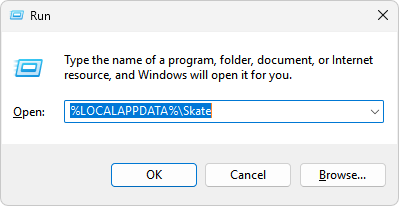
- اضغط على Win + R، والصق ما يلي، ثم اضغط على Enter:
%LOCALAPPDATA%Skate
![]()
- أعد تسمية المجلد (على سبيل المثال، أضف -backup)، ثم أعد تشغيل اللعبة حتى تعيد إنشاء إعدادات جديدة.
4. نقل اللعبة إلى SSD
يساعد هذا عندما تكون “الشاشة السوداء” في الواقع توقف تحميل (تعمل اللعبة ولكنها تتجمد أثناء تدفق الملفات). إذا كانت Skate. موجودة على محرك أقراص ثابتة (HDD)، فقد يستغرق التحميل وقتًا طويلاً بما يكفي ليبدو متجمدًا. يقلل محرك أقراص الحالة الصلبة (SSD) من وقت التحميل ويمنع التوقف.
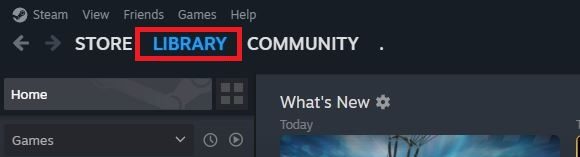
- افتح Steam وانتقل إلى المكتبة.
![]()
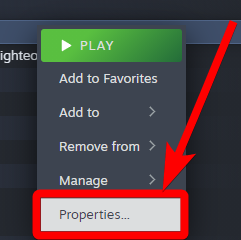
- انقر بزر الماوس الأيمن على Skate. وانقر على خصائص.
![]()
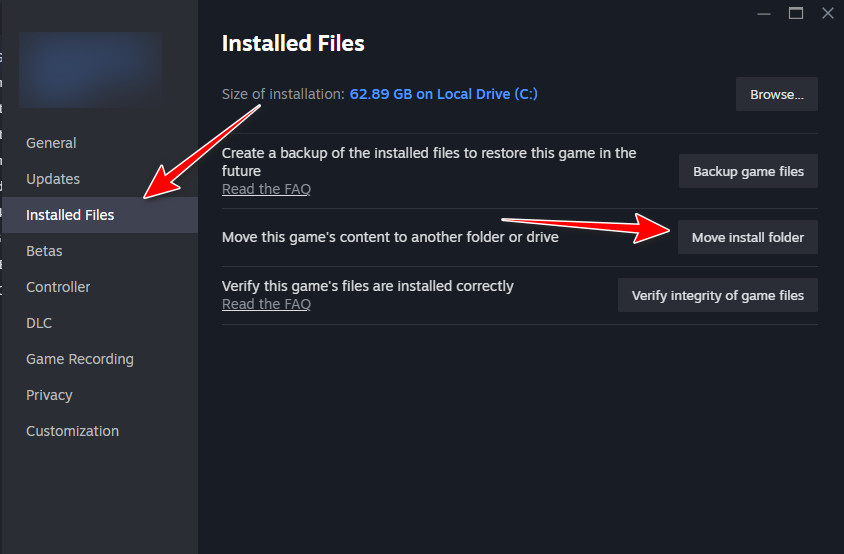
- انتقل إلى الملفات المثبتة > نقل مجلد التثبيت.
![]()
- حدد محرك أقراص الحالة الصلبة (SSD) الخاص بك وقم بتأكيد النقل.
- انتظر حتى ينتهي النقل، ثم أغلق المشغل بالكامل.
- أعد تشغيل المشغل، وابدأ Skate. من المحرك الجديد، وتحقق مما إذا كان يتم التحميل بعد الشاشة السوداء.
إذا لم تكن تستخدم Steam: قم بإلغاء تثبيت اللعبة وإعادة تثبيتها على محرك أقراص الحالة الصلبة (SSD) الخاص بك، ثم اختبر مرة أخرى.
5. تحقق / إصلاح ملفات اللعبة
يمكن أن تتسبب الملفات التالفة أو المفقودة في تعطيل التحميل وترك اللعبة على شاشة سوداء. تتحقق عملية التحقق / الإصلاح من تثبيتك وتقارنه بالإصدار الرسمي وتستبدل الملفات التالفة أو المفقودة.
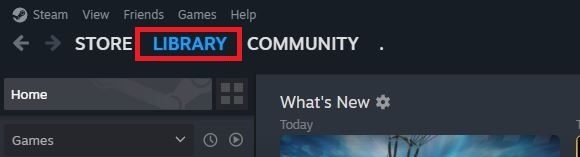
- افتح Steam وانتقل إلى المكتبة.
![]()
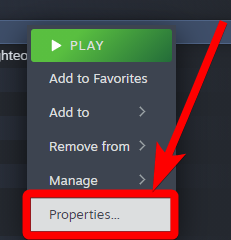
- انقر بزر الماوس الأيمن على اللعبة واختر خصائص.
![]()
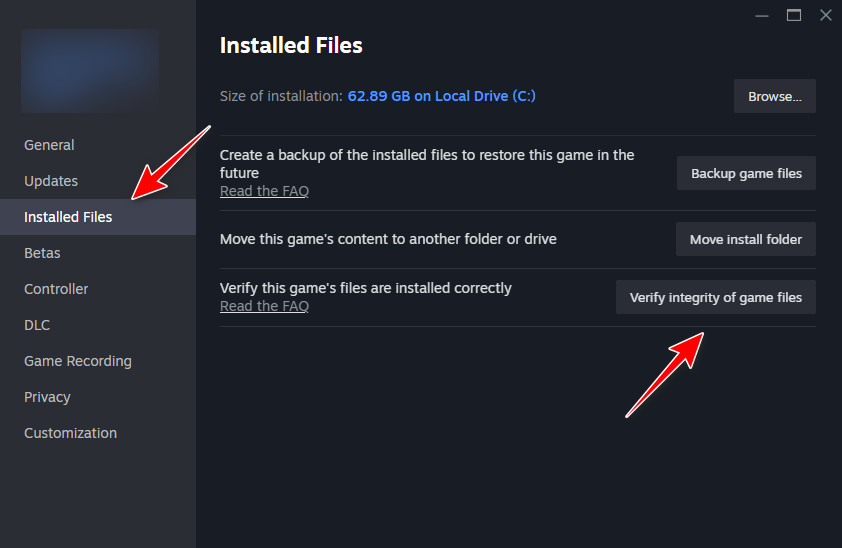
- في الجزء الأيسر، افتح الملفات المثبتة، ثم انقر فوق التحقق من سلامة ملفات اللعبة.
![]()
- انتظر حتى ينتهي الفحص (قد يستغرق هذا عدة دقائق، حسب محرك الأقراص وحجم اللعبة).

التعليقات مغلقة.