


الشاشة السوداء في The Last of Us Part II تظهر عادةً عندما تفشل اللعبة في عرض مرئياتها بشكل صحيح. تنشأ هذه المشكلة غالبًا عندما يواجه نظامك صعوبة في التعامل مع إعدادات الرسومات المحددة. على سبيل المثال، قد يؤدي تمكين ultra textures (الخامات فائقة الجودة)، أو high shadow quality (جودة الظلال العالية)، أو ray tracing (تتبع الأشعة) على GPU ذات طاقة أو ذاكرة محدودة إلى ظهورها بسهولة.
في حالات أخرى، يمكن أن يؤدي برنامج تشغيل رسومات قديم أو معيب إلى تعطيل كيفية تواصل GPU مع اللعبة، مما يؤدي إلى تعطلها أو ظهور شاشة فارغة. وبالمثل، يمكن أن تمنع ملفات اللعبة التالفة أو المفقودة تحميل المكونات المرئية الرئيسية، مما يؤدي غالبًا إلى نفس مشكلة الشاشة السوداء أثناء بدء التشغيل أو اللعب.
بعد أن حددنا الأسباب الرئيسية، دعنا ننتقل إلى الحلول أدناه.
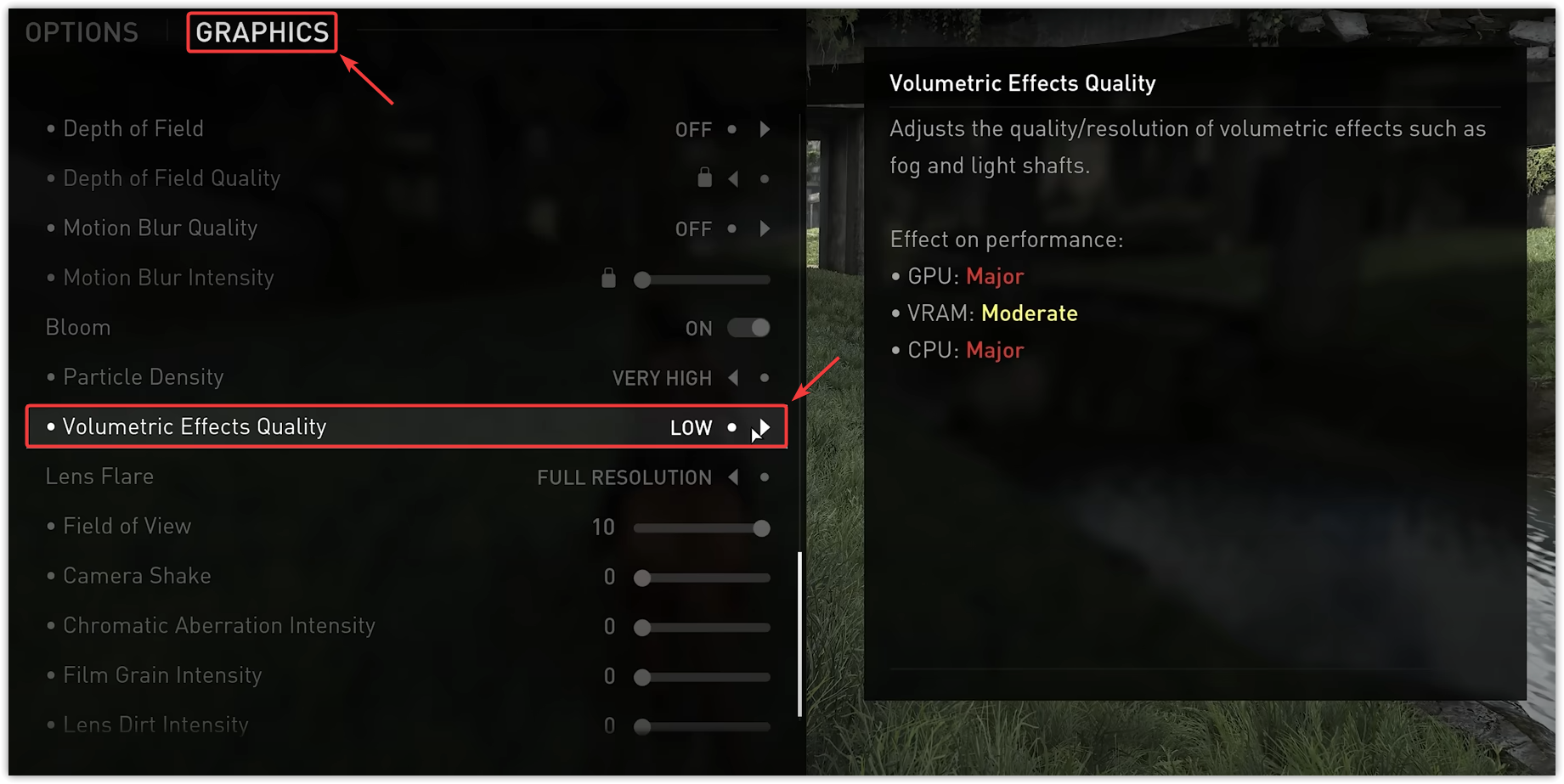
1. خفض جودة التأثيرات الحجمية (Volumetric Effects)
تتحكم التأثيرات الحجمية في كيفية ظهور أشعة الضوء والضباب والدخان وجزيئات ثلاثية الأبعاد الأخرى. تجعل هذه التأثيرات المشاهد تبدو واقعية بشكل مذهل، ولكنها أيضًا تتطلب الكثير من GPU.
عندما تنفد ذاكرة بطاقة الرسومات الخاصة بك أو قدرتها على المعالجة، لا يمكنها عرض هذه التأثيرات بشكل صحيح، مما يؤدي غالبًا إلى ظهور شاشات سوداء أو تجمد. يؤدي خفض هذا الإعداد إلى تقليل حمل GPU، مما يسمح بمرئيات أكثر سلاسة واستقرارًا.
- قم بتشغيل اللعبة وافتح الإعدادات.
- ضمن علامة التبويب العرض، ابحث عن جودة التأثيرات الحجمية (Volumetric Effects Quality) واضبطها على منخفض (Low) أو متوسط (Medium).
![]()
- احفظ الإعدادات وأعد تشغيل اللعبة.
2. التبديل إلى وضع النافذة (Windowed Mode)
قد يتسبب وضع ملء الشاشة أحيانًا في ظهور شاشات سوداء عندما لا تتطابق دقة عرض شاشتك أو معدل التحديث مع إعدادات الشاشة. وقد يؤدي أيضًا إلى تعارضات في برامج التشغيل عند التبديل بين اللعبة وسطح المكتب.
يساعد تشغيل اللعبة في وضع النافذة أو النافذة بلا حدود على تجنب هذه التعارضات، مما يضمن عرضًا أكثر اتساقًا.
- قم بتشغيل اللعبة وانتقل إلى الإعدادات.
- افتح علامة تبويب العرض، ثم اضبط وضع النافذة على نافذة أو نافذة بلا حدود.
![]()
- احفظ إعداداتك وأعد تشغيل اللعبة.

3. تحديث برامج تشغيل الرسومات
يعمل برنامج تشغيل الرسومات الخاص بك كجسر اتصال بين اللعبة ووحدة معالجة الرسومات (GPU) الخاصة بك. إذا كان قديمًا أو تالفًا، فقد يفشل في معالجة التعليمات المرئية للعبة بشكل صحيح مما يؤدي إلى ظهور شاشات سوداء، أو أعطال، أو تقطيع شديد.
نظرًا لأن الألعاب الحديثة مثل *The Last of Us Part II* تعتمد على تقنيات عرض متقدمة، فإن تحديث برنامج تشغيل وحدة معالجة الرسومات (GPU) يضمن التوافق الكامل وأداءً أفضل.
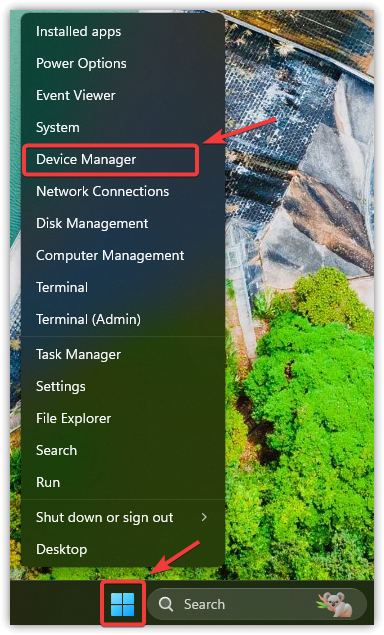
- انقر بزر الماوس الأيمن على قائمة ابدأ واختر إدارة الأجهزة.
![]()
- قم بتوسيع محولات العرض.
- انقر بزر الماوس الأيمن على وحدة معالجة الرسوميات (GPU) الخاصة بك واختر تحديث برنامج التشغيل.
![]()
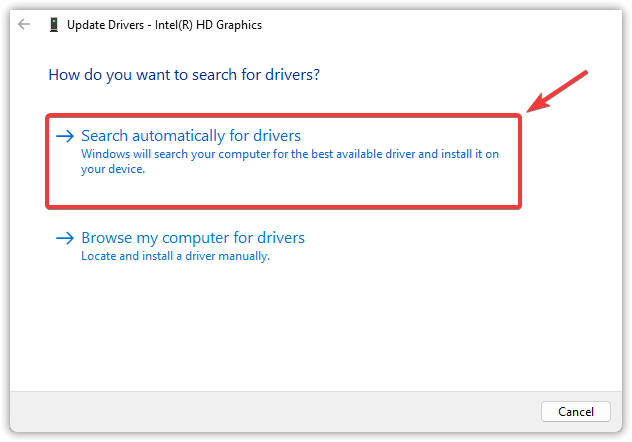
- انقر على البحث تلقائيًا عن برامج التشغيل.
![]()
- إذا أبلغ Windows أن “أفضل برامج التشغيل مثبتة بالفعل”، فقم بزيارة موقع الشركة المصنعة لوحدة معالجة الرسوميات (GPU) الخاصة بك (NVIDIA أو AMD أو Intel) وقم بتنزيل أحدث إصدار يدويًا. اتبع هذا الدليل للحصول على خطوات مفصلة.
- بمجرد التحديث، أعد تشغيل جهاز الكمبيوتر الخاص بك وأعد تشغيل اللعبة.

4. ضبط الذاكرة الافتراضية
تسمح الذاكرة الافتراضية لـ Windows باستخدام جزء من محرك التخزين الخاص بك كذاكرة وصول عشوائي (RAM) إضافية عندما تكون الذاكرة الفعلية منخفضة. يساعد هذا في استقرار الألعاب التي تتطلب موارد عالية، خاصة على الأنظمة التي تحتوي على أقل من 16 جيجابايت من ذاكرة الوصول العشوائي (RAM).
عندما تنفد الذاكرة، قد تفشل اللعبة في تحميل الأنسجة أو الأصول الهامة، مما يؤدي إلى شاشات سوداء، أو تجمد، أو أعطال مفاجئة. تزيد الذاكرة الافتراضية من مساحة Windows للتعامل مع تجاوز سعة البيانات وتحسن الاستقرار.
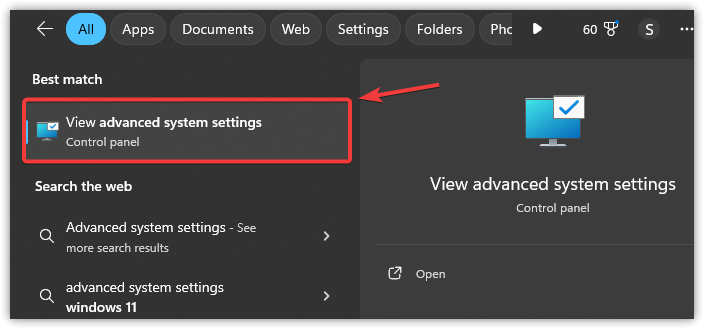
- اضغط على Win + S، ثم اكتب إعدادات النظام المتقدمة، ثم اضغط على Enter.
![]()
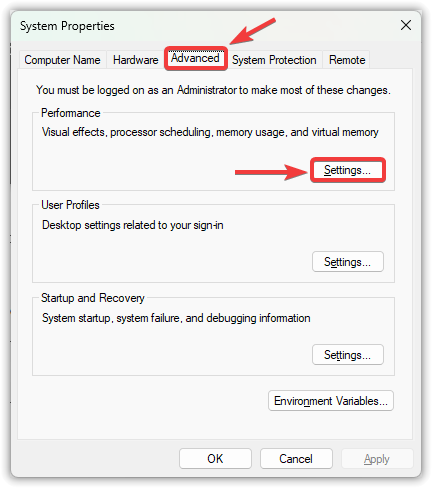
- في علامة التبويب المتقدمة، انقر فوق الإعدادات ضمن الأداء.
![]()
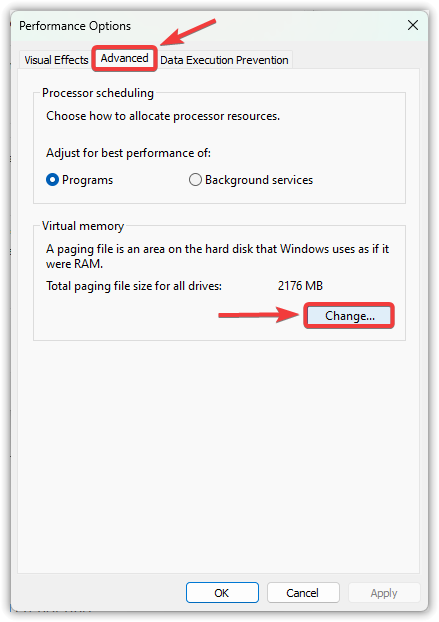
- افتح علامة التبويب المتقدمة مرة أخرى وانقر فوق تغيير ضمن الذاكرة الافتراضية.
![]()
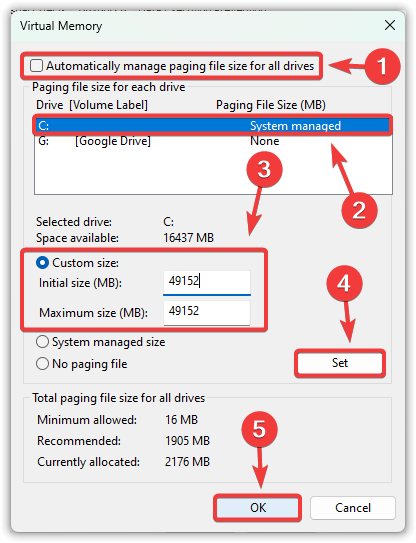
- ألغِ تحديد إدارة حجم ملف ترحيل الصفحات تلقائيًا لجميع محركات الأقراص.
- حدد محرك الأقراص الرئيسي لديك (عادةً ما يكون C:) واختر حجم مخصص.
- عيّن حجم ملف ترحيل الصفحات بناءً على ذاكرة الوصول العشوائي (RAM) المثبتة لديك:
الحجم الأولي: 1.5 × ذاكرة الوصول العشوائي (RAM) لديك (على سبيل المثال، لذاكرة RAM بحجم 16 جيجابايت ← 24576 ميجابايت) الحجم الأقصى: 3 × ذاكرة الوصول العشوائي (RAM) لديك (على سبيل المثال، لذاكرة RAM بحجم 16 جيجابايت ← 49152 ميجابايت)
- انقر فوق تعيين، ثم موافق لحفظ التغييرات.
![]()
- أعد تشغيل جهاز الكمبيوتر الخاص بك واختبر اللعبة.
5. التحقق من ملفات اللعبة
إذا لم ينجح أي من الحلول المذكورة أعلاه، فقد تكون ملفات اللعبة التالفة أو المفقودة هي السبب. حتى ملف واحد تالف يمكن أن يعطل الأصول الأساسية مثل التظليلات أو الأنسجة، مما يبقي الشاشة سوداء بينما تعمل اللعبة في الخلفية.
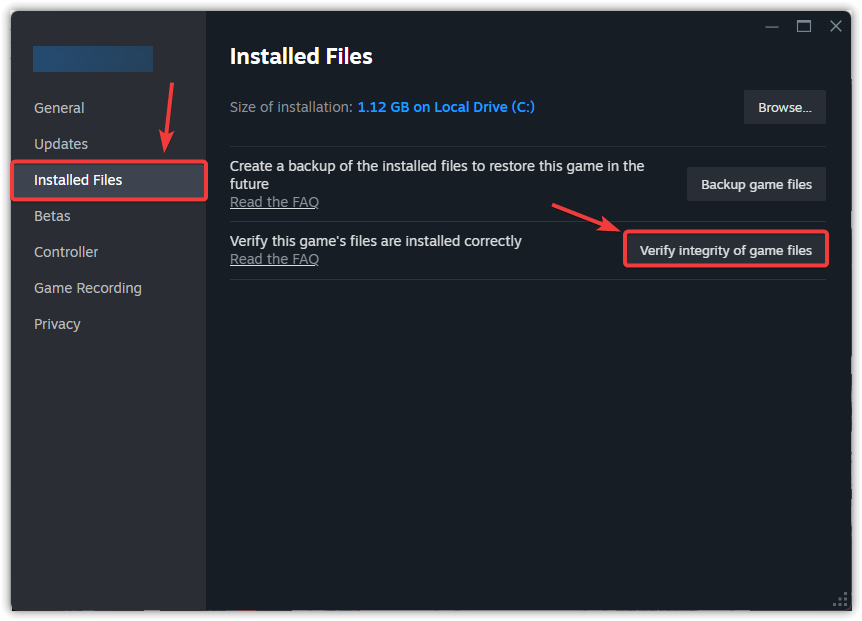
يضمن استخدام ميزة التحقق من سلامة ملفات اللعبة في Steam أن جميع الملفات سليمة ويستبدل تلقائيًا أي ملفات مفقودة أو تالفة.
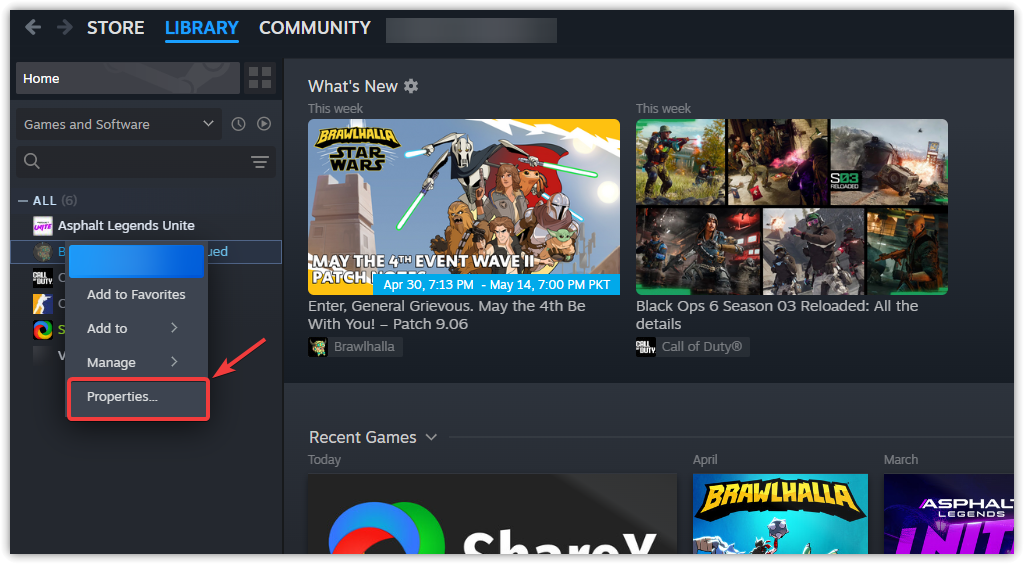
- افتح Steam وانتقل إلى المكتبة.
- انقر بزر الفأرة الأيمن على *The Last of Us Part II* واختر الخصائص.
![]()
- انتقل إلى علامة التبويب الملفات المثبتة وانقر على التحقق من سلامة ملفات اللعبة.
![]()
- انتظر حتى تكتمل العملية. سيقوم Steam تلقائيًا بإصلاح أي ملفات تالفة أو مفقودة.
- بعد الانتهاء، أعد تشغيل اللعبة للتحقق مما إذا كانت مشكلة الشاشة السوداء قد حُلت.
إذا لم يساعد التحقق، فقد يكون من الضروري إجراء إعادة تثبيت نظيفة. يضمن ذلك تنزيل كل ملف حديثًا ويزيل أي تلف خفي في البيانات، مما غالبًا ما يصلح مشكلات بدء التشغيل المستمرة أو مشكلات الشاشة السوداء التي لا يمكن للتحقق وحده حلها.

التعليقات مغلقة.