


يحدث خطأ “انقطاع الاتصال” في *Terraria* عندما ينقطع الارتباط بين المضيف واللاعب. تتبادل اللعبة حزم بيانات صغيرة باستمرار. إذا تأخر هذا التدفق أو تم حظره أو كان غير مستقر، ينقطع الاتصال وتنتهي الجلسة.
هناك عدة أسباب فنية وراء حدوث ذلك بشكل متكرر:
| السبب | الوصف |
|---|---|
| تأخر ترحيل Steam | يؤدي استخدام Host & Play إلى توجيه حركة المرور عبر خوادم ترحيل Steam بدلاً من الارتباط المباشر. وهذا يضيف تأخيرًا ويزيد من خطر فقدان الحزم، مما يتسبب في انقطاع الاتصال. |
| حظر الشبكة | تتداخل قواعد NAT أو المنافذ المغلقة أو إعدادات جدار الحماية الصارمة مع حركة المرور. تستخدم Terraria المنفذ 7777، وتتسبب الحزم المحظورة أو المتأخرة في فشل عملية المصافحة. |
| عدم تطابق الإصدار أو التعديلات (Mods) | تؤدي إصدارات اللعبة المختلفة أو التعديلات المتعارضة إلى إنشاء بيانات غير متناسقة بين المضيف والعميل، مما يجبر اللعبة على إنهاء الجلسة. |
| تسامح منخفض مع الحزم غير المستقرة | استضافة Steam حساسة للحزم المتأخرة أو التالفة. حتى فترات قصيرة من عدم الاستقرار يمكن أن تسبب انقطاع الاتصال، خاصة عند استخدام التعديلات (Mods). |
الآن بعد أن عرفت أسباب هذه المشكلة، إليك الخطوات التي يمكنك اتخاذها لإصلاحها.
قبل البدء
قبل تطبيق أي إصلاحات، من المهم فهم طبيعة هذا الخطأ وما يمكن توقعه أثناء استكشاف الأخطاء وإصلاحها.
- إذا كنت تستخدم تعديلات (Mods)، فإن اختلافًا بسيطًا في الإصدار يمكن أن يسبب انقطاعًا فوريًا. تتضمن بعض الحلول أدناه التحقق من ملفات التعديلات (Mods) أو حذفها أو استبدالها. قد تفقد بيانات التعديلات (Mods) المحلية إذا لم تقم بعمل نسخة احتياطية منها. لذا قم بعمل نسخة احتياطية من عوالمك وشخصياتك ومجلدات التعديلات (Mods).
- تحقق مما إذا كانت اللعبة معدلة (Modded) أم أصلية (Vanilla). قد تختلف الخطوات بناءً على ذلك.
- حدد ما إذا كنت أنت المضيف أم المنضم إلى العالم. يمكن أن تختلف الإصلاحات لكلا الجانبين. لتوضيح ذلك، يتم تسمية كل حل بـ (المضيف) أو (العميل) لتعرف أي منها ينطبق عليك. إذا لم يكن هناك تسمية، فهذا يعني أن الحل ينطبق على كلا المستخدمين.
بمجرد أن تتضح هذه النقاط وتكون بيانات لعبتك آمنة، يمكنك البدء في استكشاف الأخطاء وإصلاحها.
الحل 1. تشغيل اللعبة كمسؤول
تحتاج اللعبة إلى إنشاء وإدارة اتصالات الشبكة لإبقاء اللاعبين متصلين. تتطلب بعض هذه الإجراءات، مثل ربط المنافذ أو تعديل قواعد جدار الحماية، صلاحيات مرتفعة. بدون حقوق المسؤول (admin rights)، قد تفشل هذه الإجراءات بصمت وتتسبب في ظهور خطأ “Lost Connection” (فقدان الاتصال).
تشغيل اللعبة كمسؤول يمنحها وصولاً كاملاً إلى الشبكة، مما يسمح لها بفتح المنافذ والتواصل دون أن يتم حظرها بواسطة Windows. هذا مهم بشكل خاص عند استضافة عالم أو تشغيل خادم مخصص.
انقر بزر الماوس الأيمن على Terraria.exe في مجلد التثبيت → خصائص → التوافق → حدد “تشغيل هذا البرنامج كمسؤول.” 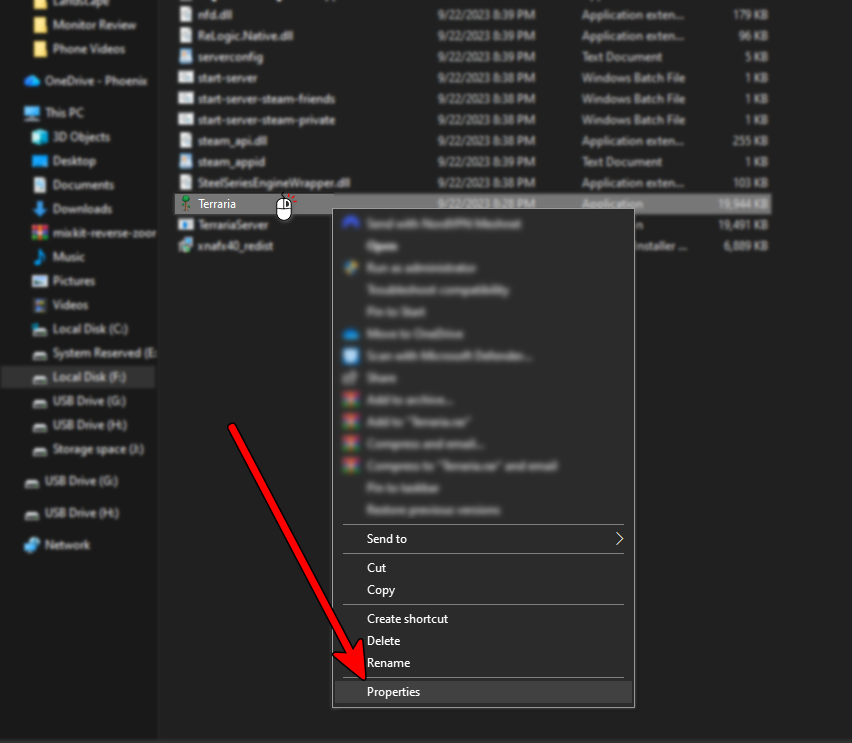
إذا كنت لا تعرف مكان الملف، فانقر بزر الماوس الأيمن على اللعبة في Steam → إدارة → تصفح الملفات المحلية لفتح المجلد مباشرة. 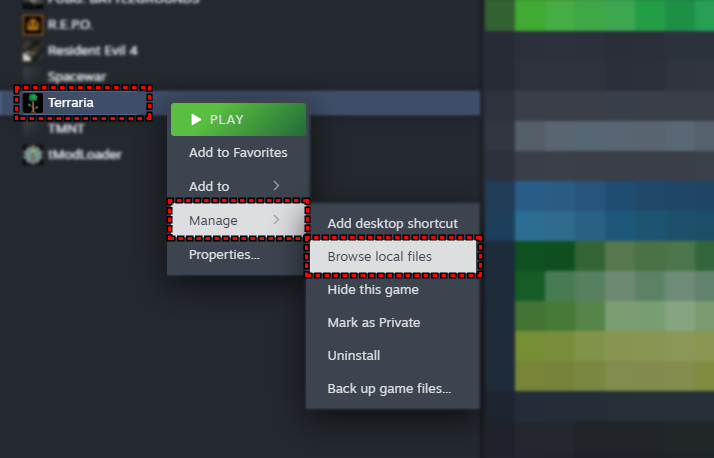
الحل 2. الاستضافة عبر خادم مخصص (استضافة)
تزيل الاستضافة عبر خادم مخصص طبقة ترحيل Steam، والتي غالبًا ما تكون غير مستقرة وعرضة لفقدان الحزم (packet loss). يستخدم الخادم المخصص اتصالاً مباشرًا، مما يجعله أكثر استقرارًا وأقل عرضة للتسبب في خطأ “Lost Connection” (فقدان الاتصال)، خاصة عند وجود عدة لاعبين أو تعديلات (mods).
يمكنك الاستضافة إما عن طريق الانضمام عبر IP أو الانضمام عبر Steam، حسب الأسهل لمجموعتك.
أولاً، انتقل إلى مجلد تثبيت Terraria (عادةً SteamsteamappscommonTerraria) ثم اختر:
- الخيار أ (خادم مخصص كلاسيكي): قم بتشغيل
TerrariaServer.exe، واختر عالمك، وعدد خانات اللاعبين، وكلمة مرور اختيارية. - الخيار ب (أصدقاء Steam / خاص): قم بتشغيل أحد الخيارين:
start-server-steam-friends.bat(يسمح للأصدقاء بالانضمام عبر Steam)start-server-steam-private.bat(يقيد الوصول على اللاعبين المدعوين فقط)
المتطلبات الأساسية
- يجب أن يكون لدى جميع اللاعبين نفس إصدار اللعبة.
- إذا كنت تستخدم tModLoader، فيجب أن تكون التعديلات (mods) وإصداراتها متطابقة.
- يجب أن يتطابق نوع العالم ووضع الشخصية.
بمجرد إعداد كل شيء، اتبع هذه الخطوات لاستضافة الخادم:
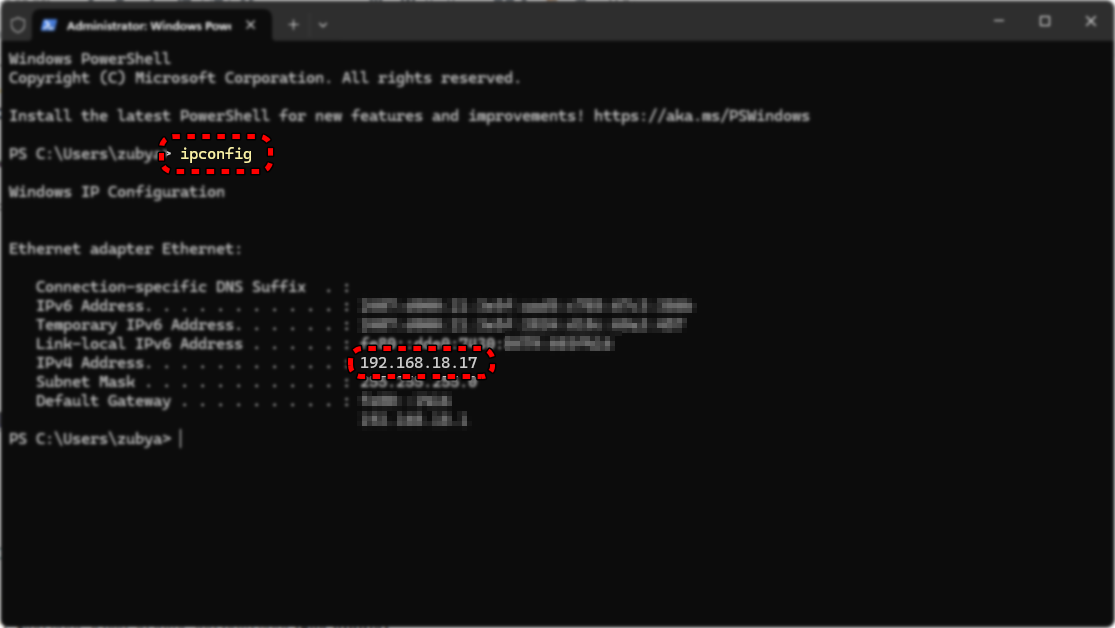
- افتح Command Prompt وشغل
ipconfig. - ابحث عن محولك النشط ودوّن IPv4 Address الخاص بك.
![]()
- إذا كان اللاعبون خارج شبكتك، أعد توجيه المنفذ 7777 على جهاز التوجيه الخاص بك (يمكنك طلب المساعدة من مزود خدمة الإنترنت الخاص بك في ذلك).
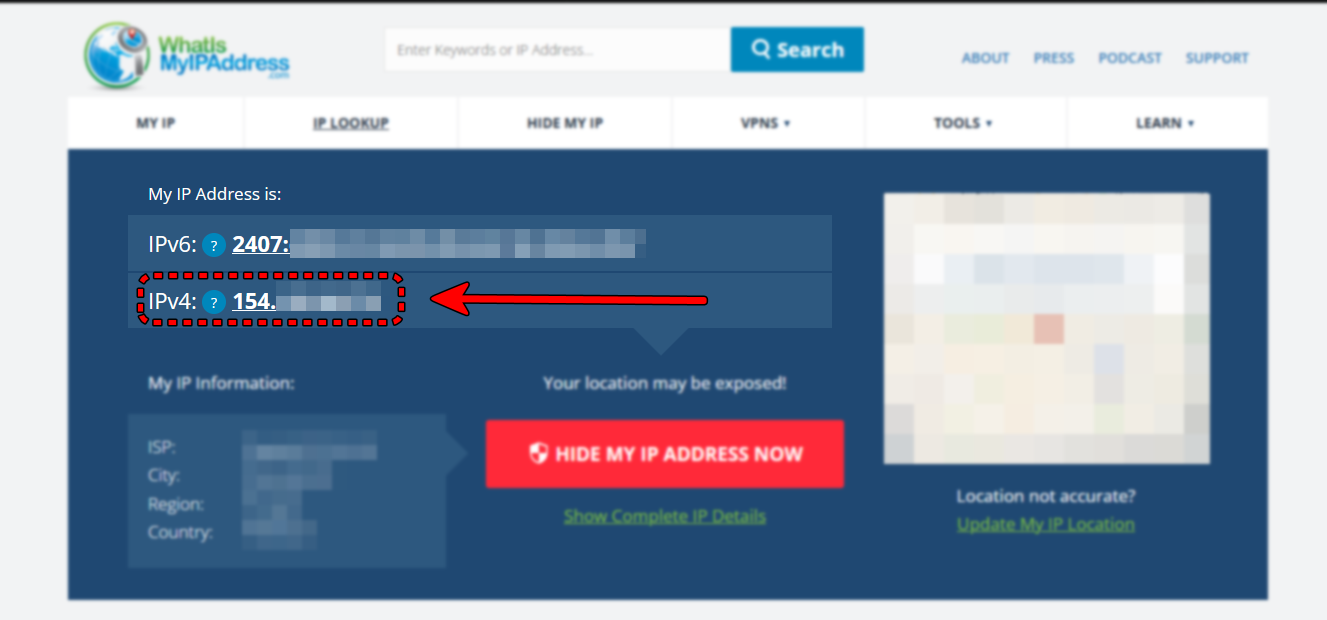
- شارك public IP الخاص بك (من whatismyipaddress.com) مع اللاعبين المنضمين.
![]()
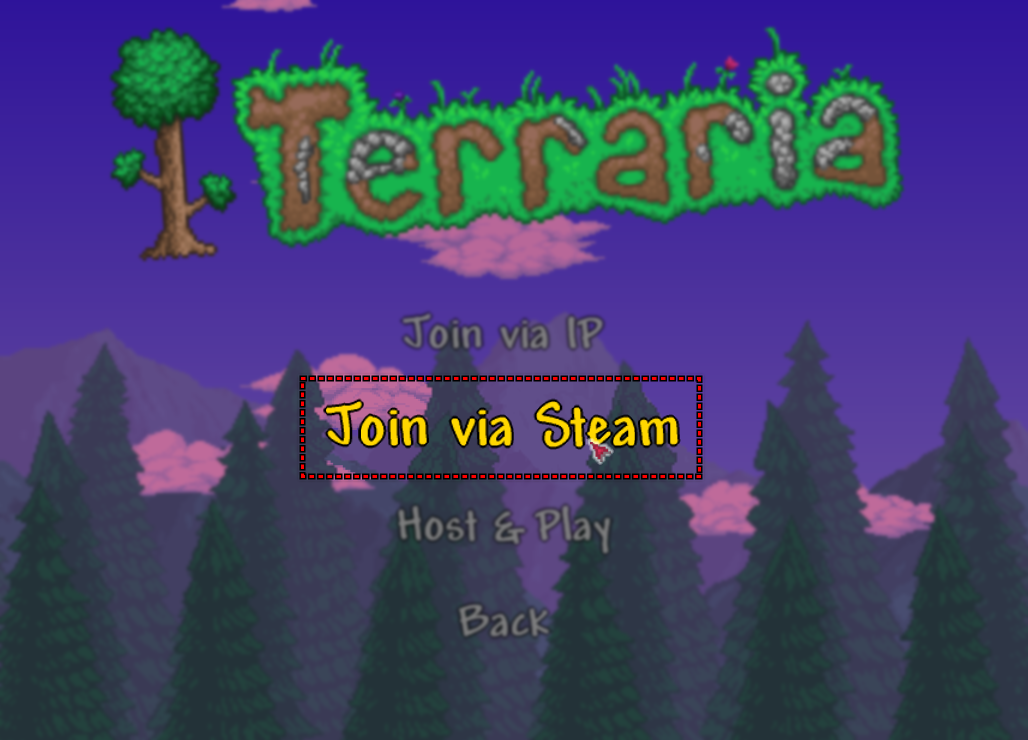
- يجب على اللاعبين المنضمين عبر IP الانتقال إلى Multiplayer → Join via IP، ثم إدخال عنوان IPv4 العام والمنفذ (افتراضي: 7777)، ثم إدخال كلمة المرور إذا لزم الأمر.
للمنضمين عبر Steam:
- ابدأ Steam وشغل Terraria.
- يفتح أصدقاؤك Multiplayer → Join via Steam.
![]()
- إذا كان الخادم خاصًا، فسوف يحتاجون إلى دعوة.
- إذا كان الخادم مخصصًا للأصدقاء فقط، فيمكنهم الانضمام من ملف تعريف Steam الخاص بك أو من ردهة اللعب الجماعي.
لا تغلق وحدة تحكم الخادم أثناء اللعب. يجب أن تظل مفتوحة لكي يظل العالم نشطًا. يمكنك اللعب على نفس الجهاز أثناء الاستضافة طالما بقيت نافذة الخادم مفتوحة في الخلفية.
الحل 2. خفض قيمة MTU(العميل)
تتحكم MTU (Maximum Transmission Unit) في الحد الأقصى لحجم حزم البيانات التي يمكن لمحول الشبكة الخاص بك إرسالها. إذا كانت قيمة MTU مرتفعة جدًا لشبكتك، فيمكن أن تتجزأ الحزم أو تُسقط، مما يتسبب في فقدان Terraria للمزامنة مع المضيف. يؤدي تقليل MTU إلى إنشاء حزم أصغر وأكثر استقرارًا تنتقل بشكل أكثر موثوقية، مما يمكن أن يصلح خطأ “Lost Connection”.
قبل إجراء التغييرات، يجب عليك التحقق من قيمة MTU الحالية. هذا مهم لسببين:
- قد لا تحتاج إلى تغييرها إذا كانت بالفعل أقل من القيمة الافتراضية.
- تمنحك قيمة احتياطية آمنة حتى تتمكن من العودة إلى إعداداتك الأصلية إذا لزم الأمر.
الخطوة 1: التحقق من قيمة MTU الحالية
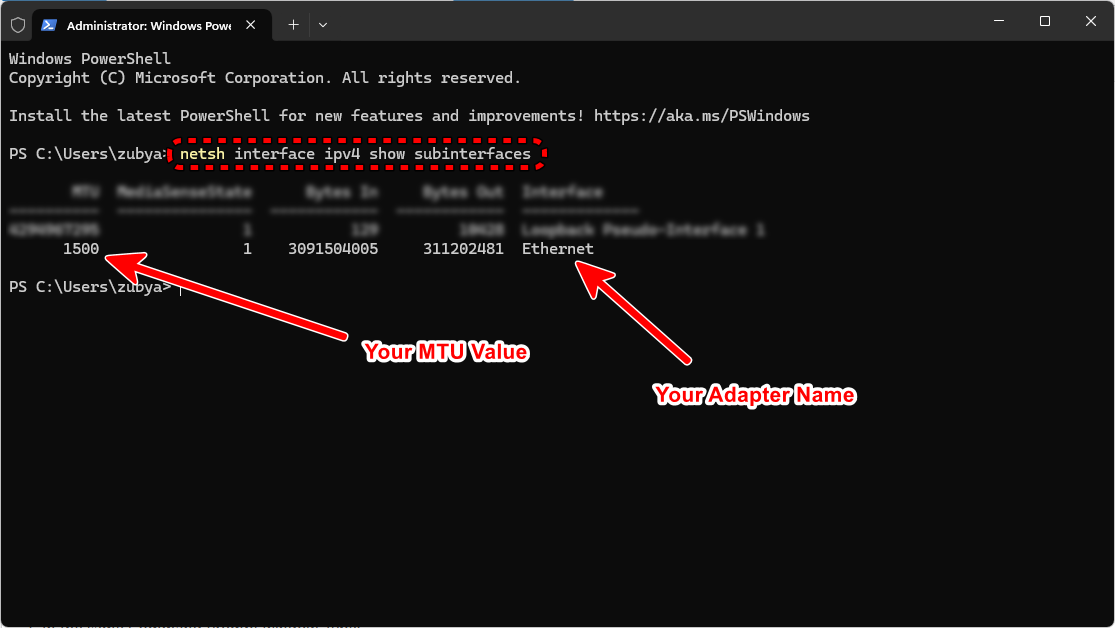
- افتح موجه الأوامر كمسؤول.
- اكتب:
netsh interface ipv4 show subinterfaces
ثم اضغط Enter.
- ابحث عن محول الشبكة النشط الخاص بك (على سبيل المثال، Wi-Fi أو Ethernet) ودوّن الرقم الموجود في عمود MTU. اكتب هذه القيمة في مكان آمن.
![]()
الخطوة 2: تحديد ما إذا كان يجب خفضها
- إذا كانت القيمة بالفعل أقل من 1500 (على سبيل المثال، 1480)، فقد لا يكون خفضها أكثر ضروريًا.
- إذا كانت مضبوطة على 1500، فإن خفضها قليلاً (مثل إلى 1480 أو 1472) يمكن أن يحسن استقرار الحزم على الشبكات الأضعف.
الخطوة 3: تغيير قيمة MTU
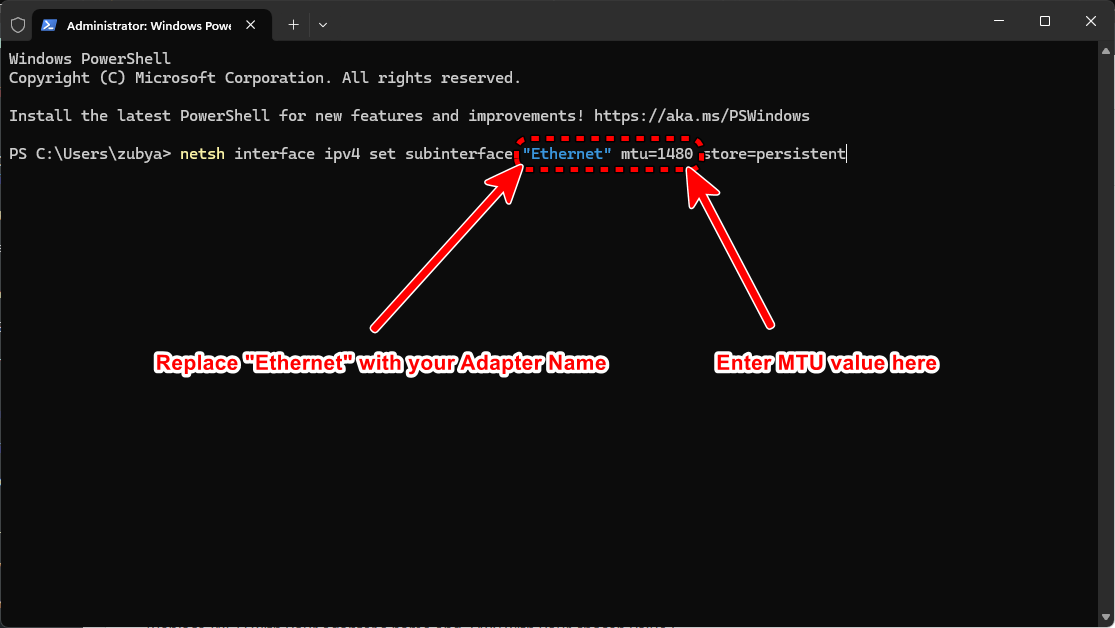
- في نفس نافذة موجه الأوامر، اكتب:
netsh interface ipv4 set subinterface "Wi-Fi" mtu=1480 store=persistent
![]() (استبدل Wi-Fi باسم محول الشبكة الخاص بك و 1480 بالقيمة التي اخترتها.)
(استبدل Wi-Fi باسم محول الشبكة الخاص بك و 1480 بالقيمة التي اخترتها.) - أعد تشغيل جهاز الكمبيوتر الخاص بك أو قم بتعطيل المحول وإعادة تمكينه لتطبيق التغيير.
 (استبدل Wi-Fi باسم محول الشبكة الخاص بك و 1480 بالقيمة التي اخترتها.)
إذا واجهت مشكلات أو أردت التراجع، استخدم:
netsh interface ipv4 set subinterface "Wi-Fi" mtu=YOUR_ORIGINAL_VALUE store=persistent
يضمن هذا أنك تغير فقط ما هو ضروري ويمكنك العودة بسهولة إلى إعداداتك الأصلية لاحقًا.
الحل 3. السماح لـ Terraria عبر جدار الحماية
عندما تحاول Terraria استضافة عالم أو الانضمام إليه، فإنها تحتاج إلى إرسال واستقبال البيانات عبر منافذ شبكة محددة. إذا حظر Windows Firewall أو برامج الأمان التابعة لجهات خارجية هذا الاتصال، فإن اللعبة إما تفشل في الاتصال أو تقطع الاتصال فجأة في منتصف الجلسة. يتيح السماح لـ Terraria عبر جدار الحماية لطلبات الاتصال الخاصة بها المرور دون تصفية أو حظر.
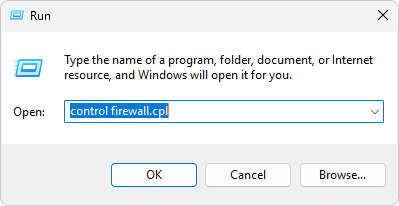
- اضغط على Win + R، اكتب
control firewall.cplثم اضغط على Enter.
![]()
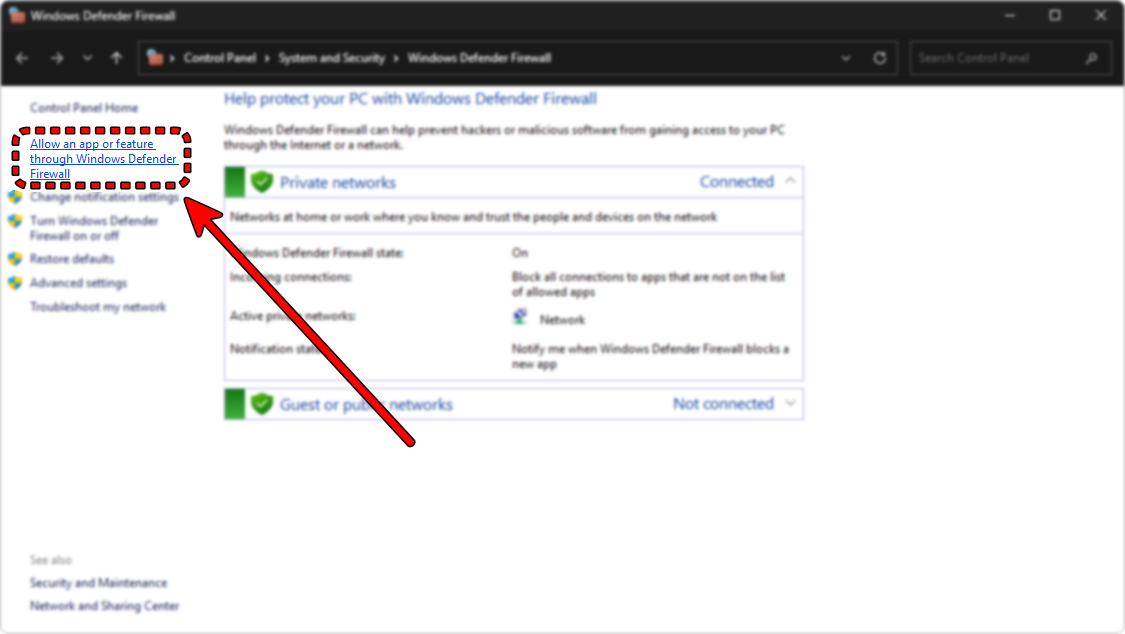
- انقر فوق “السماح لتطبيق أو ميزة عبر جدار حماية Windows Defender.”
![]()
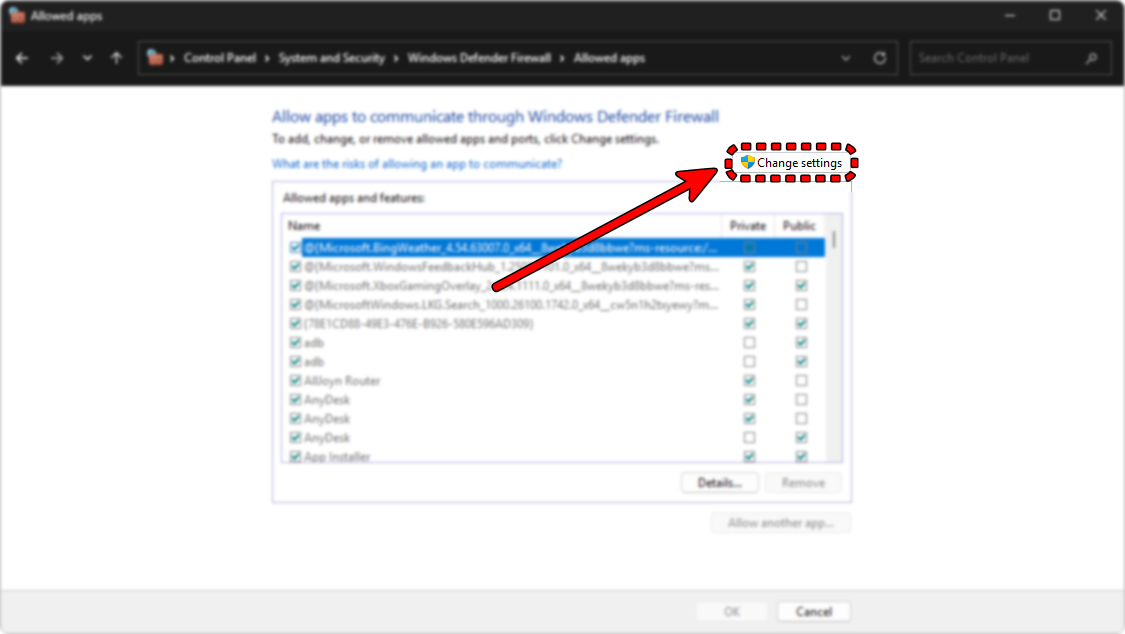
- انقر فوق “تغيير الإعدادات” في الزاوية العلوية اليمنى.
![]()
- ابحث عن Terraria و TerrariaServer في القائمة. إذا كانت موجودة بالفعل، فتأكد من تحديد مربعي الاختيار Private و Public.
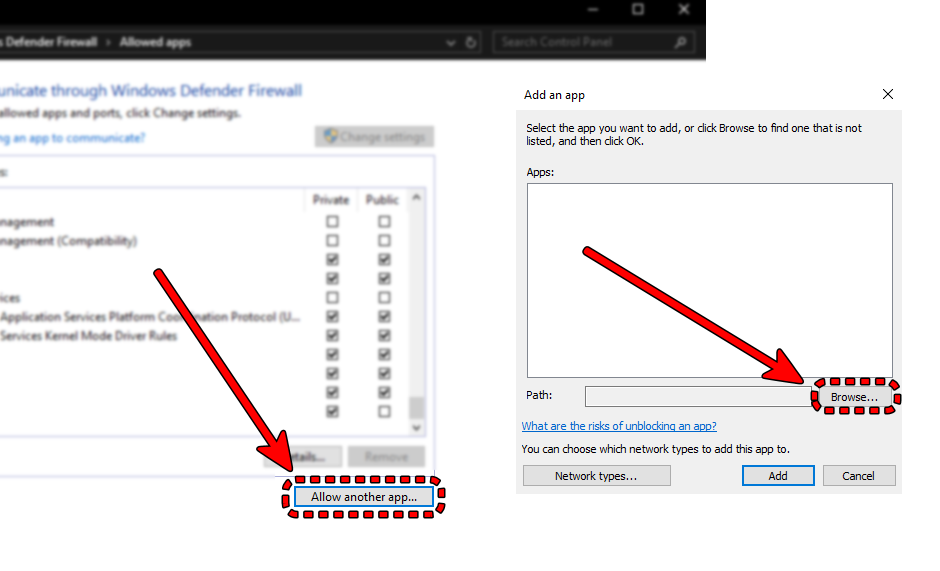
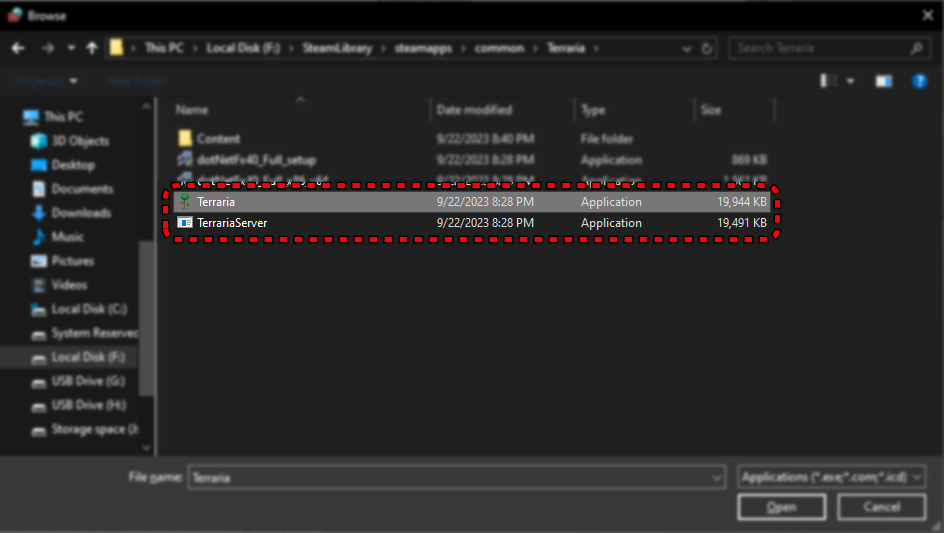
- إذا لم تكن مدرجة، فانقر فوق “السماح لتطبيق آخر…”، ثم استعرض للوصول إلى مجلد اللعبة، وأضف كلاً من
Terraria.exeوTerrariaServer.exe.
![]()
![]()
- بعد تحديد التطبيقات، انقر فوق OK لتطبيق التغييرات.
- أعد تشغيل Terraria واختبر الاتصال مرة أخرى.
نصيحة اختيارية: إذا كنت تستخدم برنامجًا لمكافحة الفيروسات من جهة خارجية، فمن المحتمل أن يكون لديه جدار حماية خاص به يمكن أن يحظر Terraria حتى لو كان جدار حماية Windows Firewall مُعدًا. افتح إعدادات برنامج مكافحة الفيروسات الخاص بك، وأضف Terraria.exe و TerrariaServer.exe كتطبيقات موثوقة، واسمح بحركة المرور الواردة والصادرة لكليهما. غالبًا ما تتطلب برامج مثل Avast و Kaspersky و Bitdefender و Norton هذه الخطوة. أنا شخصيًا أعتمد على Microsoft Defender، ولكن يجدر التحقق مما إذا كان برنامج مكافحة الفيروسات الخاص بك يتداخل مع اللعبة.
الحل 4. التحقق من اللعبة أو تحديثها
إذا كان إصدار لعبتك لا يتطابق مع إصدار المضيف، أو كانت ملفاتك المحلية تالفة أو قديمة، فلن تتمكن Terraria من الحفاظ على اتصال مستقر وستتسبب في ظهور خطأ “Lost Connection”. يضمن التحقق أو التحديث أن الجميع يستخدمون نفس الإصدار النظيف من اللعبة.
ModLoader و Mods قبل القيام بهذه الخطوة إذا كنت لا ترغب في فقدانها.- افتح Steam.
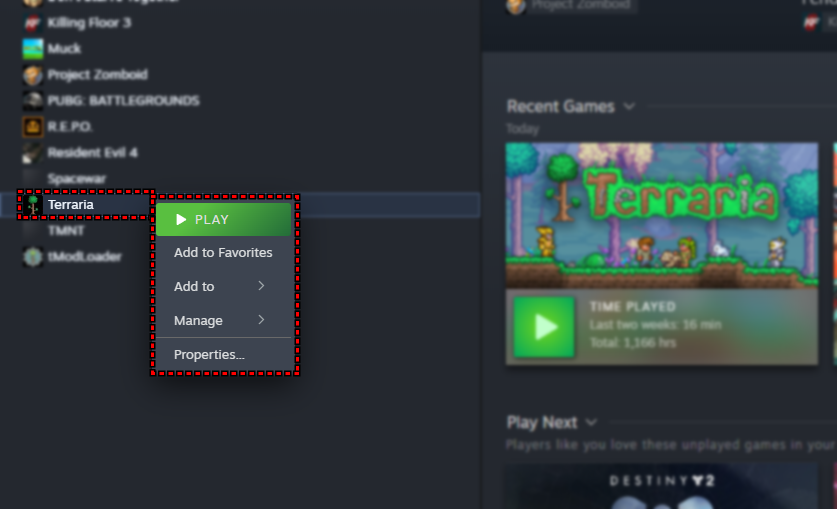
- انقر بزر الماوس الأيمن على Terraria في مكتبتك (Library).
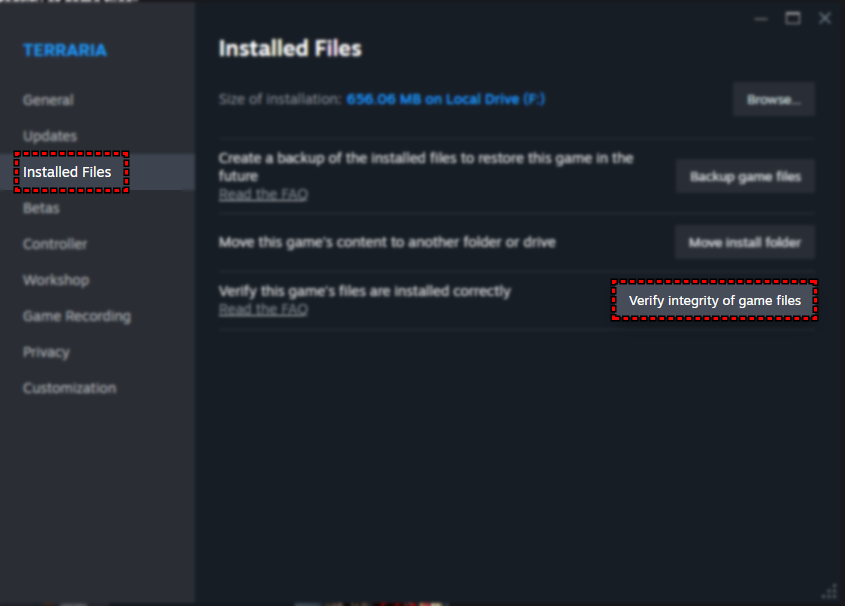
- انقر على خصائص (Properties) ← الملفات المثبتة (Installed Files).
![]()
- انقر على “التحقق من سلامة ملفات اللعبة”. سيقوم Steam بالتحقق من أي ملفات تالفة أو مفقودة واستبدالها.
![]()
- إذا كان هناك تحديث متاح، اسمح لـ Steam بتنزيله وتثبيته بالكامل قبل الانضمام إلى خادم أو استضافته.
- إذا كنت تستخدم tModLoader، فتأكد من تحديثه أيضًا ليتطابق مع إصدار المضيف.

التعليقات مغلقة.