


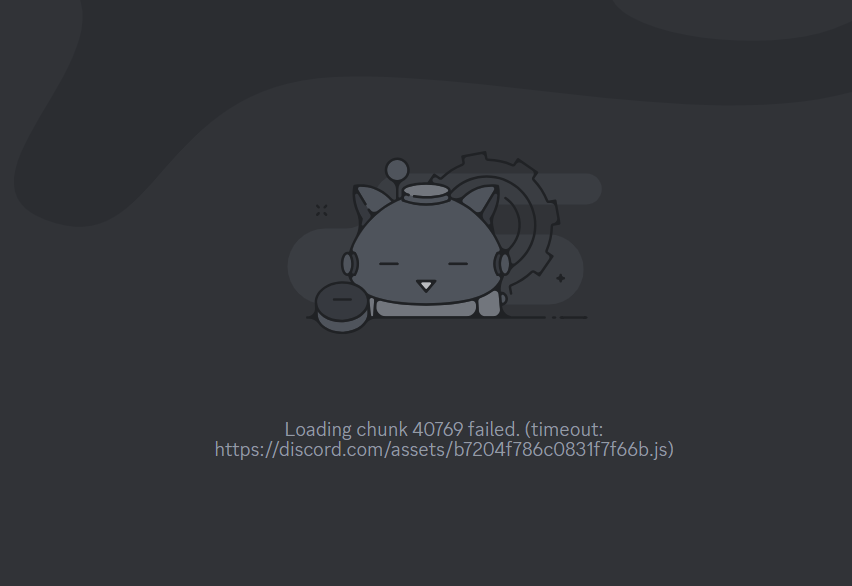
فشل تحميل الجزء (Loading chunk failed) هو خطأ شائع في Discord يحدث عندما لا يتمكن العميل من تحميل موارده المطلوبة. غالبًا ما تنشأ هذه المشكلة من ملفات التخزين المؤقت التالفة، أو البيانات غير المكتملة، أو أصول التطبيق المفقودة. قد يظهر عند بدء التشغيل أو أثناء الاستخدام، ولكن الخبر السار هو أنه يمكن عادةً حله باستخدام الحلول الموضحة أدناه.
1. تحديث تطبيق Discord
إذا فشل Discord في تحميل الموارد بشكل صحيح، فإن تحديث العميل يجبره على طلب البيانات مرة أخرى من الخادم. يعمل هذا الإجراء السريع على إزالة الأخطاء المؤقتة وغالبًا ما يعيد التطبيق إلى سلوكه الطبيعي.
- شغل Discord وانتظر حتى يظهر خطأ “فشل تحميل الجزء“.
- اضغط على CTRL + R لتحديث التطبيق.
- تحقق مما إذا كان Discord يعاد تحميله بنجاح.
2. إغلاق Discord وإعادة تشغيله
أحيانًا لا يغلق Discord بالكامل، مما يترك عمليات خلفية تعمل بنفس الذاكرة المخزنة مؤقتًا. يمنع هذا بدء جلسات جديدة بـ بيانات جديدة. يضمن إنهاء جميع عمليات Discord النشطة بدء التشغيل التالي بشكل نظيف.
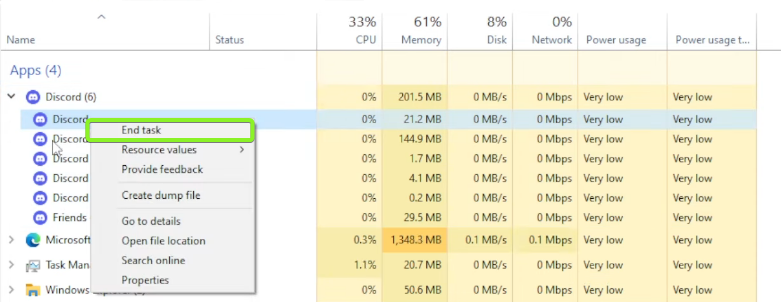
- اضغط على CTRL + SHIFT + ESC لفتح إدارة المهام.
- ضمن قسم التطبيقات، انقر بزر الماوس الأيمن على Discord وحدد إنهاء المهمة.
![إنهاء عمليات Discord في إدارة المهام]()
- أغلق أي عمليات Discord أخرى لا تزال تعمل في الخلفية.
- أعد تشغيل Discord وتحقق مما إذا كان يفتح بشكل طبيعي.
3. حذف الملفات المؤقتة
يخزن Windows ملفات مؤقتة لمساعدة التطبيقات على التحميل بشكل أسرع، ولكن إذا أصبحت هذه الملفات تالفة أو قديمة، فقد يقوم Discord بتحميل بيانات غير صالحة بدلاً من الموارد الجديدة. يؤدي حذفها إلى إجبار النظام على إعادة بناء بيانات نظيفة، مما يحل الخطأ غالبًا.
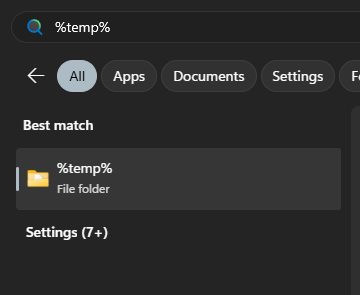
- افتح شريط بحث Windows، اكتب “%temp%”، ثم اضغط على Enter.
![مجلد Windows المؤقت]()
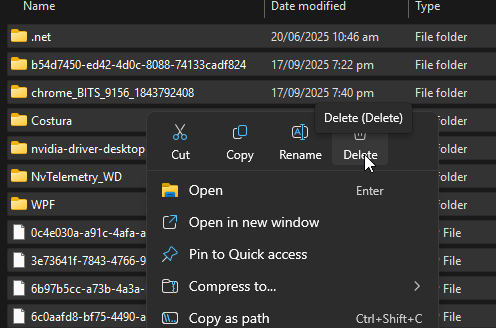
- حدد جميع الملفات داخل مجلد Temp واحذفها.
![حذف الملفات المؤقتة في Windows]()
- تأكد من عدم تشغيل أي تطبيقات في الخلفية أثناء الحذف.
- أعد تشغيل Discord وتأكد مما إذا تم إصلاح الخطأ.
4. إجراء إعادة تثبيت نظيفة لـ Discord
إذا استمرت المشكلة، فقد تكون ملفات تثبيت Discord تالفة أو غير مكتملة. إعادة التثبيت العادية ليست كافية دائمًا، حيث يمكن للبيانات المتبقية في AppData و LocalAppData أن تستمر في تحميل ملفات تالفة. يؤدي إجراء إعادة تثبيت نظيفة إلى إزالة جميع البيانات القديمة قبل تثبيت نسخة جديدة، مما يضمن تشغيل العميل بموارد صالحة.
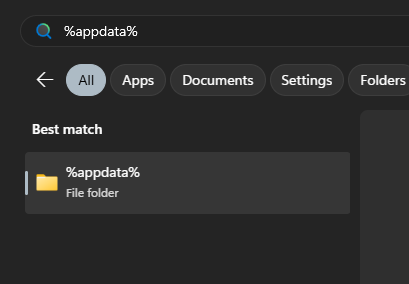
- اكتب %appdata% في شريط بحث Windows واضغط على Enter.
![فتح مجلد AppData في Windows]()
- احذف مجلد Discord.
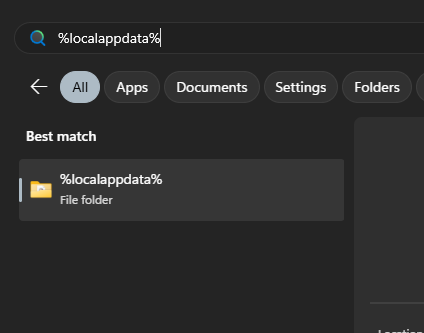
- اكتب %localappdata% في شريط البحث واضغط على Enter.
![فتح مجلد LocalAppData في Windows]()
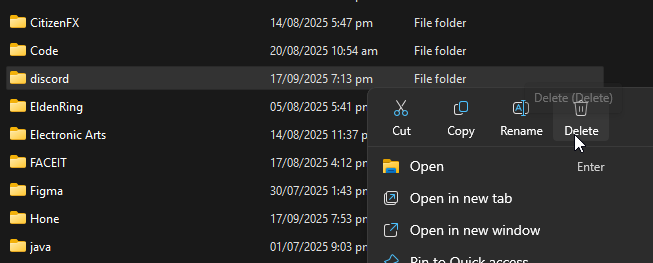
- احذف مجلد Discord هنا أيضًا.
![حذف مجلد Discord في LocalAppData]()
- قم بتنزيل أحدث إعداد من موقع Discord الرسمي.
- ثبّت Discord، سجّل الدخول، وتحقق مما إذا تم حل الخطأ.
إذا لم تنجح هذه الطرق، فمن الأفضل الاتصال بـ دعم Discord مع تقديم معلومات مفصلة حول الخطأ للحصول على مساعدة إضافية.

التعليقات مغلقة.