


على جهاز الكمبيوتر، يمكن أن تتوقف لعبة EA SPORTS FC 26 بشكل عشوائي عن قراءة وحدة التحكم الخاصة بك أثناء المباريات عبر الإنترنت. ستلاحظ فقدان الإدخالات (تمرير/ركض/تبديل)، أو تأخر الإجراءات، أو عودة اللعبة فجأة إلى لوحة المفاتيح/الماوس على الرغم من أن نظام التشغيل Windows لا يزال يُظهر وحدة التحكم متصلة.
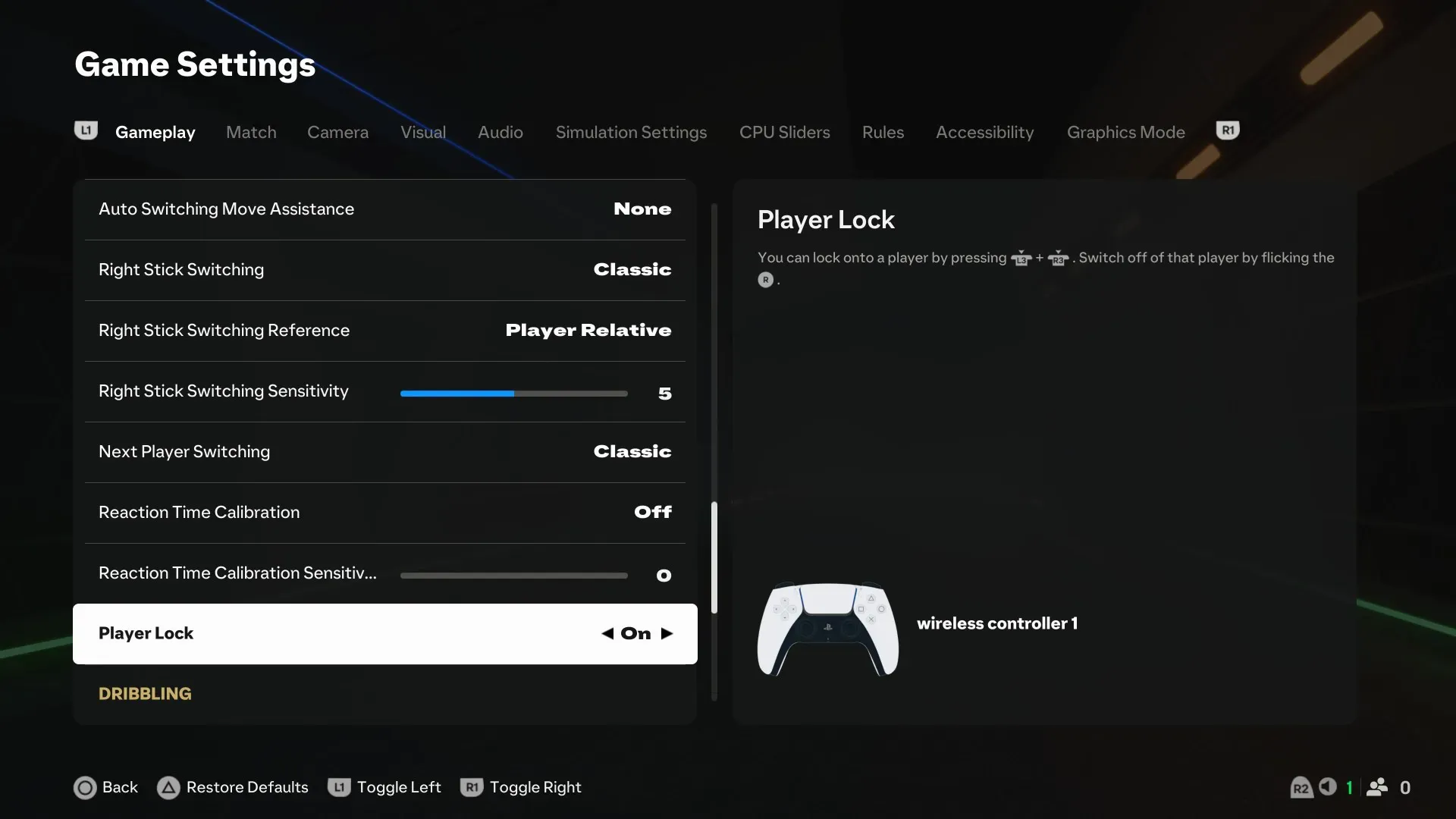
تأتي معظم الحالات من تعارض في طبقة الإدخال (Steam Input، تراكب EA، تراكبات Discord/Xbox Game Bar/GPU، DS4Windows/reWASD، إلخ) أو تذبذب غير مستقر في معدل الإطارات الذي يكسر التركيز/اكتشاف الإدخال. تعمل الإصلاحات أدناه على إزالة التعارضات وتحقيق الاستقرار في الإدخال.
قبل أن تبدأ:
- إذا كانت وحدة التحكم تنفصل أيضًا في Windows (وليس فقط في FC 26)، فانتقل إلى إصلاحات USB/Bluetooth.
- افصل أجهزة الإدخال الإضافية (وحدة تحكم ثانية، عجلة القيادة، HOTAS) حتى تكتشف FC 26 وحدة تحكم واحدة.
- عادةً ما تعمل وحدات تحكم Xbox بشكل أصلي. بالنسبة لوحدات تحكم PlayStation، لا تقم بتشغيل طبقات متعددة (على سبيل المثال، Steam Input + DS4Windows) في نفس الوقت.
قم بتطبيق الإصلاحات بالترتيب. بعد كل إصلاح، اختبر في القائمة الرئيسية، ثم في مباراة انطلاق غير متصلة بالإنترنت، وأخيرًا في مباراة عبر الإنترنت.
1. التحقق من ملفات اللعبة
يمكن أن تمنع الملفات التالفة أو المفقودة مكونات الإدخال من التهيئة بشكل صحيح. يؤدي التحقق/الإصلاح إلى استعادة أي ملفات تالفة تلقائيًا.
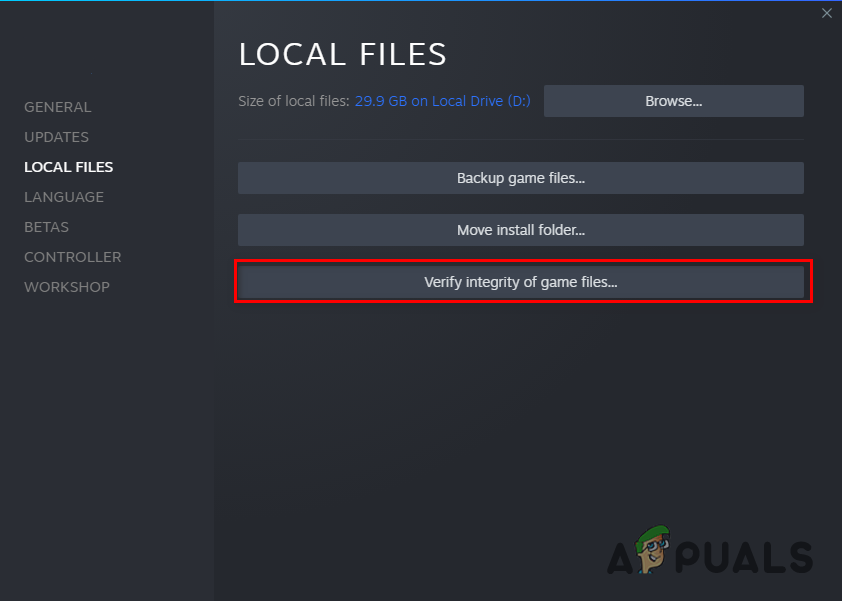
- Steam: Steam > Library > انقر بزر الماوس الأيمن على EA SPORTS FC 26 > Properties > Installed Files > Verify integrity of game files.
![]()
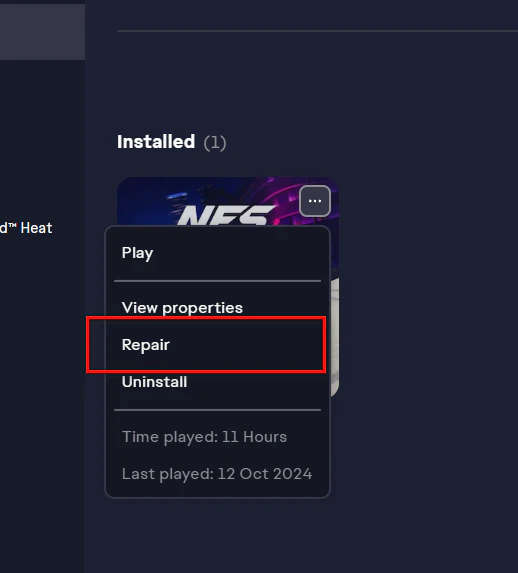
- EA App: EA app > Library > EA SPORTS FC 26 > Manage > Repair.
![]()
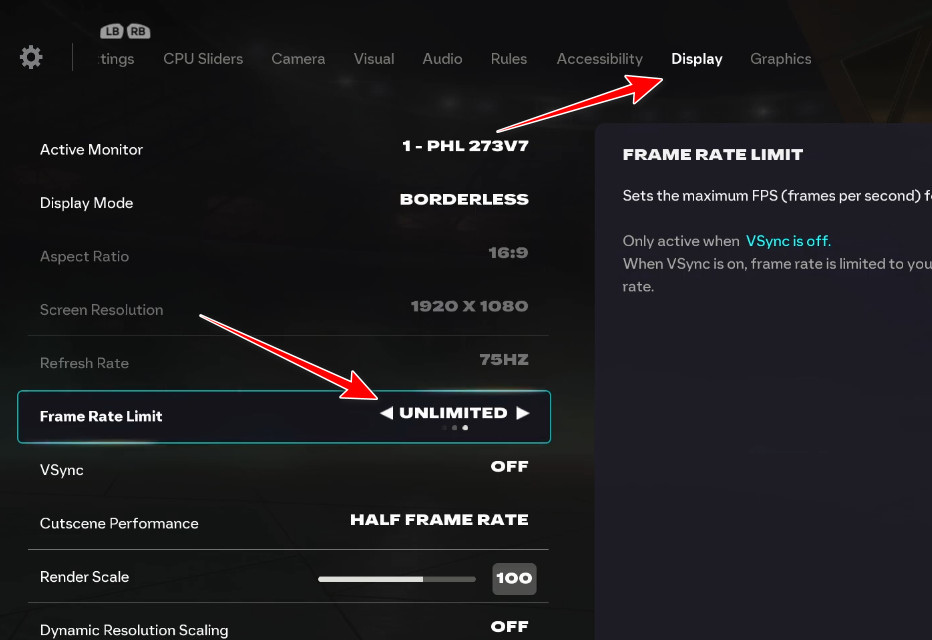
2. قفل معدل الإطارات (FPS) على 60
غالبًا ما تظهر حالات تجميد وحدة التحكم بشكل أكبر عند معدلات إطارات عالية جدًا أو غير مستقرة. يؤدي تحديد معدل الإطارات إلى تحسين وتيرة الإطارات وتقليل الأخطاء المتعلقة بالتركيز/الإدخال. ابدأ بـ 60 (جرب 30 إذا لزم الأمر).
- افتح EA SPORTS FC 26.
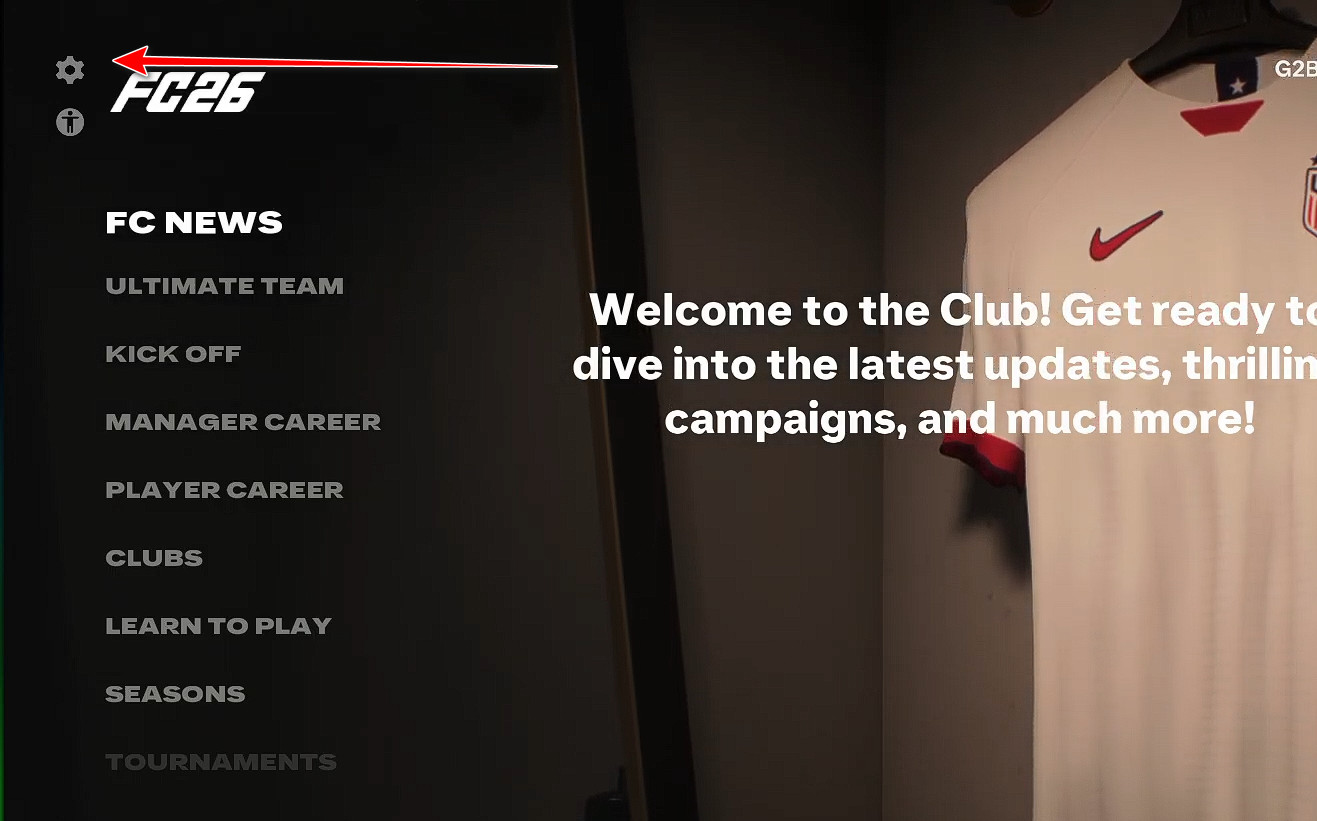
- اذهب إلى Settings.
![FC 26 settings menu]()
- افتح Display.
- اضبط Frame Rate Limit على 60 FPS (أو 30 FPS).
![Set FC 26 FPS limit to 60 or 30]()
- طبّق التغييرات و أعد تشغيل اللعبة.
- أعد الاختبار في وضع عدم الاتصال، ثم عبر الإنترنت.
3. تعطيل Steam Input (إصدار Steam فقط)
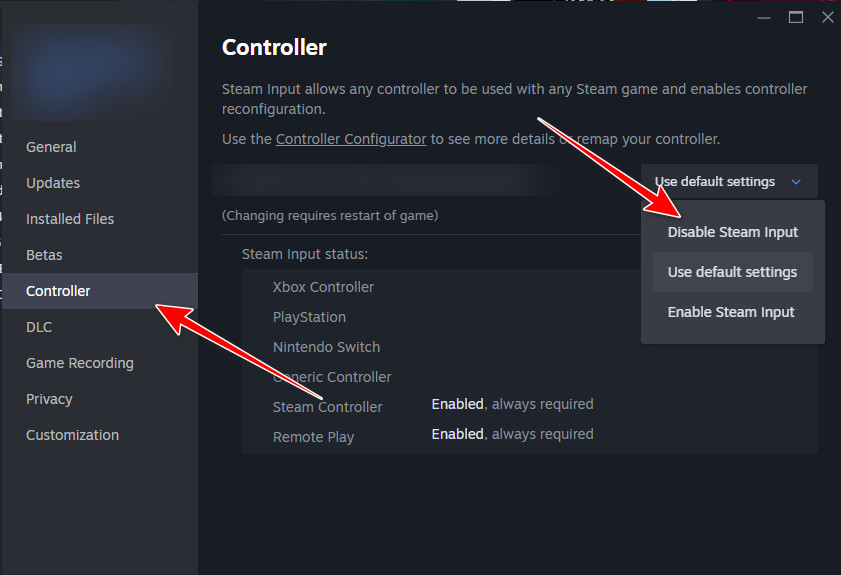
يمكن لـ Steam Input اعتراض/ترجمة مدخلات وحدة التحكم الخاصة بك. قد يتلقى FC 26 إشارات مكررة/محولة أو يقوم بتبديل الأجهزة في منتصف المباراة. يتيح تعطيله للعبة قراءة وحدة التحكم بشكل مباشر.
ملاحظة: قم بذلك فقط إذا قمت بتشغيل FC 26 من خلال Steam. إذا قمت بالتشغيل عبر EA App only، فانتقل إلى الإصلاح التالي.
- افتح Steam > Library.
- انقر بزر الماوس الأيمن على EA SPORTS FC 26 > Properties.
- افتح علامة التبويب Controller.
- اضبطها على Disable Steam Input (قد تظهر كـ Off/Forced Off).
![Disable Steam Input for EA SPORTS FC 26]()
- أعد تشغيل اللعبة وجرب مرة أخرى.
إذا توقف جهاز التحكم عن العمل بعد تعطيل Steam Input: أعد تشغيل Steam Input، وبدلاً من ذلك قم بتعطيل الطبقات الأخرى (DS4Windows/reWASD/overlays) بحيث تكون طبقة تحكم واحدة فقط نشطة.
4. تعطيل التراكبات
يمكن للتراكبات أن تتداخل مع FC 26 (Steam Overlay، EA overlay، Discord، GeForce Experience، Xbox Game Bar، إلخ). يمكن أن تؤدي هذه التداخلات إلى كسر تركيز الإدخال وتسبب تجميدًا أو تأخيرًا أو تبديلًا إلزاميًا للوحة المفاتيح/الماوس.
راجع دليلنا المفصل حول كيفية تعطيل التراكبات على منصات مختلفة؟
5. الخروج من DS4Windows (وأدوات التحكم الظاهري الأخرى)
يقوم DS4Windows (والتطبيقات المماثلة) بإنشاء وحدة تحكم افتراضية. إذا رأى FC 26 كلاً من الجهاز الظاهري والمادي، فيمكنه تحديد الجهاز الخاطئ أو تكرار المدخلات أو التوقف عن قراءة وحدة التحكم الحقيقية.
- أغلق DS4Windows واخرج منه بالكامل من علبة النظام.
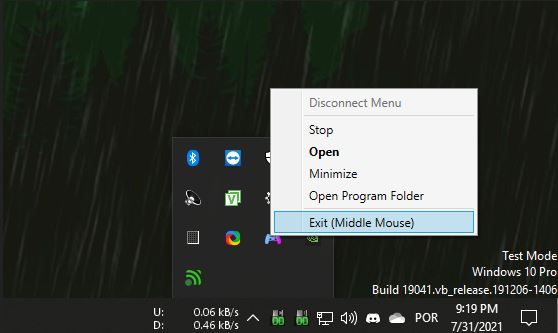
- قم أيضًا بتعطيل أدوات التحكم الأخرى (مثل reWASD أو InputMapper أو HidHide أو برامج تشغيل لوحة الألعاب الافتراضية الأخرى).
- أعد تشغيل FC 26 وجرب مرة أخرى.
6. إصلاحات USB/Bluetooth (إذا توقف جهاز التحكم في Windows أيضًا)
إذا توقف جهاز التحكم عن الاستجابة في Windows أيضًا، فعادةً ما يكون ذلك بسبب إدارة الطاقة أو منفذ/موزع سيئ أو عدم استقرار Bluetooth أو مشكلات في برنامج التشغيل/البرامج الثابتة. قم بإصلاح استقرار Windows أولاً، ثم أعد اختبار FC 26.
- جرّب منفذ USB مختلف: تجنب استخدام الموزعات/المنافذ الأمامية؛ استخدم منفذًا مباشرًا على اللوحة الأم.
- غيّر نوع الاتصال: اختبر Bluetooth مقابل USB لعزل عدم استقرار الاتصال اللاسلكي.
- أزل أجهزة التحكم المقترنة الإضافية: احتفظ بجهاز تحكم واحد نشط في إعدادات Bluetooth.
- استخدم طبقة تحكم واحدة فقط: Steam Input أو DS4Windows أو الدعم الأصلي.

التعليقات مغلقة.