


رسالة الخطأ “فشل البحث عن مباراة“ في Counter Strike 2 تعني بشكل أساسي أن لعبتك لا تستطيع الحفاظ على اتصال مستقر بخوادم Valve للبحث عن المباريات. عندما يفشل هذا الاتصال أو ينقطع باستمرار، لا تتمكن CS2 من إدخالك في مباراة، لذا تعرض هذا الخطأ بدلاً من ذلك.
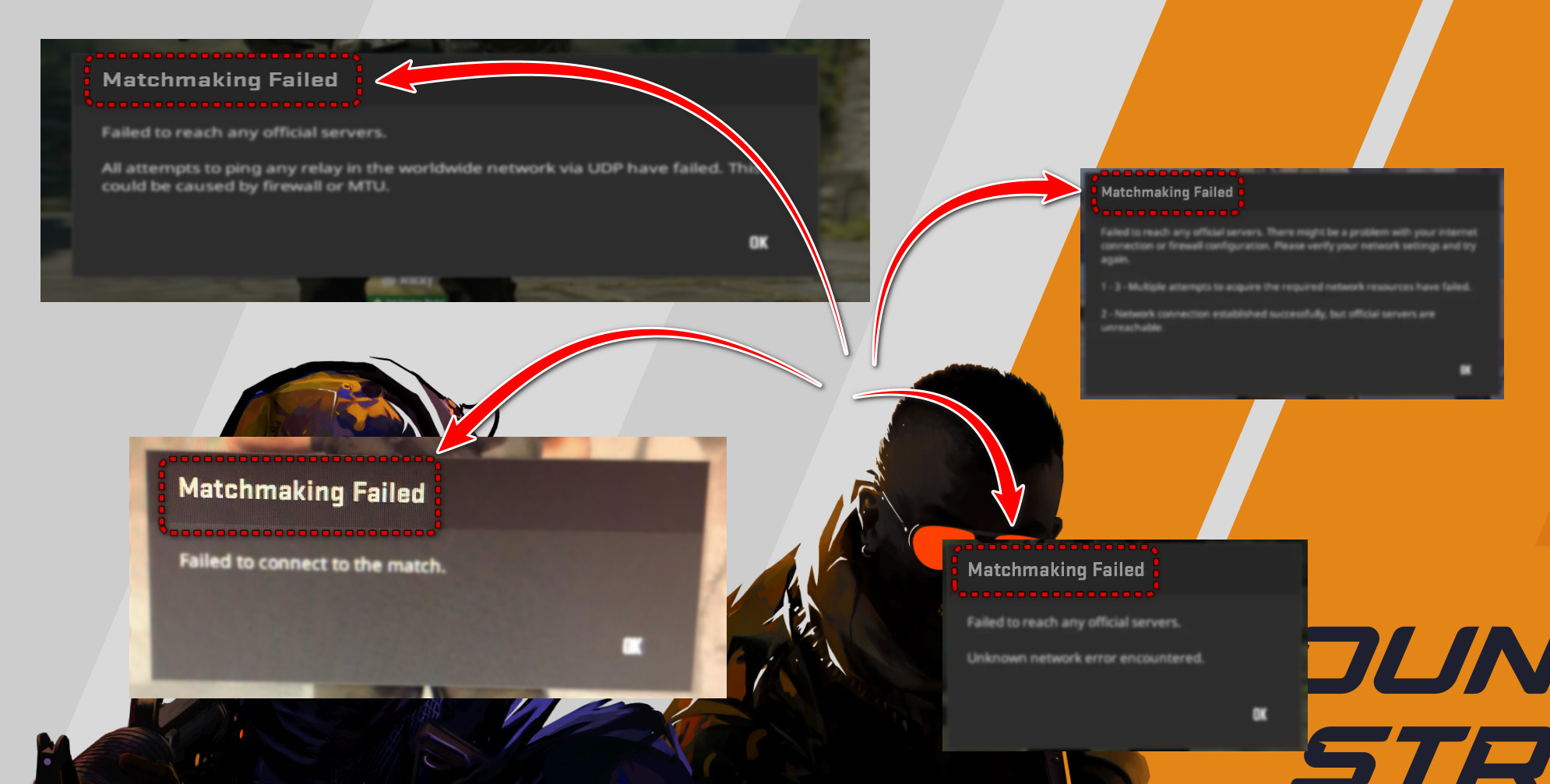
يحدث هذا غالبًا بسبب مشاكل في الشبكة من جانبك، مثل المنافذ المحظورة، أو الإنترنت غير المستقر، أو شبكات VPN، أو أدوات أخرى تتداخل مع اتصالك.
يمكن أن يكون السبب أيضًا إعدادات جهاز التوجيه (الراوتر) أو المحول غير الصحيحة، أو ملفات اللعبة التالفة، أو جدار الحماية / برامج الأمان التي تحظر CS2 أو Steam بصمت.
1. قم بإيقاف تشغيل أي VPN
تعمل الشبكة الافتراضية الخاصة (VPN) على تغيير موقعك الظاهر على الإنترنت وتوجيه حركة مرور بياناتك عبر خوادم إضافية. يؤدي هذا إلى تغيير عنوان IP الخاص بك، ومنطقتك، والمسار الذي تسلكه حزم UDP الخاصة بك للوصول إلى خوادم Valve للبحث عن المباريات في CS2.
تحتاج CS2 إلى اتصال مباشر وسريع ومستقر بخوادم Valve المرحّلة. يمكن لشبكة VPN أن تقطع الاتصال أو تحظر اختبارات UDP التي تستخدمها CS2.
يؤدي إيقاف تشغيل VPN إلى إجبار جهاز الكمبيوتر الخاص بك على استخدام مسار مزود خدمة الإنترنت (ISP) العادي، مما يمنح CS2 عادةً مسارًا أنظف وأكثر موثوقية إلى خوادم Valve للبحث عن المباريات.
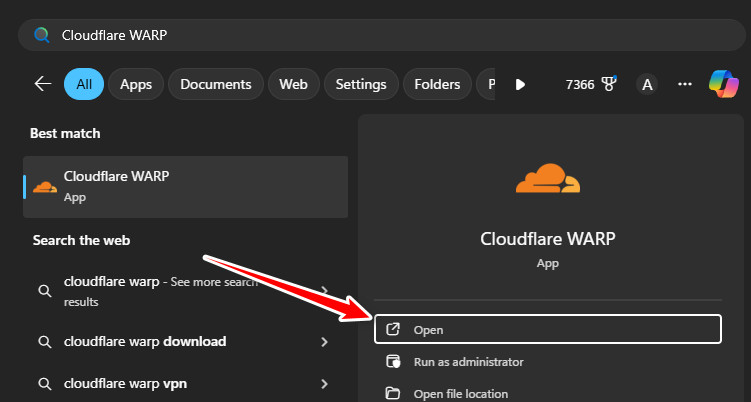
هام: حتى لو كنت تعتقد أنك لا تستخدم VPN، فقد يكون لديك واحد يعمل في الخلفية (Cloudflare WARP، NordVPN، ProtonVPN، إلخ).
- أغلق CS2 و Steam بالكامل.
- افتح تطبيق VPN الخاص بك (Cloudflare WARP، NordVPN، إلخ).
![]()
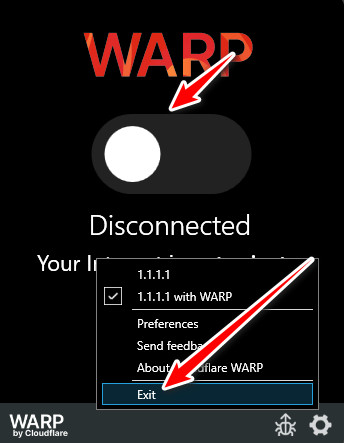
- انقر على زر قطع الاتصال، أو إيقاف التشغيل، أو التعطيل بحيث يظهر VPN بوضوح على أنه غير متصل.
![]()
- بمجرد إيقاف تشغيل VPN بالكامل، أغلق التطبيق إن أمكن وأعد تشغيل Steam.
- شغّل CS2 وحاول البحث عن مباراة مرة أخرى.
2. أعد تشغيل جهاز التوجيه (الراوتر) والكمبيوتر
يقوم جهاز التوجيه (الراوتر) والكمبيوتر الشخصي بتخزين بيانات الشبكة المؤقتة مثل معلومات التوجيه و DNS. بمرور الوقت، قد تصبح هذه البيانات المخزنة مؤقتًا قديمة وتمنع CS2 من الوصول إلى خوادم Valve المرحّلة، حتى لو كان اتصالك بالإنترنت يبدو جيدًا في المتصفح.
إعادة تشغيل جهاز التوجيه والكمبيوتر الشخصي يمسح هذه البيانات المخزنة مؤقتًا ويبدأ اتصالاً جديدًا، مما غالبًا ما يحل مشاكل البحث عن المباريات.
- أغلق CS2 واخرج من Steam بالكامل.
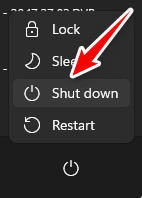
- أوقف تشغيل جهاز الكمبيوتر الخاص بك بالكامل (لا تستخدم إعادة التشغيل الآن).
![]()
- افصل كابل الطاقة عن جهاز التوجيه الخاص بك (والمودم، إذا كان لديك واحد).
- انتظر 30-60 ثانية حتى تتم إعادة الضبط بالكامل.
- أعد توصيل كل شيء وانتظر حتى تستقر الأضواء.
- أعد تشغيل جهاز الكمبيوتر الخاص بك بمجرد استعادة اتصال الإنترنت.
- افتح Steam، ابدأ CS2، وحاول البحث عن المباريات مرة أخرى.
3. تغيير إعدادات MTU عبر موجه الأوامر (Command Prompt)
تتحكم وحدة الإرسال القصوى (MTU) في الحجم الأقصى للحزم المرسلة بواسطة محول الشبكة الخاص بك. إذا كانت MTU غير صحيحة، فقد تتجزأ حزم UDP الخاصة بـ CS2 أو تسقط، مما يقطع عملية المصافحة التي تتحقق مما إذا كانت خوادم Valve قابلة للوصول.
يساعد ضبط MTU الخاص بك على قيمة مستقرة مثل 1500 أو حوالي 1480-1492 في ضمان انتقال الحزم بسلاسة دون أن تتجزأ أو تُرفض.
ومع ذلك، فإن تغيير قيم MTU دون اختبار قد يتسبب في توقف اتصال الإنترنت على هذا الكمبيوتر الشخصي عن العمل حتى يتم تعديله مرة أخرى.
العثور على قيمة MTU الحالية الفعالة
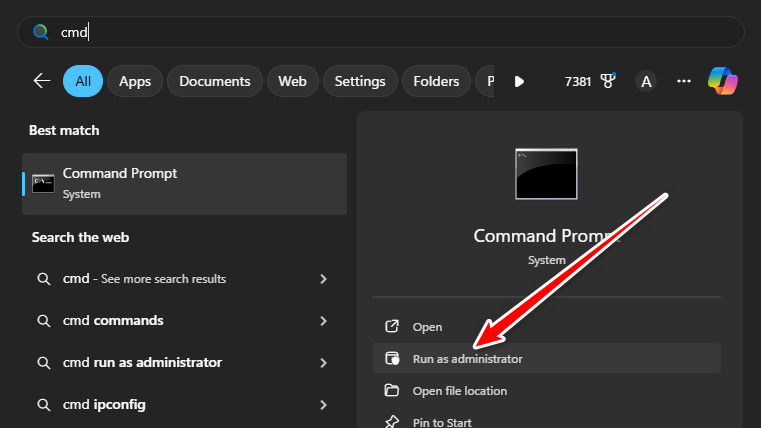
- افتح موجه الأوامر (Command Prompt) كمسؤول.
![]()
- اكتب هذا الأمر واضغط على Enter:
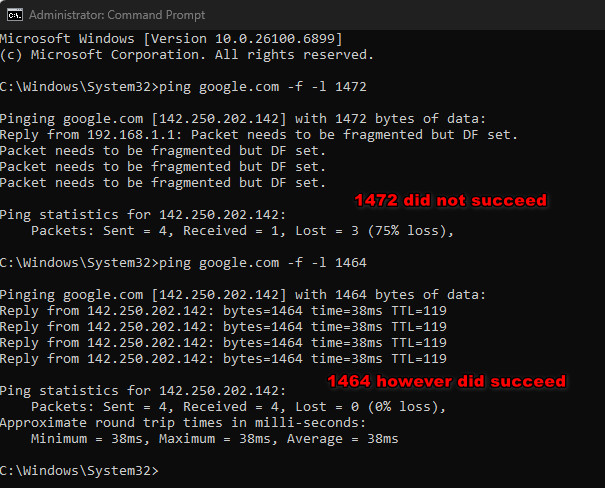
ping google.com -f -l 1472
- إذا نجح الأمر بدون خطأ تجزئة، فإن 1472 قيمة جيدة. إذا فشل، اختبر قيمًا أصغر مثل 1464، 1452، 1440 حتى يعمل أحدها.
![]()
- بمجرد العثور على أعلى قيمة تنجح، أضف 28 للحصول على قيمة MTU الصحيحة.
تطبيق قيمة MTU الصحيحة
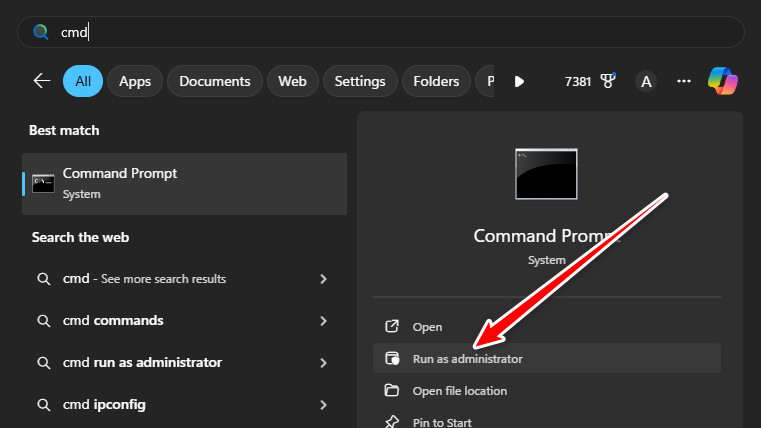
- افتح موجه الأوامر (Command Prompt) كمسؤول إذا لم يكن مفتوحًا بالفعل.
![]()
- اسرد واجهات الشبكة الخاصة بك:
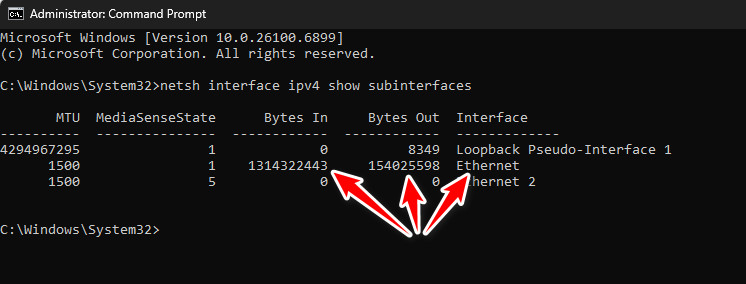
netsh interface ipv4 show subinterfaces
- ابحث عن الاتصال الذي يحتوي على أعلى قيم لـ Bytes In و Bytes Out — هذا عادةً ما يكون المحول النشط الخاص بك.
![]()
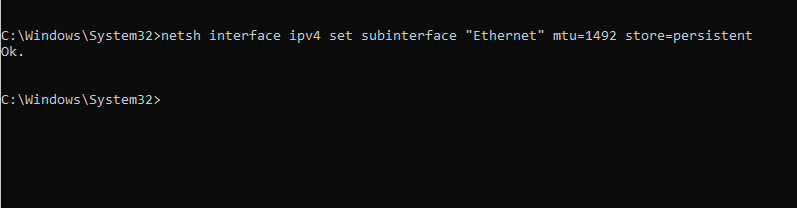
- قم بتعيين MTU (استبدل Ethernet و 1492 حسب الحاجة):
netsh interface ipv4 set subinterface "Ethernet" mtu=1492 store=persistent
إعادة تشغيل المحول
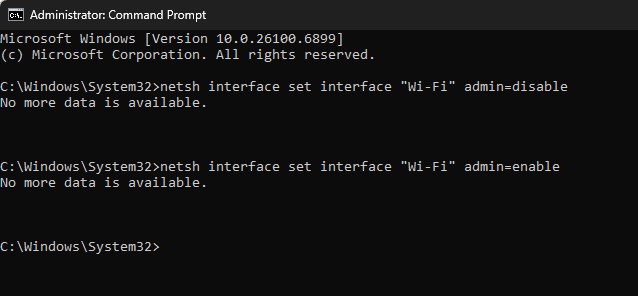
- أعد تشغيل محول الشبكة الخاص بك (استبدل Ethernet باسم المحول):
netsh interface set interface "Ethernet" admin=disable
netsh interface set interface "Ethernet" admin=enable
بعد ذلك، حاول تشغيل Steam، وبدء CS2، والبحث عن مباراة مرة أخرى.
4. ضبط قواعد جدار الحماية ومضاد الفيروسات لـ Steam و CS2
قد يقوم برنامج مكافحة الفيروسات وجدار حماية Windows الخاص بك بحظر أو تصفية Steam أو CS2 بصمت. عندما يحدث هذا، يمكن أن تفشل فحوصات ترحيل UDP للعبة قبل أن يغادر حركة المرور جهاز الكمبيوتر الخاص بك.
يحتاج CS2 إلى وصول UDP صادر غير مقيد إلى خوادم Valve للمطابقة والترحيل. يضمن عدم حظر جدار الحماية ومضاد الفيروسات لـ Steam أو CS2 إزالة هذا العائق.
- أغلق CS2 و Steam.
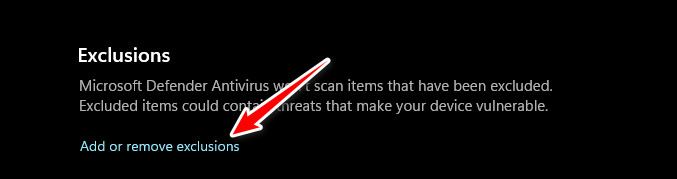
- افتح برنامج مكافحة الفيروسات الخاص بك وابحث عن الاستثناءات، أو التطبيقات المسموح بها، أو الاستبعادات.
![]()
- أضف مجلد Steam بالكامل وملف cs2.exe إلى الاستثناءات.
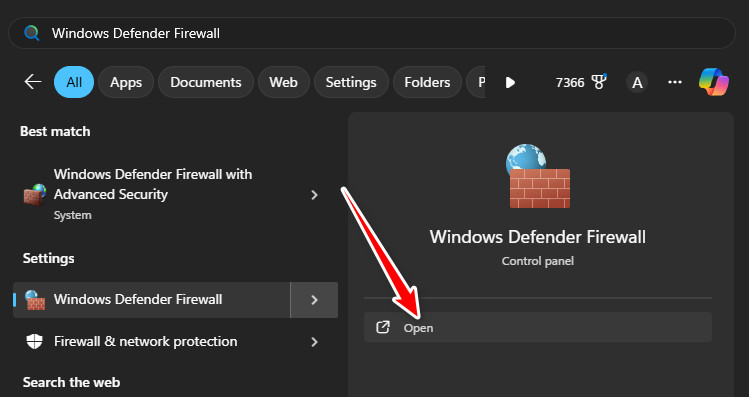
- افتح جدار حماية Windows Defender.
![]()
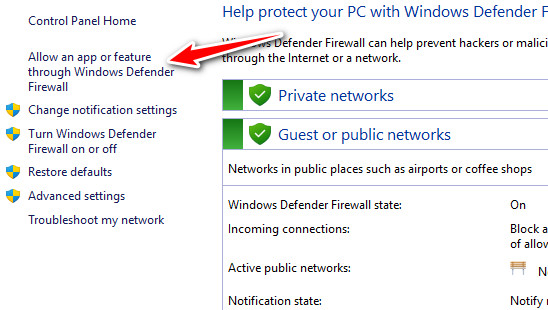
- انقر على السماح لتطبيق أو ميزة بالمرور عبر جدار حماية Windows Defender.
![]()
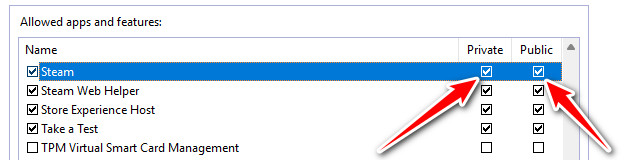
- انقر على تغيير الإعدادات وتأكد من تحديد Steam و CS2 لشبكات الخاصة و العامة.
![]()
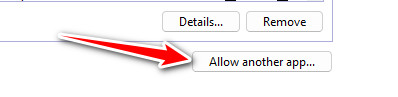
- إذا كانت مفقودة، انقر على السماح لتطبيق آخر… وأضفهما يدويًا.
![]()
- انقر على موافق، أعد تشغيل Steam، واختبر البحث عن المباريات.
5. التحقق من سلامة ملفات لعبة CS2
إذا تعرضت أي من ملفات CS2 المتعلقة بـ الشبكات، أو البحث عن المباريات، أو مكافحة الغش للتلف أو الفقدان، فقد تفشل CS2 في الفحوصات الداخلية قبل الاتصال بخوادم Valve.
تقوم ميزة التحقق من سلامة ملفات اللعبة في Steam بفحص تثبيتك وإعادة تنزيل أي ملفات مفقودة أو تالفة لاستعادة حالة نظيفة.
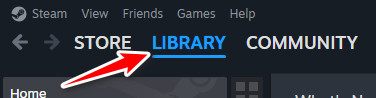
- افتح Steam وانتقل إلى المكتبة.
![]()
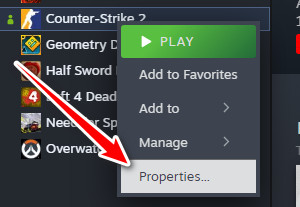
- انقر بزر الفأرة الأيمن على Counter-Strike 2 ← الخصائص.
![]()
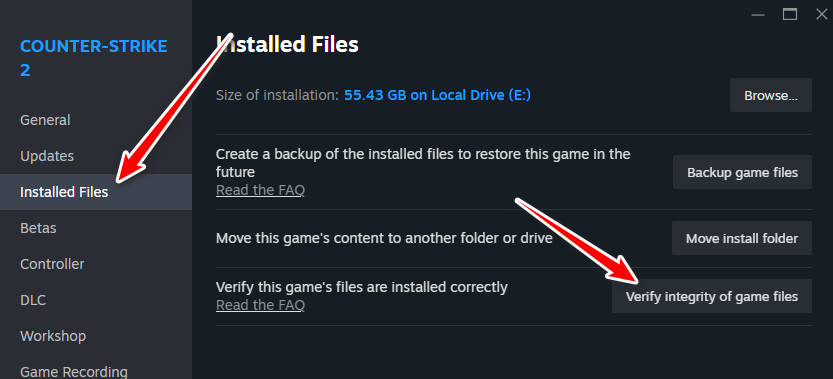
- انتقل إلى علامة التبويب الملفات المثبتة.
- انقر على التحقق من سلامة ملفات اللعبة.
![]()
- انتظر حتى يقوم Steam بفحص وتنزيل الملفات المفقودة أو التالفة.
- عند الانتهاء، أعد تشغيل Steam.
- قم بتشغيل CS2 وحاول الانضمام إلى مباراة.
6. تحديث برامج تشغيل (درايفرات) بطاقة الرسوميات (GPU)
إذا كانت برامج تشغيل (درايفرات) بطاقة الرسوميات (GPU) لديك قديمة أو تالفة، فقد تتعطل لعبة CS2 أو تفشل أثناء بدء التشغيل عند تحميل المظللات (shaders) أو تهيئة محرك الرسوم. إذا فشل هذا الإعداد الأولي، فقد لا تتمكن اللعبة أبدًا من الوصول إلى نظام البحث عن المباريات (matchmaking) أو التحقق من الخوادم.
يساعد تحديث برامج تشغيل الرسوميات الخاصة بك على استبعاد مشكلات برامج التشغيل ويضمن تهيئة CS2 بشكل سليم قبل الاتصال بنظام البحث عن المباريات (matchmaking).
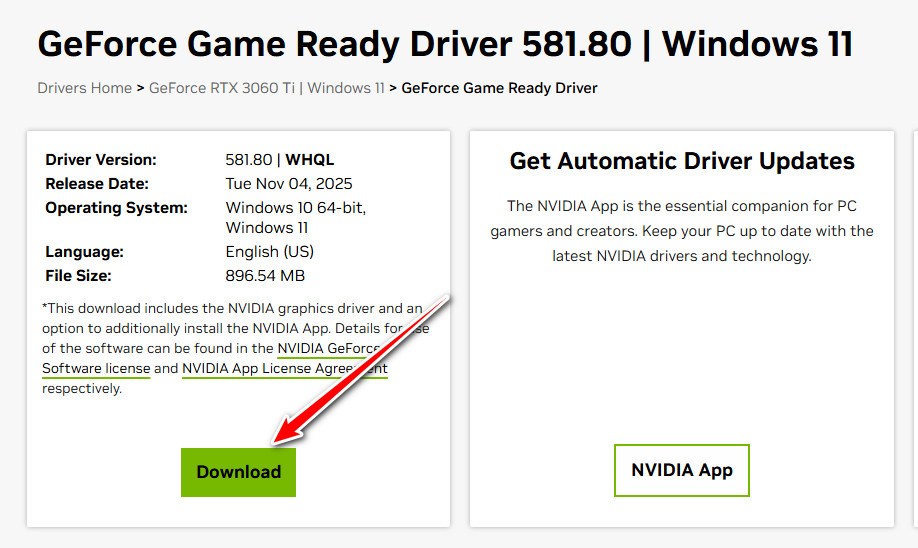
- حدد بطاقة الرسوميات الخاصة بك (NVIDIA أو AMD أو Intel).
- انتقل إلى صفحة برامج التشغيل الرسمية:
NVIDIA,
AMD,
Intel - قم بتنزيل أحدث برنامج تشغيل لبطاقة الرسوميات (GPU) وإصدار Windows الخاص بك.
![]()
- قم بتشغيل المثبت واتبع التعليمات.
- أعد تشغيل جهاز الكمبيوتر الخاص بك بعد ذلك.
- افتح Steam وقم بتشغيل CS2 لاختبار نظام البحث عن المباريات (matchmaking).
7. تعطيل IPv6 على محول الشبكة الخاص بك
لا تدعم بعض أجهزة التوجيه (الراوترات) ومزودي خدمة الإنترنت (ISPs) بروتوكول IPv6 بشكل كامل أو لا تتعامل معه جيدًا. عندما يكون IPv6 ممكّنًا، قد يحاول Windows إرسال حزم المصافحة (handshake packets) الخاصة بلعبة CS2 عبر IPv6 بدلاً من IPv4، مما يتسبب في فشل الاتصالات.
يؤدي تعطيل IPv6 إلى إجبار Windows على استخدام IPv4، وهو ما يعتمد عليه نظام البحث عن المباريات (matchmaking) في CS2 بشكل أساسي، وتدعمه جميع أجهزة التوجيه (الراوترات) ومزودي خدمة الإنترنت (ISPs). يؤدي هذا غالبًا إلى مسار اتصال أكثر موثوقية بخوادم Valve.
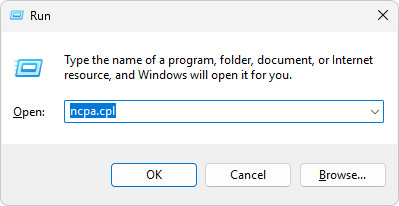
- اضغط على Windows + R، اكتب ncpa.cpl، ثم اضغط على Enter.
![]()
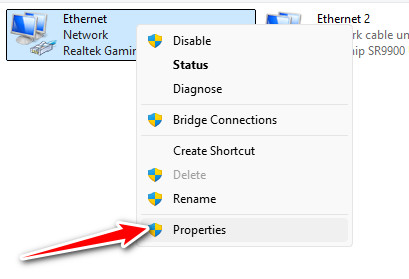
- انقر بزر الماوس الأيمن على اتصالك النشط (Wi-Fi أو Ethernet) ← خصائص.
![]()
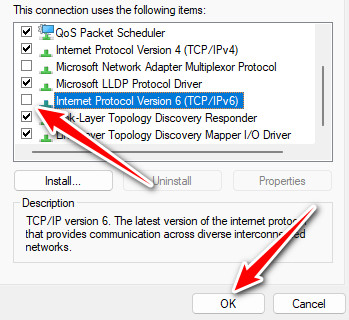
- ابحث عن بروتوكول الإنترنت الإصدار 6 (TCP/IPv6).
- ألغِ تحديد المربع لـ تعطيل IPv6.
- انقر على موافق.
![]()
- أعد تشغيل جهاز الكمبيوتر الخاص بك.
- افتح CS2 وحاول البحث عن مباراة مرة أخرى.

التعليقات مغلقة.