


عندما يفشل Ubisoft Connect في مزامنة الحفظ السحابي، قد تواجه رسالة الخطأ: “فشل في مزامنة الحفظ السحابي.” يؤدي هذا عادةً إلى فقدان التقدم لأن المنصة لا تستطيع تحميل أو تنزيل بيانات اللعبة المحفوظة بشكل صحيح بين التخزين المحلي وخوادم Ubisoft. هذه مشكلة شائعة يواجهها المستخدمون عند استكشاف أخطاء الحفظ السحابي في Ubisoft Connect وإصلاحها.
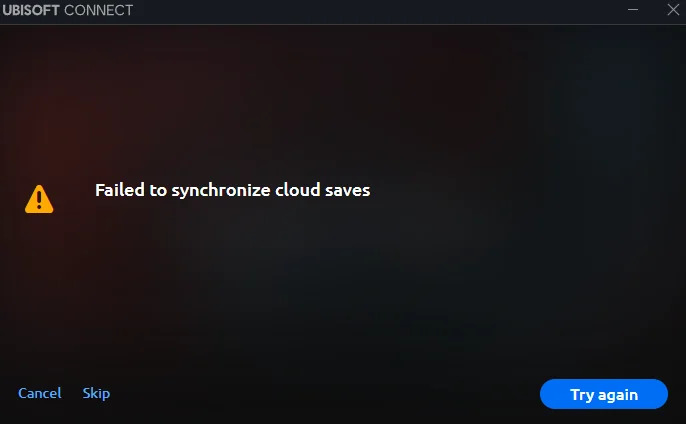
السبب الأكثر شيوعًا هو اتصال إنترنت غير مستقر، خاصة عند استخدام VPN يتعارض مع اتصال خوادم Ubisoft أو يغير توجيه DNS. تشمل العوامل الأخرى قيود جدار الحماية، وملفات الحفظ المحلية التالفة التي يفشل العميل في تحليلها، والمشكلات المؤقتة من جانب الخادم لدى Ubisoft. يمكنك التحقق مما إذا كانت خدمات Ubisoft معطلة عن طريق مراجعة صفحة الحالة الرسمية أو المنتديات الخاصة بهم.
في بعض السيناريوهات، يدير Ubisoft Connect مسارات ملفات الحفظ بشكل خاطئ بعد ترحيل الألعاب، أو إعادة التثبيت، أو تغييرات الدليل المخصصة—مما يؤدي إلى بيانات غير متزامنة. قد يفشل العميل أيضًا في تنبيه المستخدمين أثناء تعارضات الحفظ السحابي مقابل الحفظ المحلي، مما يعرض البيانات لخطر الكتابة فوقها عن غير قصد.
تعالج الإصلاحات المذكورة أدناه أخطاء الأذونات (مثل عدم وجود إذن الكتابة إلى دليل الحفظ)، وحظر جدار الحماية، ومشكلات على مستوى نظام التشغيل (OS) مثل تداخل برامج مكافحة الفيروسات أو الوصول المقيد للمجلدات. تعتبر هذه الحلول مفيدة بشكل خاص عند محاولة إصلاح مشكلات مزامنة Ubisoft السحابية.
قبل تطبيق أي إصلاحات، يوصى بشدة بنسخ ملفات الحفظ المحلية احتياطيًا يدويًا لتجنب فقدان البيانات بشكل دائم في حالة حدوث تعارض في المزامنة أو الكتابة التلقائية.
للقيام بذلك، انتقل إلى
C:Program Files (x86)UbisoftUbisoft Game Launchersavegames[YourUserID] أو
C:Users[YourName]Saved GamesUbisoft Game Launcher
انسخ المجلد المقابل للعبتك، والصقه في موقع آمن مثل سطح المكتب أو محرك أقراص خارجي.
1. تبديل وضع عدم الاتصال/الاتصال
يتيح هذا الحل لـ Ubisoft Connect إعادة تأسيس اتصاله بخوادم السحابة عن طريق فرض حالة تسجيل دخول جديدة. يحل هذا غالبًا مشكلات المزامنة المؤقتة الناتجة عن اتصال غير صحيح بين العميل وخوادم Ubisoft.
⚠️ ملاحظة: تتضمن هذه الطريقة تعديل ملف تكوين. قم بإنشاء نسخة احتياطية من الملف قبل إجراء أي تغييرات لتجنب الأخطاء.
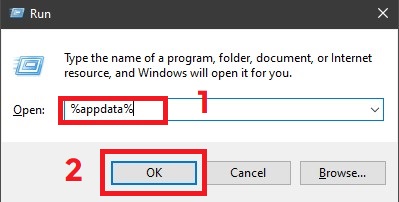
- اضغط على مفتاحي Windows + R على لوحة المفاتيح لتشغيل مربع حوار “تشغيل”.
- اكتب ما يلي وانقر على “موافق”:
%appdata%
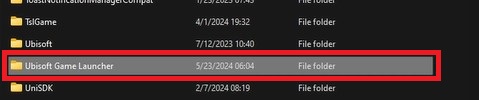
- افتح مجلد Ubisoft Game Launcher.
![]()
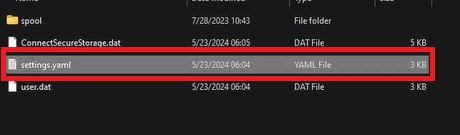
- انقر بزر الماوس الأيمن على ملف “settings.yaml” وافتحه باستخدام Notepad.
![]()
- ابحث عن السطر الذي يقول offline: false وقم بتغييره إلى offline: true. احفظ الملف.
![]()
- اختياري ولكن موصى به: أنشئ نسخة احتياطية من الملف قبل المتابعة (انقر بزر الماوس الأيمن > نسخ > لصق في نفس المجلد).
- انقر بزر الماوس الأيمن على “settings.yaml” مرة أخرى، وافتح Properties، وحدد مربع Read-only. انقر فوق Apply.
![]()
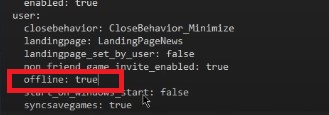
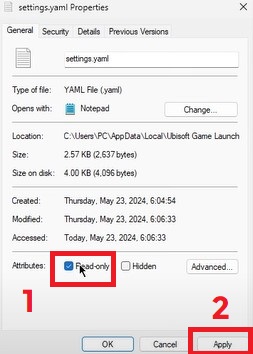
الآن قم بتشغيل Ubisoft Connect. يجب أن يبدأ في وضع عدم الاتصال (offline mode). بعد ذلك، يمكنك تعطيل وضع عدم الاتصال من إعدادات العميل نفسه لإعادة إنشاء اتصال نظيف مع خوادم السحابة. هذا يجبر آلية المزامنة على إعادة الضبط وقد يساعد في إصلاح أخطاء المزامنة المستمرة.
2. تعيين Ubisoft Connect للتشغيل دائمًا كمسؤول
يضمن تشغيل Ubisoft Connect بامتيازات المسؤول أن التطبيق لديه الأذونات اللازمة لتعديل مجلدات النظام حيث يتم تخزين ملفات الحفظ. تحدث العديد من مشكلات المزامنة عندما يفتقر العميل إلى إذن الكتابة في دليل ملفات الحفظ، خاصة على حسابات المستخدمين المقيدة أو الأنظمة التي تحتوي على إعدادات مكافحة فيروسات أو UAC قوية.
- انقر بزر الفأرة الأيمن على اختصار Ubisoft Connect وحدد فتح موقع الملف.
![]()
- سينقلك هذا إلى اختصار—انقر عليه بزر الفأرة الأيمن مرة أخرى واختر فتح موقع الملف للوصول إلى دليل التثبيت.
- الآن، انتقل إلى مجلد UbisoftUbisoft Game Launcher إذا لم تكن فيه بالفعل.
- مرر لأسفل وابحث عن “upc.exe”. انقر عليه بزر الفأرة الأيمن وحدد خصائص.
![]()
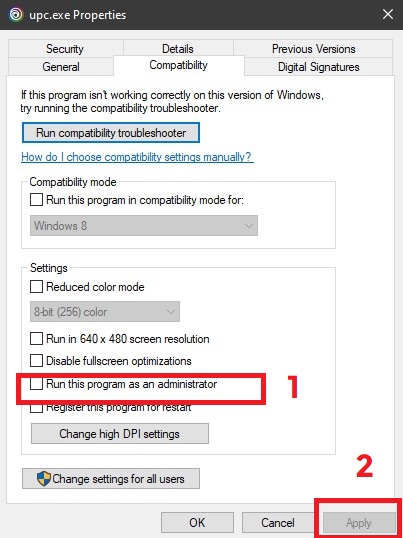
- اذهب إلى علامة التبويب التوافق وحدد المربع الذي يقول “تشغيل هذا البرنامج كمسؤول.”
![]()
- انقر على تطبيق، ثم موافق.
- كرر نفس العملية لـ “UPlayWebCore.exe” في نفس المجلد.
![]()
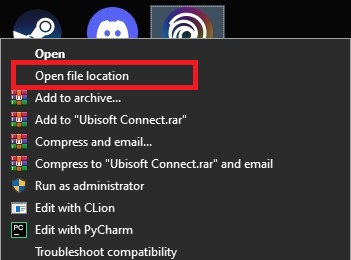
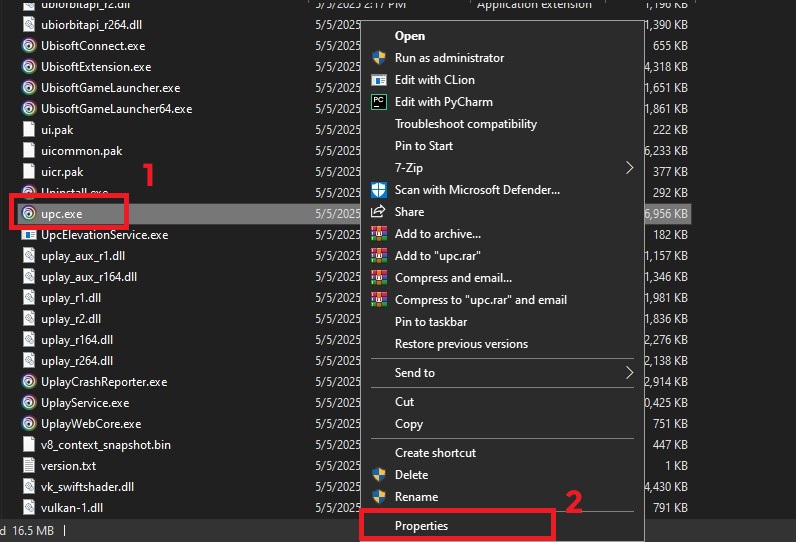
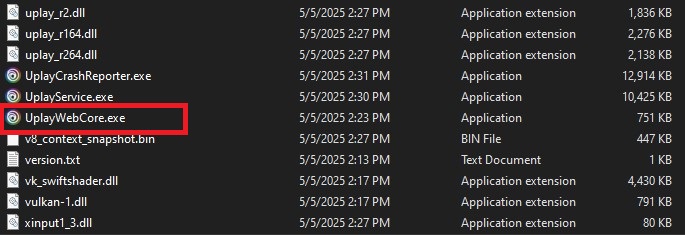
المكون UPlayWebCore.exe مسؤول عن معالجة التفاعلات المستندة إلى الويب داخل Ubisoft Connect، بما في ذلك خدمات المصادقة والمزامنة. يساعد منحه صلاحيات المسؤول على منع فشل الأذونات الصامت أثناء مهام المزامنة في الخلفية.
3. تنظيف مجلد الحفظ يدويًا
تؤدي إعادة تسمية مجلد الحفظ إلى مطالبة Ubisoft Connect بإعادة جلب نسخ سحابية نظيفة، متجاوزًا الملفات المحلية التي قد تكون تالفة. يمكن لهذه الطريقة استعادة سلامة السحابة مع الحفاظ على أحدث طريقة لعب لك—ولكن فقط إذا كان هناك إصدار سحابي صالح.
⚠️ تحذير: يمكن أن تؤدي هذه العملية إلى فقدان دائم للبيانات إذا كانت الحفظيات السحابية قديمة أو مفقودة. قم دائمًا بعمل نسخة احتياطية من مجلد الحفظ أولاً لمنع الكتابة فوق البيانات عن طريق الخطأ.
- انقر بزر الماوس الأيمن على اختصار Ubisoft Connect واختر فتح موقع الملف.
![فتح موقع ملف Ubisoft Connect]()
- انتقل إلى المسار التالي:
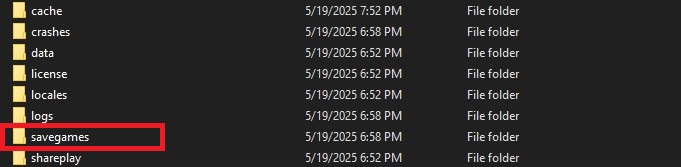
UbisoftUbisoft Game Launchersavegames![مجلد حفظ ألعاب Ubisoft]()
- داخل مجلد
savegames، حدد موقع مجلد مستخدم Ubisoft الخاص بك—عادةً ما يكون معرفًا رقميًا (مثل8565e4...). قد يكون لديك مجلدات متعددة إذا كنت قد استخدمت حسابات Ubisoft مختلفة على نفس الكمبيوتر.
نصيحة: لتحديد أي مجلد يخص لعبتك:- رتب حسب تاريخ التعديل للعثور على المجلدات المستخدمة مؤخرًا.
- افتح كل مجلد للتحقق من وجود ملفات ذات امتدادات مألوفة خاصة باللعبة مثل
.saveأو.sav.
- أعد تسمية مجلد حفظ اللعبة (على سبيل المثال،
1771) بإضافة_old(على سبيل المثال،1771_old). هذا يمنع Ubisoft Connect من تحميله عند التشغيل. - قم بتشغيل Ubisoft Connect. إذا كان هناك حفظ سحابي سليم، فسيقوم المشغل بإعادة تنزيله إلى مجلد تم إنشاؤه حديثًا بنفس المعرف الأصلي.
- بعد تحميل اللعبة، اخرج وعد إلى مجلد
savegamesلمقارنة المجلدينoldوnew.
متقدم: إذا لزم الأمر، يمكنك نسخ الملفات بشكل انتقائي من المجلد_oldإلى المجلد الجديد—ولكن فقط إذا كنت واثقًا من أنها لن تفسد تقدمك. بعض الألعاب تتحقق من إصدارات الحفظ عند التحميل.
ملاحظة: تنطبق هذه الطريقة على إصدار Ubisoft Connect 139.0.0 (مايو 2025). إذا تغيرت هياكل المجلدات أو سلوك المزامنة في الإصدارات المستقبلية، فارجع إلى دعم Ubisoft للحصول على إرشادات محدثة.
4. التحقق من ملفات اللعبة
تتحقق عملية التحقق من الملفات من تثبيت لعبتك المحلي بمقارنته بخوادم Ubisoft الرسمية، مستبدلة أي ملفات تالفة أو معدلة. بينما تعمل المزامنة السحابية بشكل مستقل، فإن التحقق من ملفاتك يضمن تشغيل اللعبة بشكل صحيح ويساعد على منع مشاكل تحميل الحفظ الناتجة عن التثبيتات الخاطئة.
⚠️ ملاحظة: قد تؤدي عملية التحقق من الملفات إلى إزالة التعديلات (mods) أو التكوينات المخصصة. قم بعمل نسخة احتياطية لأي ملفات معدلة مسبقًا إذا لزم الأمر.
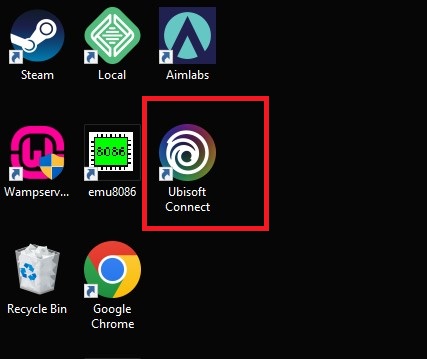
- افتح عميل Ubisoft Connect من سطح المكتب الخاص بك.
![الواجهة الرئيسية لعميل Ubisoft Connect]()
- انقر على علامة التبويب المكتبة.
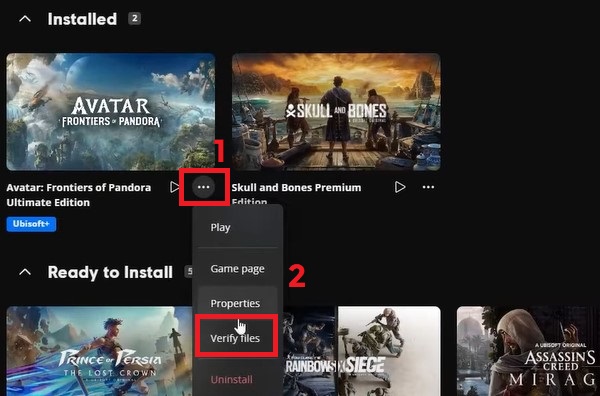
- انقر على زر (…) الخاص بلعبتك، ثم حدد التحقق من الملفات.
![قائمة خيارات اللعبة تظهر خيار التحقق من الملفات في Ubisoft Connect]()
- إذا تم العثور على ملفات تالفة، سيقوم Ubisoft Connect بإعادة تنزيلها تلقائيًا. بمجرد الانتهاء، أعد تشغيل اللعبة لاختبار مزامنة السحابة.
5. إعادة تعيين مزامنة السحابة
تعمل هذه الطريقة على إعادة تعيين نظام مزامنة السحابة الخاص بـ Ubisoft عن طريق تعطيله مؤقتًا، وإزالة ملفات الحفظ المحلية التي قد تكون تالفة، وإنشاء ملف حفظ جديد ونظيف. بعد ذلك، سيطالبك Ubisoft Connect بالاختيار بين ملفات الحفظ المحلية والسحابية، مما يتيح لك الكتابة فوق السحابة بأمان باستخدام الإصدار الجديد.
⚠️ هام: إذا اخترت ملف الحفظ السحابي في الخطوة الأخيرة، فسيتم الكتابة فوق تقدمك المحلي الجديد. قم دائمًا بعمل نسخة احتياطية لمجلد الحفظ قبل الحذف وتابع بحذر.
- انقر بزر الفأرة الأيمن على Ubisoft Connect واختر تشغيل كمسؤول.
![تشغيل Ubisoft Connect كمسؤول]()
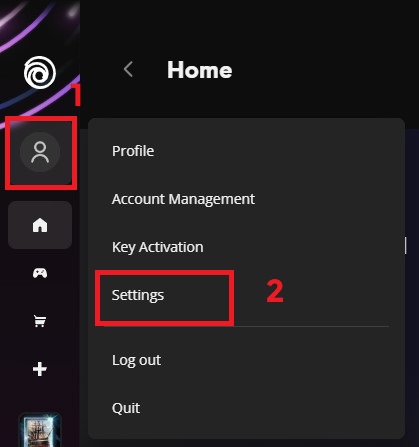
- انقر على أيقونة ملفك الشخصي، ثم انتقل إلى الإعدادات ← عام.
![قائمة إعدادات Ubisoft Connect]()
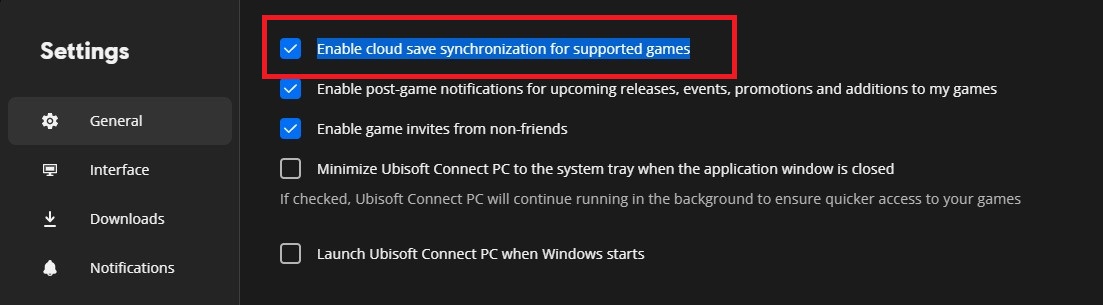
- ألغِ تحديد الخيار: “تمكين مزامنة الحفظ السحابي للألعاب المدعومة”.
![مفتاح تبديل مزامنة الحفظ السحابي في Ubisoft Connect]()
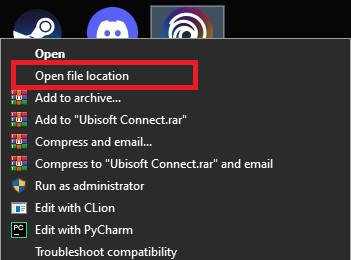
- أغلق Ubisoft Connect. انقر بزر الفأرة الأيمن على الاختصار مرة أخرى واختر فتح موقع الملف.
![فتح موقع ملف Ubisoft Connect]()
- انتقل إلى المسار:
UbisoftUbisoft Game Launchersavegames - حدد موقع مجلد لعبتك. عادةً ما تكون هذه المجلدات رقمية (على سبيل المثال،
1771للعبة Assassin’s Creed Valhalla).
نصيحة: افتح كل مجلد وتحقق من أسماء الملفات المعروفة لتحديد المجلد الصحيح. - نسخ احتياطي: انسخ مجلد حفظ اللعبة إلى موقع آمن (سطح المكتب أو المستندات).
- بمجرد الانتهاء من النسخ الاحتياطي، احذف مجلد حفظ اللعبة الأصلي داخل
savegames. - شغّل اللعبة. ابدأ جلسة جديدة والعب لمدة 5-10 دقائق، ثم احفظ يدويًا تقدمك.
- أغلق اللعبة. أعد فتح Ubisoft Connect، ثم عد إلى الإعدادات ← عام، وأعد تمكين مزامنة الحفظ السحابي.
- سيطلب منك Ubisoft Connect الاختيار بين الحفظ السحابي والحفظ المحلي. اختر الحفظ المحلي الجديد لكتابة البيانات السحابية واستعادة المزامنة.
إذا لم تحل أي من الطرق المذكورة أعلاه المشكلة، فإن أفضل خيار لك هو الاتصال بدعم Ubisoft مباشرةً للحصول على مزيد من المساعدة. يمكنهم التحقق من المشكلات الخاصة بالحساب أو المتعلقة بالخادم والتي قد لا تكون قابلة للإصلاح من جانبك.

التعليقات مغلقة.