


يظهر خطأ GETSOCKOPT في ماينكرافت عادةً عندما تحاول الانضمام إلى خادم أو عالم شبكة محلية (LAN) ويفشل الاتصال بالشبكة. قد تظهر لك رسائل مثل “انتهت مهلة الاتصال: getsockopt” أو “تم رفض الاتصال: getsockopt.”
بشكل أبسط، تحاول ماينكرافت (عبر Java) التواصل مع نظام التشغيل الخاص بك للتحقق من حالة اتصال الشبكة. عندما يفشل هذا، فهذا يعني أن جهاز الكمبيوتر الخاص بك لا يمكنه الوصول إلى الخادم على عنوان IP والمنفذ المحددين، أو أن هناك شيئًا ما يحظر الاتصال بشكل فعال على مستوى الشبكة.
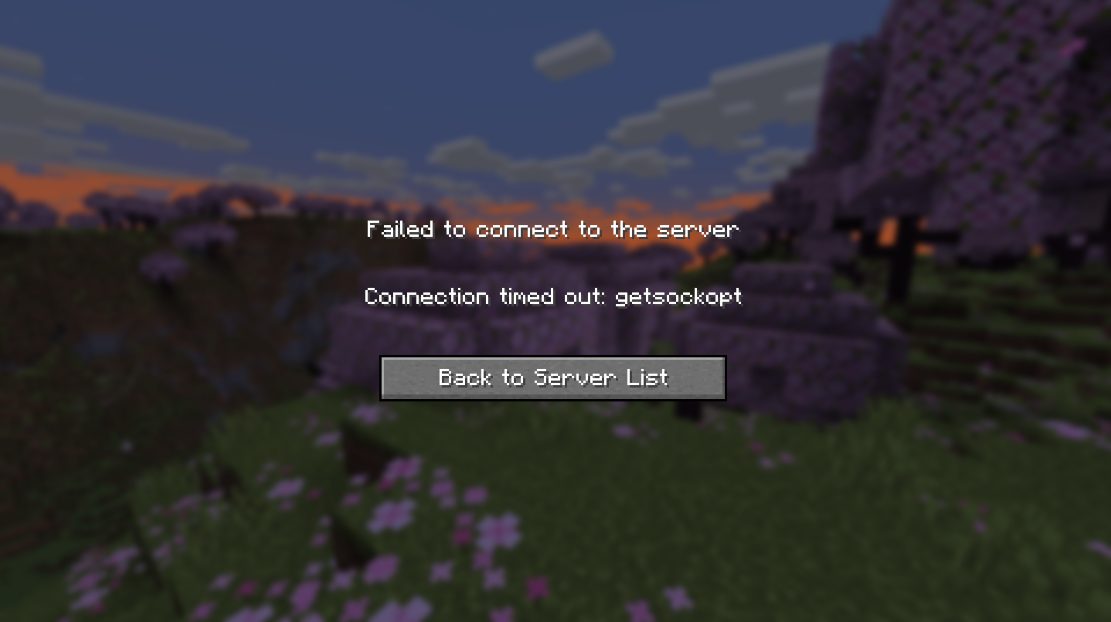
هذا الخطأ ليس خللاً في ماينكرافت؛ بل يشير إلى مشكلة في إمكانية الوصول إلى الشبكة أو في الأذونات ناتجة عن إعدادات نظامك أو جهاز التوجيه (الراوتر).
الأسباب الشائعة والمُتحقق منها لخطأ GETSOCKOPT
- عنوان IP أو منفذ غير صحيح: تستخدم ماينكرافت إصدار Java منفذ TCP رقم
25565، بينما يستخدم إصدار Bedrock منفذ UDP رقم19132. استخدام المنفذ الخاطئ يمنع الاتصال الصحيح. - الخادم غير متصل أو تم تكوينه بشكل خاطئ: قد يكون الخادم المستهدف غير متصل، أو لا يمكن الوصول إليه، أو تم إعداده للاستماع على منفذ مختلف.
- تداخل جدار الحماية أو برنامج مكافحة الفيروسات: يمكن لبرامج الأمان مثل Windows Defender أو برامج مكافحة الفيروسات التابعة لجهات خارجية حظر
javaw.exeأو منافذ ماينكرافت على نظامك. - نقص إعادة توجيه المنافذ في جهاز التوجيه (الراوتر): عند استضافة خادم، يجب إعادة توجيه المنافذ المطلوبة للسماح بحركة المرور الواردة.
- ميزة Double NAT أو CGNAT من مزود خدمة الإنترنت (ISP): تستخدم بعض مزودي خدمة الإنترنت طبقات ترجمة عنوان الشبكة (NAT) التي تحظر الاتصالات الخارجية بالخوادم المحلية.
- قيود جهاز التوجيه (الراوتر) (تعطيل NAT loopback): تمنع بعض أجهزة التوجيه (الراوتر) الاتصال بعنوان IP العام الخاص بك؛ استخدم عنوان IP المحلي بدلاً من ذلك.
في إعداد شبكة محلية (LAN)، يمكن أن تنبع هذه المشكلة أيضًا من عزل نقطة الوصول (AP isolation) أو نوع شبكة “عامة” مع تعطيل اكتشاف الشبكة. علاوة على ذلك، قد تؤدي شبكات VPN أو خدمات الوكيل (proxy) إلى تعطيل الاتصال عن طريق إعادة توجيه حركة المرور.
الآن بعد أن فهمت الأسباب الفنية وراء خطأ GETSOCKOPT، دعنا ننتقل إلى طرق استكشاف الأخطاء وإصلاحها خطوة بخطوة لإصلاحه بفعالية.
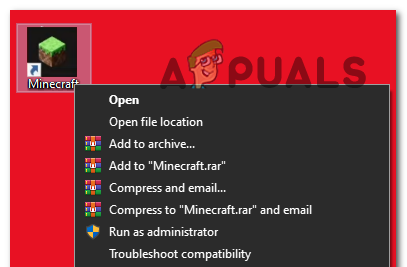
1. تشغيل ماينكرافت كمسؤول
يضمن تشغيل مشغل ماينكرافت (Minecraft Launcher) بامتيازات المسؤول حصوله على الأذونات اللازمة لإدارة التحديثات، والتحقق من التراخيص، وإنشاء اتصالات الشبكة. بدون حقوق المسؤول، قد يقوم أمان Windows بحظر العمليات الهامة.
- اضغط على مفتاح Windows وابحث عن Minecraft Launcher.
- انقر بزر الماوس الأيمن على النتيجة واختر تشغيل كمسؤول.
![]()
- عندما يطلب منك التحكم في حساب المستخدم (UAC)، انقر فوق نعم.
2. أعد التحقق من عنوان IP
يتطلب Minecraft عنوان IP ومنفذًا دقيقين للاتصال. يمكن أن يؤدي خطأ إملائي واحد أو عنوان IP قديم إلى قطع الاتصال. تحقق من هذه التفاصيل بعناية.
- بالنسبة لـخادم محلي، تأكد من أن جميع الأجهزة تشترك في نفس الشبكة.
- بالنسبة لـخادم عام أو مستضاف، تأكد من عنوان IP والمنفذ الصحيحين من المصدر الرسمي للخادم.
3. استخدم شبكة VPN
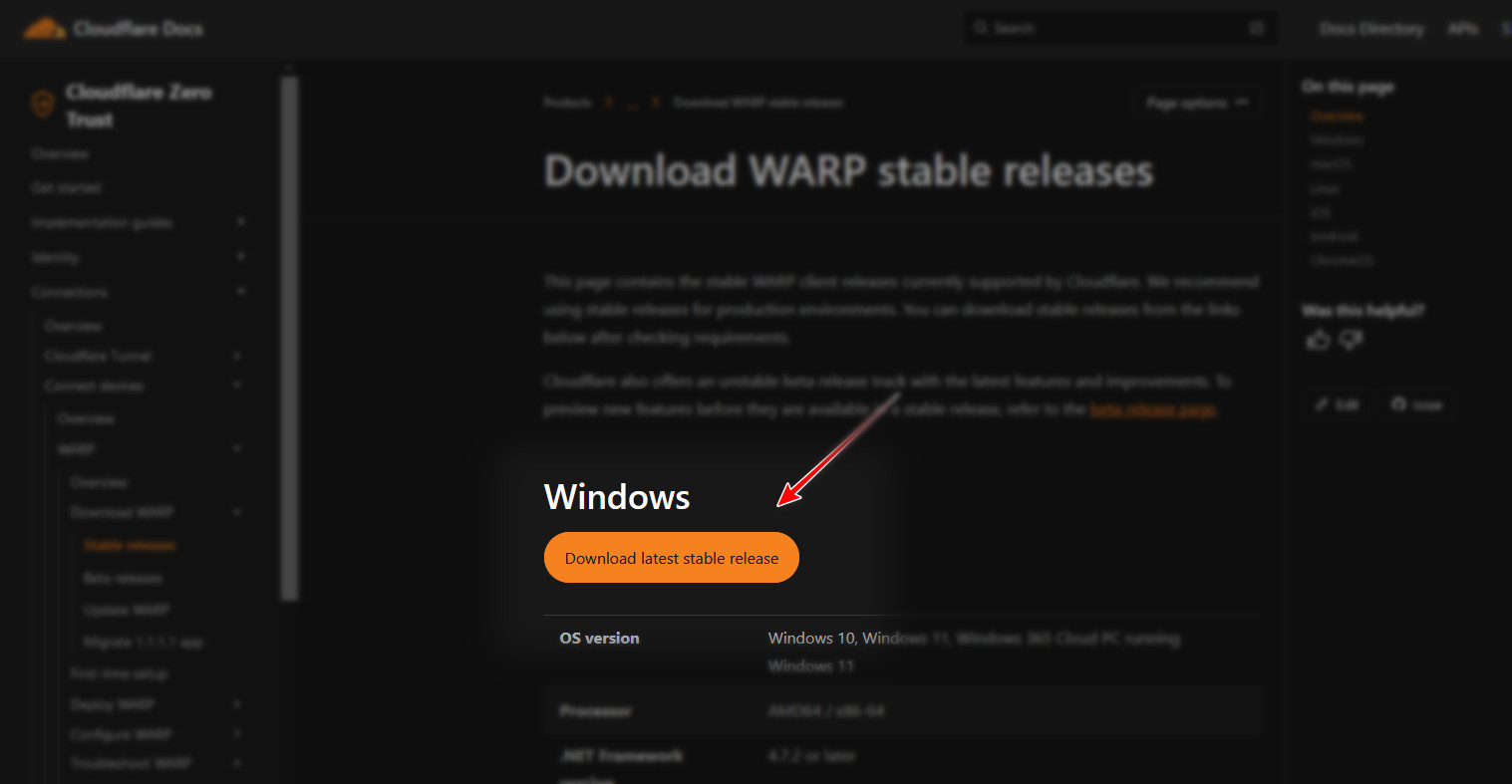
يمكن أن تمنع مشكلات التوجيه أو قيود مزود خدمة الإنترنت (ISP) الاتصال بخوادم Minecraft. تساعد شبكة VPN في تجاوز هذه المشكلات عن طريق إعادة توجيه حركة المرور عبر خادم آخر، مما يؤدي غالبًا إلى حل الاتصالات غير المستقرة أو المفلترة.
- قم بتثبيت شبكة VPN موثوقة مثل Cloudflare WARP.
![]()
- اتصل بخادم قريب للحصول على أفضل أداء.
- أعد تشغيل Minecraft وحاول إعادة الاتصال.
4. أعد توصيل شبكة Wi-Fi الخاصة بك
يؤدي تحديث محول الشبكة إلى إعادة ضبط اتصاله بالموجه (الراوتر)، ويزيل التعارضات، وقد يحل أخطاء المقبس المؤقتة.
- بالنسبة لـالإيثرنت، افصل الكابل وأعد توصيله بعد بضع ثوانٍ.
- بالنسبة لـWi-Fi، افصل الاتصال، انتظر لفترة وجيزة، ثم أعد الاتصال لتجديد تأجير IP الخاص بك.
5. تعطيل برنامج مكافحة الفيروسات والسماح لـ Minecraft في جدار الحماية
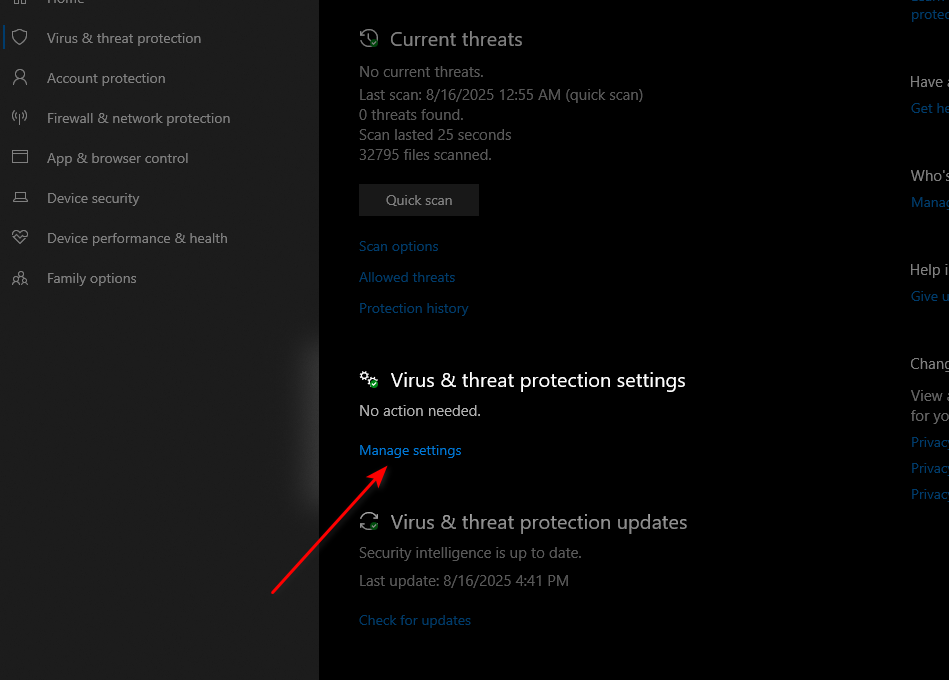
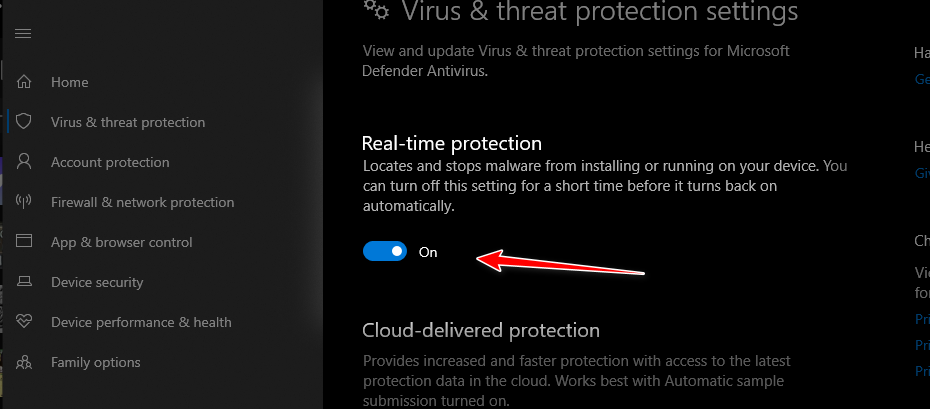
غالبًا ما تحدد أدوات الأمان حركة مرور مقبس Minecraft على أنها غير آمنة. يمكن أن يؤدي تعطيل حماية مكافحة الفيروسات مؤقتًا والتأكد من أن Minecraft مسموح به في جدار الحماية الخاص بك إلى استعادة الاتصال.
5.1 تعطيل برنامج مكافحة الفيروسات
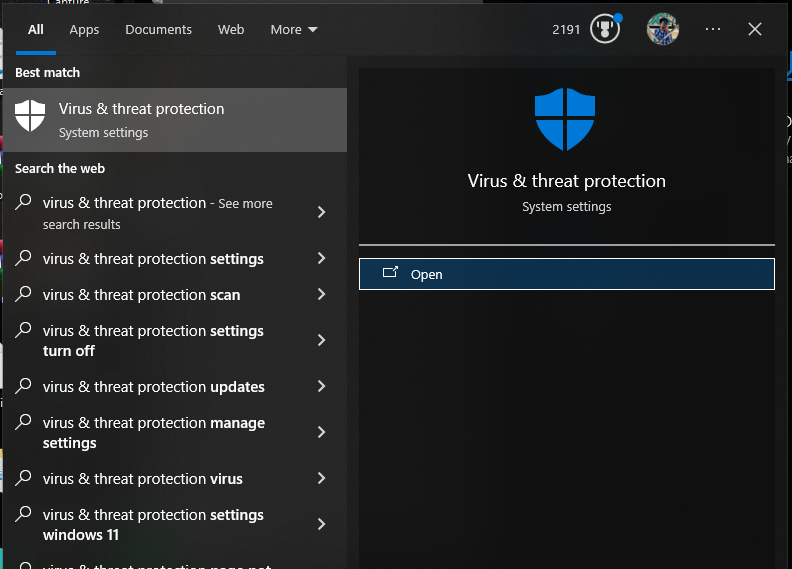
- افتح حماية من الفيروسات والمخاطر من شريط بحث Windows.
![]()
- انقر فوق إدارة الإعدادات.
![]()
- أوقف تشغيل الحماية في الوقت الحقيقي مؤقتًا.
![]()
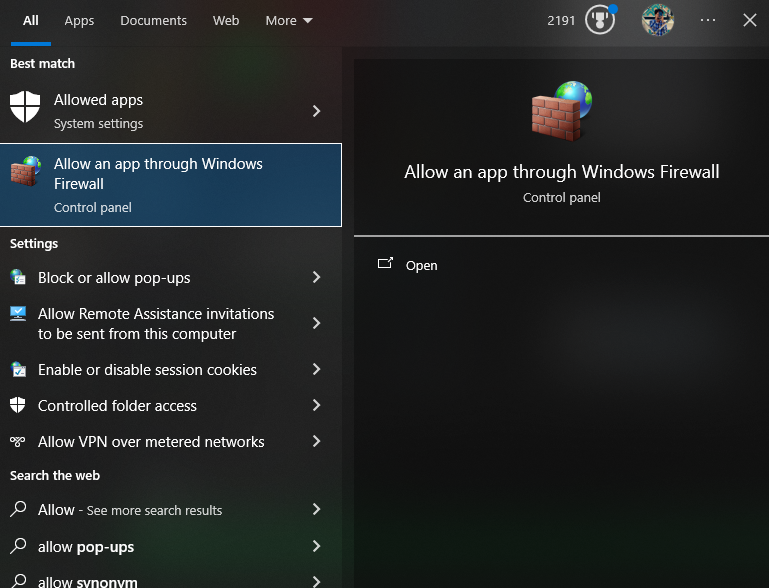
5.2 السماح في جدار الحماية
- ابحث عن السماح لتطبيق عبر جدار حماية Windows.
![]()
- انقر فوق تغيير الإعدادات.
![]()
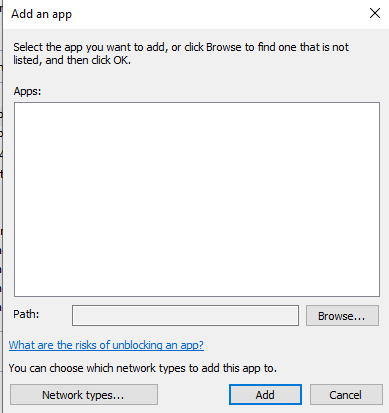
- اختر السماح لتطبيق آخر، ثم أضف Minecraft و javaw.exe.
- قم بتمكين خانة الاختيار لشبكة عامة.
![]()
- انقر فوق موافق للحفظ.

6. إعداد إعادة توجيه المنفذ (Port Forwarding)
عند استضافة خادم Minecraft، يضمن إعادة توجيه المنفذ وصول حركة المرور الواردة إلى جهازك. بدونه، قد لا يتمكن الآخرون من الاتصال، حتى على شبكتك الخاصة.
ملاحظة: إعادة توجيه المنفذ (Port forwarding) ضرورية فقط للخوادم المستضافة ذاتيًا والتي يمكن الوصول إليها من خارج شبكتك المحلية.
اتبع هذا الدليل التفصيلي لإعداد إعادة توجيه المنفذ بشكل صحيح والتأكد من أن خادمك متاح لجميع اللاعبين.
7. اتصل بمزود خدمة الإنترنت الخاص بك
إذا لم تنجح أي من هذه الطرق، فقد يكون مزود خدمة الإنترنت (ISP) الخاص بك هو السبب. قد يقوم بعض مزودي خدمة الإنترنت بحظر المنافذ أو تطبيق سياسات NAT مقيدة تتعارض مع الألعاب عبر الإنترنت.
اتصل بفريق دعم مزود خدمة الإنترنت الخاص بك، صف المشكلة، واذكر خطأ GETSOCKOPT. اطلب منهم التحقق من المنافذ المحظورة أو مرشحات مستوى الشبكة التي قد تمنع اتصالات Minecraft.

التعليقات مغلقة.