


عند تشغيل Hogwarts Legacy من Epic Games Launcher، قد يتحول الزر إلى “قيد التشغيل” ثم يعود إلى وضعه الطبيعي دون فتح اللعبة (لا توجد نافذة، ولا صوت، ولا يوجد خطأ). هذا يعني عادةً أن Epic تبدأ العملية، ولكن اللعبة تفشل أثناء بدء التشغيل المبكر ويقوم المشغل بإغلاقها بصمت.
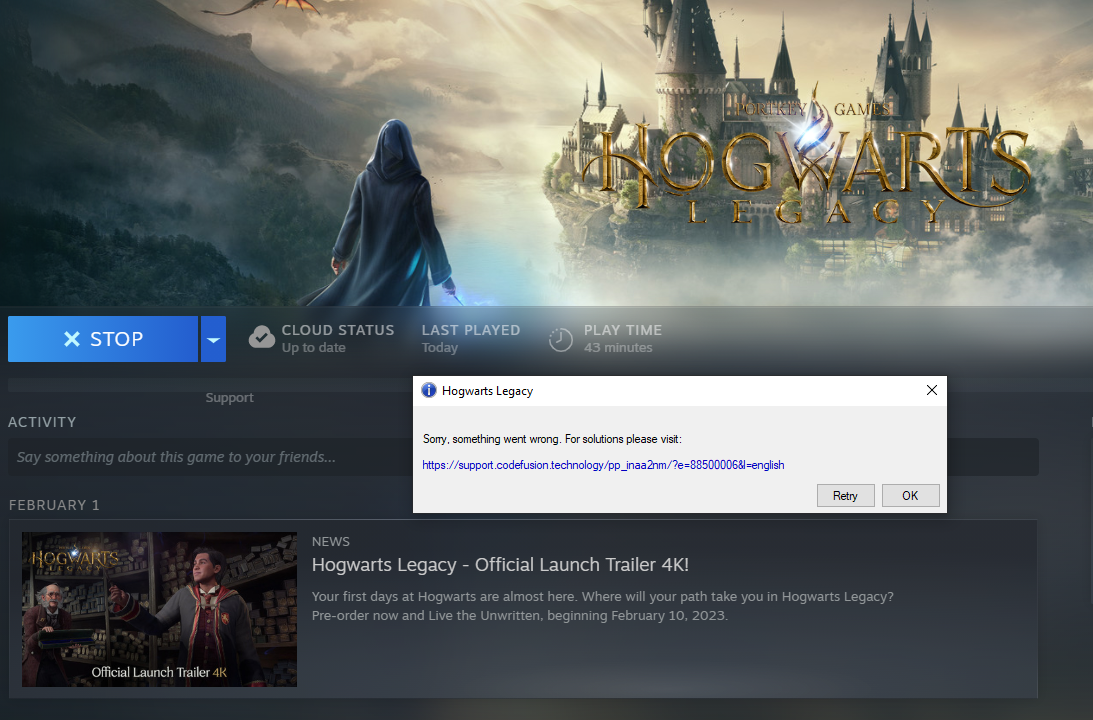
في أغلب الأحيان، يحدث هذا بسبب تلف بيانات اللعبة/التكوين، أو وجود تبعيات مفقودة أو محظورة، أو وجود تعارضات في التظليل/الذاكرة المؤقتة، أو تداخل وقت التشغيل (تعديلات، أو تراكبات، أو أدوات تعمل في الخلفية، أو إعدادات وحدة المعالجة المركزية/وحدة معالجة الرسومات/ذاكرة الوصول العشوائي غير المستقرة).
1. أغلق Epic بالكامل وقم بتشغيل Epic كمسؤول
قد يفشل Epic في تسليم اللعبة إذا كانت عملياته التي تعمل في الخلفية عالقة أو إذا منعت Windows الأذونات. يؤدي إغلاق Epic بالكامل وتشغيله كمسؤول إلى إزالة هذه العوائق الأساسية للتشغيل.
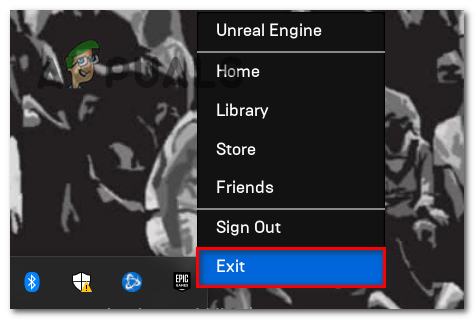
- اخرج من Epic Games Launcher (انقر بزر الماوس الأيمن فوق رمز الدرج > خروج).
![]()
- افتح Task Manager وأنهِ أي عمليات EpicGamesLauncher / EpicWebHelper.
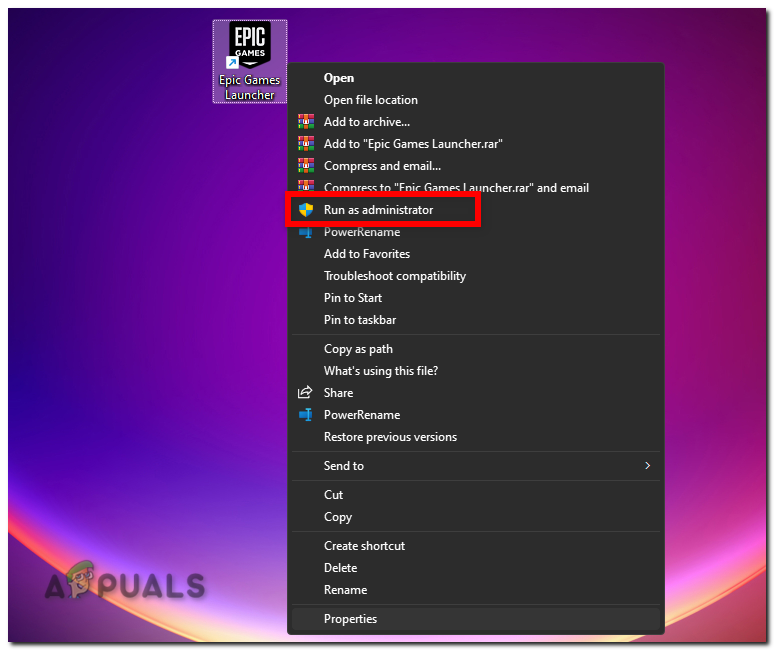
- انقر بزر الماوس الأيمن فوق Epic Games Launcher > تشغيل كمسؤول.
![]()
- شغل Hogwarts Legacy مرة أخرى.
2. تحقق (إصلاح) Hogwarts Legacy في Epic
إذا أغلقت اللعبة على الفور، فإن وجود ملف تالف أو مفقود هو أحد الأسباب الأكثر شيوعًا (تحديث متقطع، أو تصحيح غير مكتمل، أو خلل في محرك الأقراص). التحقق يجبر Epic على إعادة فحص التثبيت وإعادة تنزيل ما هو تالف فقط.
- افتح Epic Games Launcher > المكتبة.
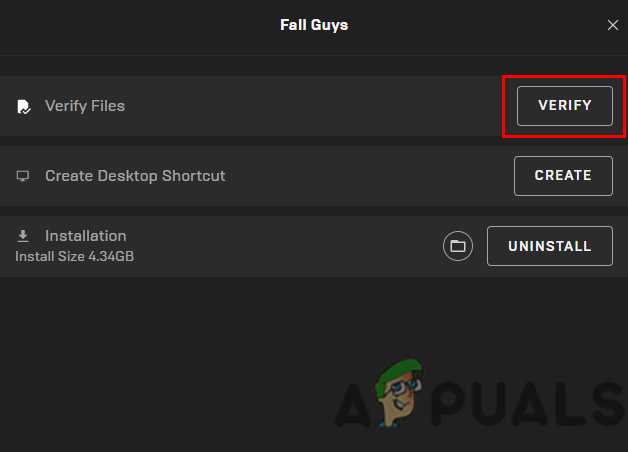
- انقر على الثلاث نقاط بجوار Hogwarts Legacy > إدارة.
- اختر التحقق.
![]()
- بعد اكتمال العملية، حاول التشغيل مرة أخرى.
3. إعادة تعيين إعدادات وذاكرة التخزين المؤقت للعبة Hogwarts Legacy (LocalAppData)
إذا كانت ملفات الإعدادات أو ذاكرة التخزين المؤقت تالفة، فقد تفشل اللعبة حتى قبل ظهور نافذة. إعادة تعيين هذه الملفات يجبر Hogwarts Legacy على إعادة بناء إعدادات جديدة وذاكرة تخزين مؤقت جديدة عند التشغيل التالي.
هام: قد يؤدي هذا إلى إعادة تعيين الإعدادات داخل اللعبة. عادةً ما تكون ملفات الحفظ موجودة في SavedSaveGames، لذا قم بعمل نسخة احتياطية منها أولاً. إعادة التعيين الأكثر أمانًا هي حذف Config و DerivedDataCache فقط.
- أغلق Hogwarts Legacy واخرج بالكامل من Epic Games Launcher.
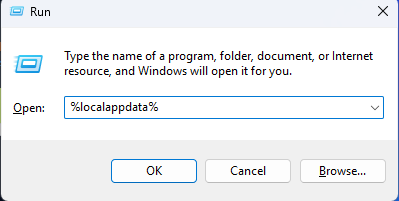
- اضغط على Win + R، واكتب %localappdata%، واضغط على Enter.
![]()
- افتح HogwartsLegacy أو Hogwarts Legacy (قد يختلف اسم المجلد). إذا لم تجده، فتجاوز هذا الإصلاح.
- افتح Saved. إذا رأيت SaveGames، فانسخ SavedSaveGames إلى مكان آمن.
- مستحسن (إعادة تعيين أكثر أمانًا): احذف:
- SavedConfig
- SavedDerivedDataCache (إذا كان موجودًا)
- إعادة تعيين أقوى (فقط إذا لزم الأمر): احذف مجلد Saved بأكمله باستثناء SavedSaveGames.
- إذا كنت تريد التراجع بسهولة، فأعد تسمية المجلد الرئيسي إلى HogwartsLegacy.bak بدلاً من حذفه.
![]()
- أعد فتح Epic وقم بتشغيل اللعبة.
4. إزالة التعديلات (إذا كنت تستخدم أيًا منها)
بعد التحديثات، قد تصبح التعديلات غير متوافقة أو تتعارض مع الملفات الأساسية، مما يتسبب في خروج فوري. البدء مرة واحدة بدون تعديلات يؤكد ما إذا كانت التعديلات هي السبب.
إذا لم تقم بتثبيت أي تعديلات مطلقًا، فتجاوز هذا.
- أغلق Hogwarts Legacy واخرج من Epic Games Launcher.
- افتح مجلد التثبيت (مكتبة Epic > ثلاث نقاط > Manage > Open Install Location).
- اذهب إلى: Phoenix > Content > Paks.
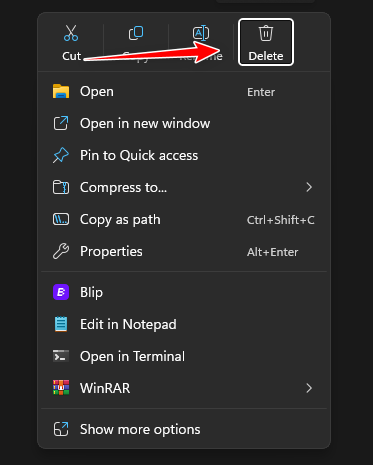
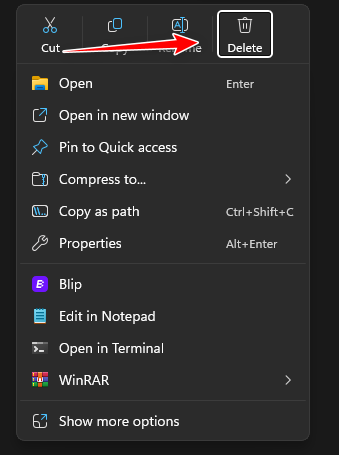
- إذا كان مجلد ~mods موجودًا، فأعد تسميته إلى ~mods.bak (مستحسن) أو احذفه.
![]()
- شغل اللعبة مرة واحدة. إذا نجحت، أضف التعديلات (mods) واحدًا تلو الآخر للعثور على التعديل الذي يسبب التعطل.
5. إيقاف تشغيل تطبيقات الخلفية والتراكبات
يمكن لأدوات التراكب والمراقبة أن تتداخل مع اللعبة عند التشغيل، مما قد يتسبب في فشل صامت. يؤدي تعطيلها إلى تقليل التعارضات ويحرر أيضًا وحدة المعالجة المركزية (CPU) / وحدة معالجة الرسومات (GPU) / ذاكرة الوصول العشوائي (RAM) أثناء بدء التشغيل.
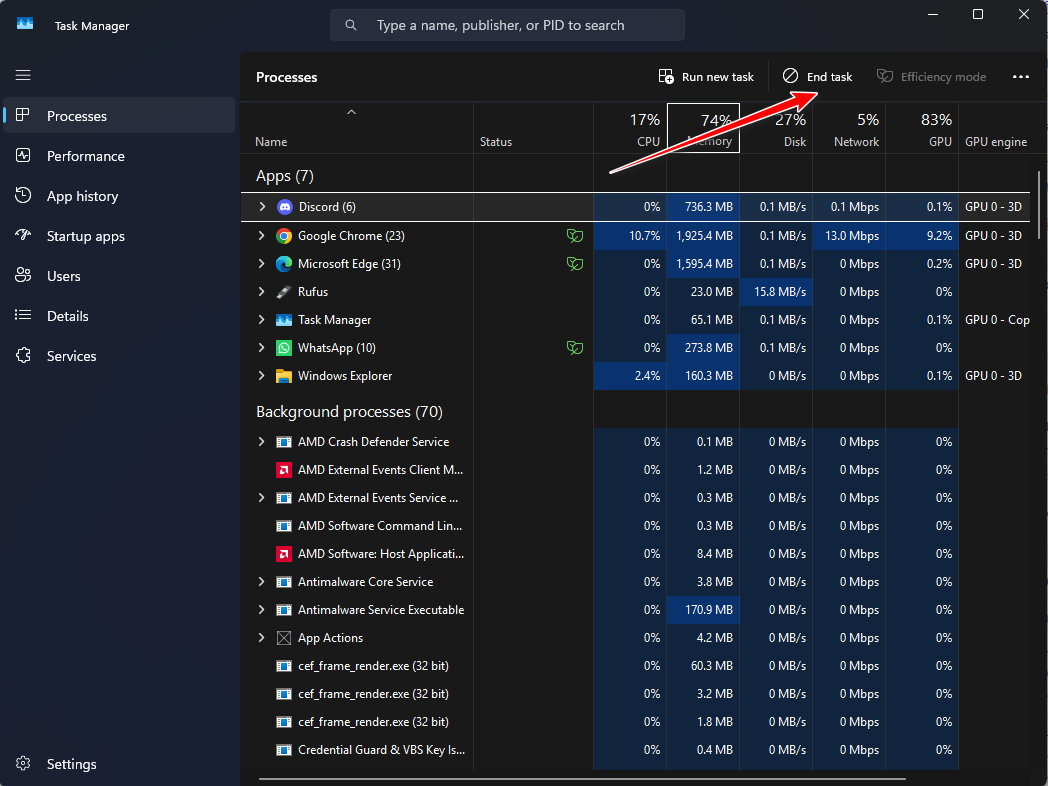
- افتح Task Manager (Ctrl + Shift + Esc).
- End task لتطبيقات التراكب أو المراقبة (على سبيل المثال: Discord overlay, GeForce Experience overlay, Xbox Game Bar, MSI Afterburner/RTSS, Overwolf، مسجلات الشاشة، أدوات RGB).
![]()
- إذا لزم الأمر، قم بتعطيل التراكبات باستخدام دليلنا هنا.
- حاول تشغيل Hogwarts Legacy مرة أخرى.
6. تعطيل كسر السرعة (بما في ذلك XMP/EXPO) وإعادة الاختبار
غالبًا ما يكون بدء التشغيل أكثر حساسية من اللعب. حتى كسر السرعة “المستقر” يمكن أن يعطل اللعبة أثناء التهيئة. تؤدي إعادة وحدة المعالجة المركزية (CPU) / وحدة معالجة الرسومات (GPU) / ذاكرة الوصول العشوائي (RAM) إلى الإعدادات الافتراضية إلى إزالة عدم الاستقرار كمتغير.
Note: لست بحاجة إلى التقليل من السرعة. ما عليك سوى العودة إلى الوضع الافتراضي والاختبار. إذا قمت بتمكين XMP/EXPO، فقم بتعطيله مؤقتًا لاستبعاد عدم استقرار الذاكرة.
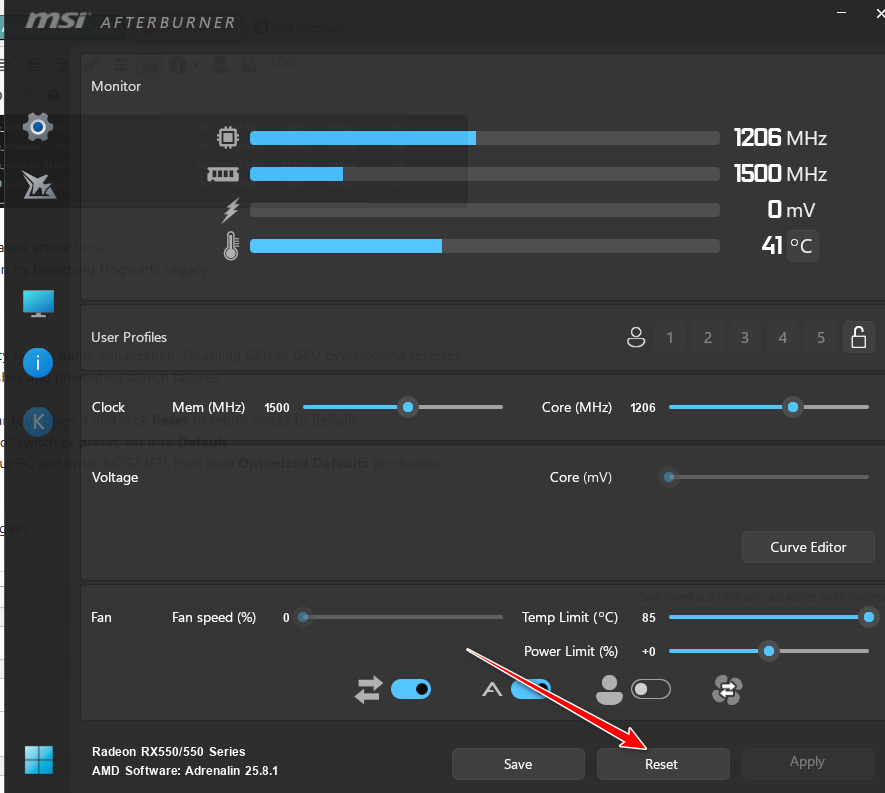
- إذا كنت تستخدم MSI Afterburner (أو ما شابه ذلك)، افتحه وانقر على Reset (إعادة الضبط).
![]()
- إذا كانت وحدة معالجة الرسومات (GPU) الخاصة بك تحتوي على إعداد مسبق أو مفتاح Performance/Turbo، فقم بتعيينه إلى Default (افتراضي).
- إذا قمت برفع تردد التشغيل في BIOS/UEFI، فأعد التشغيل وقم بتحميل Optimized Defaults (الإعدادات الافتراضية المحسّنة) (أو قم بتعطيل ملف تعريف OC الخاص بك، وقم بتعطيل XMP/EXPO).
- قم بالتمهيد مرة أخرى إلى Windows وقم بتشغيل اللعبة مرة أخرى.
7. إعادة تسمية أو إزالة sl.pcl.dll (فقط إذا كان موجودًا)
إذا فشل أحد مكونات Streamline/DLSS في التحميل، فقد تخرج اللعبة على الفور دون أي خطأ مرئي. إذا كان الملف sl.pcl.dll موجودًا في تثبيتك، فيمكن أن تؤدي إعادة تسميته إلى تجاوز الملف التالف، ثم يمكن لـ Verify (التحقق) استعادة الإصدار الصحيح.
هام: لا تفعل ذلك إلا إذا وجدت بالفعل الملف sl.pcl.dll. للحصول على الطريقة الأكثر أمانًا، قم بإعادة تسميته إلى sl.pcl.dll.bak بدلاً من حذفه.
- أغلق Epic Games Launcher تمامًا.
- افتح مجلد تثبيت اللعبة.
- استخدم بحث Windows في مجلد التثبيت وابحث عن sl.pcl.dll.
- إذا تم العثور عليه، فافتح موقعه (غالبًا ما يكون ضمن Engine > Plugins > Runtime > Nvidia > Streamline > … > Win64).
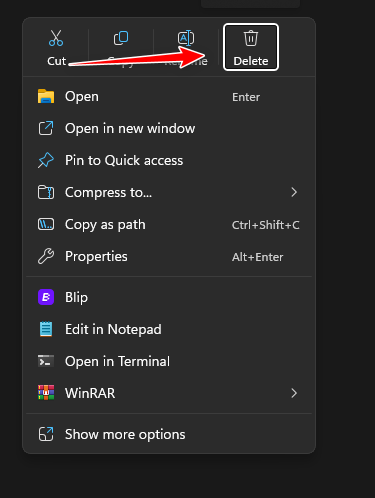
- أعد تسمية sl.pcl.dll إلى sl.pcl.dll.bak (أو احذفه).
![]()
- قم بتشغيل Verify (التحقق) مرة أخرى (الإصلاح رقم 2)، ثم قم بتشغيل اللعبة.
8. حذف مجلد Hogwarts Legacy في ProgramData (إذا كان موجودًا)
تقوم بعض الأنظمة بتخزين بيانات اللعبة المشتركة في ProgramData. إذا كانت هذه البيانات تالفة، فقد تفشل اللعبة قبل التحميل. إذا كنت لا ترى مجلد Hogwarts Legacy هناك، فهذا الإصلاح لا ينطبق.
ملاحظة: قد يستغرق التشغيل الأول بعد ذلك وقتًا أطول أثناء إعادة بناء ذاكرات التخزين المؤقت والتظليل.
- أغلق Hogwarts Legacy و Epic Games Launcher.
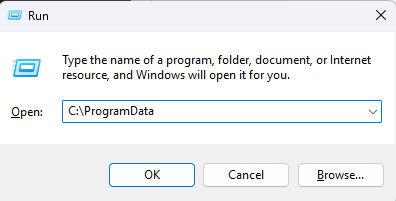
- اضغط على Win + R، واكتب C:ProgramData، ثم اضغط على Enter.
![]()
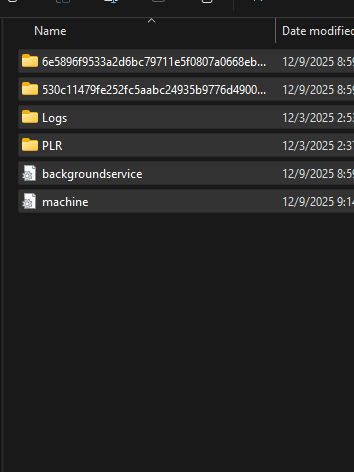
- ابحث عن مجلد باسم Hogwarts Legacy (أو ما شابه). إذا لم يكن موجودًا، فتجاوز هذا الحل.
- أعد تسميته إلى Hogwarts Legacy.bak (مستحسن) أو احذفه.
![]()
- شغل اللعبة وامنحها بضع دقائق في أول تشغيل.

التعليقات مغلقة.