


تظهر رسالة الخطأ “ملف Pak غير صالح” عندما يفشل Fortnite في تحميل واحد أو أكثر من ملفات أرشيف بيانات اللعبة الخاصة به (ملفات .pak)، مما يتسبب في أعطال، أو فشل في التشغيل، أو تحديثات عالقة.
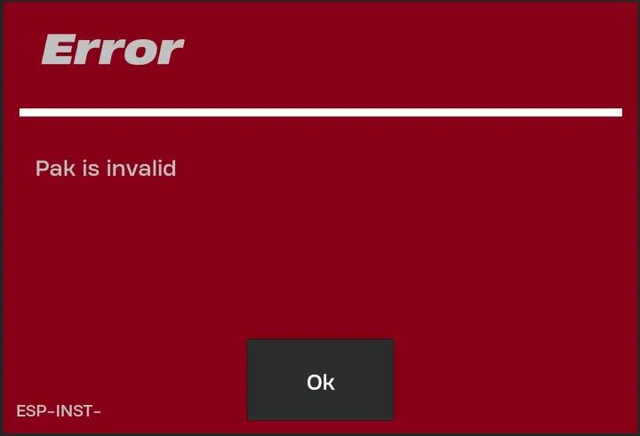
تحتوي ملفات Pak على أجزاء كبيرة من محتوى اللعبة الأساسي وتلعب دورًا رئيسيًا أثناء عملية التهيئة. عندما يكون أحد هذه الملفات مفقودًا، أو تالفًا، أو تم وضع علامة عليه بأنه تم التلاعب به (غالبًا بعد تصحيح أو تحديث)، يسجل المحرك إشعارًا بـ “ملف Pak غير صالح” ويوقف عملية بدء التشغيل.
تشمل المسببات الشائعة تنزيلات الملفات غير المكتملة، أخطاء الكتابة على القرص، أو تعارضات برامج مكافحة الغش أو مشغل اللعبة.
أدناه، سنغطي الأسباب الأكثر شيوعًا ونرشدك عبر إصلاحات تم التحقق منها لتعود إلى اللعبة بسرعة.
1. التحقق من ملفات اللعبة
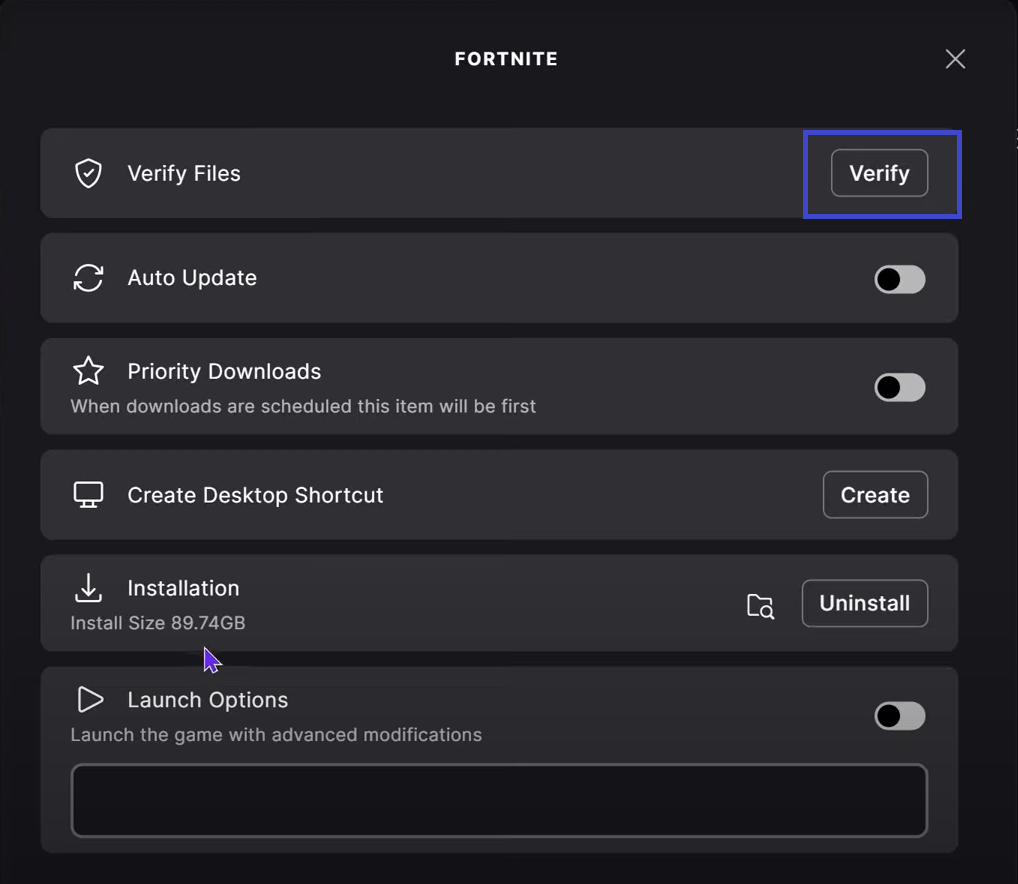
تظهر هذه المشكلة غالبًا عندما تكون ملفات Pak الهامة تالفة، أو مفقودة، أو قديمة. يقوم التحقق من ملفات اللعبة بالبحث عن أي بيانات مفقودة أو تالفة ويعيد تنزيل المطلوب تلقائيًا عبر المشغل.
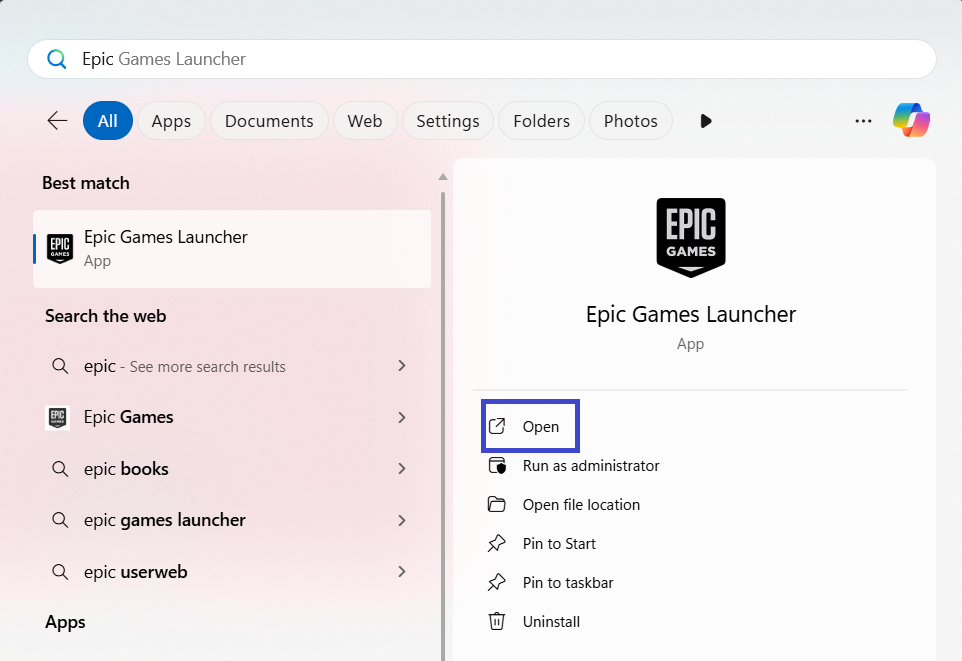
- افتح Epic Games Launcher.
![افتح مشغل Epic Games]()
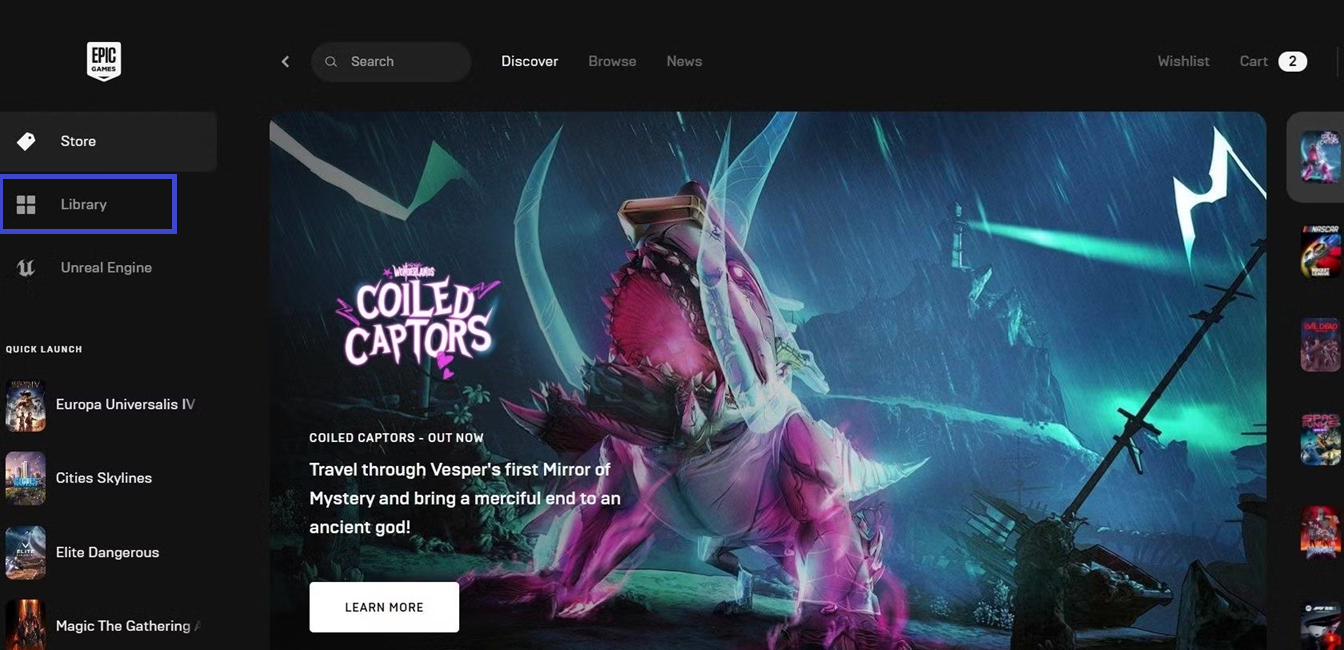
- انقر على المكتبة.
![مكتبة Epic Games Launcher]()
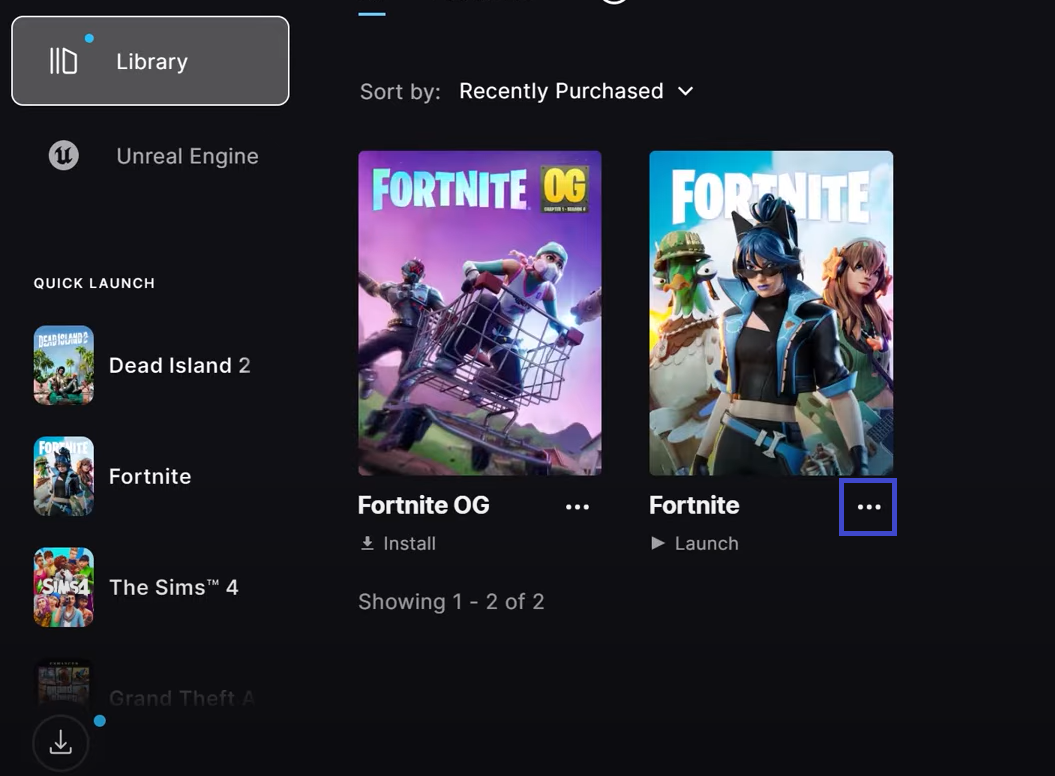
- ابحث عن Fortnite وانقر على قائمة النقاط الثلاث.
![خيار النقاط الثلاث في Epic Games Launcher]()
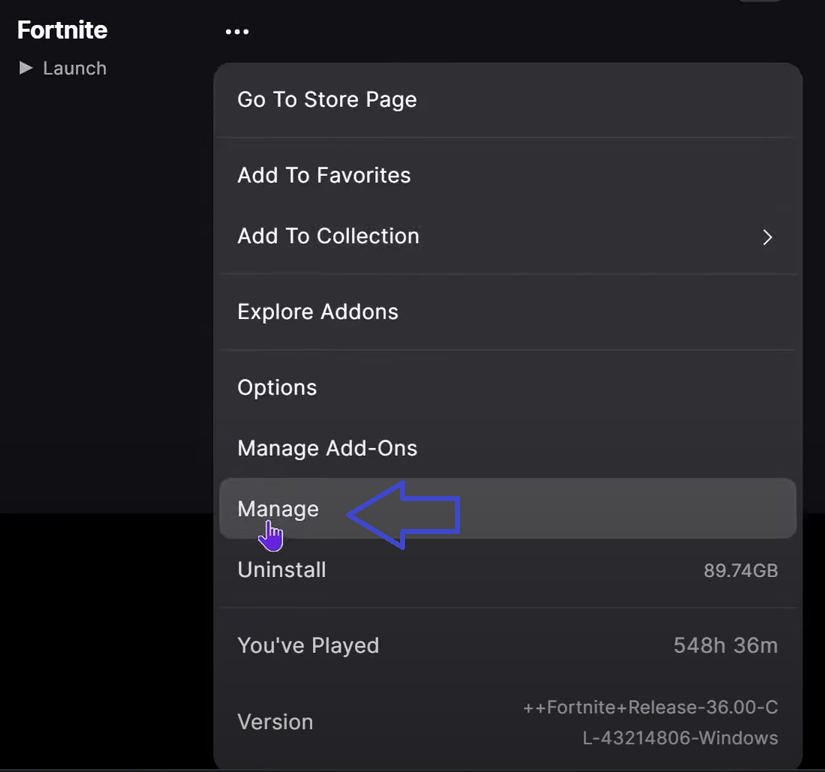
- حدد إدارة.
![إدارة Fortnite]()
- انقر على خيار التحقق ضمن التحقق من الملفات.
![التحقق من ملفات اللعبة في Epic Games Launcher]()
- بمجرد انتهاء العملية، أعد تشغيل Fortnite وتحقق مما إذا تم إصلاح الخطأ.
2. حذف ملفات PAK والتحقق من ملفات اللعبة
إذا لم ينجح التحقق من الملفات، فقد يكون مجلد Pak نفسه تالفًا. إن حذف ملفات Pak والتحقق من اللعبة يجبر المشغل على إعادة تثبيت إصدارات نظيفة، مما يستبدل أي بيانات تالفة.
- افتح Epic Games Launcher مرة أخرى.
- اذهب إلى المكتبة وحدد موقع Fortnite.
![المكتبة في Epic Games Launcher]()
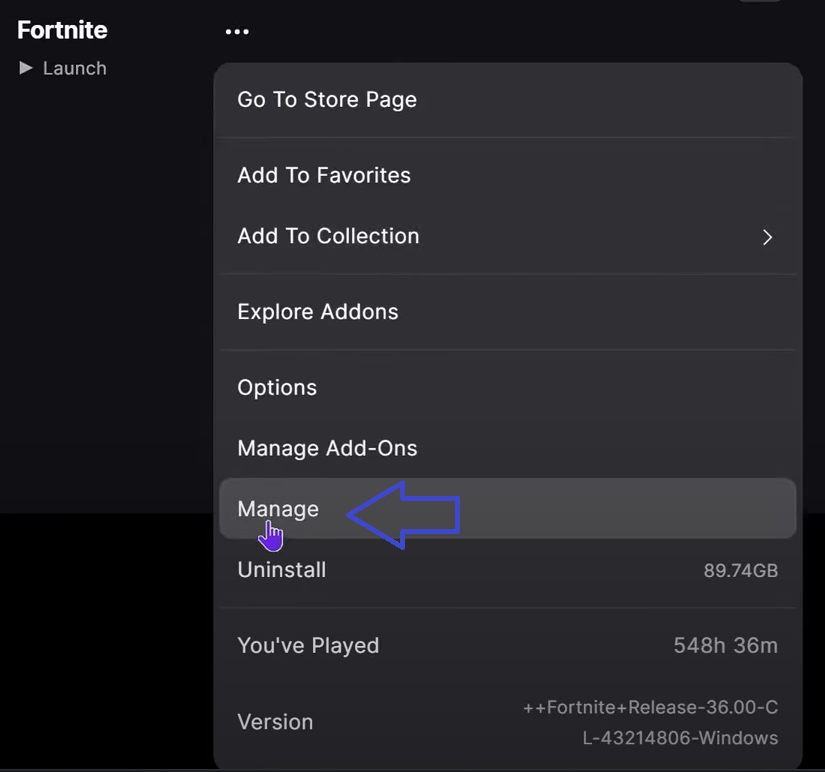
- انقر على النقاط الثلاث > إدارة.
![خيار إدارة Fortnite]()
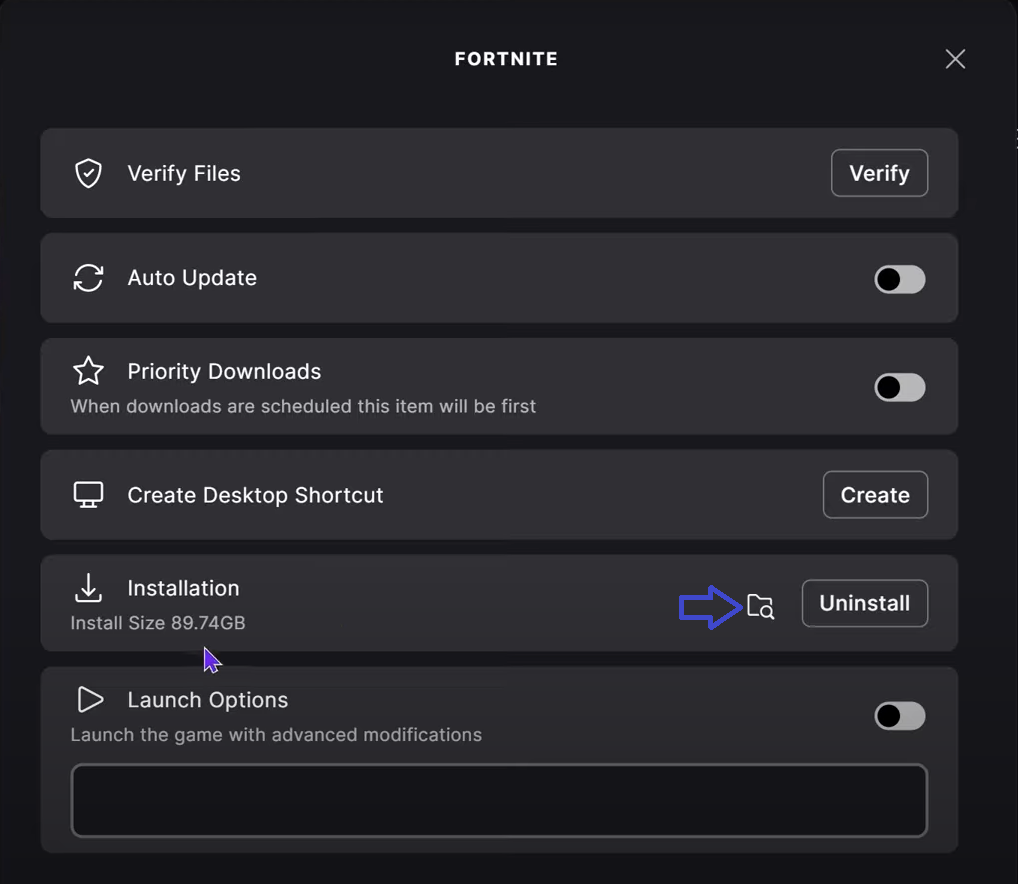
- انقر على أيقونة المجلد بجانب زر إلغاء التثبيت.
![خيار المجلد في Epic Games Launcher]()
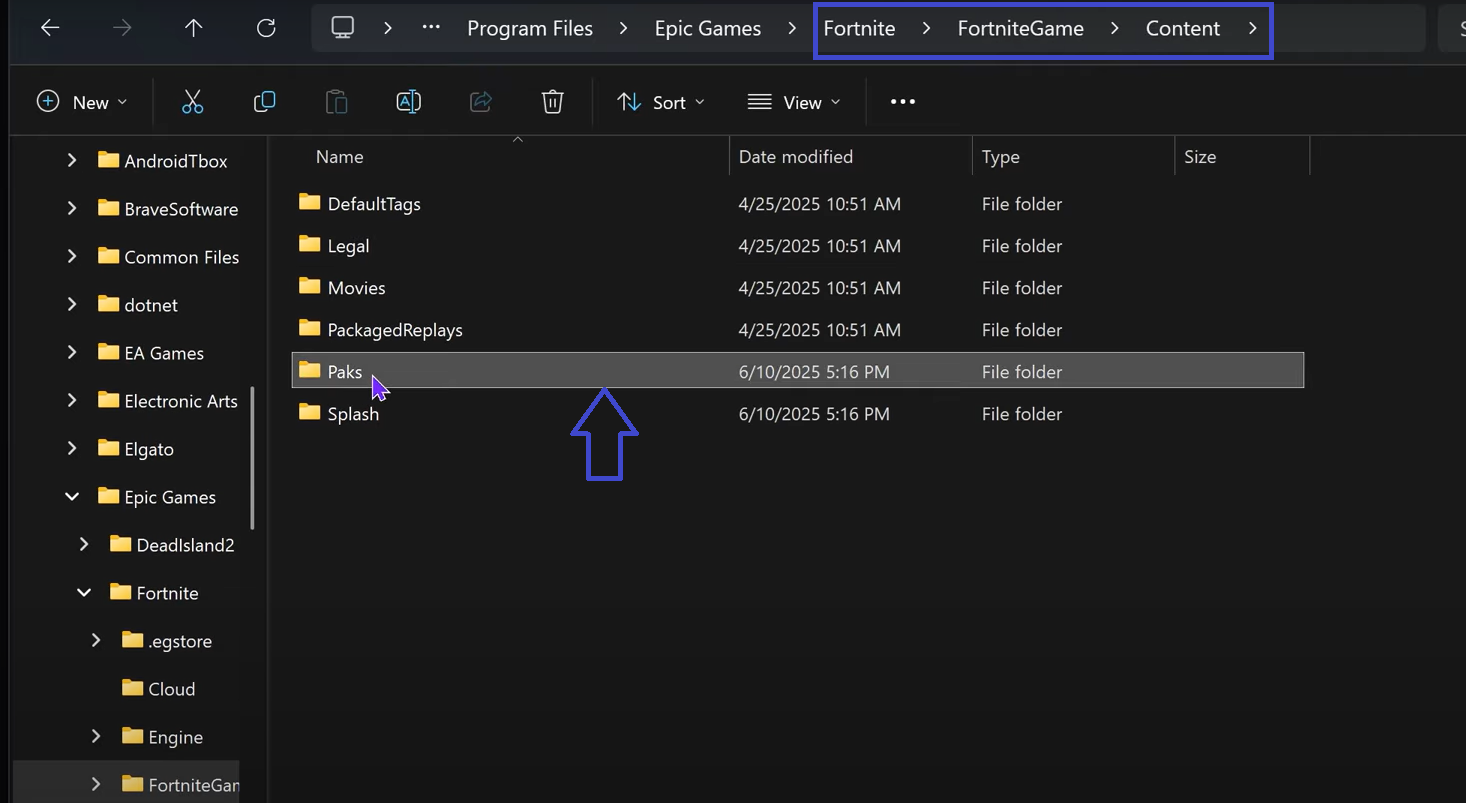
- افتح مجلد Paks.
![موقع مجلد Paks]()
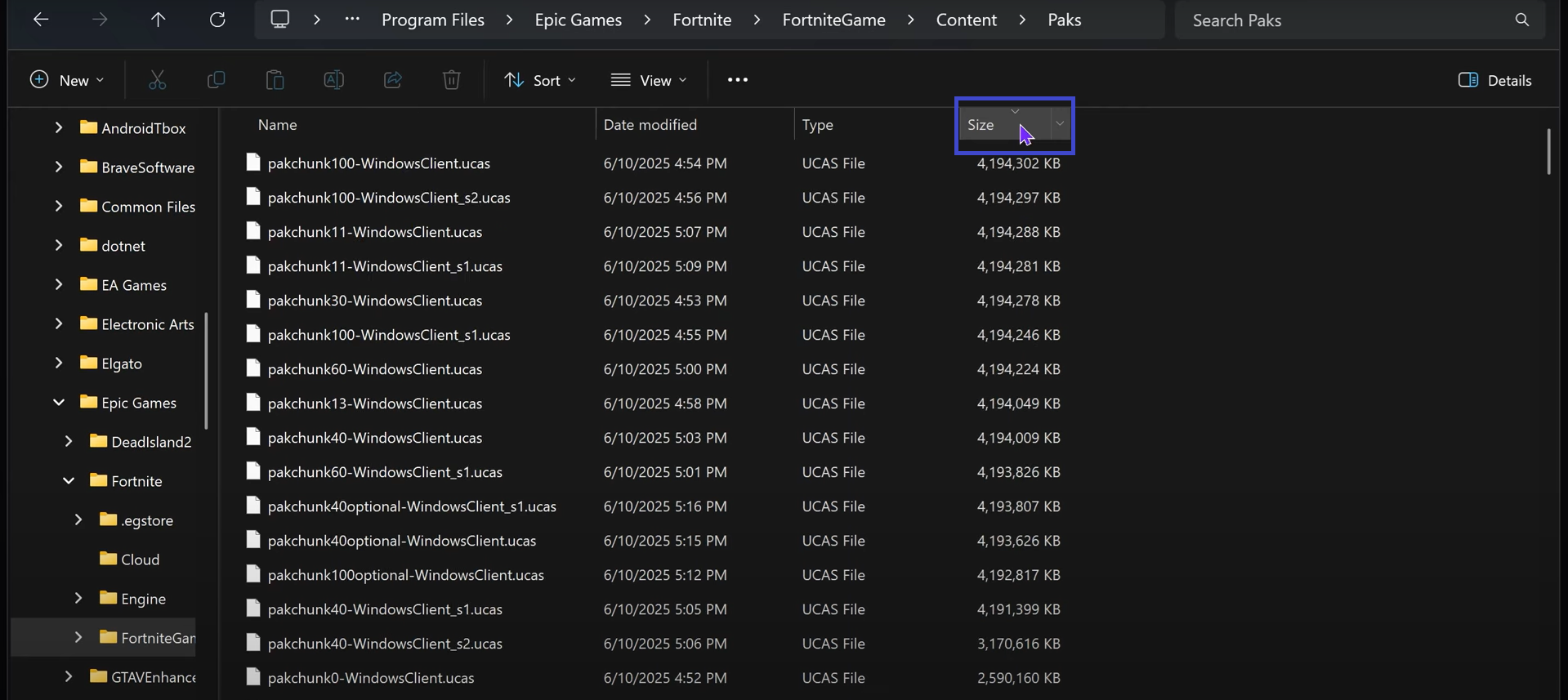
- انقر على عمود الحجم لفرز الملفات حسب الحجم.
![الفرز حسب الحجم]()
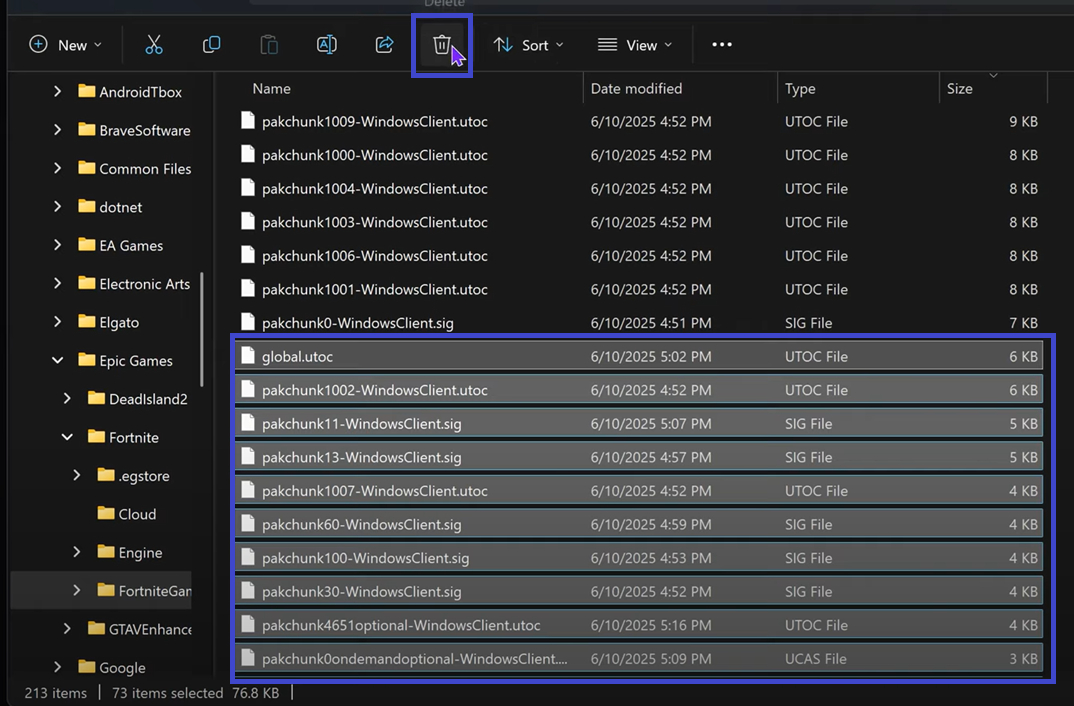
- اضغط على G لتحديد موقع ملف goble.utoc.
- حدد goble.utoc وجميع الملفات التي تظهر بعده.
![حذف ملفات Pak]()
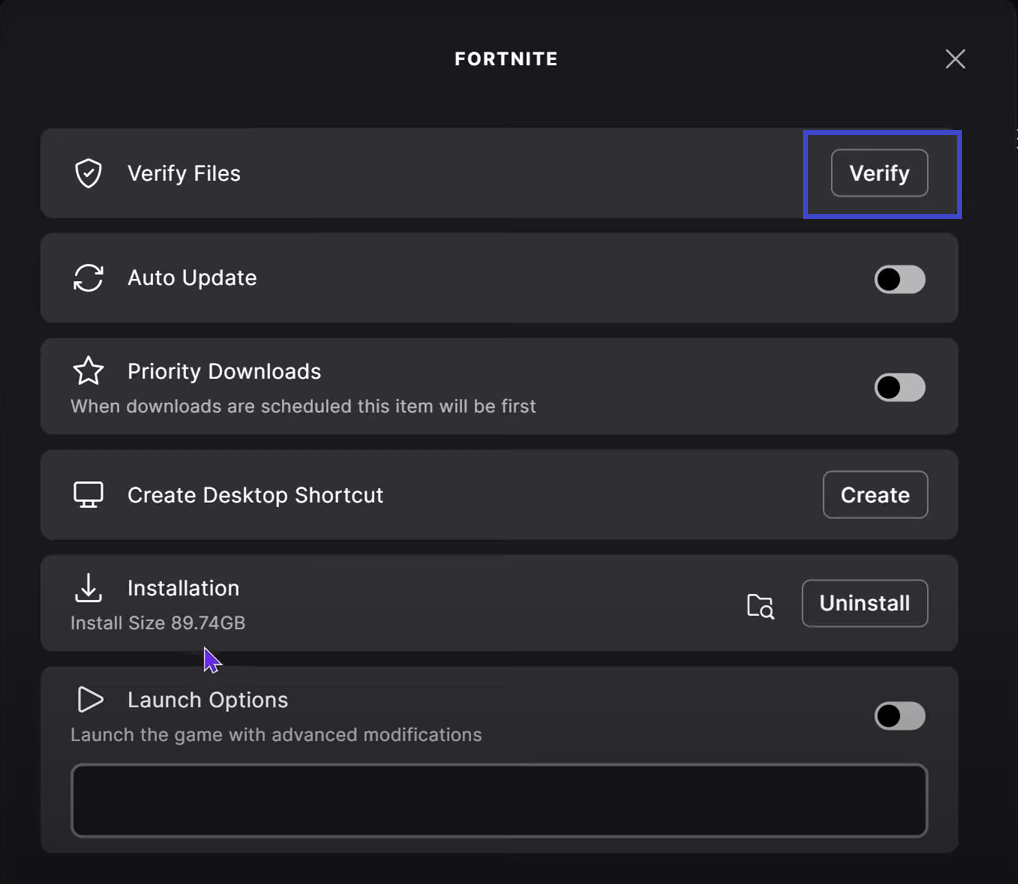
- ارجع إلى خيار إدارة لعبة Fortnite وتحقق من الملفات مرة أخرى.
![التحقق من الملفات مرة أخرى]()
- سيقوم المشغل بإعادة تثبيت الملفات المفقودة.
- أعد تشغيل Fortnite للتأكد مما إذا تم حل الخطأ.
3. أعد تثبيت Fortnite
إذا استمرت المشكلة، فإن إعادة تثبيت اللعبة هو الحل الأكثر موثوقية. يحل التثبيت النظيف محل جميع المكونات التالفة بملفات جديدة، مما يضمن أن كل ما يلزم لتشغيل اللعبة سليم تمامًا. غالبًا ما تحل هذه الخطوة المشكلات الأعمق التي لا يمكن للتحقق من الملفات وحده إصلاحها.

التعليقات مغلقة.