


عندما ينقطع اتصالك أو يتعطل Counter-Strike 2 أثناء مباراة تنافسية، قد تعود إلى القائمة الرئيسية وترى مطالبة Reconnect (إعادة الاتصال). ولكن عند الضغط عليها، قد تعلق اللعبة على شاشة Connecting (جاري الاتصال) ولا يتم تحميلها مرة أخرى.
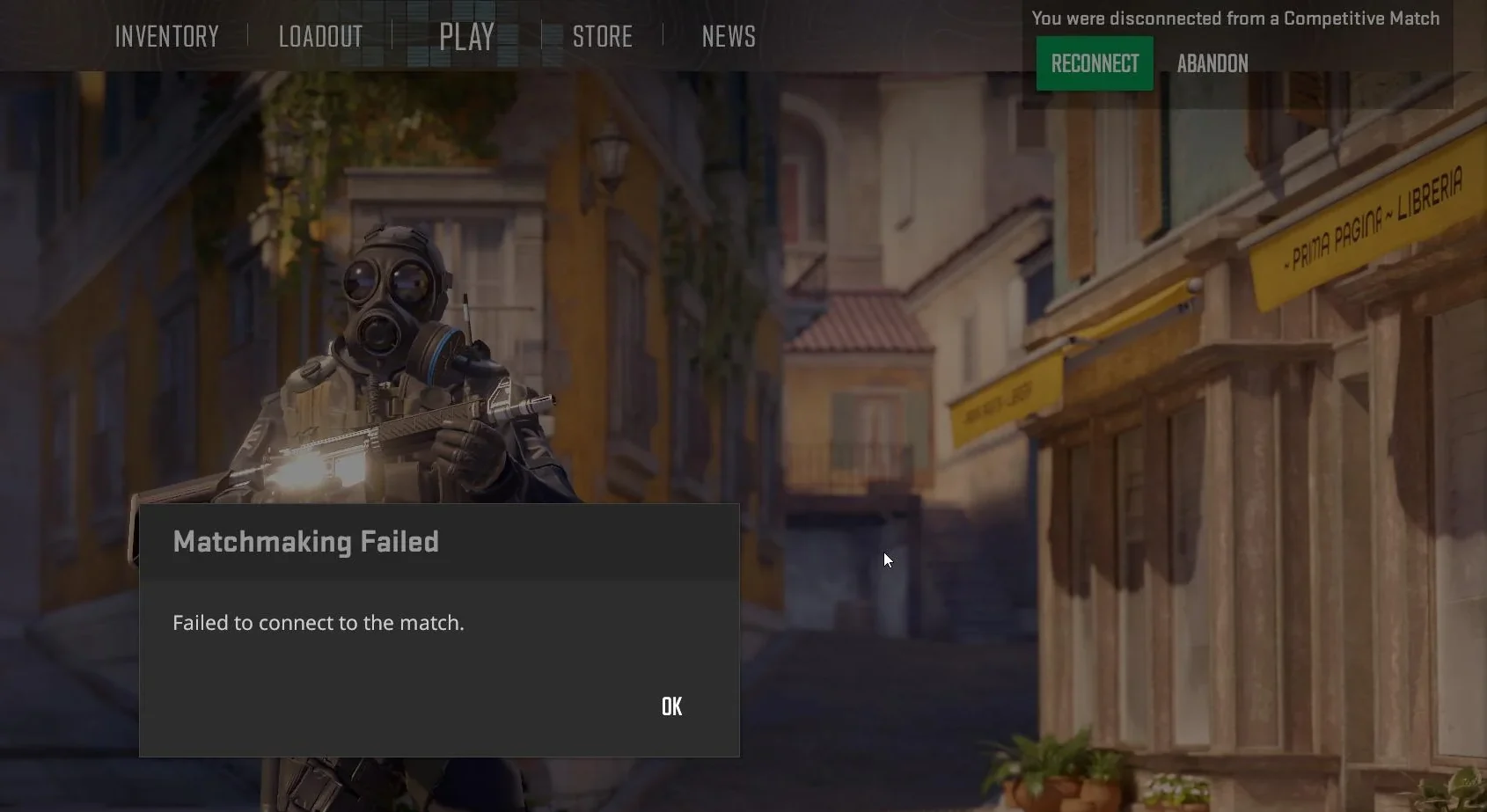
عادةً ما يعني هذا أن العميل لا يمكنه إكمال المصافحة لإعادة الاتصال بجلسة المباراة المباشرة. تحدث معظم الحالات بعد تعطل أو إعادة تشغيل، عندما لا تزال CS2 أو Steam تحتفظ بـ حالة جلسة قديمة، أو عندما يعطل شيء ما المسار إلى الخادم مثل فقدان الحزم أو تصفية NAT/جدار الحماية أو شبكات VPN/التراكبات أو مشكلة خدمة مؤقتة في Steam/CS2.
فيما يلي عدة طرق لإصلاح مطالبة Reconnect (إعادة الاتصال) العالقة والانضمام إلى المباراة بنجاح.
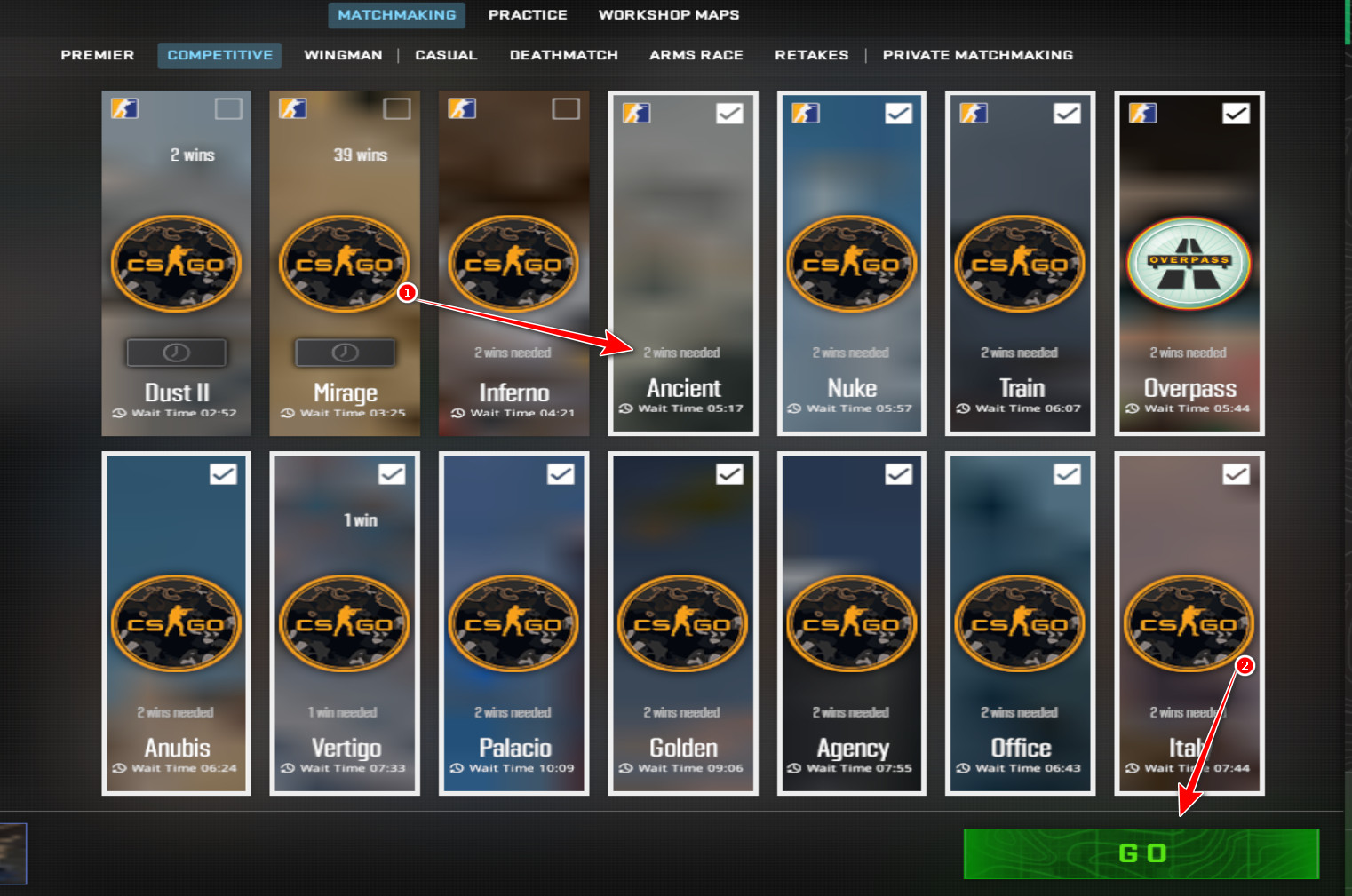
1. ابدأ قائمة انتظار تنافسية لفترة وجيزة، ثم حاول إعادة الاتصال
في بعض الأحيان، لا يتم تحديث واجهة المستخدم/حالة الجلسة بعد التعطل. يمكن أن يؤدي بدء قائمة الانتظار إلى إجبار CS2 على إعادة مزامنة حالة التوفيق، مما يجعل Reconnect (إعادة الاتصال) يستجيب مرة أخرى.
- في القائمة الرئيسية لـ CS2، افتح Competitive (تنافسي).
- حدد أي خريطة وانقر فوق Play (تشغيل).
![]()
- بمجرد بدء قائمة الانتظار، انقر فوق مطالبة Reconnect (إعادة الاتصال).
- إذا اختفت المطالبة أثناء وجودك في قائمة الانتظار، cancel queue (إلغاء قائمة الانتظار)، والعودة إلى القائمة، ثم حاول Reconnect (إعادة الاتصال) مرة أخرى.
- إذا استمر التعليق، فانتقل إلى الإصلاح التالي.
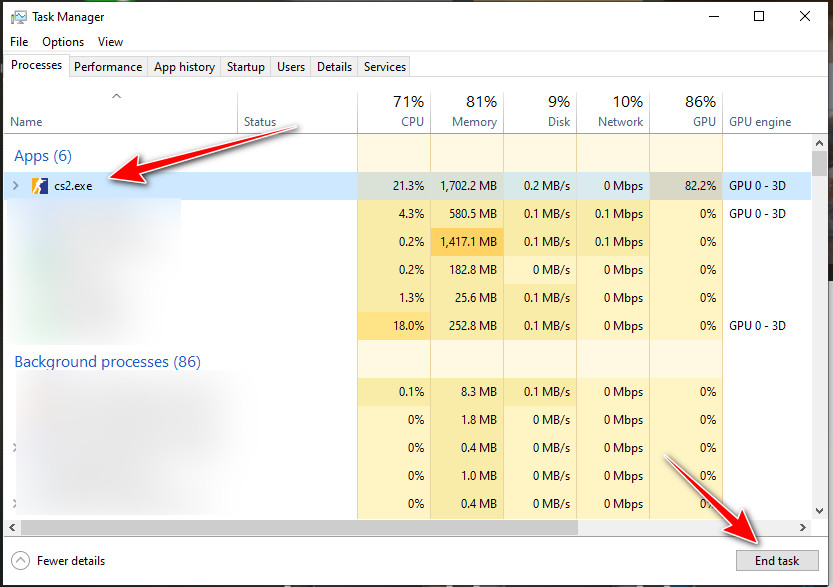
2. إنهاء عمليات CS2 و Steam، ثم إعادة التشغيل
بعد التعطل، يمكن لعمليات الخلفية الاحتفاظ بـ بيانات الاتصال/الجلسة القديمة. إنهاء هذه العمليات يجبر على بدء تشغيل نظيف ومحاولة إعادة اتصال جديدة.
- اضغط على Ctrl + Shift + Esc لفتح Task Manager (إدارة المهام).
- ابحث عن cs2.exe و steam.exe، وإذا كان موجودًا، steamwebhelper.exe.
- انقر بزر الماوس الأيمن على كل منها واختر إنهاء المهمة.
![]()
- أعد تشغيل Steam، وافتح CS2، ثم اضغط على Reconnect (إعادة الاتصال).
3. أغلق CS2، وانتظر من 2 إلى 5 دقائق، ثم أعد الاتصال
إذا تعطلت اللعبة في منتصف الجولة، فقد يتعامل الخادم مع اتصالك القديم على أنه نشط لفترة قصيرة. قد تتعطل عملية إعادة الاتصال (Reconnect) حتى تنتهي صلاحية الجلسة القديمة من جانب الخادم.
- أغلق CS2 تمامًا.
- انتظر من 2 إلى 5 دقائق (لا تضغط بشكل متكرر على Reconnect).
- أعد فتح CS2 وانقر على Reconnect.
4. مسح DNS
إذا بدأ هذا بعد تغيير في الشبكة أو خلل في مزود خدمة الإنترنت (ISP)، فقد تشير ذاكرة التخزين المؤقت لنظام أسماء النطاقات (DNS) أحيانًا إلى مسار خاطئ. يجبر مسح DNS نظام Windows على إعادة بناء عمليات البحث المخزنة مؤقتًا. هذه العملية سريعة وآمنة.
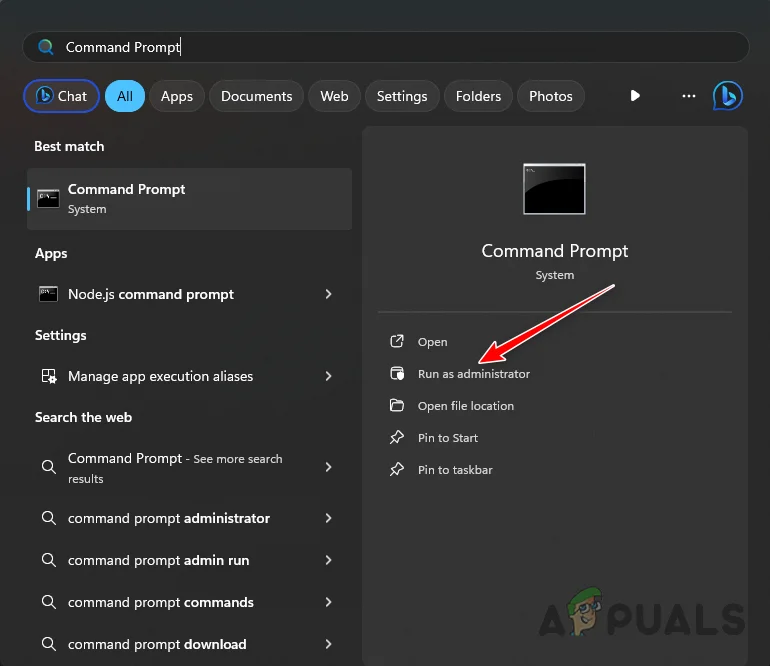
- ابحث عن Command Prompt (موجه الأوامر) واختر Run as administrator (تشغيل كمسؤول).
![]()
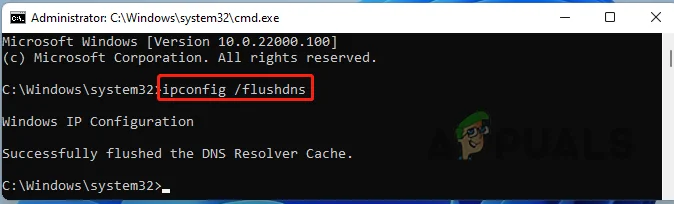
- شغل الأمر التالي:
ipconfig /flushdns
![]()
- افتح CS2 وحاول Reconnect.
5. مسح ذاكرة التنزيل المؤقتة لـ Steam (إعادة تعيين حالة Steam)
هذا بشكل أساسي عبارة عن إعادة تعيين لـ Steam. يمكن أن يؤدي ذلك إلى مسح ذاكرة التخزين المؤقتة / الحالة العالقة من جانب Steam بعد الأعطال أو المشكلات في الخدمة، ويجبر Steam على إعادة التشغيل بشكل نظيف.
ملاحظة: قد تتم إعادة تشغيل Steam وقد تحتاج إلى تسجيل الدخول مرة أخرى.
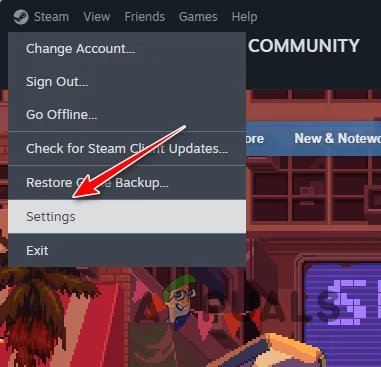
- افتح Steam وانتقل إلى Settings.
![]()
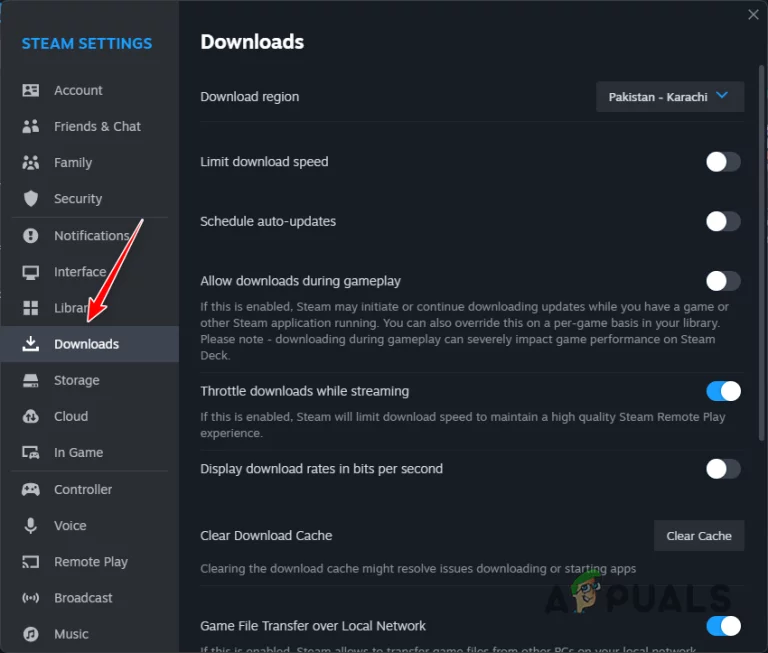
- افتح علامة التبويب Downloads.
![]()
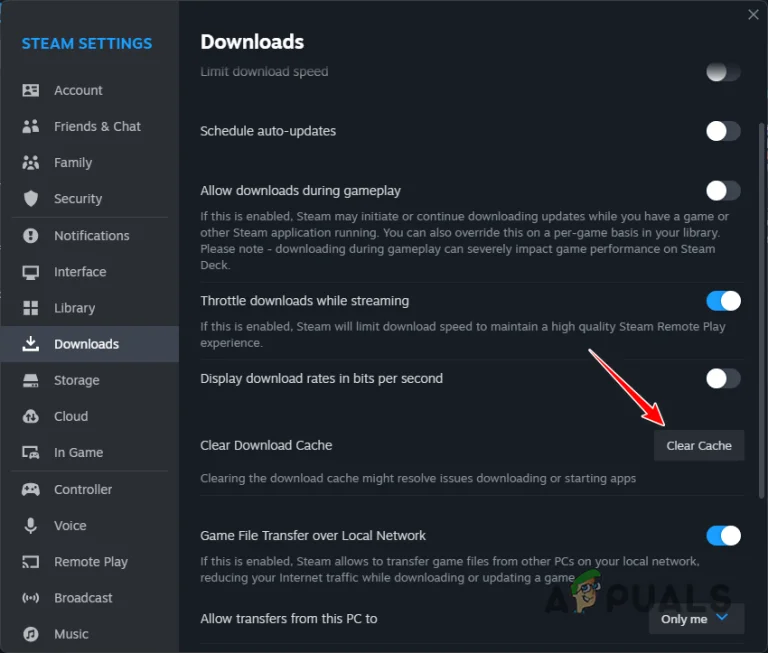
- انقر فوق Clear Download Cache.
![]()
- أكد الأمر وانتظر حتى تتم إعادة تشغيل Steam.
- شغل CS2 وحاول Reconnect.

التعليقات مغلقة.