


يحدث خطأ “Unreal Process has Crashed” في لعبة Mafia: The Old Country عندما يفشل وقت تشغيل Unreal Engine أثناء تسلسل تهيئته. يؤدي هذا الفشل إلى مقاطعة عملية بدء التشغيل، مما يمنع اللعبة من التحميل بشكل صحيح وغالبًا ما يجبرها على الإغلاق قبل الوصول إلى القائمة الرئيسية.
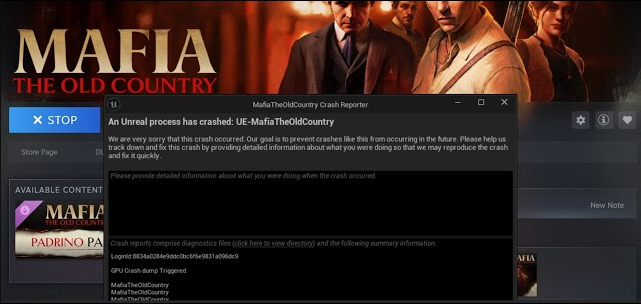
غالبًا ما تحدث هذه المشكلة بسبب ملفات التثبيت التالفة، أو برامج تشغيل الرسوميات القديمة أو غير المتوافقة، أو تعارضات التراكبات من جهات خارجية، أو إعدادات النظام التي لا يستطيع المحرك معالجتها بشكل صحيح أثناء بدء التشغيل.
مع وضع هذه الأسباب الجذرية في الاعتبار، اتبع الحلول أدناه لإصلاح المشكلة.
1. تحديث برامج تشغيل الرسوميات
يعتمد Unreal Engine بشكل كبير على وحدة معالجة الرسوميات (GPU) الخاصة بك لعمليات العرض وتجميع التظليلات. يمكن أن تؤدي برامج التشغيل القديمة أو غير المستقرة إلى تعطيل هذه العملية وتسبب عطلًا أثناء التشغيل. يضمن التحديث إلى أحدث برنامج تشغيل معتمد من WHQL دعمًا سليمًا لواجهة برمجة التطبيقات (API)، وأداءً محسّنًا، ومشكلات توافق أقل.
لمستخدمي Nvidia:
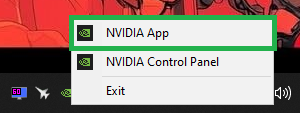
- انقر بزر الماوس الأيمن على أيقونة Nvidia في علبة النظام > انقر على NVIDIA App.
![]()
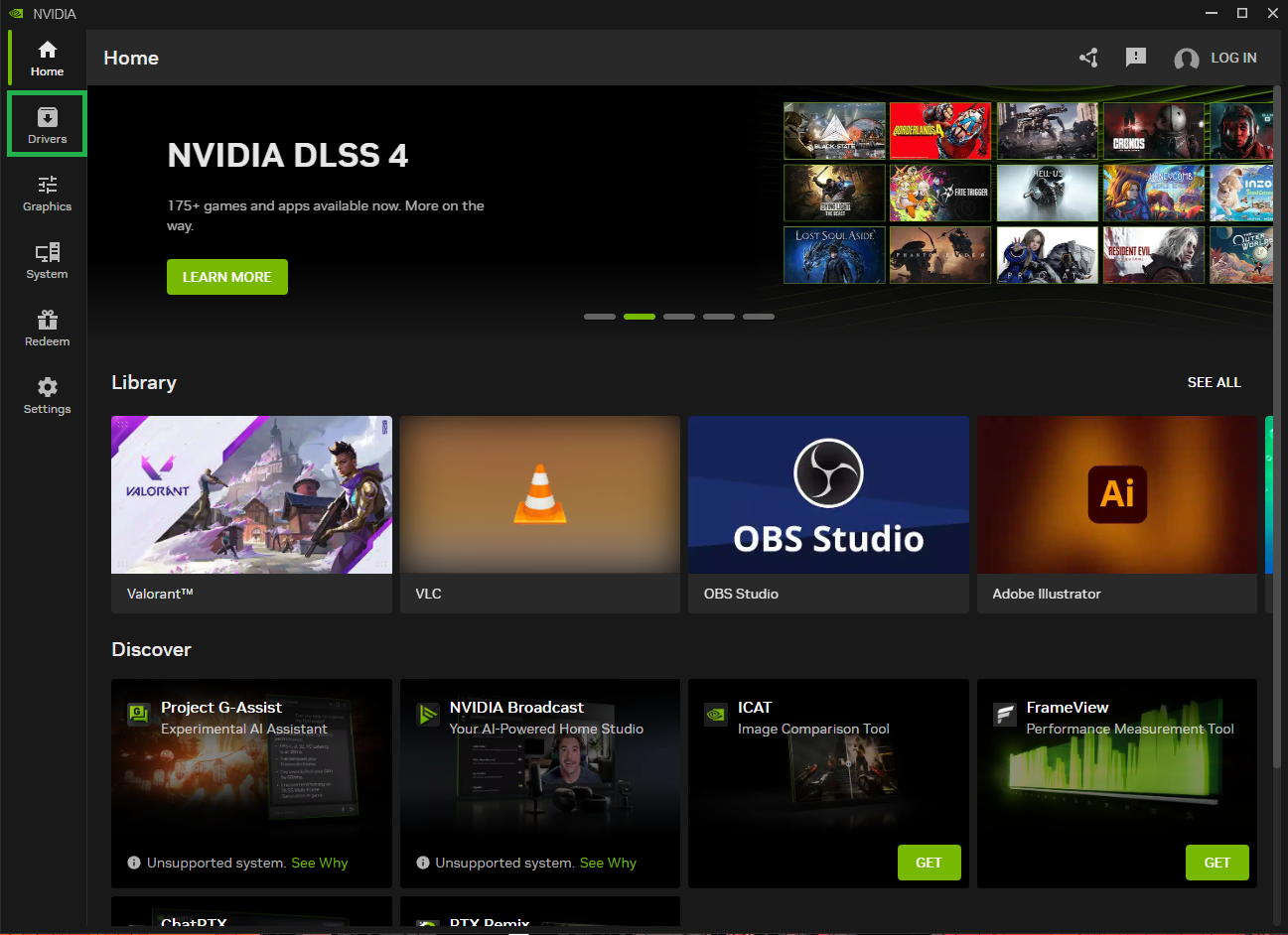
- انقر على برامج التشغيل.
![]()
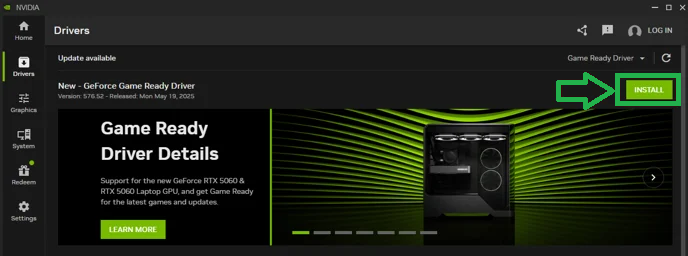
- إذا كانت هناك أي تحديثات جديدة متاحة، انقر على تثبيت.
![]()
لمستخدمي AMD:
- افتح برنامج AMD Software: Adrenalin Edition.
![]()
- انقر على التحقق من وجود تحديثات، وإذا كان هناك تحديث متاح، فقم بتثبيته.
![]()
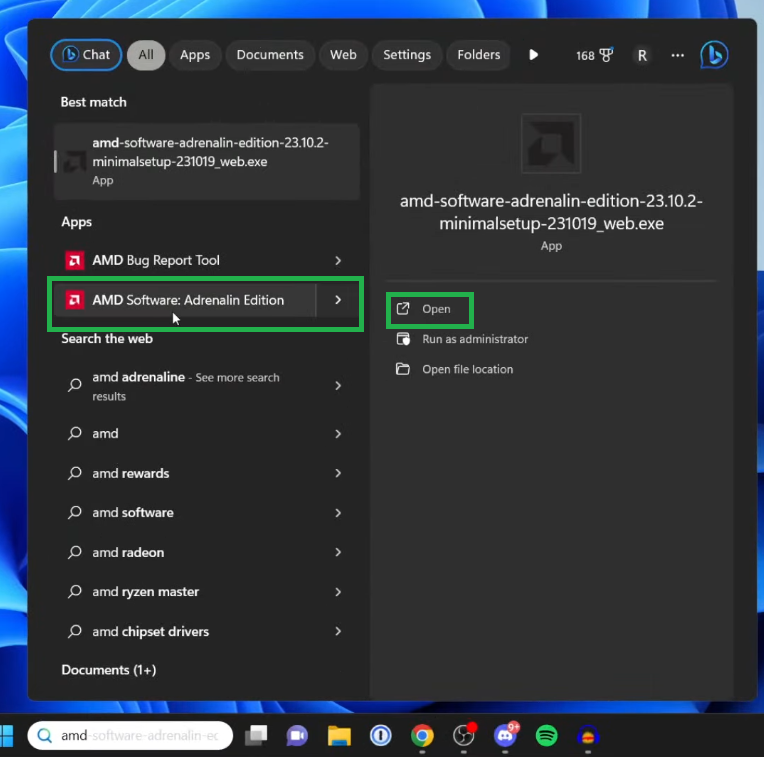
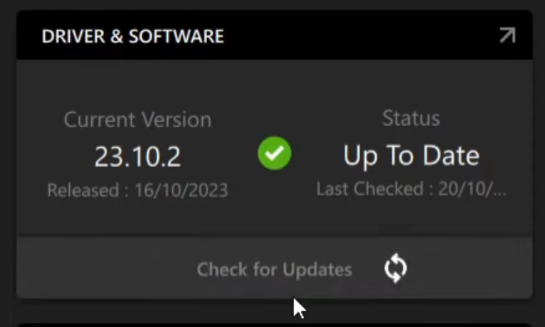
بمجرد تثبيت أحدث برامج تشغيل الرسوميات، أعد تشغيل اللعبة وتحقق مما إذا كان الخطأ لا يزال قائماً.
2. التحقق من ملفات اللعبة
تتسبب ملفات اللعبة التالفة أو المفقودة في مقاطعة تسلسل بدء تشغيل محرك Unreal Engine، مما يؤدي إلى أعطال فورية. يؤدي التحقق من ملفات اللعبة إلى استعادة الأصول التالفة، واستبدال الملفات الثنائية المفقودة، ويضمن تحميل المحرك للمكونات المطلوبة بشكل صحيح.
- اضغط على **Win + S** > ابحث عن **Steam** > انقر على **فتح**.
![]()
- انقر على **المكتبة**.
![]()
- حدد موقع Mafia The Old Country > انقر بزر الماوس الأيمن عليه واختر **الخصائص**.
![]()
- انقر على علامة التبويب **الملفات المثبتة**.
![]()
- انقر على **التحقق من سلامة ملفات اللعبة**.
![]()
- إذا كانت هناك أي ملفات مفقودة، فسيقوم Steam بإعادة تنزيلها.
- أعد تشغيل اللعبة للتحقق مما إذا تم حل المشكلة.
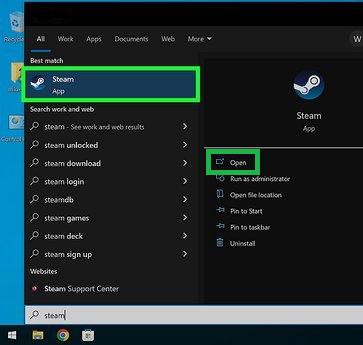
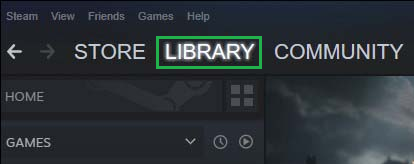
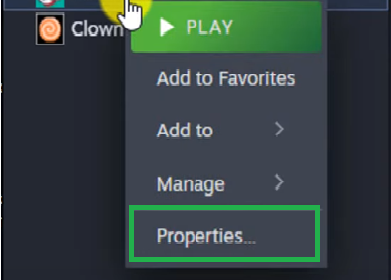
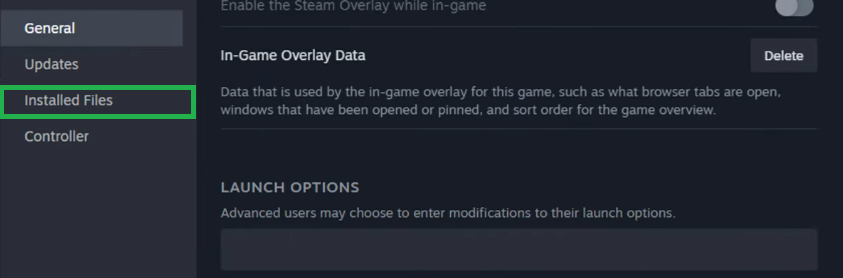
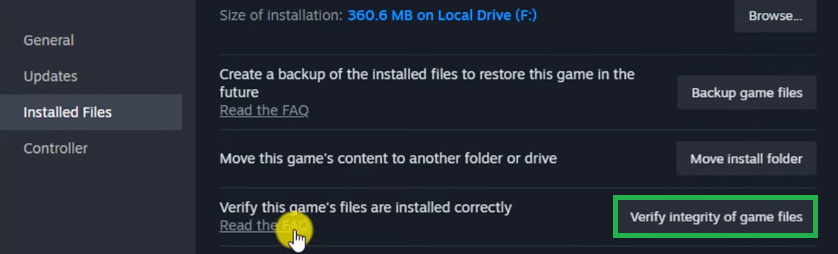
3. فرض وضع DirectX 11 لتحسين الاستقرار
بشكل افتراضي، تعمل اللعبة على DirectX 12. قد تواجه الأنظمة ذات وحدات معالجة الرسوميات (GPUs) الأقدم أو الأقل كفاءة عدم استقرار مع DX12. غالبًا ما يؤدي فرض تشغيل اللعبة على DirectX 11 إلى تحسين الاستقرار وحل أعطال التشغيل.
- افتح مكتبة Steam الخاصة بك، وانقر بزر الماوس الأيمن على Mafia The Old Country، ثم اختر الخصائص.
![خصائص اللعبة في Steam]()
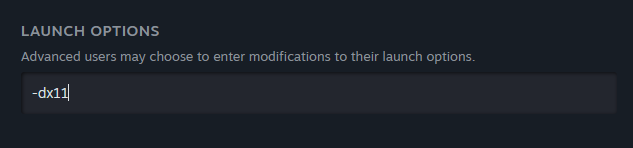
- في علامة التبويب عام، حدد حقل خيارات التشغيل.
- اكتب -dx11، ثم أغلق النافذة، وشغل اللعبة.
![dx11 في علامة تبويب التشغيل]()
4. تعطيل جدولة وحدة معالجة الرسوميات المسرّعة بالأجهزة
يمكن أن تتسبب جدولة وحدة معالجة الرسوميات المسرّعة بالأجهزة (Hardware Accelerated GPU Scheduling) أحيانًا في تعارضات في التوقيت بين Windows ومسار عرض Unreal Engine. يؤدي تعطيل هذه الميزة إلى إجبار النظام على استخدام طريقة الجدولة الافتراضية، مما يمكن أن يثبت الأداء ويمنع الأعطال أثناء بدء التشغيل.
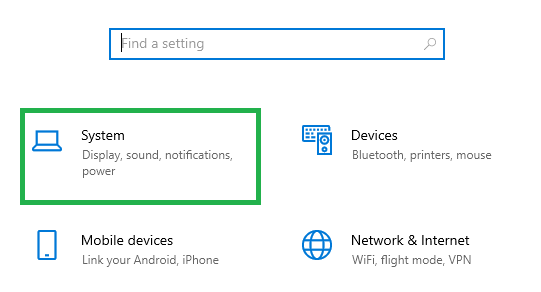
- اضغط على Win + I لفتح الإعدادات.
- انقر على النظام.
![إعدادات النظام]()
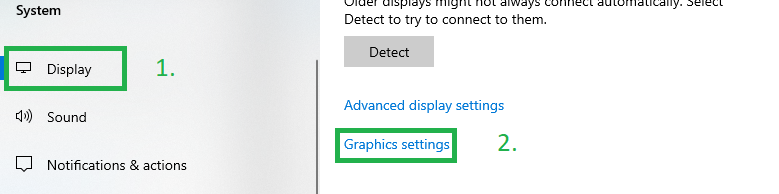
- انقر على العرض > إعدادات الرسومات.
![إعدادات العرض والرسومات]()
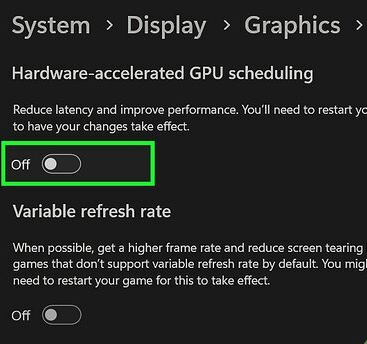
- عطّل جدولة وحدة معالجة الرسوميات المسرّعة بالأجهزة.
![تعطيل جدولة وحدة معالجة الرسوميات المسرّعة بالأجهزة]()
- أعد تشغيل جهاز الكمبيوتر الخاص بك وأعد تشغيل اللعبة للتحقق مما إذا تم حل المشكلة.

التعليقات مغلقة.