


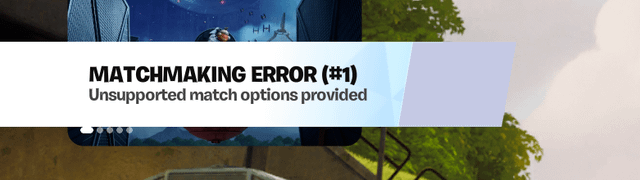
يحدث الخطأ “Unsupported match options provided” عادةً عندما Fortnite لا تتمكن من تحميل الإعدادات الصحيحة أو تفشل في إنشاء اتصال مع خوادم المطابقة الخاصة بـ Epic Games. يمكن أن ينجم هذا عن عدة أسباب: إعدادات شبكة قديمة أو غير صحيحة، ملفات لعبة تالفة، خلل مؤقت في الردهة، أو حتى عدم تطابق إقليمي بين عميلك والخادم.
قبل أن تبدأ
قم بهذه الفحوصات السريعة قبل الخوض في الإصلاحات المتقدمة:
- أعد تشغيل جهاز PC والراوتر الخاص بك لتحديث جميع اتصالات الشبكة.
- تحقق من حالة خوادم Fortnite على صفحة حالة Epic Games الرسمية لاستبعاد الانقطاعات.
- تأكد من وجود اتصال إنترنت مستقر باستخدام أدوات مثل Speedtest. ابحث عن زمن استجابة عالٍ أو انقطاعات متكررة.
- حدث Fortnite و Epic Games Launcher إلى أحدث إصداراتهما.
إذا استمرت المشكلة بعد هذه الخطوات، فتابع مع الإصلاحات أدناه.
1. إعادة تعيين إعدادات الشبكة ومسح DNS
تؤدي إعادة تعيين إعدادات الشبكة إلى مسح إدخالات DNS القديمة أو التالفة التي قد تمنع Fortnite من الاتصال بخوادم المطابقة. تعيد هذه العملية إعدادات الشبكة الخاصة بك إلى حالتها الافتراضية، مما يوفر مسار اتصال جديدًا ومستقرًا.
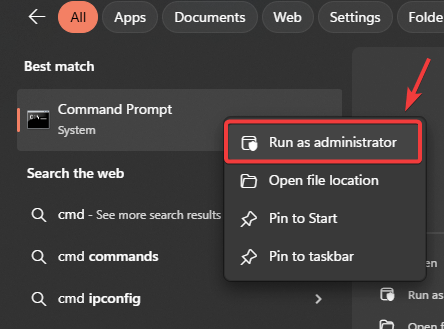
- اضغط على Windows + S، واكتب “cmd”، ثم انقر بزر الماوس الأيمن عليه، واختر تشغيل كمسؤول.
![]()
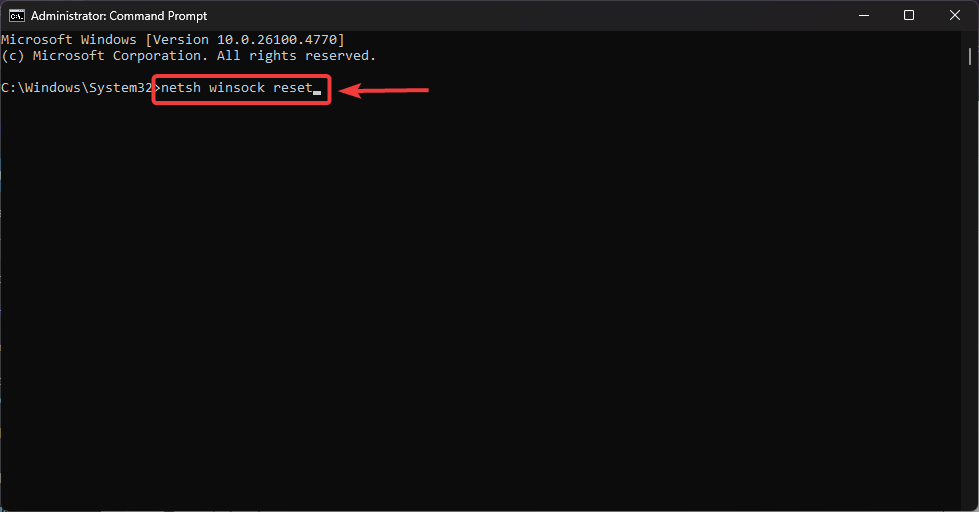
- في موجه الأوامر، اكتب:
netsh winsock reset
![]()
- اضغط على Enter وانتظر التأكيد.
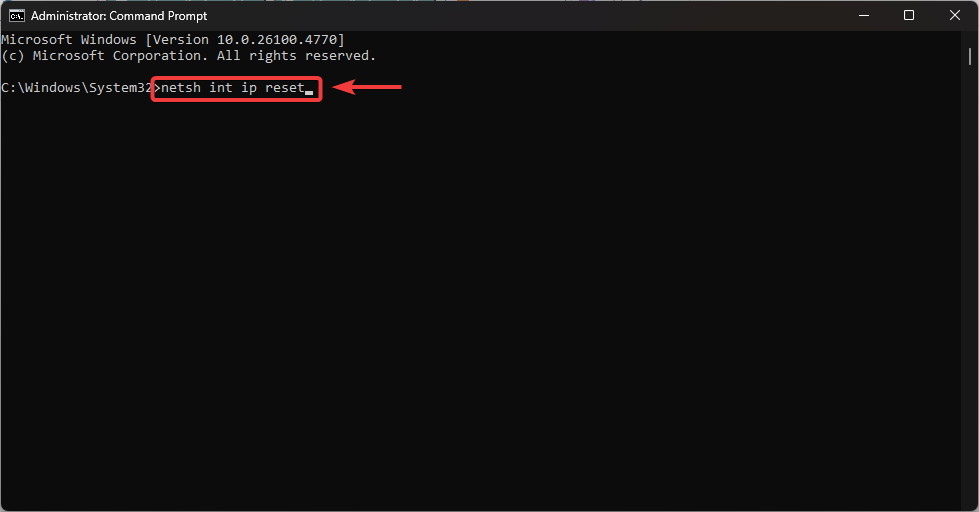
- ثم اكتب:
netsh int ip reset
- بعد ذلك، اكتب:
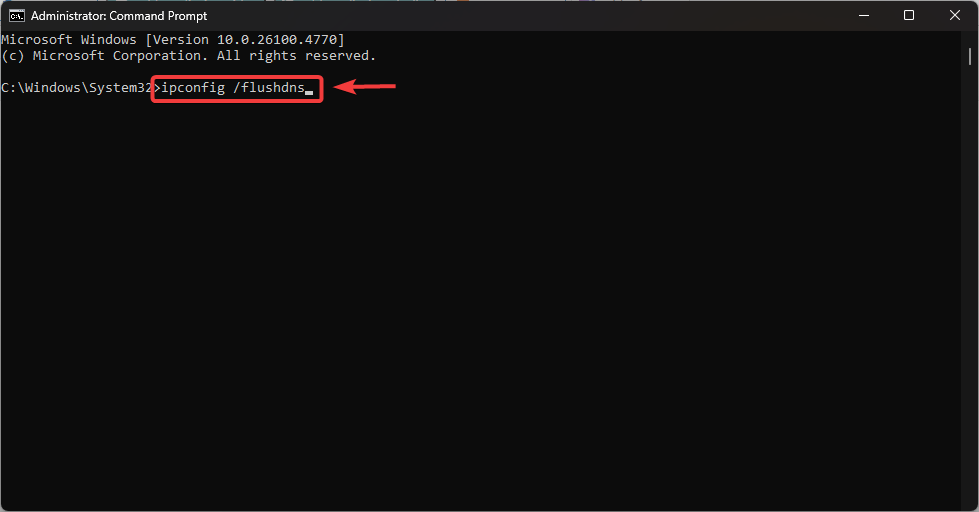
ipconfig /flushdns
![]()
- اضغط على Enter لمسح ذاكرة التخزين المؤقت لنظام DNS.
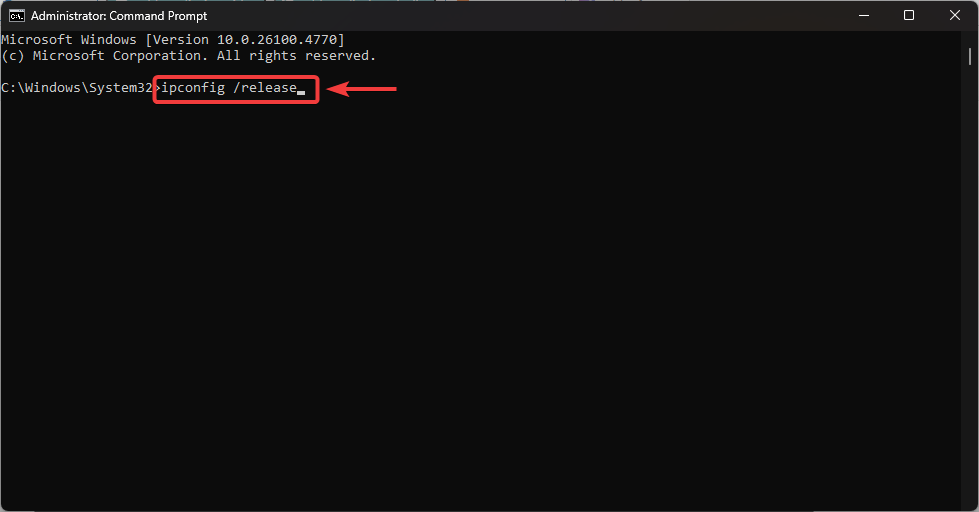
- اكتب هذه الأوامر واحدًا تلو الآخر:
ipconfig /release

ipconfig /renew
![]()
- أعد تشغيل جهاز الكمبيوتر الخاص بك لتطبيق جميع التغييرات.
2. استخدم Google DNS لتحسين الاتصال
يمكن أن يؤدي استخدام Google DNS إلى تحسين دقة الخادم وتقليل مهل الاتصال أو عدم تطابقه.
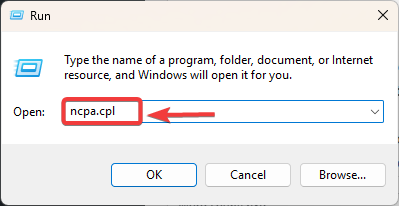
- اضغط على Windows + R، ثم اكتب “ncpa.cpl”، واضغط على Enter.
![]()
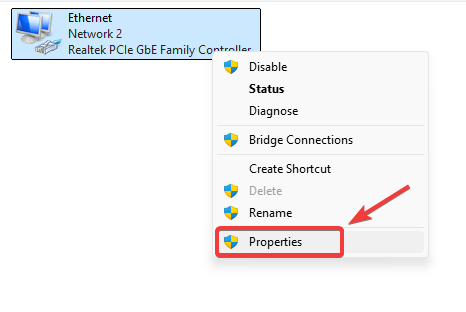
- انقر بزر الماوس الأيمن على اتصال الشبكة النشط لديك وحدد خصائص.
![]()
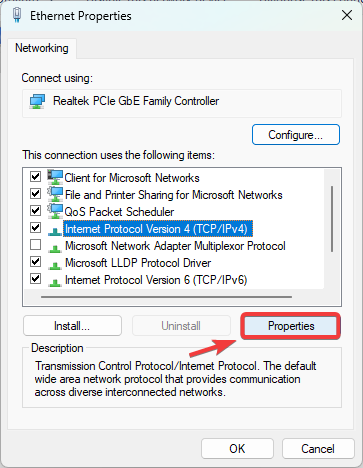
- حدد Internet Protocol Version 4 (TCP/IPv4) وانقر على خصائص.
![]()
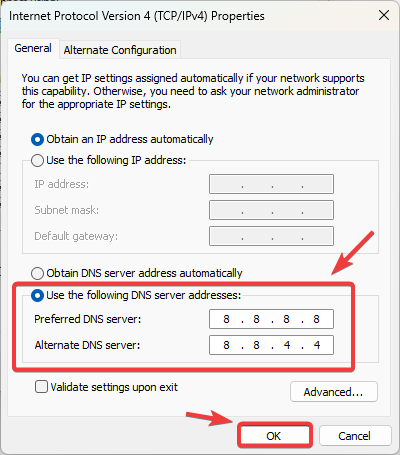
- قم بتمكين استخدام عناوين خادم DNS التالية وقم بالتعيين:
Preferred DNS: 8.8.8.8 Alternate DNS: 8.8.4.4
- انقر على موافق وأعد تشغيل Fortnite.
![]()
3. ضبط منطقة المطابقة في Fortnite
يمكن أن يؤدي عدم تطابق بين منطقة عميلك وخادم Epic Games إلى ظهور هذا الخطأ أيضًا. لإصلاحه، حدد المنطقة الأقرب إليك.
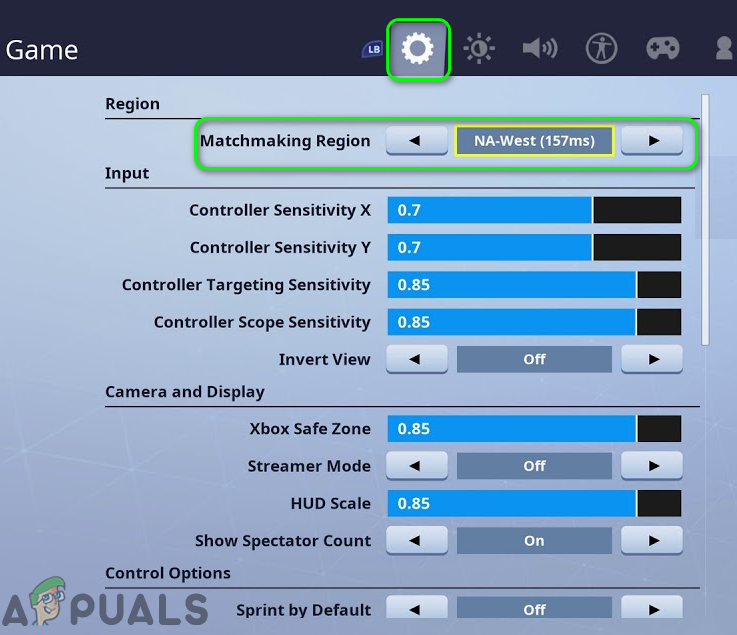
- افتح Fortnite ← الإعدادات.
- انتقل إلى علامة تبويب اللعبة.
- اضبط منطقة المطابقة على أقرب خادم لموقعك.
![]()
- انقر على تطبيق وأعد تشغيل اللعبة.
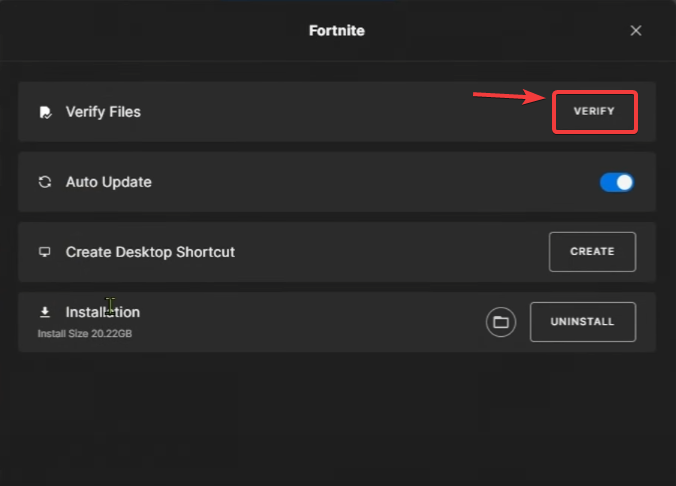
4. التحقق من ملفات لعبة Fortnite
يمكن أن تتسبب الملفات التالفة أو المفقودة في تعطيل المطابقة. يضمن التحقق أن تثبيتك يطابق أحدث إصدار من Epic.
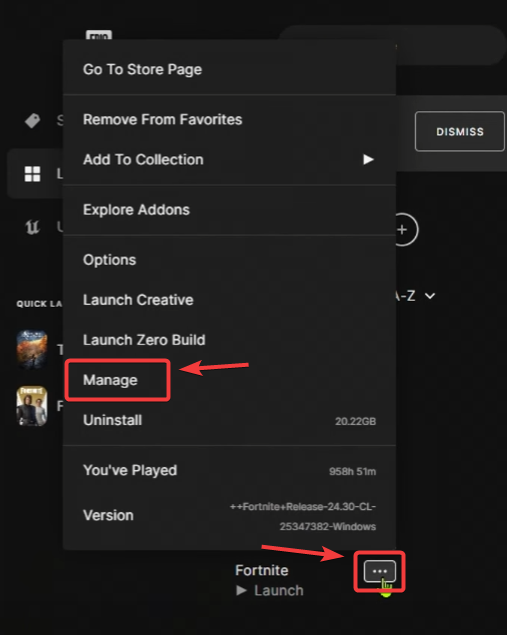
- افتح Epic Games Launcher ← المكتبة.
- ابحث عن Fortnite، انقر على النقاط الثلاث، ثم حدد إدارة.
![]()
- انقر على تحقق ضمن التحقق من الملفات.
![]()
- انتظر حتى يكتمل الفحص، ثم أعد تشغيل Fortnite.
5. التحقق من إعدادات جدار الحماية ومضاد الفيروسات
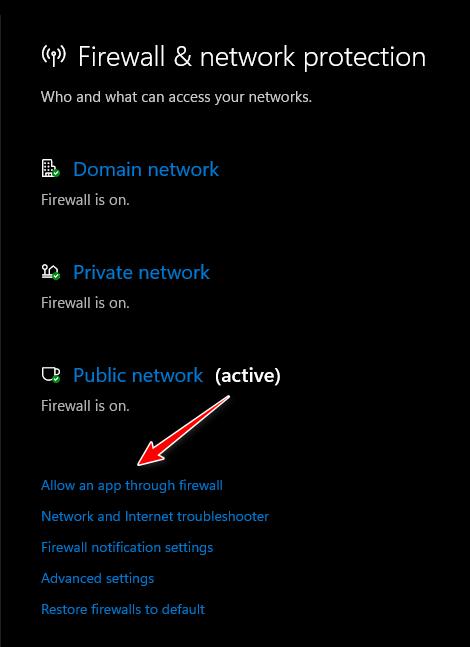
قد يحظر جدار الحماية أو مضاد الفيروسات لديك Fortnite أو Epic Games Launcher. تأكد من وجودهما في القائمة المسموح بها:
- افتح Windows Security ← جدار الحماية وحماية الشبكة ← السماح لتطبيق بالمرور عبر جدار الحماية.
![]()
- تأكد من السماح لكل من Fortnite وEpic Games Launcher لشبكات الخاصة والعامة.
إذا فشلت جميع الحلول الأخرى، أعد تثبيت Fortnite لاستبدال الملفات التالفة بشدة بتثبيت نظيف.
إذا استمرت المشكلة حتى بعد هذه الخطوات، فقد تكون خاصة بحسابك أو مرتبطة بمشكلات خادم مستمرة. في هذه الحالة، اتصل بـ Epic Games Support للحصول على مزيد من المساعدة.

التعليقات مغلقة.