


يظهر الخطأ “لا يمكن استخدام هذا البرنامج في نفس وقت اللعبة. يرجى التأكد من أنه غير قيد التشغيل، أو أعد تشغيل جهاز الكمبيوتر الخاص بك. : وحدة تحكم افتراضية” في Battlefield 6 عندما يكتشف نظام مكافحة الغش في اللعبة جهاز إدخال يعمل في الخلفية أو محاكي وحدة تحكم يعتمد على البرامج مثل DS4Windows أو Xpadder.
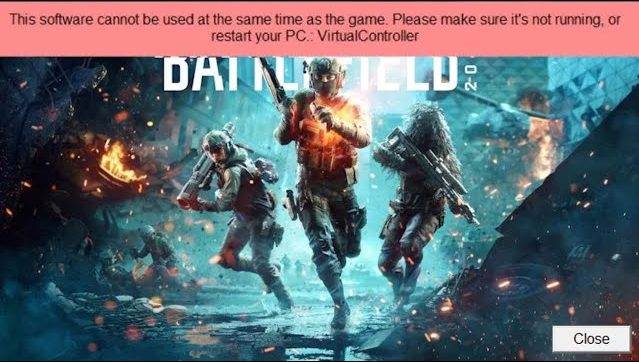
يتعامل نظام مكافحة الغش في Battlefield 6 مع هذه الأدوات كأساليب غش محتملة. وللحفاظ على اللعب النظيف، يقوم بحظر هذه البرامج ويعرض هذا الخطأ كلما حاولت تشغيل اللعبة.
الآن بعد أن عرفت سبب حدوث هذا الخطأ، دعنا ننتقل إلى الحلول.
1. تعطيل محاكيات وحدات التحكم الخارجية
يمنع تعطيل برامج محاكاة وحدات التحكم الخارجية إشارات وحدة التحكم المزدوجة ويضمن أن اللعبة تتعرف فقط على الأجهزة الموثوقة.
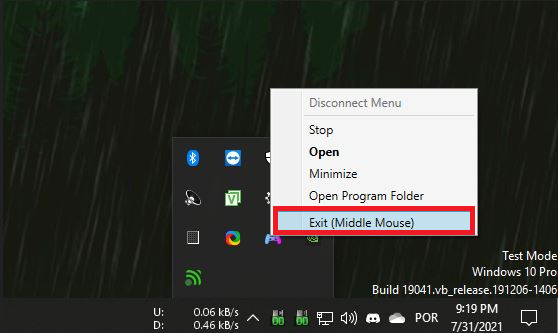
- انقر بزر الماوس الأيمن على أيقونة المحاكي من صينية النظام > حدد خروج.
![]()
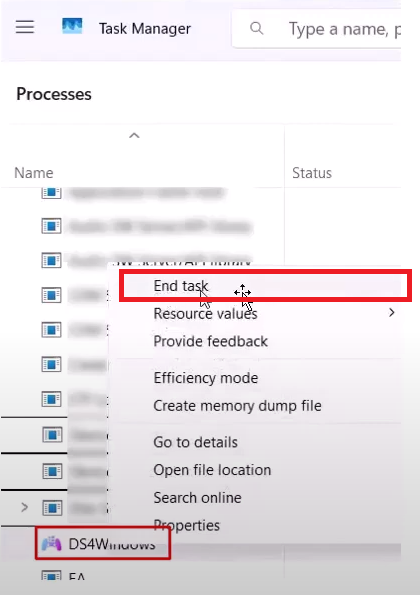
- اضغط على Ctrl + Shift + ESC لفتح Task Manager.
- أنهِ جميع المهام المتعلقة بـ DS4Windows أو البرامج المشابهة.
![]()
- أعد تشغيل Battlefield 6 وتحقق مما إذا تم حل الخطأ.
2. تهيئة وحدة التحكم عبر Steam Input
بدلاً من الاعتماد على برامج خارجية، قم بتهيئة وحدة التحكم الخاصة بك مباشرةً عبر Steam. يُعد Steam Input موثوقًا به من قبل معظم الألعاب ويتجنب التعارض مع نظام مكافحة الغش في Battlefield 6.
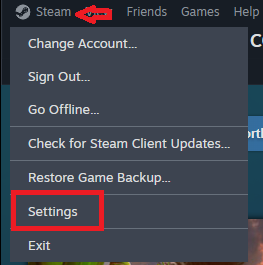
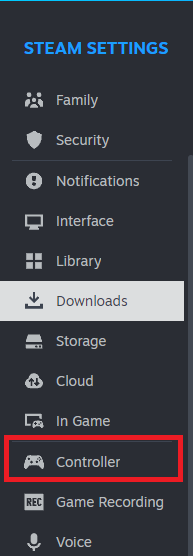
- افتح Steam وانتقل إلى الإعدادات.
![]()
- انقر على علامة التبويب وحدة التحكم.
![]()
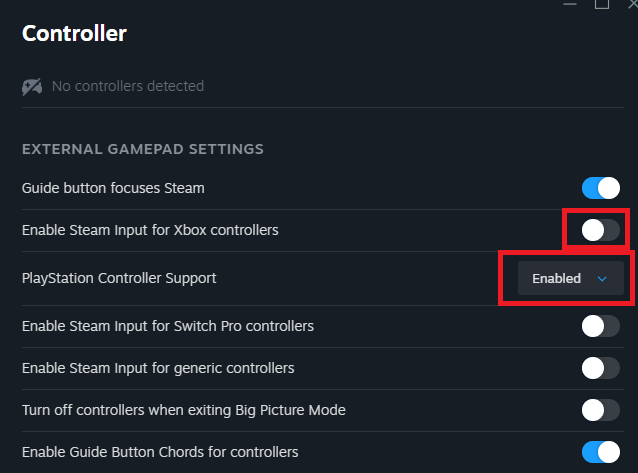
- قم بتمكين دعم وحدة تحكم PlayStation أو تمكين Steam Input لوحدات تحكم Xbox حسب جهازك.
![]()
- قم بتوصيل وحدة التحكم الخاصة بك عبر كابل USB أو Bluetooth.
- شغّل Battlefield 6 عبر Steam.
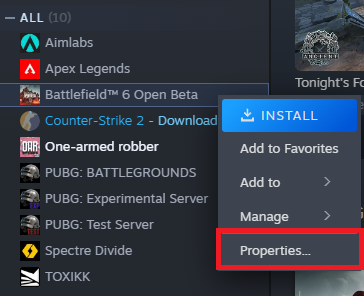
- انقر بزر الماوس الأيمن على Battlefield 6 في مكتبة Steam الخاصة بك > الخصائص.
![]()
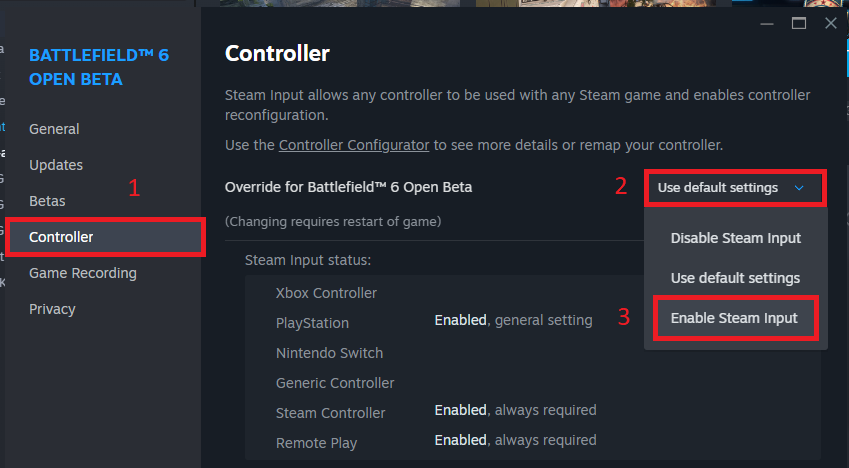
- انتقل إلى وحدة التحكم > تمكين Steam Input.
![]()
3. استخدم x360ce كحل أخير
إذا لم تنجح أي من الحلول المذكورة أعلاه، يمكنك تجربة x360ce. تقوم هذه الأداة بإعادة تعيين وحدة التحكم الخاصة بك إلى تنسيق Xbox XInput، والذي تقبله Battlefield 6 عادةً. ومع ذلك، ضع في اعتبارك أنها لا تزال محاكيًا وقد تحمل نفس مخاطر الكشف مثل الأدوات الأخرى. استخدم هذا الخيار كحل احتياطي فقط.
- قم بتنزيل x360ce على جهاز الكمبيوتر الخاص بك.
![تنزيل x360ce]()
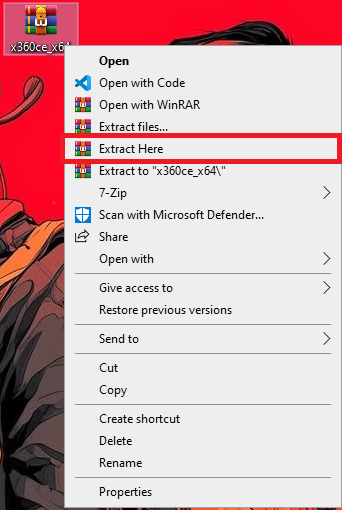
- استخرج ملف الـ zip الذي قمت بتنزيله.
![استخراج ملف x360ce المضغوط]()
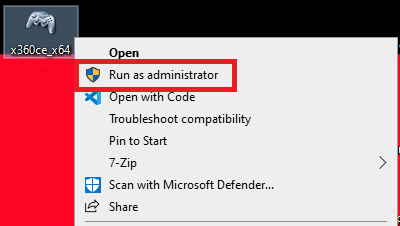
- قم بتشغيل x360ce.exe كمسؤول.
![تشغيل x360ce كمسؤول]()
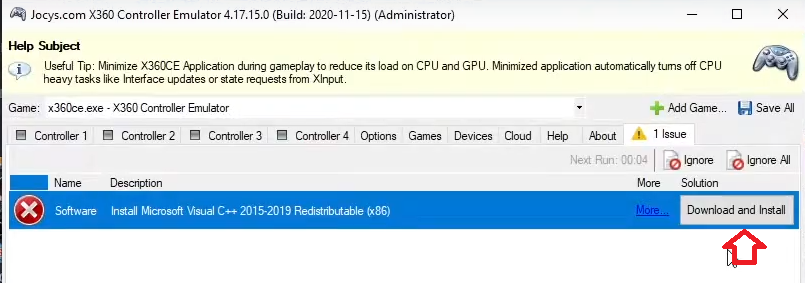
- قم بتثبيت أي مكونات مطلوبة عند المطالبة بذلك.
![تثبيت متطلبات x360ce]()
- أعد فتح x360ce.exe كمسؤول.
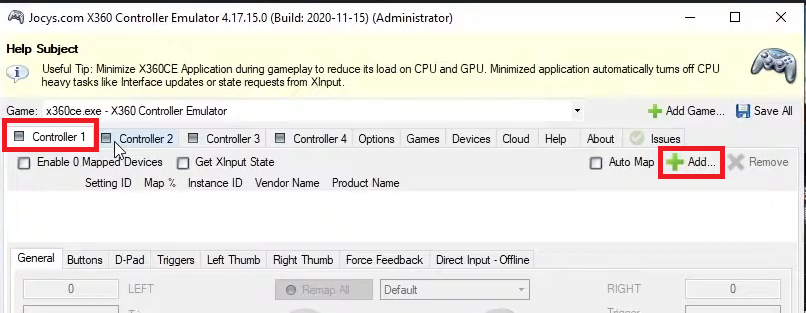
- حدد Controller 1 وانقر على إضافة.
![إضافة ملف تعريف في x360ce]()
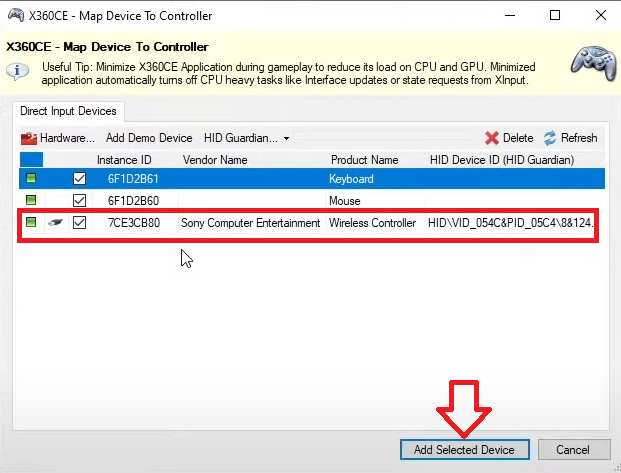
- حدد وحدة التحكم المتصلة الخاصة بك وانقر على إضافة الجهاز المحدد.
![إضافة الجهاز المحدد في x360ce]()
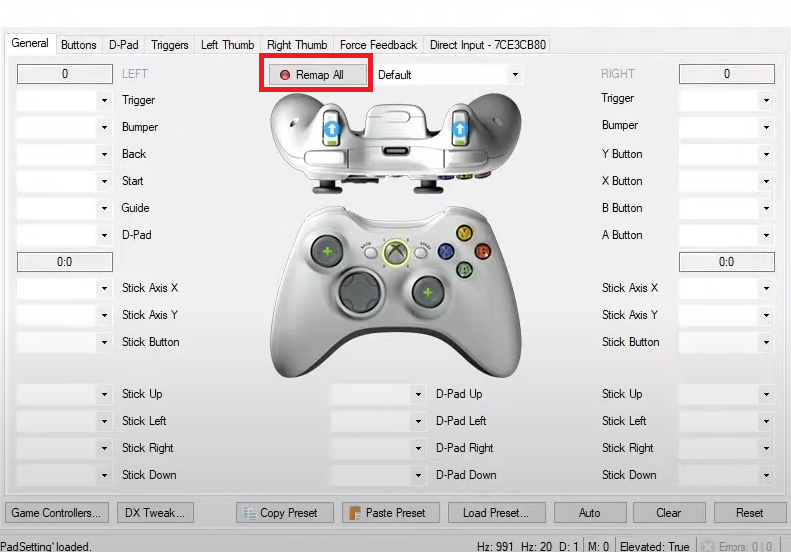
- انقر على إعادة تعيين الكل لمواءمة أزرارك مع مدخلات Xbox.
![إعادة تعيين الكل]()
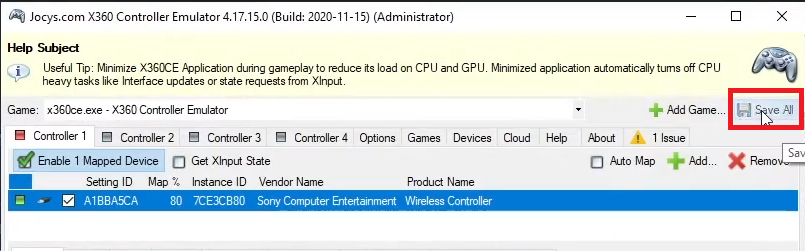
- بمجرد الانتهاء، انقر على حفظ الكل.
![حفظ إعادة التعيين]()

ملاحظة: في أحدث إصدارات x360ce، عادةً لا تحتاج إلى وضع الملف التنفيذي في مجلد Battlefield 6. إذا كانت وحدة التحكم الخاصة بك لا تزال لا تعمل، فحاول إضافة x360ce.exe إلى دليل تثبيت اللعبة كخطوة أخيرة.

التعليقات مغلقة.