


يظهر خطأ “لا يمكن استخدام هذا البرنامج في نفس وقت اللعبة؛ VirtualController” في لعبة EA FC 25 عندما يكتشف مشغل اللعبة برامج تشغيل وحدات التحكم الافتراضية أو أدوات المحاكاة (مثل DS4Windows أو Daemon Tools Virtual Bus) أثناء بدء التشغيل.
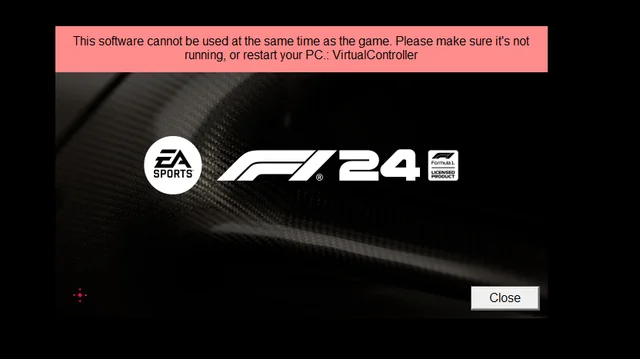
يحدث هذا لأن نظام مكافحة الغش الخاص بـ EA يصنف طبقات برامج التشغيل الافتراضية كغش محتمل أو أجهزة إدخال غير مصرح بها. حتى لو لم تكن هذه الأدوات قيد الاستخدام النشط، فإن برامج تشغيلها غالبًا ما تستمر في العمل في الخلفية. ونتيجة لذلك، تمنع اللعبة التشغيل للحفاظ على بيئة آمنة وعادلة لجميع اللاعبين.
في كثير من الحالات، يظهر هذا الخطأ عندما يُترك DS4Windows قيد التشغيل، أو عندما تبقى آثار وحدات تحكم افتراضية قديمة على النظام، أو عند توصيل أجهزة إدخال غير مدعومة. لحسن الحظ، يمكن حل هذه المشكلة بسهولة عن طريق تنظيف المكونات المتعارضة أو التبديل إلى أدوات متوافقة.
1. التحقق من ملفات اللعبة
يضمن التحقق من سلامة ملفات اللعبة أن كل شيء يتطابق مع الإصدار الرسمي. فهو يستبدل أو يزيل أي ملفات معدلة أو تالفة قد تسبب اكتشافًا خاطئًا، مما يسمح للعبة بالبدء بسلاسة.
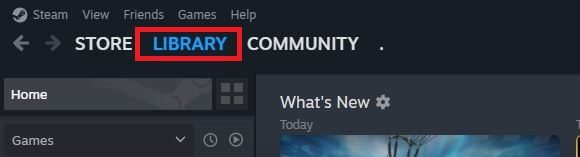
- افتح Steam وانتقل إلى المكتبة.
![]()
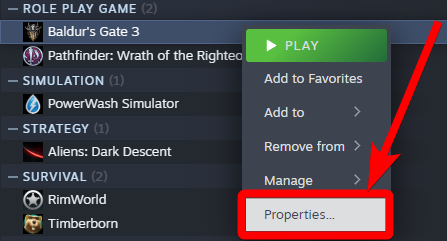
- انقر بزر الماوس الأيمن على اللعبة واختر الخصائص.
![]()
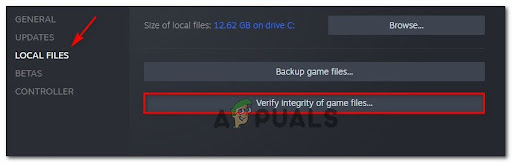
- انتقل إلى الملفات المثبتة > التحقق من سلامة ملفات اللعبة.
![]()
- انتظر حتى تكتمل عملية التحقق، ثم أعد تشغيل اللعبة.
2. تعطيل برامج التشغيل الافتراضية
تقوم برامج التحكم الافتراضية بتثبيت برامج تشغيل تعمل في الخلفية وتسمح لوحدات التحكم غير المدعومة بالعمل. حتى لو تم إغلاق البرنامج الرئيسي، يمكن أن تظل برامج التشغيل هذه نشطة في Windows ويتم اكتشافها بواسطة نظام مكافحة الغش الخاص بـ EA. نظرًا لأن اللعبة تقبل فقط أجهزة الإدخال المادية الرسمية، فإن برامج التشغيل الافتراضية هذه غالبًا ما تتسبب في ظهور الخطأ. يضمن تعطيلها أو إلغاء تثبيتها أن اللعبة تتعرف فقط على الأجهزة الأصلية، مما يسمح لها بالتشغيل بشكل طبيعي.
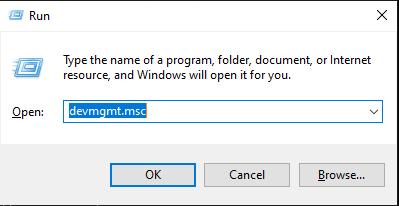
- اضغط على مفتاحي Windows + R، ثم اكتب devmgmt.msc، واضغط على Enter.
![]()
- ابحث عن برامج تشغيل مثل vJoy Device، Virtual HID Device، Daemon Tools Virtual Bus، أو أي برامج تشغيل أخرى لوحدات التحكم التابعة لجهات خارجية قمت بتثبيتها.
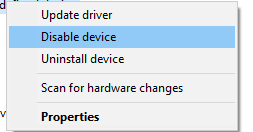
- انقر بزر الماوس الأيمن على برنامج التشغيل واختر تعطيل الجهاز.
![]()
- أعد تشغيل جهاز الكمبيوتر الخاص بك للتأكد من تعطيل برنامج التشغيل بالكامل.
- أعد تشغيل *EA FC 25* مرة أخرى وتحقق مما إذا تم حل الخطأ.
3. إعادة توصيل وحدة التحكم بعد إغلاق البرنامج
تحتفظ العديد من أدوات التحكم الافتراضية بجلسة افتراضية حتى بعد إغلاقها. هذا يعني أن نظام مكافحة الغش قد يظل يكتشف جهازًا افتراضيًا، حتى لو لم يكن البرنامج يعمل بشكل مرئي. من خلال فصل وحدة التحكم وإعادة توصيلها بعد إغلاق البرنامج، يقوم Windows بتحميلها في وضعها المادي الافتراضي بدلاً من استخدام برنامج تشغيل افتراضي. غالبًا ما تؤدي هذه الخطوة البسيطة إلى مسح الكشف وتسمح للعبة بالبدء بشكل طبيعي.
- أغلق أي برنامج متعلق بوحدة التحكم (مثل DS4Windows).
- افصل وحدة التحكم الخاصة بك.
- انتظر بضع ثوانٍ.
- أعد توصيل وحدة التحكم الخاصة بك مباشرة بجهاز الكمبيوتر دون تشغيل أي برنامج تابع لجهة خارجية.
- أعد تشغيل EA FC 25 وتحقق مما إذا كان الخطأ لم يعد يظهر.

التعليقات مغلقة.