


يُمكن أن يظهر رمز الخطأ: 0 في Valorant بشكل عشوائي، سواء كنت تنتظر في طابور لمباراة أو في منتصف جولة حاسمة. يشير هذا الخطأ بوضوح إلى فشل في الاتصال بين لعبتك وخوادم Riot. بمعنى آخر، لم يتمكن من إنشاء اتصال مستقر أو صحيح.
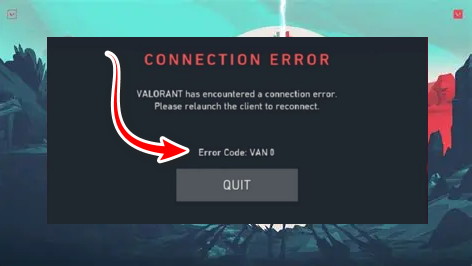
تشمل الأسباب الأكثر شيوعًا وراء هذا الخطأ ملفات Vanguard تالفة، فشل Vanguard في التشغيل تلقائيًا، قيود جدار الحماية، أو تداخل من Windows Error Reporting Service. في بعض الحالات، قد يكون حتى بدء تشغيل عميل Valorant الخاطئ هو السبب الجذري.
الآن بعد أن فهمت الأسباب المحتملة، دعنا ننتقل إلى العديد من الحلول المجربة التي ساعدت العديد من اللاعبين في إصلاح هذه المشكلة.
1. أعد تشغيل Riot Client وجهاز الكمبيوتر الخاص بك
في بعض الأحيان، لا يبدأ Riot Client أو Vanguard بشكل صحيح بسبب عملية عالقة أو فشل في بدء تشغيل خدمة. يساعد إعادة تشغيل كل من Riot Client وجهاز الكمبيوتر الخاص بك في حل هذه المشكلات الخلفية، بما في ذلك خدمات Vanguard مثل vgc أو vgtray.
لا يؤدي إعادة تشغيل النظام إلى إجبار هذه الخدمات على إعادة التحميل بشكل صحيح فحسب، بل يطبق أيضًا تحديثات Windows المعلقة ويعيد إنشاء اتصال نظيف بخوادم Riot.
2. تعطيل Windows Error Reporting Service
تراقب Windows Error Reporting Service العمليات على جهاز الكمبيوتر الخاص بك باستمرار. ومع ذلك، قد تتداخل مع خدمات Riot Vanguard ذات المستوى المنخفض، مما يؤخر أو حتى يمنع بدء تشغيلها. يؤدي تعطيل هذه الخدمة إلى إزالة هذا التداخل ويسمح لـ Vanguard بالبدء بسلاسة.
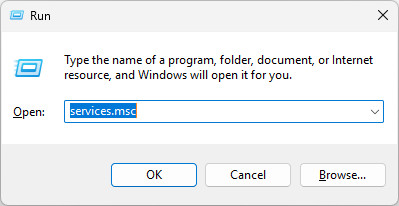
- اضغط على Win + R، ثم اكتب:
services.msc
![]()
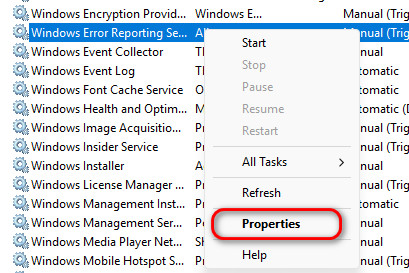
- في نافذة الخدمات، حدد موقع Windows Error Reporting Service.
- انقر بزر الماوس الأيمن عليه واختر خصائص.
![]()
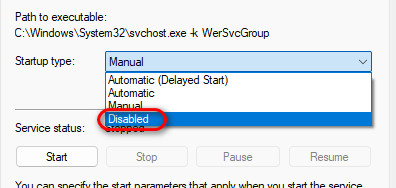
- ضمن نوع بدء التشغيل، حدد معطل.
![]()
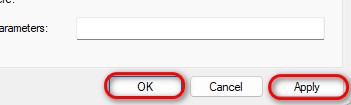
- انقر فوق تطبيق ثم موافق.
![]()
- أعد تشغيل جهاز الكمبيوتر الخاص بك وحاول تشغيل Valorant مرة أخرى.
3. تحديث جميع برامج تشغيل المكونات
تعد برامج التشغيل القديمة أو التالفة سببًا شائعًا لـ رمز الخطأ: 0. يؤدي تحديث وحدة معالجة الرسوميات (GPU)، والشرائح، وبرامج تشغيل اللوحة الأم إلى إزالة التعارضات التي تمنع Vanguard من البدء. بمجرد تحديث برامج التشغيل الخاصة بك، يضمن إعادة تثبيت Vanguard تثبيتًا جديدًا لمكافحة الغش.
تحديث برامج تشغيل وحدة معالجة الرسوميات (GPU)
- لمستخدمي NVIDIA، انتقل إلى الموقع الرسمي لـ NVIDIA وقم بتنزيل أحدث برامج التشغيل.
![]()
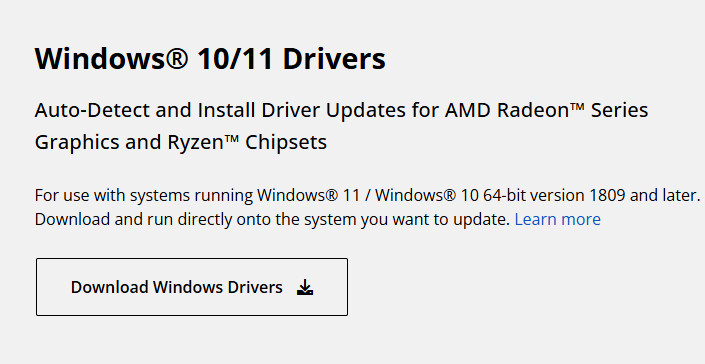
- لمستخدمي AMD، انتقل إلى الموقع الرسمي لـ AMD وقم بتنزيل أحدث برامج التشغيل.
![]()

تحديث برامج تشغيل الشرائح واللوحة الأم
- قم بزيارة الموقع الرسمي لشركة تصنيع اللوحة الأم الخاصة بك (ASUS، MSI، Gigabyte، إلخ).
- قم بتنزيل وتثبيت أحدث برامج تشغيل الشرائح، وBIOS، وبرامج تشغيل الشبكة المحلية (LAN).
4. أعد تثبيت Valorant و Vanguard، ثم أضف استثناء لجدار الحماية
إذا لم تنجح أي من الإصلاحات السابقة، فإن إجراء إعادة تثبيت نظيفة للعبة Valorant و Vanguard غالبًا ما يكون الحل الأكثر موثوقية. يمكن لملف لعبة تالف واحد أن يتسبب في تعطل اللعبة، وتحديد مكانه يدويًا يكاد يكون مستحيلاً. تضمن إعادة التثبيت الحصول على ملفات جديدة تمامًا. بعد ذلك، يضمن إضافة استثناءات لجدار الحماية اتصالاً سلسًا بخوادم Riot.
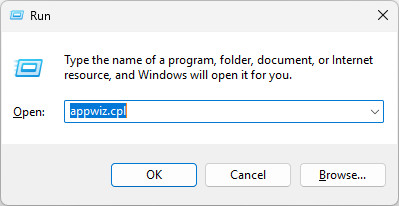
- اضغط على Win + R، ثم اكتب:
appwiz.cpl
![]()
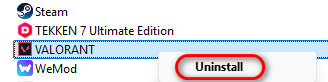
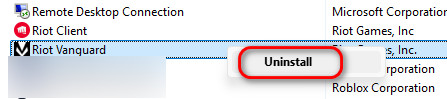
- حدد موقع Valorant، انقر بزر الماوس الأيمن عليها، واختر إلغاء التثبيت.
![]()
- قم بإلغاء تثبيت Riot Vanguard أيضًا.
![]()
- احذف الملفات المتبقية من:
C:Program FilesValorant C:Program FilesRiot Vanguard
![]()
- أعد تشغيل جهاز الكمبيوتر الخاص بك لمسح جميع الآثار.
- أعد تثبيت Valorant بشكل طبيعي.

أضف استثناء لجدار الحماية
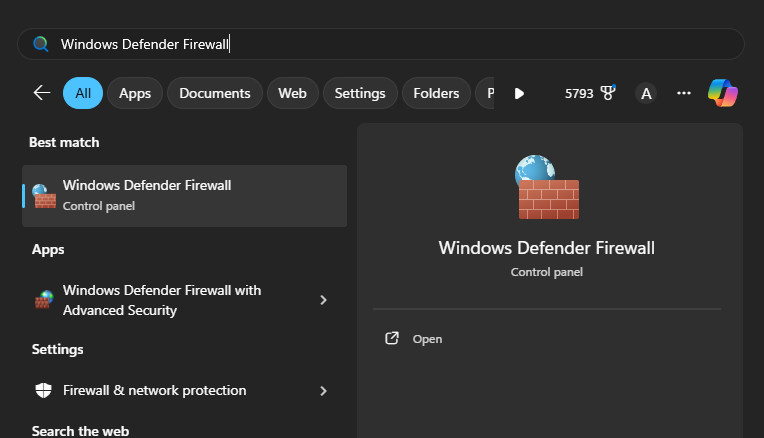
- ابحث عن Windows Defender Firewall في قائمة ابدأ وافتحه.
![]()
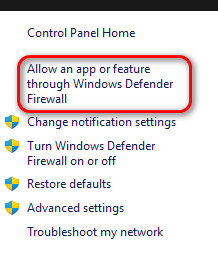
- حدد السماح لتطبيق أو ميزة عبر Windows Defender Firewall.
![]()
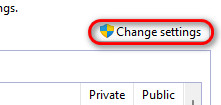
- انقر فوق تغيير الإعدادات.
![]()
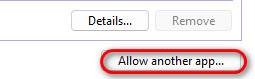
- انقر فوق السماح بتطبيق آخر….
![]()
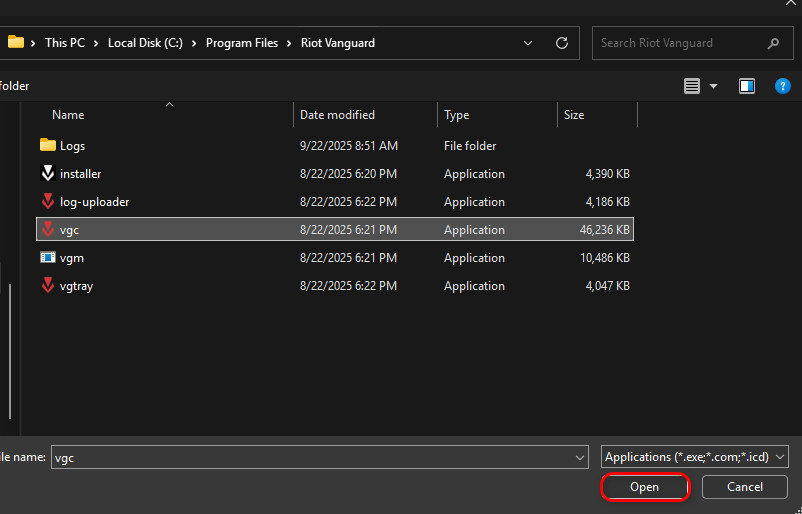
- انقر فوق استعراض… وأضف التطبيقات التالية واحدًا تلو الآخر:
- C:Riot GamesRiot Client ← أضف RiotClientServices
- [Drive Letter]:Riot GamesVALORANTlive ← أضف VALORANT
- C:Program FilesRiot Vanguard ← أضف vgc
![]()
- أعد تشغيل جهاز الكمبيوتر الخاص بك واختبر Valorant مرة أخرى.

التعليقات مغلقة.