


يظهر رمز الخطأ 0x80073cf6 في Xbox App عادةً أثناء تثبيت أو تحديث الألعاب، مما يمنع العملية من الاكتمال بنجاح. بعد تحليل مكثف، وُجد أن هذا الخطأ يحدث غالبًا بسبب *ملفات متبقية تالفة أو غير مكتملة* مخزنة في مجلدات النظام المخفية مثل WpSystem أو XboxGames. 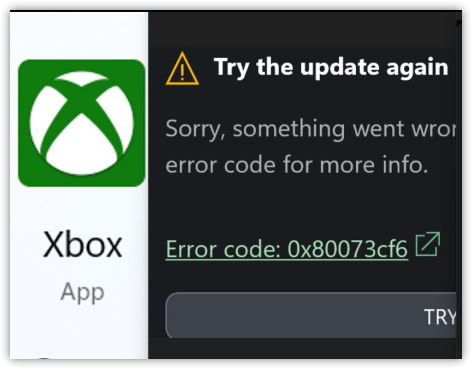 في بعض الحالات، يمكن أن تؤدي مكونات Windows التالفة أو ملفات النظام المفقودة المطلوبة لعمليات التثبيت أيضًا إلى هذه المشكلة. علاوة على ذلك، قد تتداخل خدمات Gaming Services المعطلة أو الذاكرة المؤقتة التالفة مع الاتصال بين تطبيق Xbox App ونظام تشغيل Windows.
الآن بعد أن حددنا الأسباب المحتملة، دعنا نستعرض الحلول الأكثر فعالية والمتحقق منها لحل هذه المشكلة.
1. حذف مجلدات WpSystem و XboxGames
قد تحتوي مجلدات WpSystem و XboxGames على *بيانات تالفة أو غير مكتملة* من عمليات تثبيت الألعاب القديمة. غالبًا ما تمنع هذه الملفات المتبقية تطبيق Xbox App من تثبيت أو تحديث الألعاب الجديدة بنجاح. نظرًا لأن تطبيق Xbox App يقرأ بيانات اللعبة من هذه المجلدات أثناء التثبيت، فإن أي ملفات مقفلة أو تالفة بداخلها يمكن أن تؤدي على الفور إلى ظهور الخطأ 0x80073cf6. لذلك، يمكن أن يساعد مسح كلا المجلدين في حل المشكلة.
- افتح مستكشف الملفات وانتقل إلى محرك الأقراص حيث تم تثبيت ألعابك.
- حدد موقع المجلدين المسماة WpSystem و XboxGames في الدليل الجذر لمحرك الأقراص.
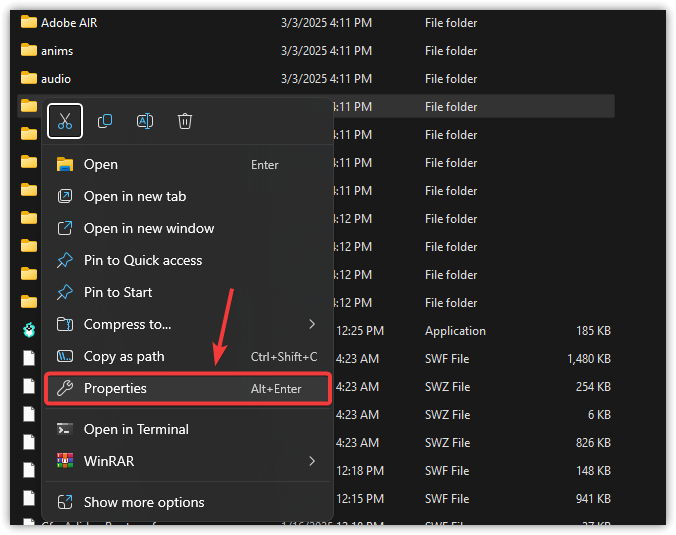
- انقر بزر الماوس الأيمن على كل مجلد واختر خصائص.
![]()
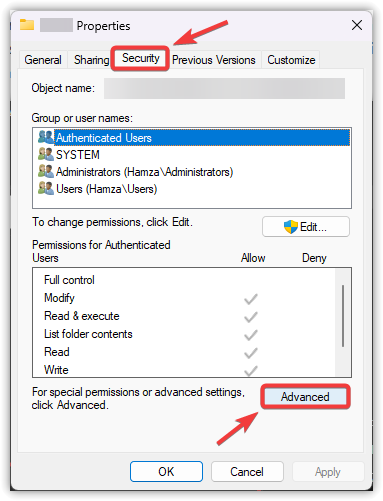
- انتقل إلى علامة التبويب الأمان وانقر على خيارات متقدمة.
![]()
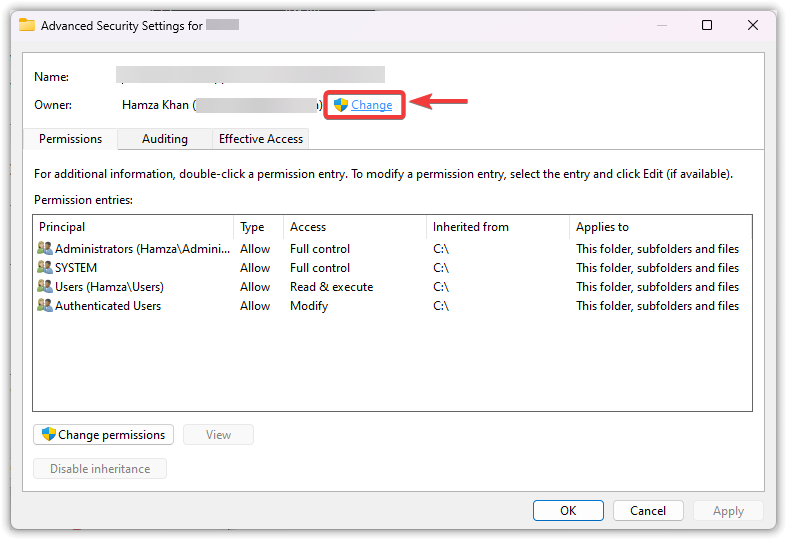
- انقر على تغيير بجوار حقل المالك.
![]()
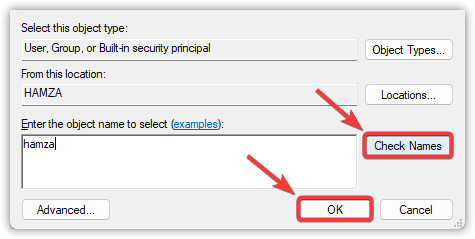
- أدخل اسم مستخدم Windows الخاص بك، انقر على التحقق من الأسماء، ثم اختر موافق.
![]()
- حدد مربع الاختيار لـ استبدال المالك على الحاويات الفرعية والكائنات، ثم انقر على تطبيق و موافق.
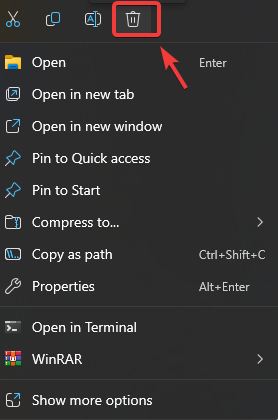
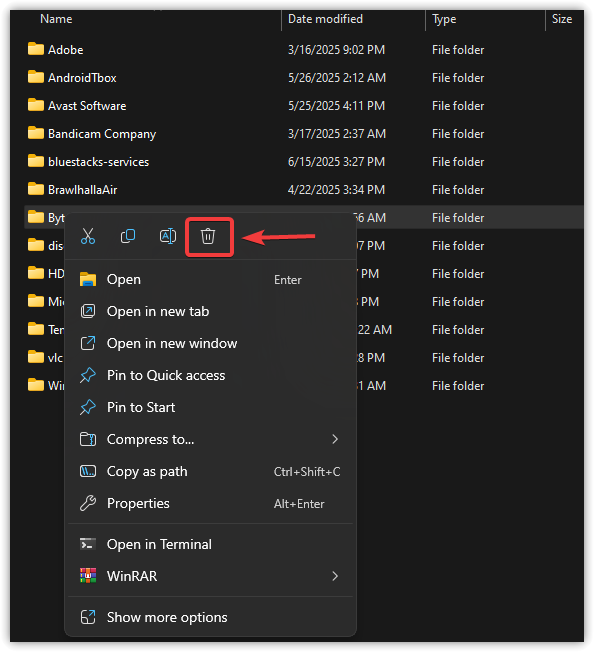
- أغلق جميع نوافذ الخصائص، انقر بزر الماوس الأيمن على كلا المجلدين مرة أخرى، واختر حذف.
![]()
- أعد تشغيل جهاز الكمبيوتر الخاص بك ثم حاول إعادة تثبيت أو تشغيل تطبيق/لعبة Xbox مرة أخرى.
2. إصلاح وإعادة تعيين خدمات الألعاب
يعمل مكون خدمات الألعاب كجسر حيوي بين تطبيق Xbox و Windows. يتعامل مع العمليات الأساسية مثل التكامل مع Game Pass و Xbox Live و Microsoft Store، بينما يدير التنزيلات وتخزين الألعاب. إذا أصبحت خدمات الألعاب تالفة، فقد تعطل مهام التثبيت أو التحديث. غالبًا ما يؤدي إصلاح وإعادة تعيين هذه الخدمات إلى حل المشكلة بكفاءة.
- اضغط على Win + I لفتح الإعدادات.
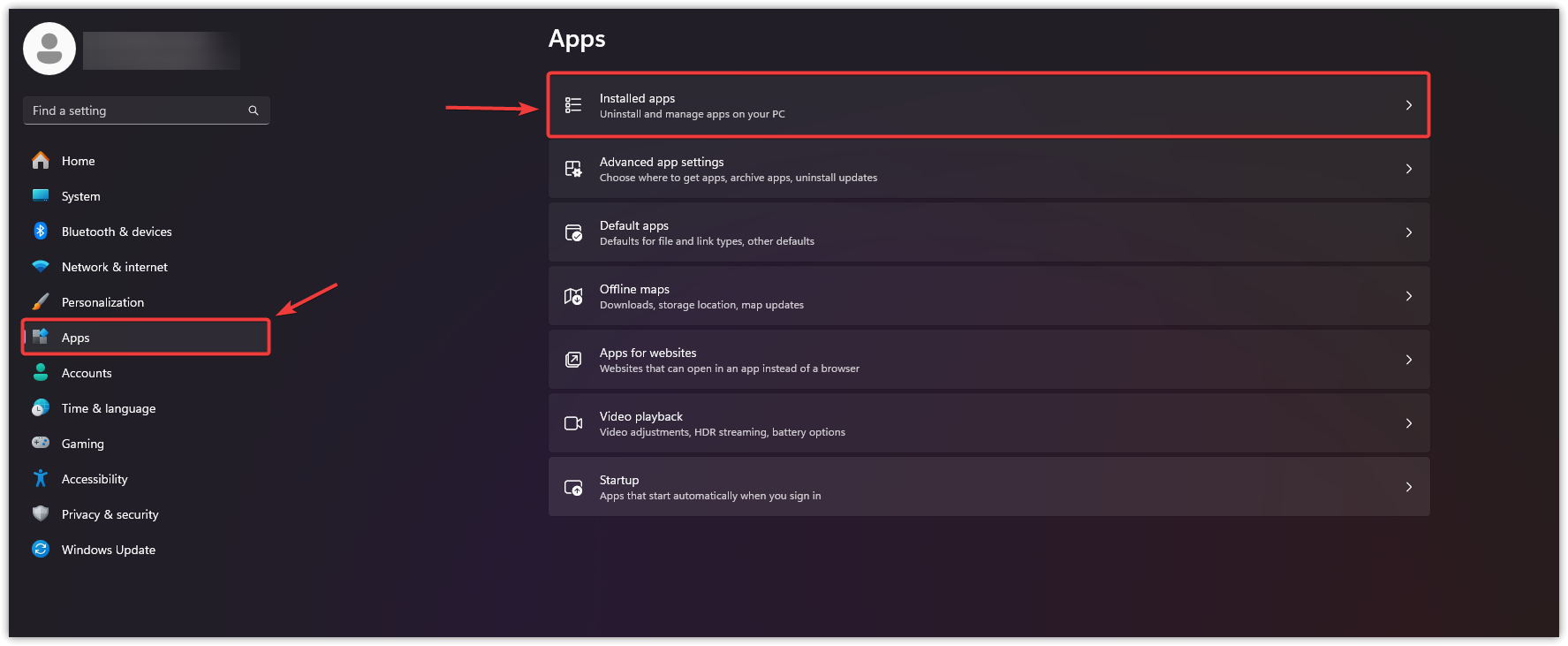
- حدد التطبيقات من الشريط الجانبي الأيسر، ثم اختر التطبيقات المثبتة.
![]()
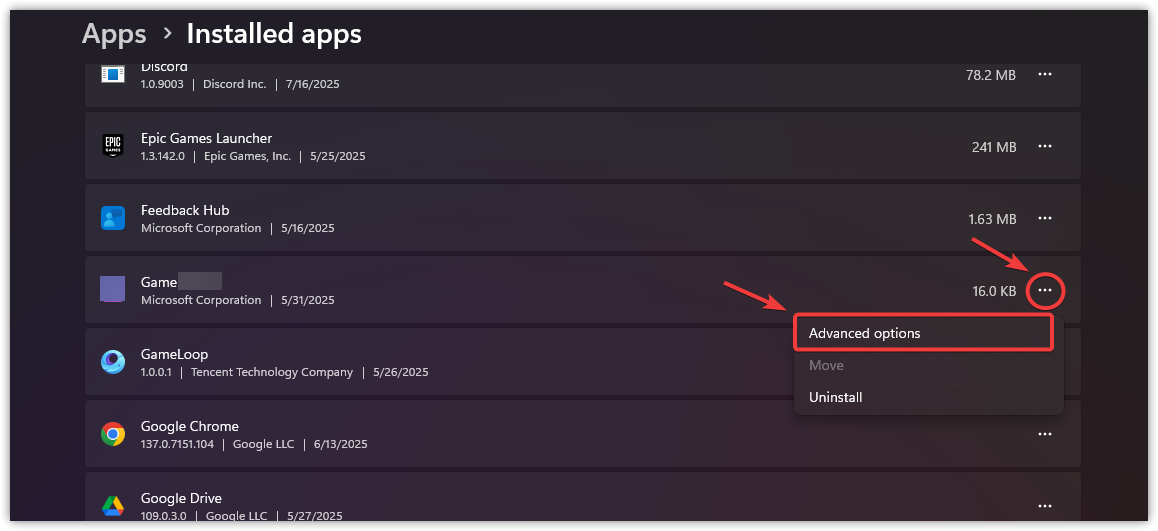
- في شريط البحث، اكتب خدمات الألعاب.
- انقر على النقاط الثلاث بجانبها واختر خيارات متقدمة.
![]()
- مرر لأسفل إلى قسم إعادة تعيين.
- انقر على إصلاح أولاً، واترك العملية تكتمل.
- ثم انقر على إعادة تعيين لاستعادة إعدادات الخدمة الافتراضية.
![]()
- بعد الانتهاء، أعد تشغيل جهاز الكمبيوتر الخاص بك وافتح تطبيق Xbox مرة أخرى للتحقق مما إذا تم حل الخطأ.
3. مسح بيانات AppData للعبة التي بها مشكلة
ملفات التكوين المتبقية أو التالفة المخزنة في مجلد AppData يمكن أن تتعارض مع تثبيتات الألعاب الجديدة. قد تتضمن هذه الملفات المتبقية إدخالات سجل غير صالحة أو مسارات قديمة تعطل عملية التثبيت. يضمن حذفها أن يبدأ تطبيق Xbox نظيفًا دون تداخل من التكوينات القديمة.
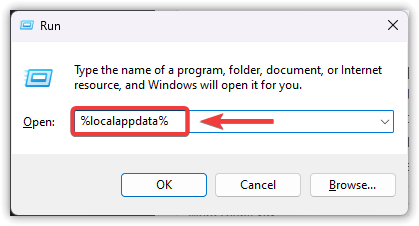
- اضغط على Windows + R، ثم اكتب %localappdata%، واضغط على Enter.
![]()
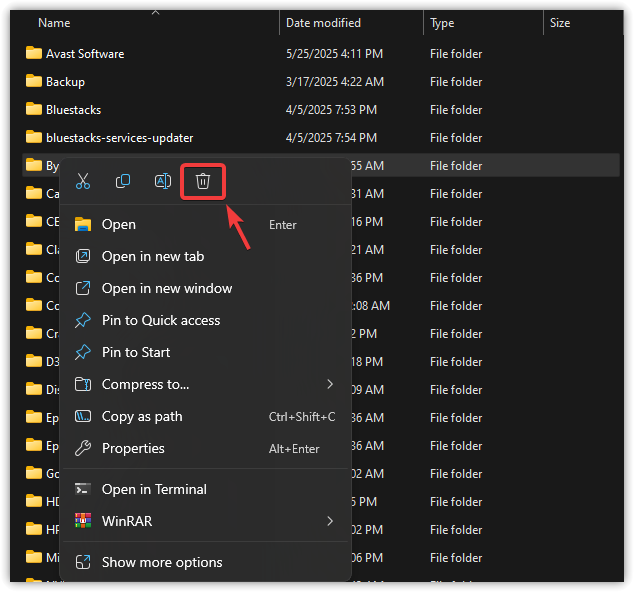
- ابحث عن المجلد الذي يحمل اسم اللعبة التي تواجه مشكلة أو اسم مطورها/ناشرها.
- انقر بزر الفأرة الأيمن على المجلد واختر حذف.
![]()
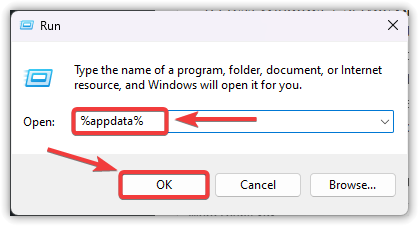
- أعد فتح مربع حوار التشغيل (Windows + R)، ثم اكتب %appdata%، وانقر على موافق.
![]()
- حدد موقع مجلد اللعبة نفسه واحذفه إذا كان موجودًا هنا أيضًا.
![]()
- أعد تشغيل جهاز الكمبيوتر الخاص بك ثم أعد تثبيت اللعبة أو قم بتشغيلها عبر تطبيق Xbox.
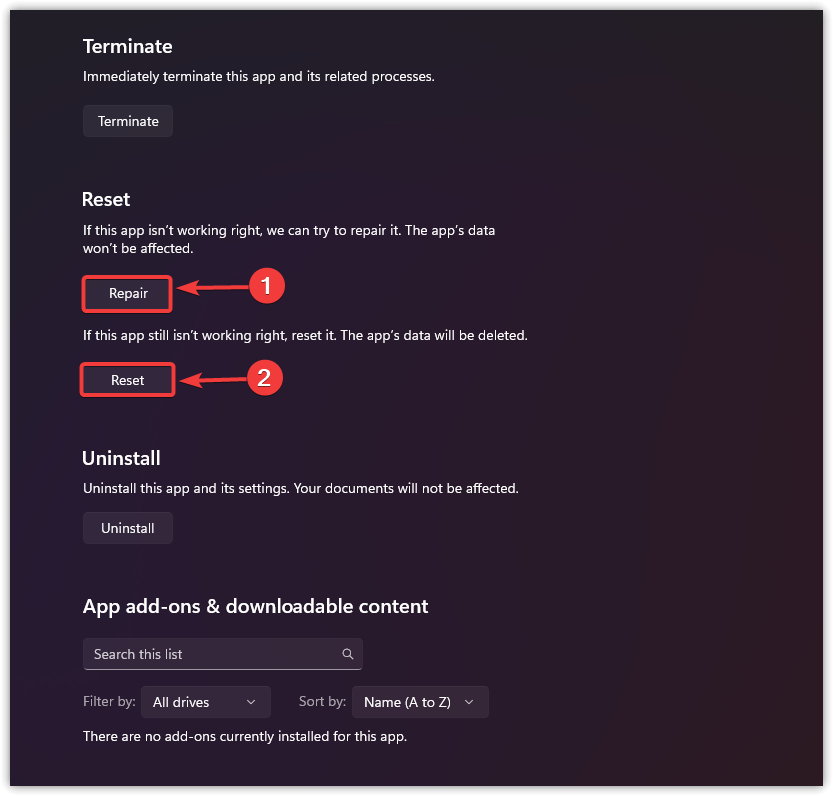
4. إعادة تعيين تطبيق Xbox
بمرور الوقت، يمكن لتطبيق Xbox أن يجمع بيانات مخبأة أو إعدادات قديمة تعيق الأداء السلس. تعمل إعادة تعيين التطبيق على مسح التكوينات التالفة وإعادته إلى حالته الافتراضية، مما يحل غالبًا مشكلات التثبيت والتحديث بفعالية.
- اضغط على Windows + I لفتح الإعدادات، ثم انقر على التطبيقات من القائمة اليسرى، واختر التطبيقات المثبتة.
![]()
- اكتب Xbox في شريط البحث.
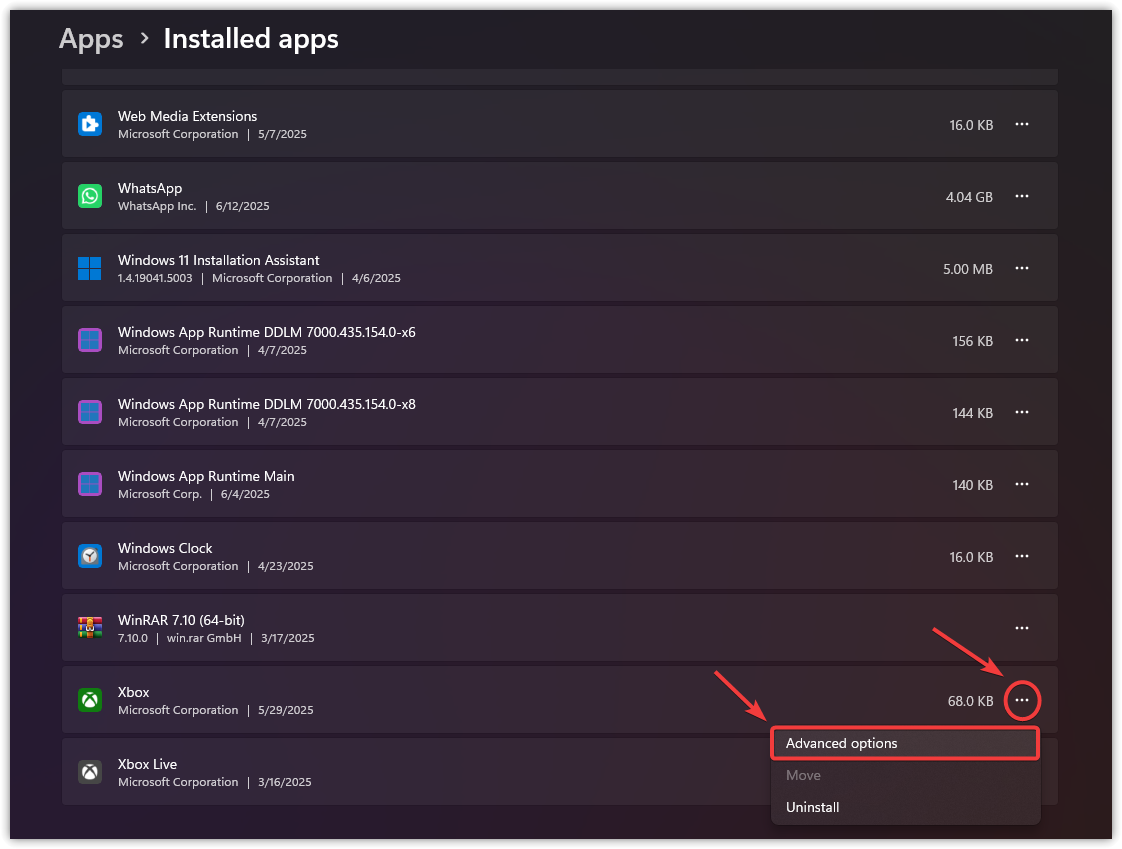
- انقر على النقاط الثلاث بجوار تطبيق Xbox واختر الخيارات المتقدمة.
![]()
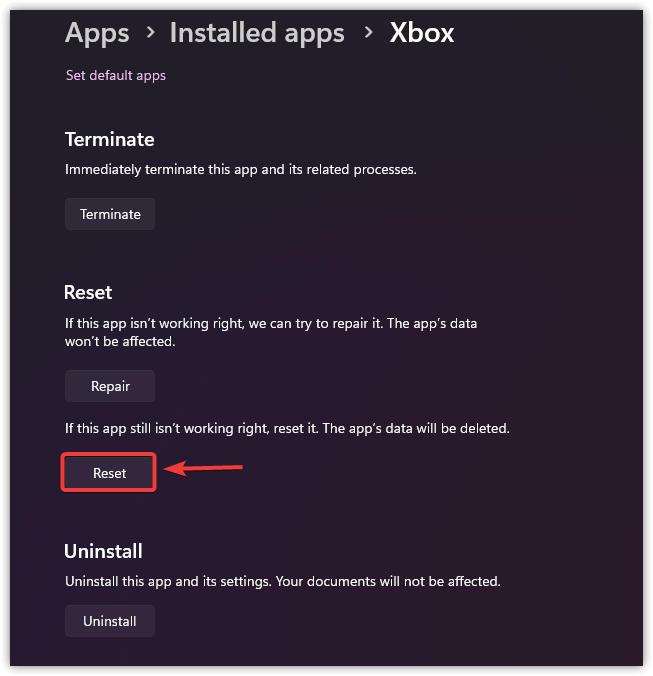
- مرر لأسفل وانقر على إعادة تعيين.
![]()
- بعد اكتمال العملية، أعد تشغيل جهاز الكمبيوتر الخاص بك.
- أعد تشغيل تطبيق Xbox مرة أخرى للتأكد مما إذا تم حل المشكلة.
5. إجراء ترقية داخلية لـ Windows
إذا لم تحل الطرق المذكورة أعلاه المشكلة، فمن المحتمل أن يكون الخطأ ناتجًا عن مكونات Windows تالفة أو تبعيات مفقودة. يؤدي إجراء ترقية داخلية إلى إصلاح جميع ملفات النظام الأساسية دون إزالة بياناتك الشخصية أو تطبيقاتك. يعد هذا إصلاحًا متقدمًا وموثوقًا به لمشكلات تطبيق Xbox العنيدة.
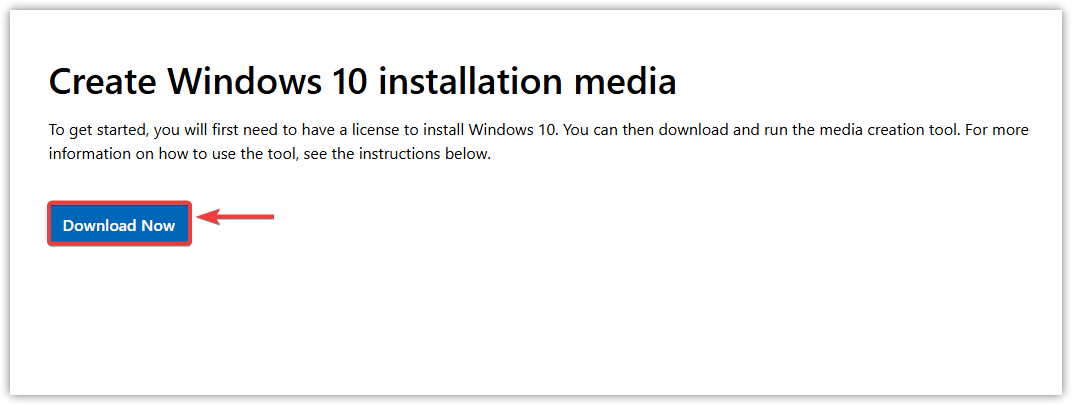
- قم بزيارة موقع Microsoft الرسمي وقم بتنزيل أداة إنشاء الوسائط.
![]()
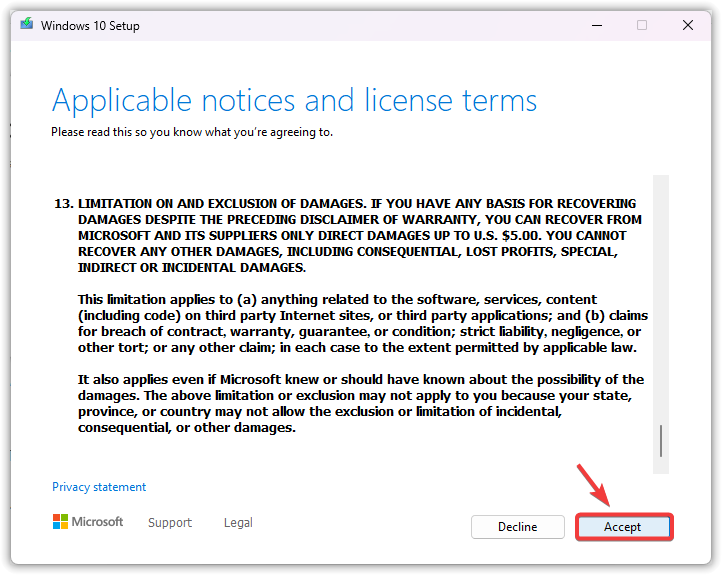
- شغّل أداة إنشاء الوسائط واقبل شروط الترخيص.
![]()
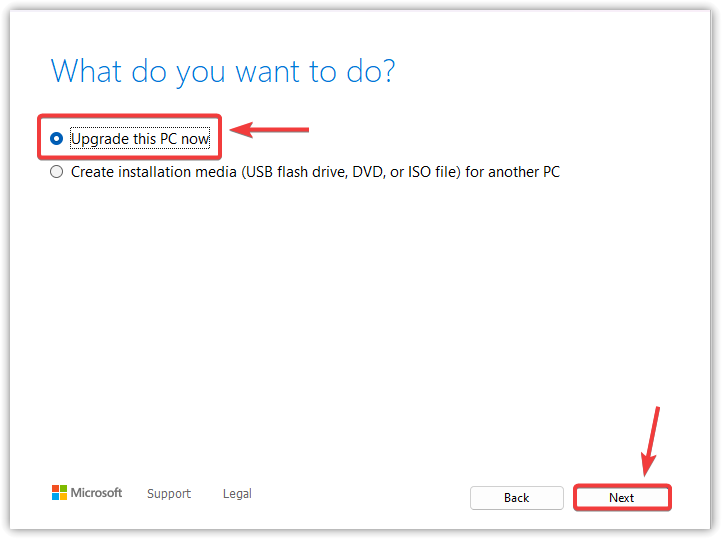
- اختر ترقية هذا الكمبيوتر الآن ثم انقر على التالي.
![]()
- ستقوم الأداة بتنزيل أحدث إصدار من Windows. قد تستغرق هذه العملية بعض الوقت، اعتمادًا على سرعة اتصالك بالإنترنت.
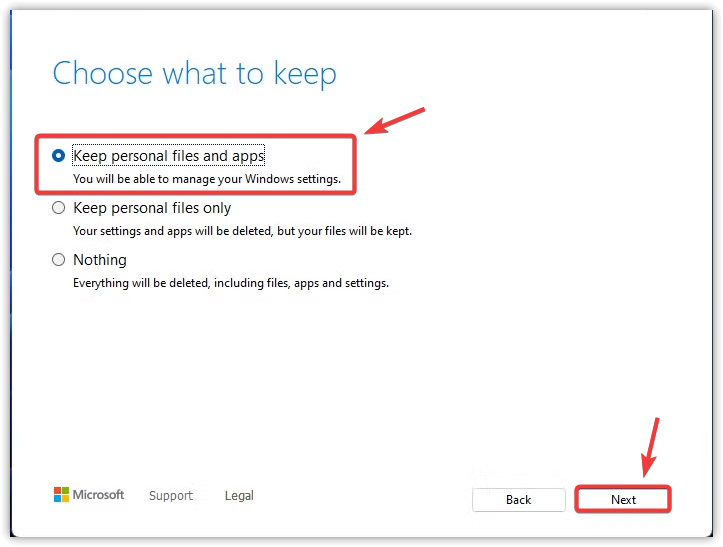
- بعد التنزيل، ستقوم بتحليل نظامك وستطالبك بالاحتفاظ بملفاتك وتطبيقاتك.
- تأكد من تحديد خيار الاحتفاظ بالملفات الشخصية والتطبيقات، ثم انقر على التالي.
![]()
- انقر على تثبيت لبدء الترقية الموضعية.
- قد يُعاد تشغيل جهاز الكمبيوتر الخاص بك عدة مرات أثناء عملية التثبيت.
إذا كنت تفضل عدم إجراء ترقية موضعية، يمكنك الانتقال إلى الإعدادات > الاسترداد واختيار إعادة تعيين أو إعادة تثبيت Windows. يمكن أن تساعد أي من الطريقتين في إصلاح الملفات التالفة وإزالة رمز خطأ Xbox 0x80073cf6 بشكل نهائي.

التعليقات مغلقة.