


أهم ما تحتاج إلى معرفته
- ابدأ بالتحقق من اسم الحساب المسجل دخوله في Steam، ثم قم بتسجيل الخروج وإعادة تسجيل الدخول لتحديث المكتبة، حيث أن العديد من مشاكل التراخيص تكون بسبب خطأ في الحساب أو عرض المكتبة.
- للألعاب المستعارة عبر Steam Families، تأكد من أن حسابك لا يزال ضمن العائلة وأن مالك اللعبة لم يغير إعدادات المشاركة أو يزيل اللعبة من مكتبة العائلة.
- تحقق من سجل الشراء والتراخيص في تفاصيل حسابك للتأكد من صحة ملكية اللعبة، مع الانتباه إلى الهدايا الملغاة، مفاتيح التجزئة، قيود المنطقة، أو انتهاء الاشتراكات.
عندما تضغط على زر Play في Steam متوقعًا تشغيل لعبة مثبتة، لكن Steam يتوقف ويظهر لك رسالة “No licenses” بدلاً من ذلك. تشير هذه الرسالة إلى أن حساب Steam الذي سجلت الدخول به لا يمتلك ترخيصًا صالحًا للعبة في الوقت الحالي. قد تكون ملفات اللعبة موجودة على جهاز الكمبيوتر الخاص بك، لكن Steam لن يبدأ تشغيلها إلا بعد أن يمنح الحساب، أو الوصول العائلي، أو عملية الشراء، أو المفتاح، أو المنطقة، أو سجل الاشتراك، صلاحية الوصول.
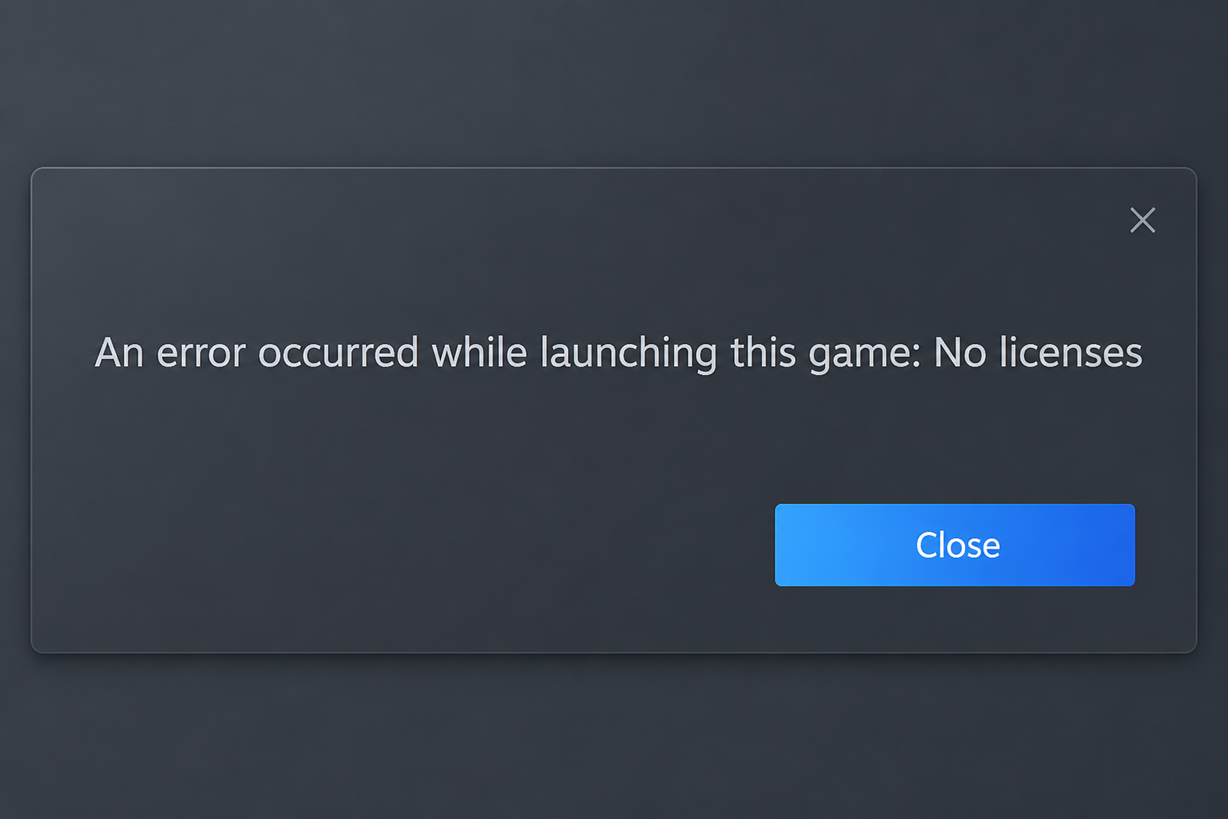
إعادة التثبيت نادرًا ما تكون الخطوة الأولى الصحيحة. مجلد التثبيت لا يُعد دليلاً على الملكية، كما أن التحقق من الملفات لا يمكنه استعادة عملية شراء ملغاة، أو لعبة مستعارة لم تعد مشتركة، أو ترخيص موجود على حساب Steam آخر.
| ما يظهره Steam | ما يجب التحقق منه أولاً |
|---|---|
| اللعبة مثبتة، لكن Steam يطلب منك شراءها أو يعرض “No licenses“ | الحساب المسجل الدخول به، فلاتر المكتبة (Library filters)، وإعادة تسجيل الدخول نظيفة إلى Steam. |
| اللعبة عملت فقط لأن شخصًا آخر شاركها | عضوية Steam Families، أهلية اللعبة، وقائمة الألعاب المشتركة للمالك. |
| اللعبة جاءت من هدية، مفتاح، أو عملية شراء سابقة | سجل المشتريات (Purchase History) وتفعيلات التراخيص ومفاتيح المنتجات (Licenses and Product Key Activations). |
| المفتاح أو الهدية جاءت من منطقة أخرى، أو اللعبة تستخدم خطة اشتراك | بلد المتجر (Store Country)، قيود المنطقة، وحالة الاشتراك. |
| Steam يتعرف على الترخيص مرة أخرى، لكن اللعبة لا تزال لا تعمل | تحقق من الملفات المحلية، ثم اتصل بدعم Steam Support مع تقديم إثبات إذا استمر فشل الترخيص. |
1. التحقق من الحساب المُسجل الدخول وعرض المكتبة
إذا أظهرت منصة Steam رسالة “No licenses” (لا توجد تراخيص) للعبة تعتقد أنك اشتريتها، فإن الحساب الظاهر في الزاوية العلوية اليمنى من الشاشة يكتسب أهمية أكبر من مجرد وجود ملفات اللعبة على القرص.
توضح إرشادات Steam الخاصة بالمكتبة المفقودة أن المستخدمين غالبًا ما يمتلكون أكثر من حساب واحد. كما توصي بتسجيل الخروج ثم تسجيل الدخول مرة أخرى عندما لا يظهر الشراء المكتمل بشكل صحيح.
يساعد هذا الإجراء أيضًا في معالجة حالة أبسط: وهي أن اللعبة مملوكة بالفعل، ولكن عرض Library (المكتبة) مُفلتر أو لم يتم تحديثه بالكامل.
- افتح Steam وتحقق من اسم الحساب (account name) في العميل (client). تأكد من أنه الحساب الذي اشترى اللعبة أو استردها أو قبلها.
- امسح مربع البحث (search box) في Library (المكتبة) وأي فلاتر (filters)، ثم تحقق من عرض Library (المكتبة) العادي مرة أخرى.

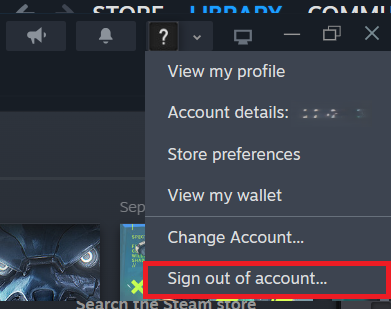
لا تزال إرشادات Steam الخاصة بالمكتبة المفقودة تبدأ بالتحقق من الحساب والفلاتر، لأن العديد من مشاكل الملكية هي في الواقع أخطاء في الرؤية. - قم بتسجيل الخروج (sign out) من Steam، ثم سجل الدخول (sign in) مرة أخرى، ودع Library (المكتبة) تُحدّث نفسها قبل تشغيل اللعبة مجددًا.
- إذا كان جهاز الكمبيوتر يُستخدم بواسطة أكثر من حساب Steam واحد، فكرر نفس التحقق على الحساب الآخر. يمكنك العثور على لعبة تقمص أدوار جديدة على Steam مجانية الآن.

توصي Steam على وجه التحديد بتسجيل خروج ودخول نظيفين عندما لا يظهر الشراء المكتمل بشكل صحيح في المكتبة.
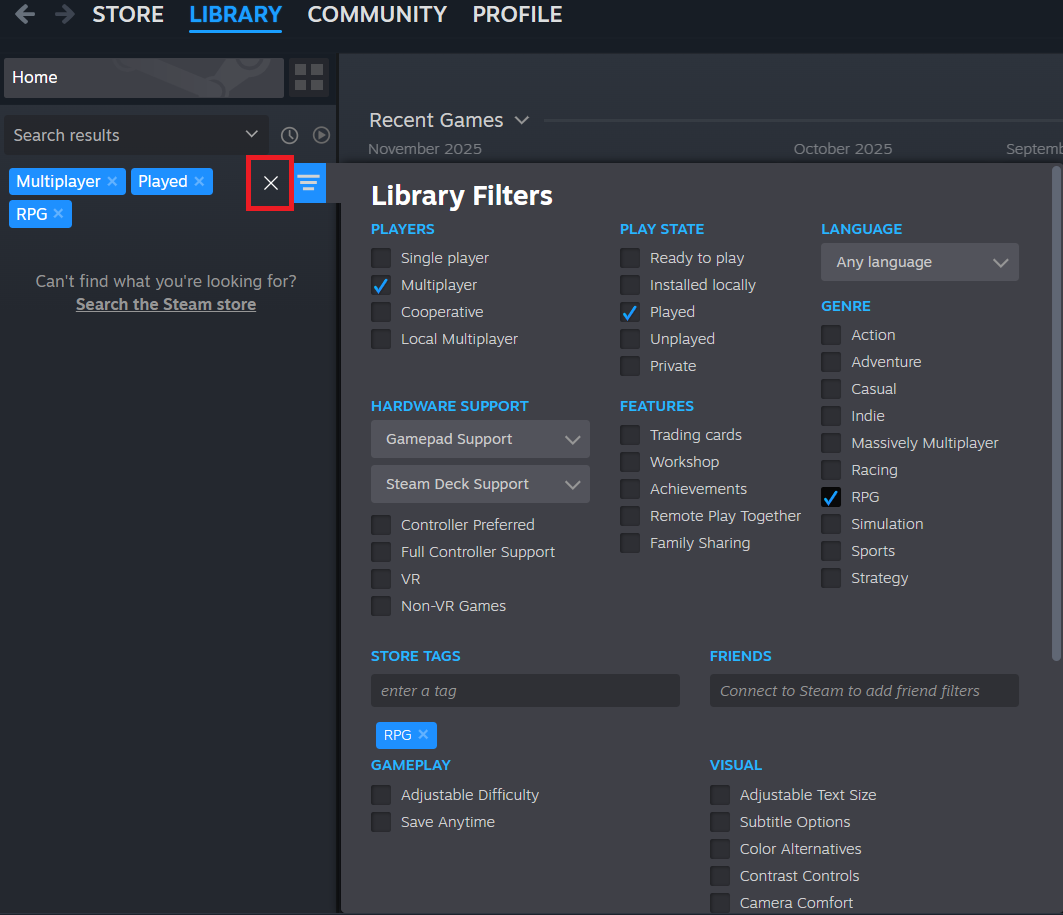
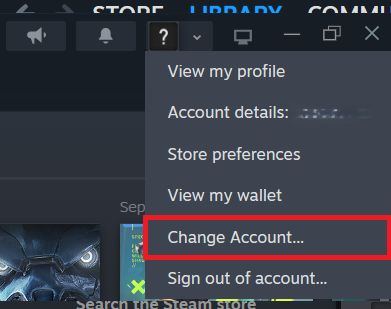
إذا تم فتح اللعبة بعد إعادة تسجيل الدخول، فهذا يعني أن Steam كانت تقرأ حالة حساب خاطئة أو قديمة. أما إذا لم يتم شراء اللعبة على هذا الحساب مطلقًا وجاءت فقط من مكتبة شخص آخر، فتحقق من ميزة Steam Families (عائلات Steam) بعد ذلك. قد تجد أيضًا لعبة مجانية على Steam تحظى بإقبال قياسي.
2. تأكيد الوصول إلى ألعاب Steam Families المستعارة
قد تظل اللعبة المستعارة مثبتة على جهازك حتى بعد أن يفقد الحساب إمكانية الوصول إلى الترخيص المشترك.
يوضح قسم الأسئلة الشائعة حول Steam Families أن الألعاب المشتركة تأتي من مكتبة العائلة، بينما يظل المشتري هو المالك الفعلي للترخيص.
لهذا السبب، قد تبدو اللعبة العائلية مثبتة محليًا ولكنها تفشل عند التشغيل عندما تتغير إعدادات العائلة، أو أهلية اللعبة، أو قائمة الألعاب المشتركة للمالك.
- افتح Steam > Settings > Family وتأكد من أن هذا الحساب لا يزال ضمن عائلة Steam المتوقعة.
- اطلب من مالك اللعبة التأكد من أن العنوان لا يزال متاحًا في مكتبة العائلة ولم تتم إزالته من قائمة الألعاب المشتركة.

قد تختفي اللعبة المستعارة من إمكانية الوصول القابلة للاستخدام عندما تتغير إعدادات العائلة، حتى لو كانت الملفات لا تزال مثبتة محليًا. - إذا كانت اللعبة تتطلب اشتراكًا منفصلاً، أو حسابًا تابعًا لجهة خارجية، أو قيودًا من جانب الناشر، فلا تفترض أن الوصول العائلي يغطي كل جزء من عملية التشغيل.
- بعد أن يغير المالك إعدادات مشاركة العائلة أو توفر اللعبة، قم بتسجيل الخروج ثم تسجيل الدخول مرة أخرى إلى Steam على الحساب المستعير قبل إعادة الاختبار.
لا يزال الوصول العائلي ميزة تعتمد على الملكية، لذلك غالبًا ما يحتاج العميل إلى تحديث نظيف بعد تغيير قائمة الألعاب المشتركة.
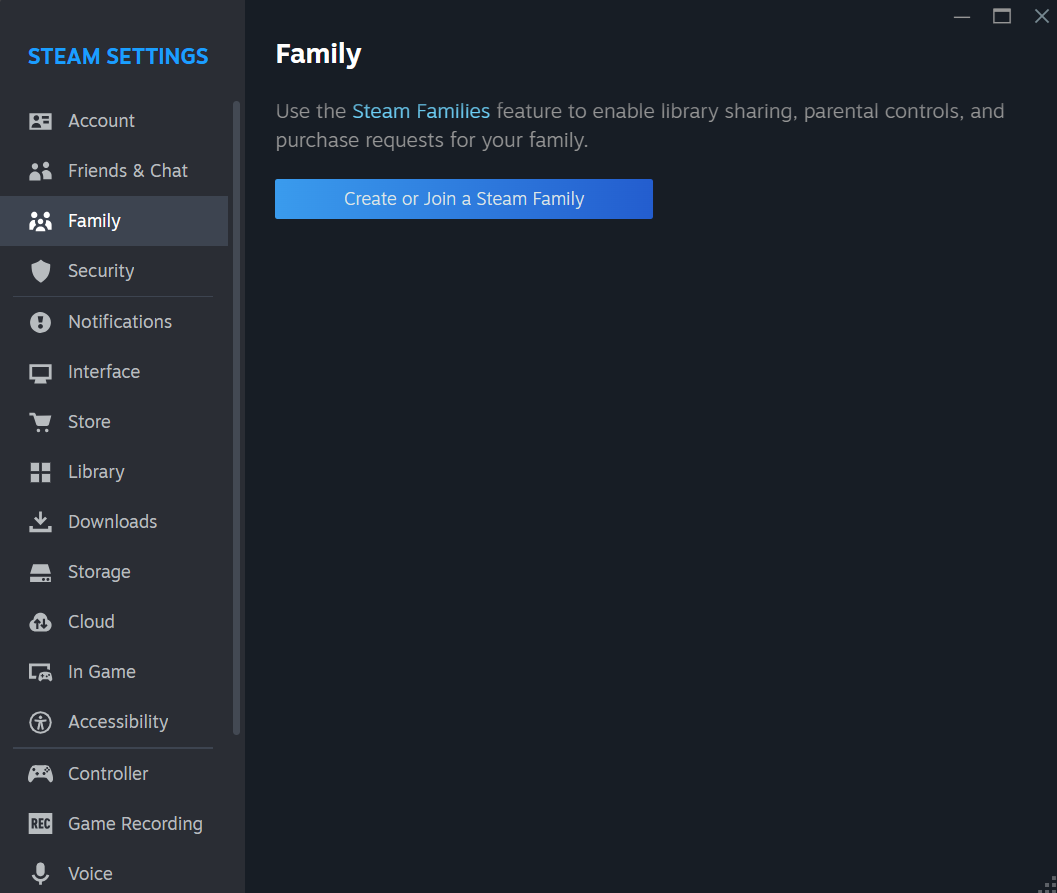
إذا كانت هناك عناوين مشتركة أخرى مفقودة أو كانت مكتبة العائلة نفسها غير موثوقة، فإن دليل استكشاف أخطاء مشاركة العائلة في Steam وإصلاحها هو المحطة الأفضل التالية.
3. التحقق من سجل الشراء وسجل التراخيص
إذا طلب منك Steam شراء لعبة دفعت ثمنها بالفعل، فقد لا يكون الشراء صالحًا على الحساب الذي يحاول تشغيلها.
توضح مقالة Steam حول ملكية الألعاب المدفوعة أن عمليات الشراء المرفوضة قد تؤدي إلى إزالة الألعاب من المكتبة. كما تشرح صفحات الهدايا والمفاتيح في Steam كيف يمكن إلغاء الهدايا أو مفاتيح التجزئة لاحقًا.
يُعد هذا التحقق مهمًا بشكل خاص إذا كانت اللعبة قد وصلت كهدية، أو جاءت من مفتاح طرف ثالث، أو تم استرداد ثمنها، أو تظهر كإصدار خاطئ في المتجر.
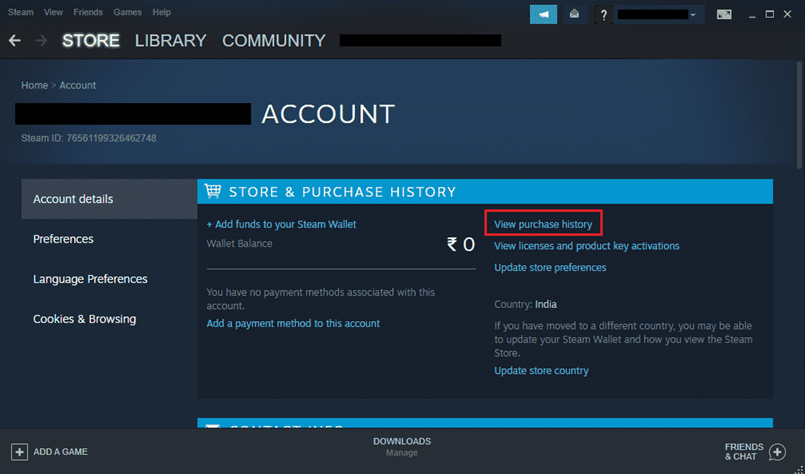
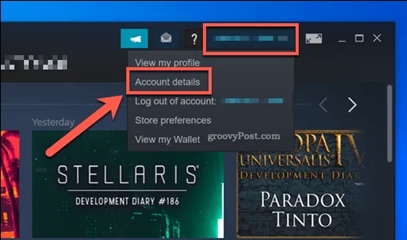
- افتح Account Details في Steam واختر View Purchase History.
- تحقق مما إذا كانت اللعبة تظهر على أنها مكتملة، أو تم استرداد ثمنها، أو مرفوضة، أو مفقودة من قائمة الشراء.

صفحات Steam الخاصة بالشراء والملكية تجعل سجل الشراء أوضح مكان لمعرفة ما إذا كان الاستحقاق لا يزال موجودًا على الإطلاق. - افتح View licenses and product key activations وابحث عن اللعبة أو الحزمة نفسها هناك.
- إذا كانت اللعبة هدية، فراجع شرح Steam للهدايا الملغاة. يمكن إزالة الهدية التي تم استرداد ثمنها بسبب الاحتيال أو نزاع على الدفع من Steam.
- إذا جاءت اللعبة من مفتاح، فراجع إرشادات Steam لمفاتيح CD بالتجزئة وتأكد من تفعيل المفتاح على هذا الحساب.
- إذا كانت صفحة المتجر تعرض إصدارًا فاخرًا أو خاصًا، فقارنه بالحزمة التي تملكها بالفعل. لا يتضمن ترخيص اللعبة الأساسية دائمًا محتوى الإصدارات الخاصة.
4. التحقق من بلد المتجر، قيود المنطقة، وحالة الاشتراك
يعتمد الوصول إلى بعض ألعاب Steam على مكان تفعيل النسخة أو ما إذا كانت الخطة لا تزال نشطة.
توضح صفحة Region Restrictions الخاصة بـ Steam أن بعض الهدايا لا يمكن استردادها إلا في مناطق معينة.
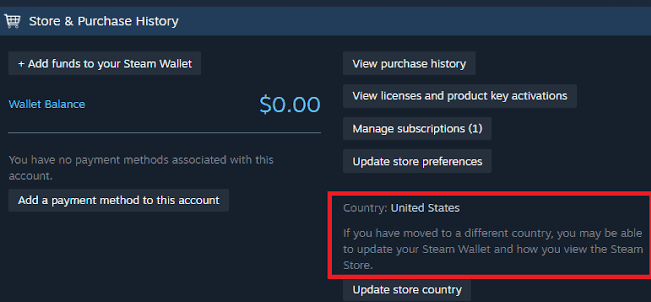
توضح صفحة Store Country مكان التحقق من بلد الحساب. ويشرح قسم الأسئلة الشائعة حول Recurring Subscriptions من Steam كيفية إدارة خطط الاشتراك أو تجديدها.
يُعد هذا الأمر مهمًا للمفاتيح المستوردة، والهدايا من منطقة أخرى، والألعاب التي تعتمد على خطة اشتراك متكررة بدلاً من ترخيص دائم لمرة واحدة.
- إذا كانت اللعبة قد جاءت من مفتاح بيع بالتجزئة أو هدية، فافتح Account Details وتحقق من Store Country الحالي الخاص بك.
- إذا كانت النسخة مقيدة إقليميًا ولا يمكن تفعيلها أو استخدامها في منطقتك، فاتصل بالبائع لاسترداد الأموال أو الحصول على بديل بدلاً من إعادة محاولة استخدام نفس المفتاح.

يوضح دليل مناطق Steam الخاص أن هذه مشكلة استحقاق، وليست مشكلة في ملف اللعبة، عندما تكون النسخة المفعلة تابعة لمنطقة أخرى. - إذا كان العنوان يستخدم اشتراكًا متكررًا، فافتح Account Details وتحقق مما إذا كان الاشتراك نشطًا.
- إذا انتهى الاشتراك، فجدده من Account Details أو من Steam Store قبل إعادة التشغيل.

تعتبر مساعدة Steam الحالية للاشتراكات الخطط المنتهية مشكلة وصول يجب تجديدها قبل استئناف اللعب.
5. تحديث Steam ثم التحقق من الملفات أو الاتصال بالدعم الفني
بعد التأكد من صحة جميع الفحوصات المتعلقة بالحساب والعائلة والشراء والمنطقة، قم بتحديث جلسة Steam مرة واحدة. هذا الإجراء يجبر العميل على طلب حالة الترخيص الحالية مجددًا قبل أن تشرع في إصلاح الملفات المحلية.
يساعد التحقق من الملفات فقط بعد أن يتم التعرف على الملكية بالفعل. إذا كان Steam لا يزال يعرض No licenses (لا توجد تراخيص)، فإن دعم Steam الفني يحتاج إلى إثبات الشراء أو التفعيل، وليس إعادة تثبيت أخرى.
- قم بتسجيل الخروج من Steam، ثم أعد تسجيل الدخول، وتأكد أن اللعبة تعرض الآن حالة طبيعية مثل Install (تثبيت) أو Play (تشغيل).
- إذا كان الترخيص مرئيًا ولكن اللعبة لا تزال تفشل في التشغيل، فانقر بزر الماوس الأيمن على اللعبة وافتح Properties > Installed Files. ثم قم بتشغيل Verify integrity of game files.
- يغطي دليل التحقق من ملفات Steam خطوة الإصلاح هذه بمزيد من التفصيل.
- إذا كان Steam لا يزال يعرض No licenses، فافتح دعم Steam الفني للعبة أو عملية الشراء وقدم تفاصيل الملكية المرتبطة بهذا الحساب. تسرد صفحة إثبات الملكية الخاصة بـ Steam معلومات الدفع ورموز المنتجات بالتجزئة كدليل على الملكية.

إذا استمر Steam في رفض الترخيص بعد التحقق من الملكية، فإن دعم Steam الفني يحتاج إلى سجل الشراء أو التفعيل الواضح بدلاً من محاولة إعادة تثبيت أخرى.
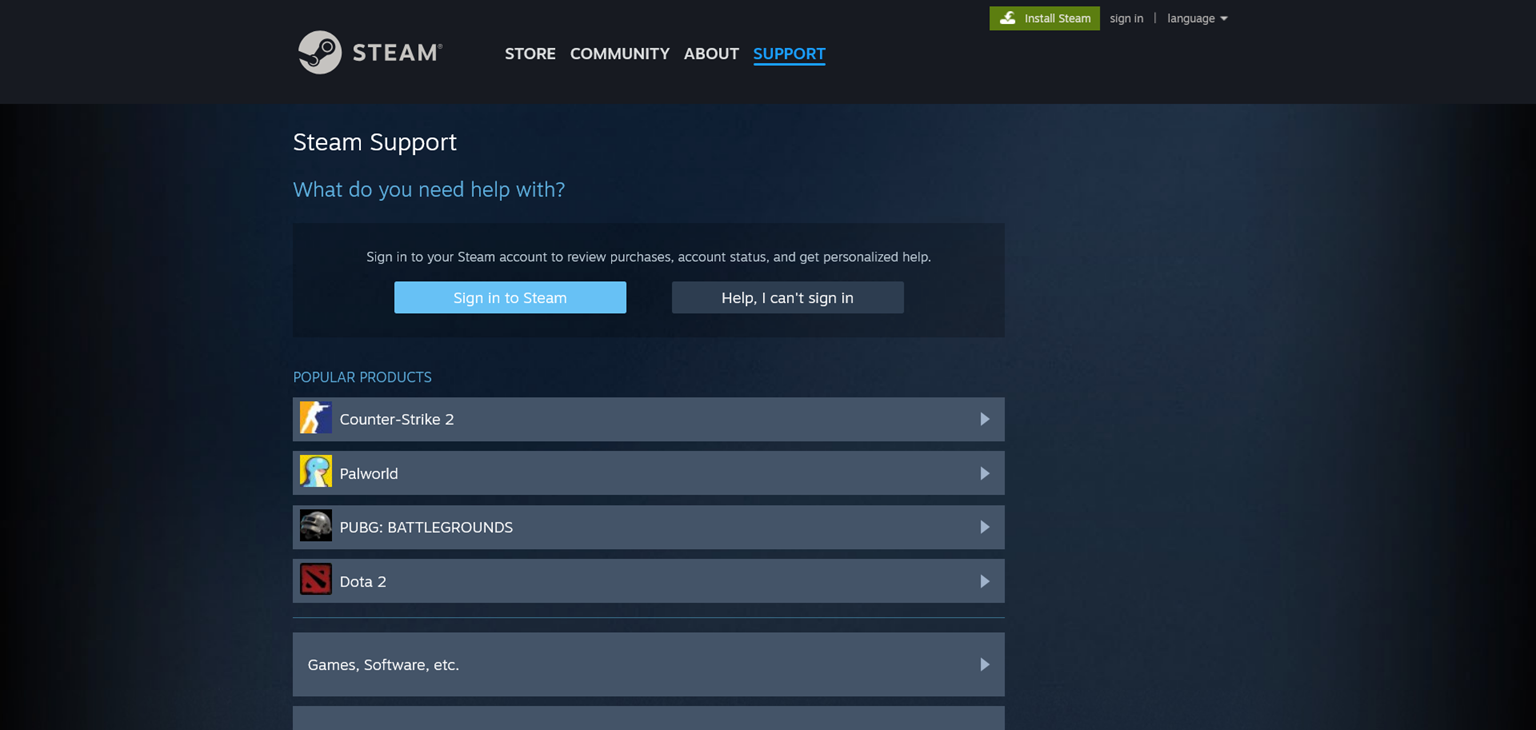
إذا لم يتمكن الدعم الفني من العثور على ترخيص صالح لنفس الحساب، فابقَ على تواصل مع Steam بدلاً من إعادة تثبيت اللعبة مرارًا وتكرارًا.

التعليقات مغلقة.