

أهم ما تحتاج إلى معرفته
- ابدأ بتعديل توازن اللون الأبيض (White Balance) باستخدام خيار Develop Persona لصور RAW أو طبقة White Balance Adjustment Layer لصور JPEG، ثم استخدم أداة Picker tool لاختيار نقطة محايدة.
- للتحكم في ألوان الإضاءات البارزة، أضف طبقة Color Balance Adjustment Layer واضبط Tonal Range على Highlights، بينما لتعزيز ألوان الثلج بشكل انتقائي، استخدم Selective Color Adjustment Layer مع خياري Neutrals و Whites.
- عزز التأثير البصري لصور الثلج بإضافة التباين (Contrast) باستخدام Curves Adjustment Layer لتعديل الدرجات اللونية، فهو يعزز الصورة بشكل كبير.
يُعد الثلج من أصعب العناصر التي يمكن تصويرها بشكل صحيح. فبينما يبدو أبيض ناصعًا للعين المجردة، غالبًا ما تفسر الكاميرات مشاهد الثلج بألوان زرقاء أو رمادية أو دافئة بشكل مبالغ فيه، خاصةً في ضوء الشتاء.
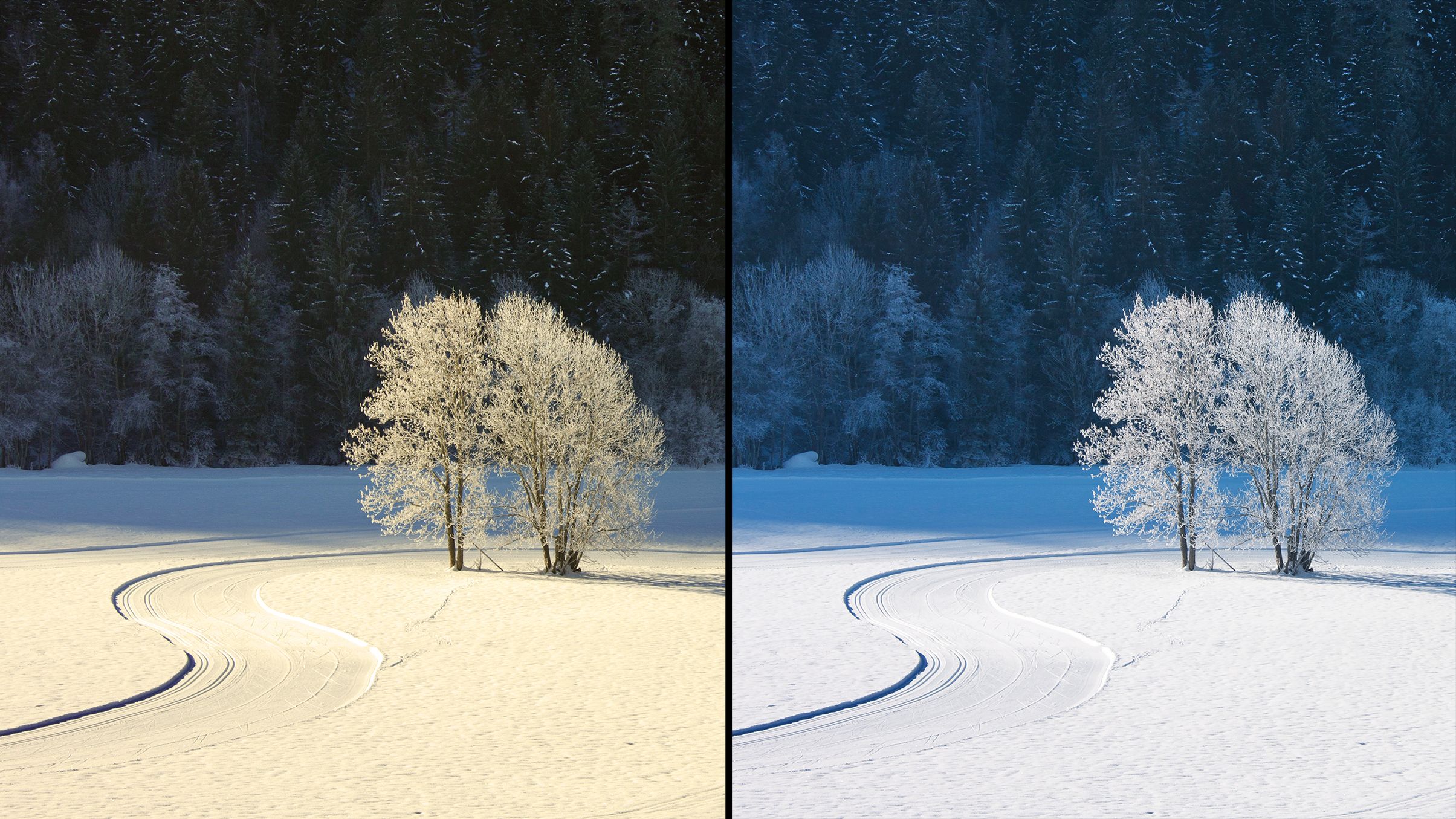
يحدث هذا لأن توازن اللون الأبيض (WB) غير الصحيح يبالغ في تحولات الألوان، بينما يعكس الثلج الضوء المحيط به بكثافة أكبر من معظم الأسطح الأخرى. حتى خطأ بسيط في الضبط يمكن أن يغير جو صورك بالكامل.
إن فهم كيفية تحقيق توازن اللون الأبيض الصحيح في صور الثلج سيرتقي بتصويرك الشتوي على الفور. فالألوان البيضاء النقية، والدرجات المتوازنة، والألوان الدقيقة تساعد صورك على الظهور بشكل طبيعي مع الحفاظ على الأجواء الساحرة.
تصحيح توازن اللون الأبيض لا يعني دائمًا إزالة جميع الألوان؛ بل يمكن استخدام الدرجات الباردة أو الألوان الصفراء الدافئة عمدًا لتعزيز الحالة المزاجية، طالما أن هذا الاختيار إبداعي وليس غير مرغوب فيه أو عرضيًا.
(إذا كنت جديدًا في هذا الموضوع، فإليك شرح مبسط لماهية توازن اللون الأبيض في التصوير الفوتوغرافي وأهميته.)
اتبع هذه الخطوات الخمس البسيطة للتعديل – الموضحة في برنامج Affinity Photo 2.0، ولكنها قابلة للتطبيق بسهولة على برامج التعديل الأخرى، بما في ذلك برنامج Photoshop – لاستعادة التحكم في الألوان، وإصلاح الصبغات غير المرغوبة، وضمان أن تبدو صور الثلج الخاصة بك تمامًا كما أردت، قبل وصول تساقط الثلوج التالي.
قبل وبعد
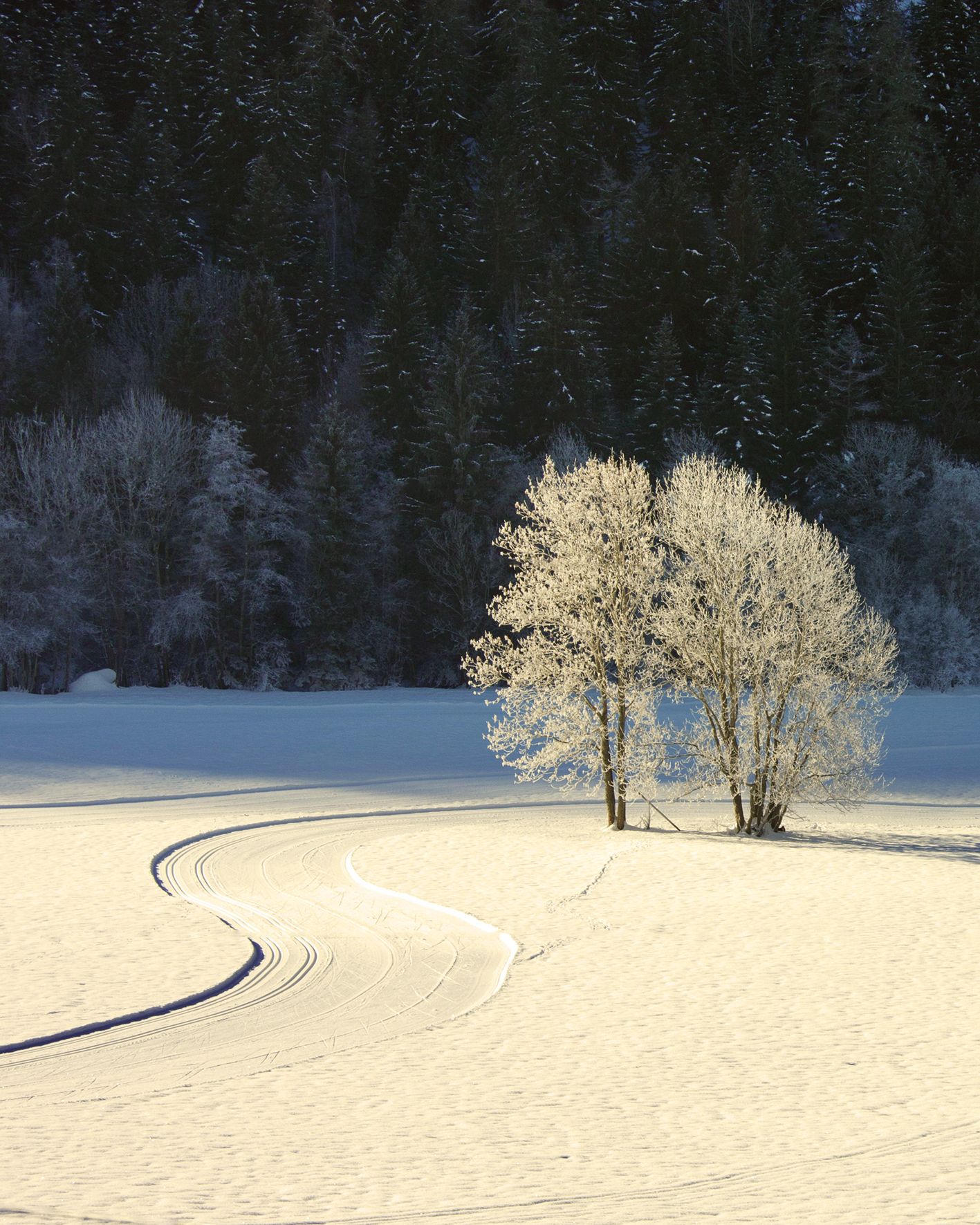
يبدو أن التعبير البصري غير دقيق، حيث تسيطر صبغة صفراء على المشهد الثلجي.
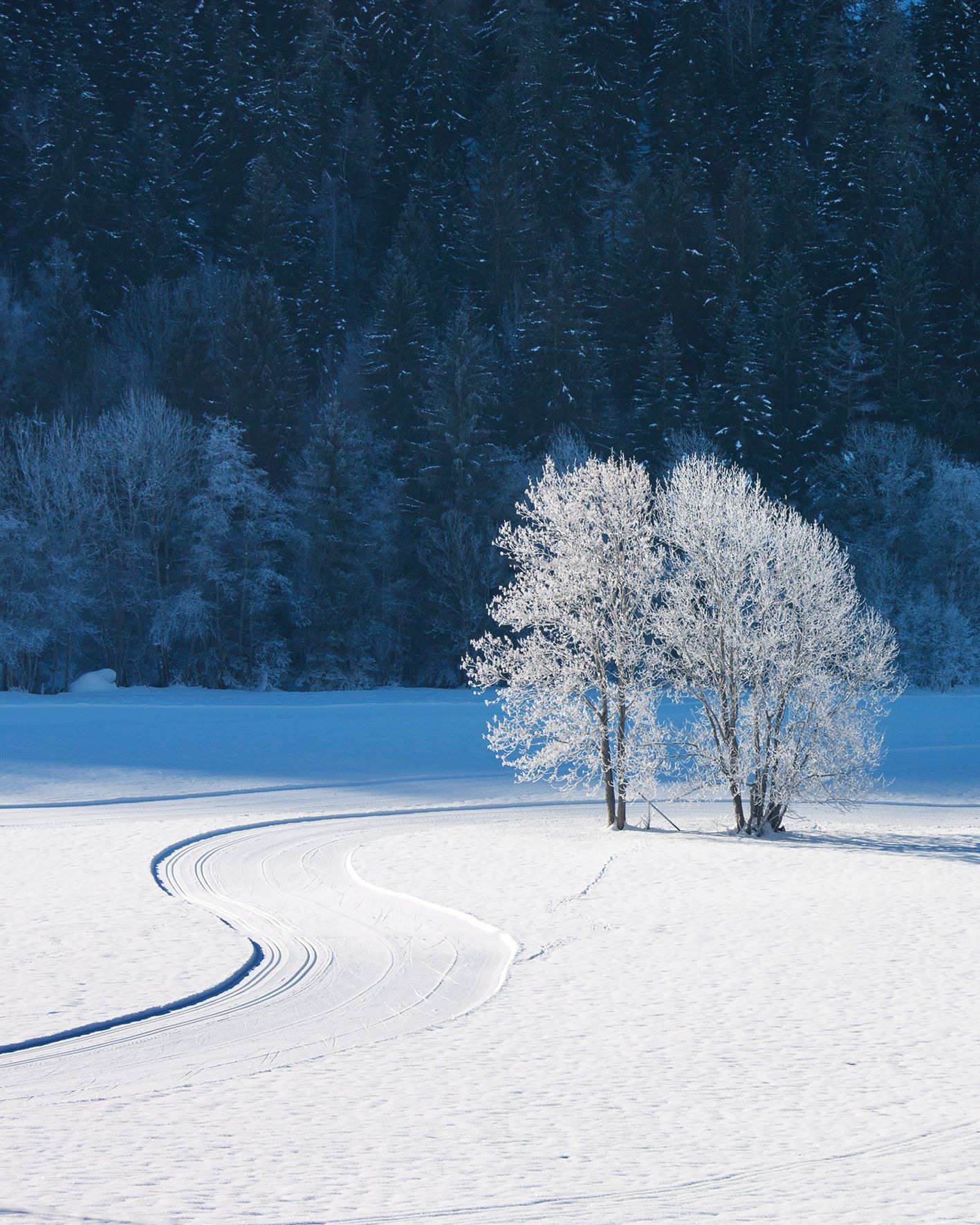
بفضل التعديلات التي أجريت في Affinity Photo، تعرض الصورة الآن ألوانًا أكثر طبيعية.
دليل التعديل
1. افتح إعدادات White Balance
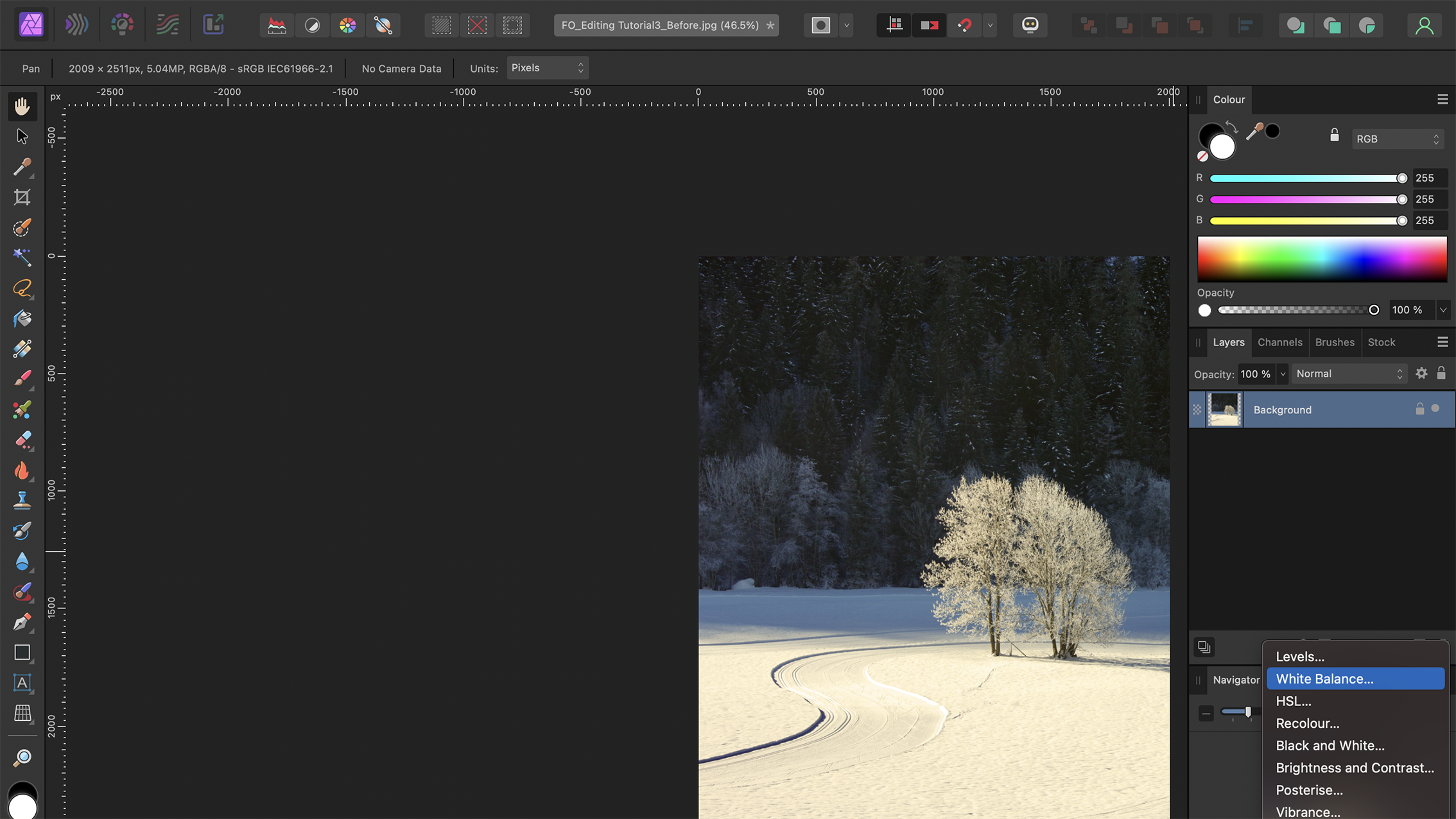
عند العمل مع صور RAW في Affinity Photo 2.0، يفتح خيار Develop Persona تلقائيًا بمجرد فتح الصورة. يتيح لك هذا الوصول إلى أشرطة تمرير التحكم في White Balance. أما بالنسبة لصور JPEGs، فما عليك سوى إضافة White Balance Adjustment Layer فوق طبقة Background Layer.
2. اختر درجة اللون المرجعية
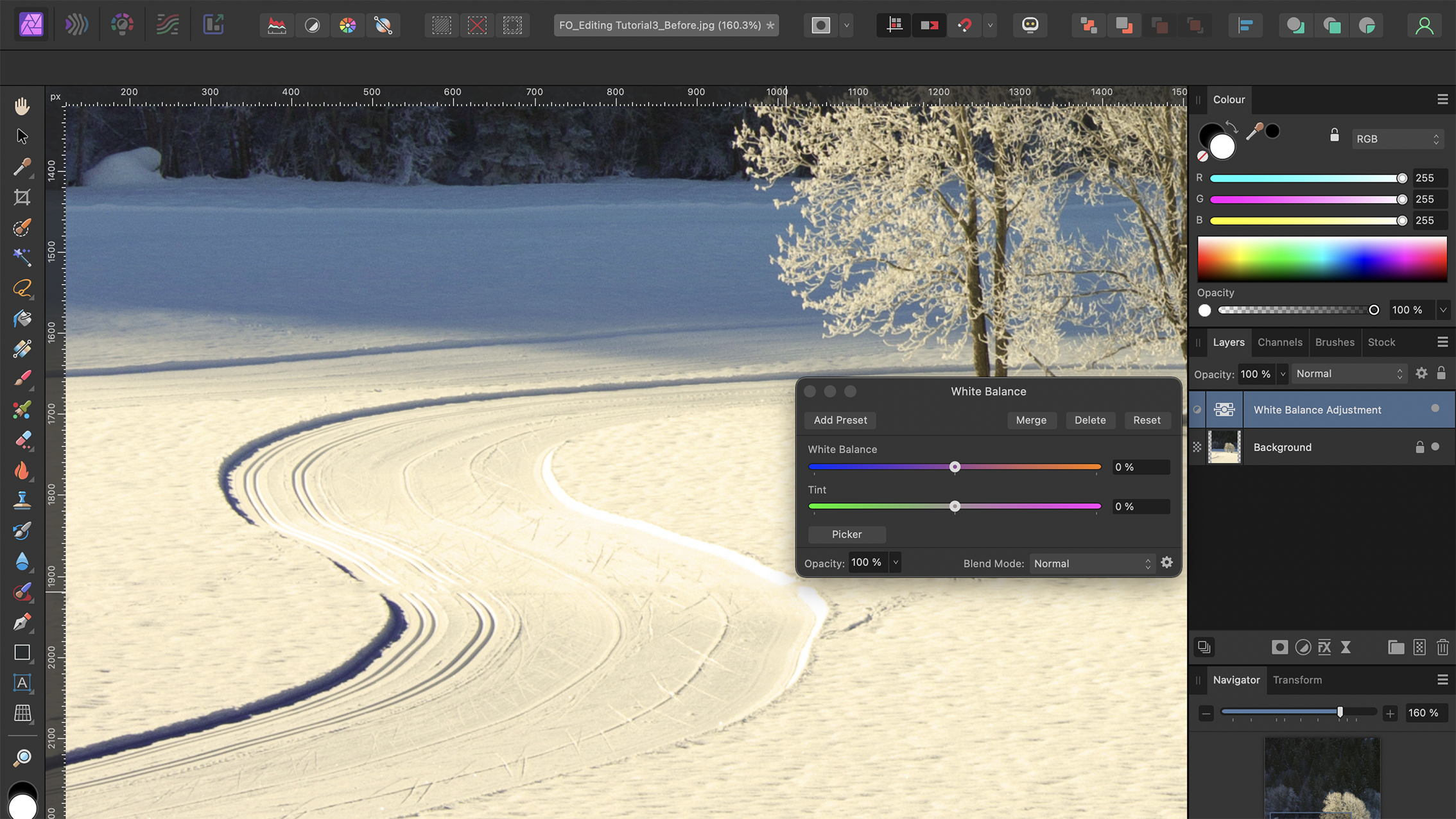
اختر أداة Picker tool الموجودة في الجزء السفلي الأيسر من مربع حوار White Balance. انقر على عنصر في الصورة يبدو محايدًا نسبيًا – من الأفضل التركيز على المناطق البيضاء والرمادية في الإطار. قد تتطلب هذه العملية عدة محاولات للحصول على النتيجة الصحيحة.
3. اضبط التوازن
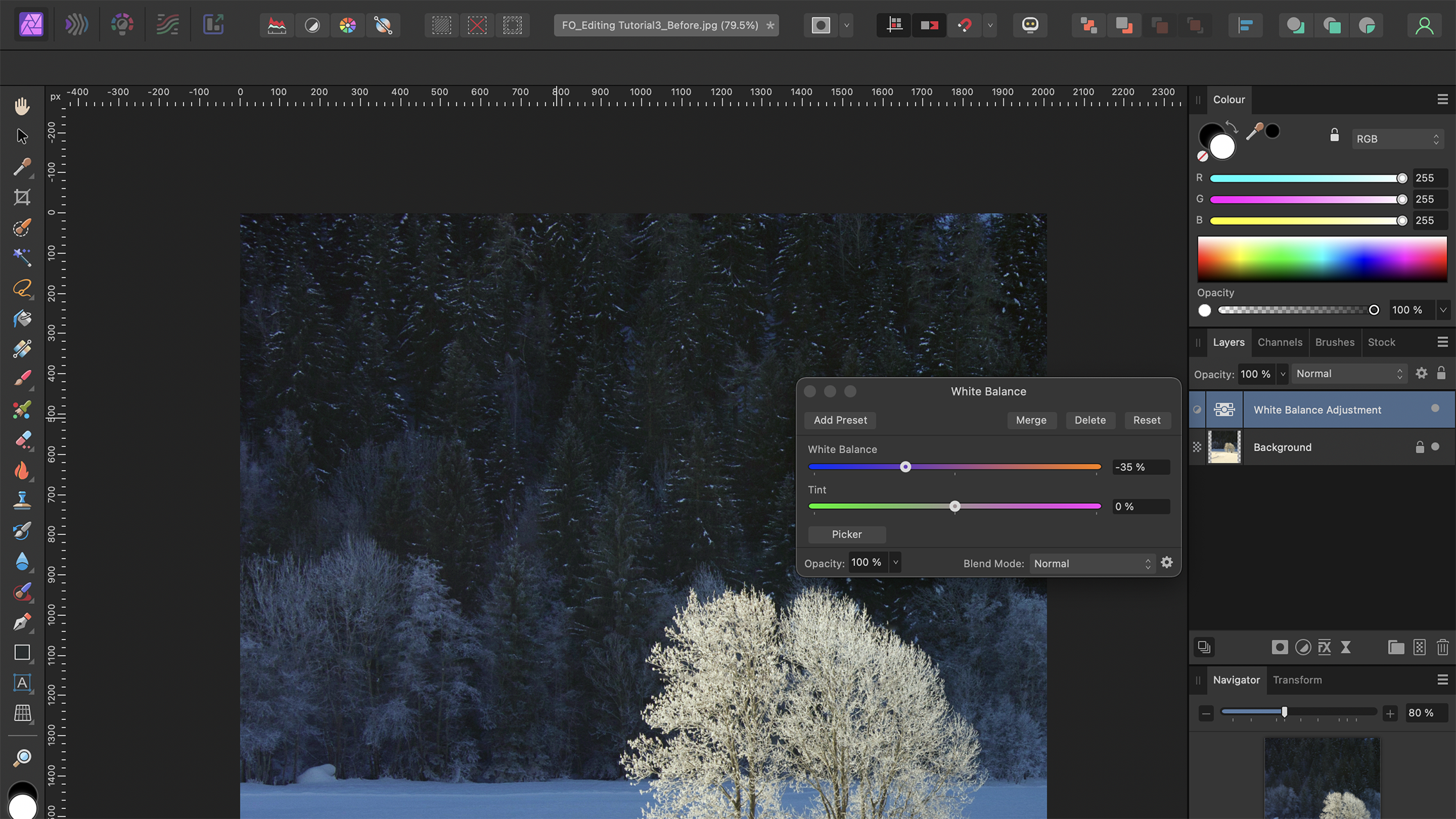
يقوم Affinity Photo تلقائيًا بضبط أشرطة تمرير White Balance و Tint بناءً على اللون المرجعي المختار. من المفيد تجربة أداة Picker tool لمعرفة كيف تؤثر التحديدات المختلفة على الصورة. بمجرد أن تكون راضيًا عن النتيجة، أغلق مربع الحوار.
4. التحكم في الإضاءات البارزة
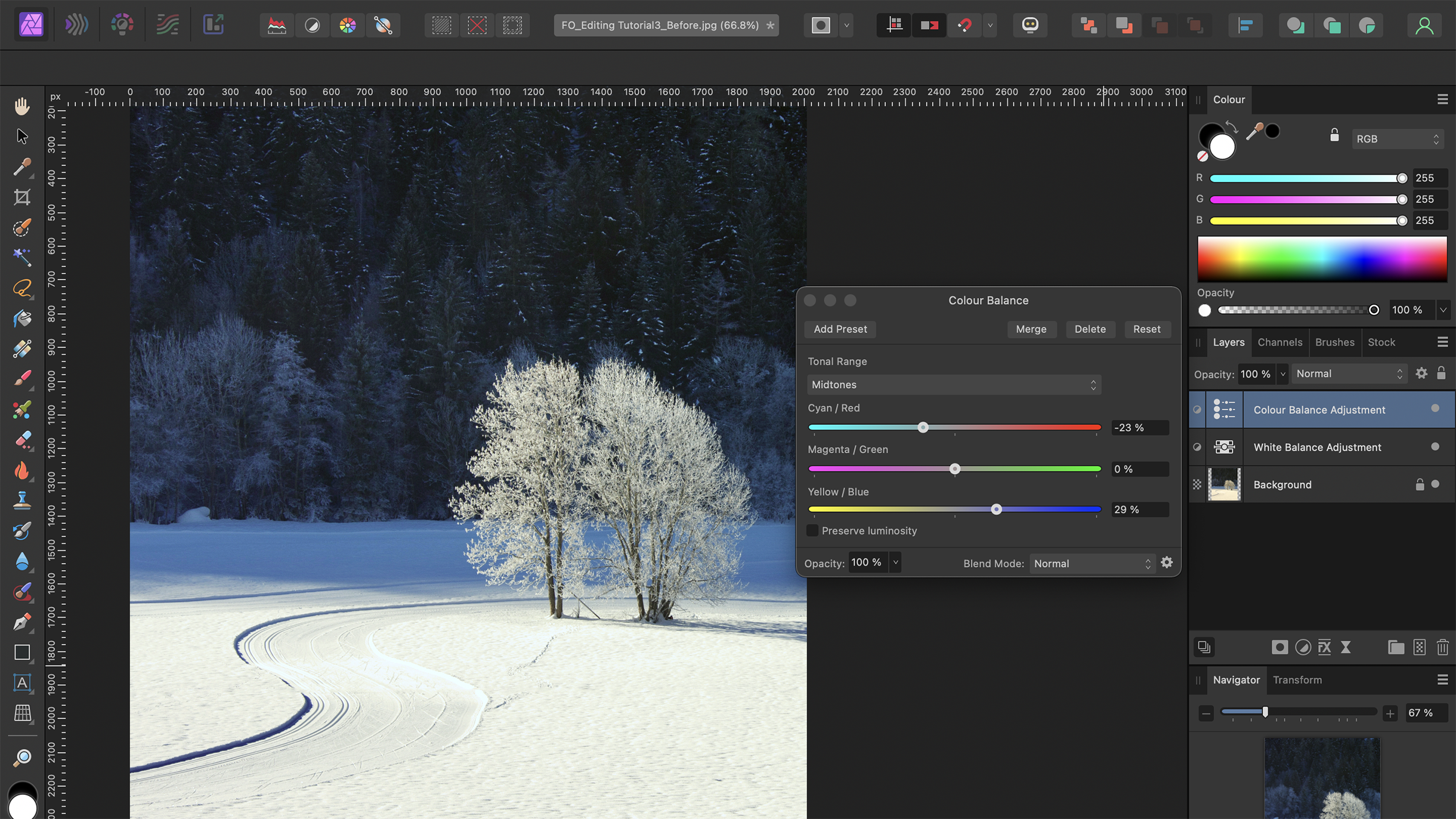
بعد ذلك، أضف Color Balance Adjustment Layer واضبط Tonal Range على Highlights. يتيح لك هذا التحكم في ألوان الإضاءات البارزة. لإضافة صبغة أكثر برودة، حرك شريط تمرير Cyan/Red إلى اليسار وشريط تمرير Yellow/Blue إلى اليمين. لإنشاء دفء، قم بالعكس.
5. عزز الألوان في صور الثلج
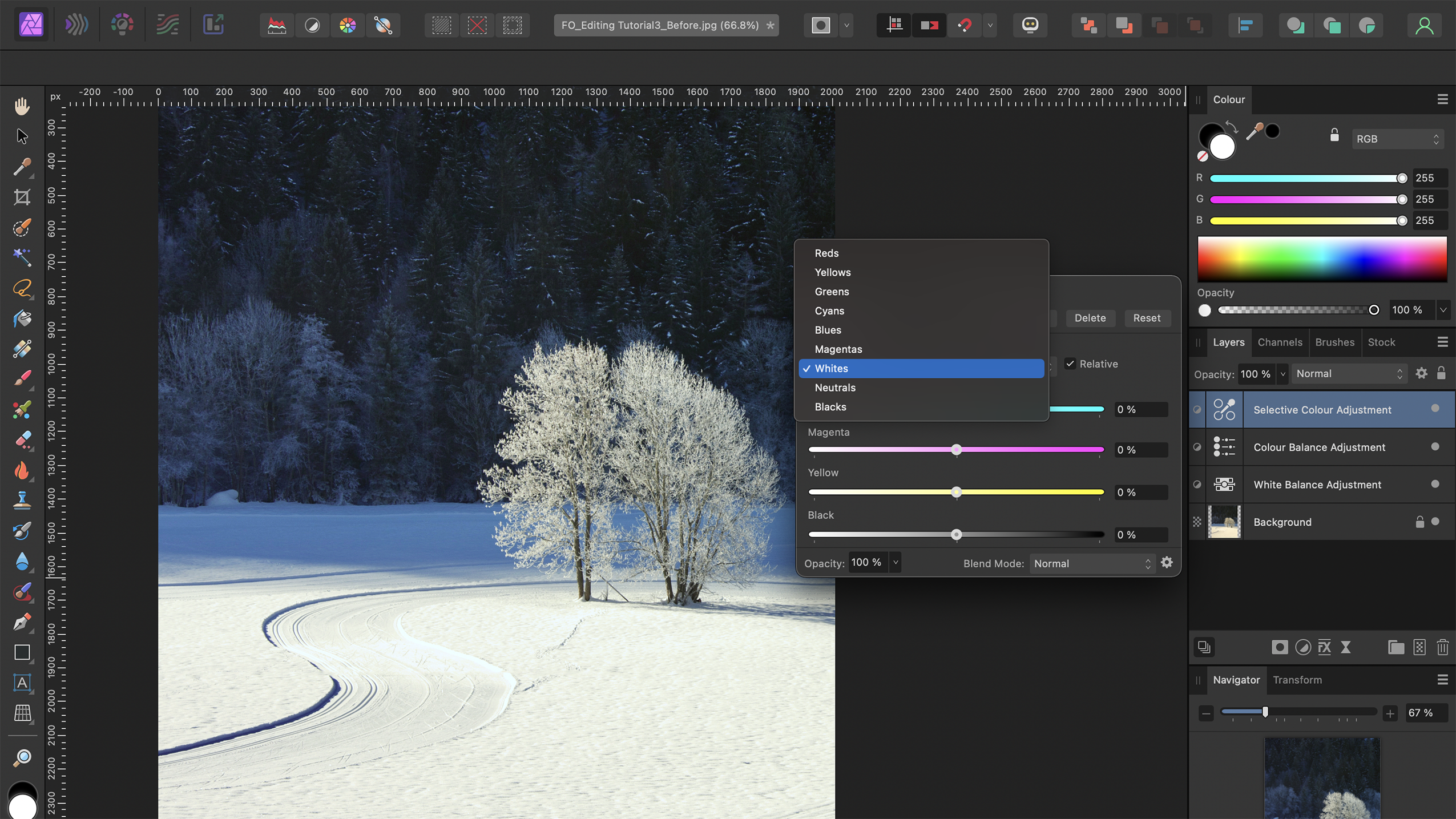
لتحرير درجات لونية محددة في صورك، أضف طبقة ضبط الألوان الانتقائية (Selective Color Adjustment Layer). ابحث عن المناطق التي يمكن أن تستفيد من تعزيز لزيادة تباين الألوان، وتلك التي يمكنك تقليلها لجعلها أكثر حيادية. اختر لونًا وقم بضبط أشرطة التمرير (sliders). اعمل مع خياري Neutrals و Whites لتحسين مظهر الثلج.
نصيحة أساسية
لا تقلل من شأن التباين في صور الثلج
عند العمل على مشاهد الثلج، يمكن أن يؤدي إضافة تباين (Contrast) خفيف أو قوي إلى تعزيز التأثير البصري للصورة بشكل كبير. كخطوة أخيرة، أضف طبقة ضبط المنحنيات (Curves Adjustment Layer) وقم بتعديل الدرجات اللونية حسب تفضيلك، فكلا النهجين لهما مزاياهما.
قد يهمك أيضًا…
تصفح أفضل كاميرا للتصوير الأبيض والأسود، وأفضل برامج تحرير الصور.
التعليقات مغلقة.